
Содержание
- Назначение и доступ
- Как устроен раздел «Диалоги»
- Как отобрать нужные диалоги
- Как настроить отображение таблицы
- Действия с диалогами в списке
- Примечания
Назначение и доступ
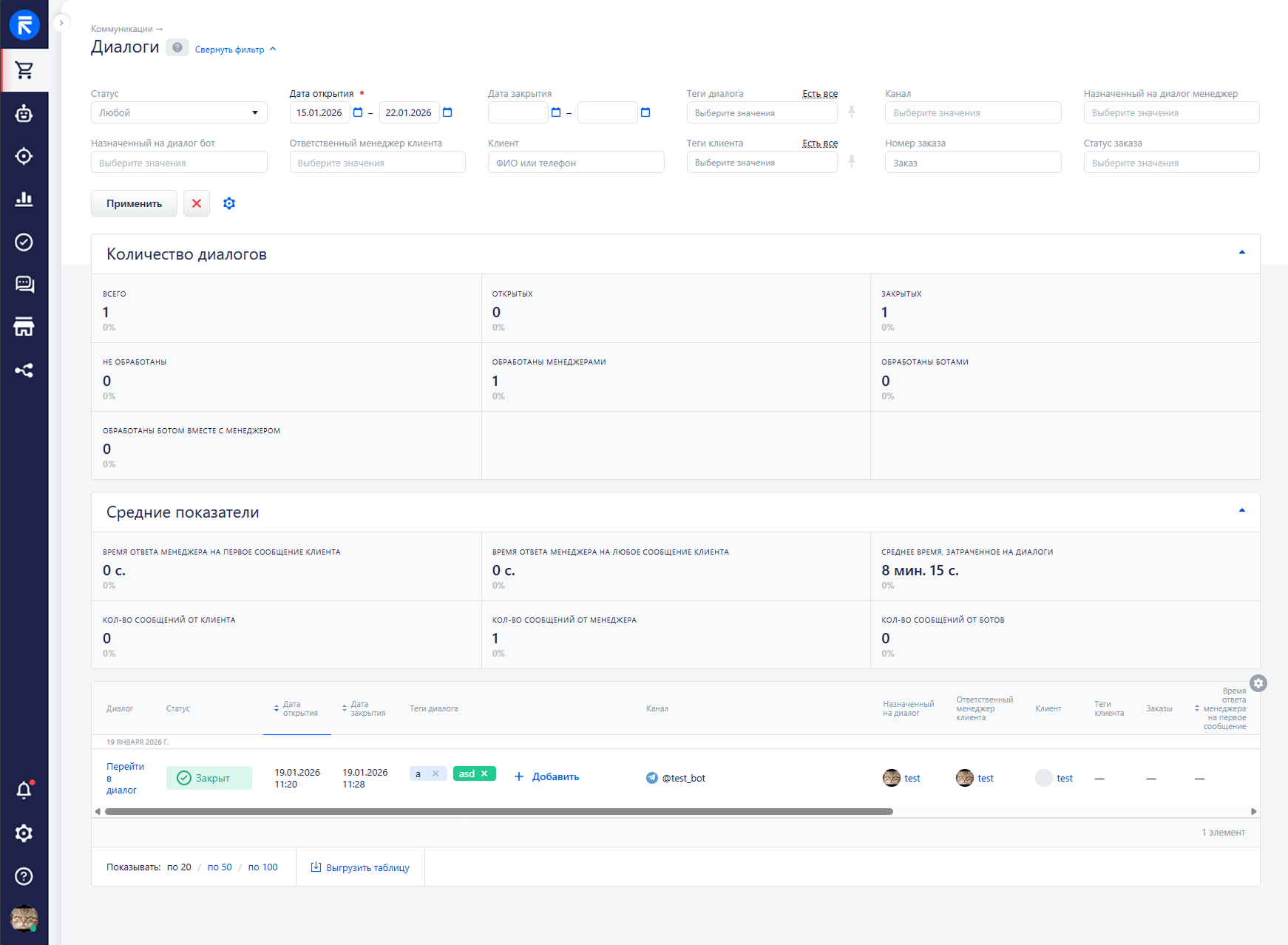
Раздел «Диалоги» предназначен для просмотра истории диалогов с клиентами и анализа конкретных диалогов после фильтрации: можно отобрать нужную выборку, посмотреть сводные показатели по ней и перейти в конкретный диалог.
В разделе отображаются как закрытые, так и открытые диалоги. По открытым диалогам данные могут обновляться.
Где находится раздел
Путь в интерфейсе: Продажи → Коммуникации → Диалоги.
Права доступа
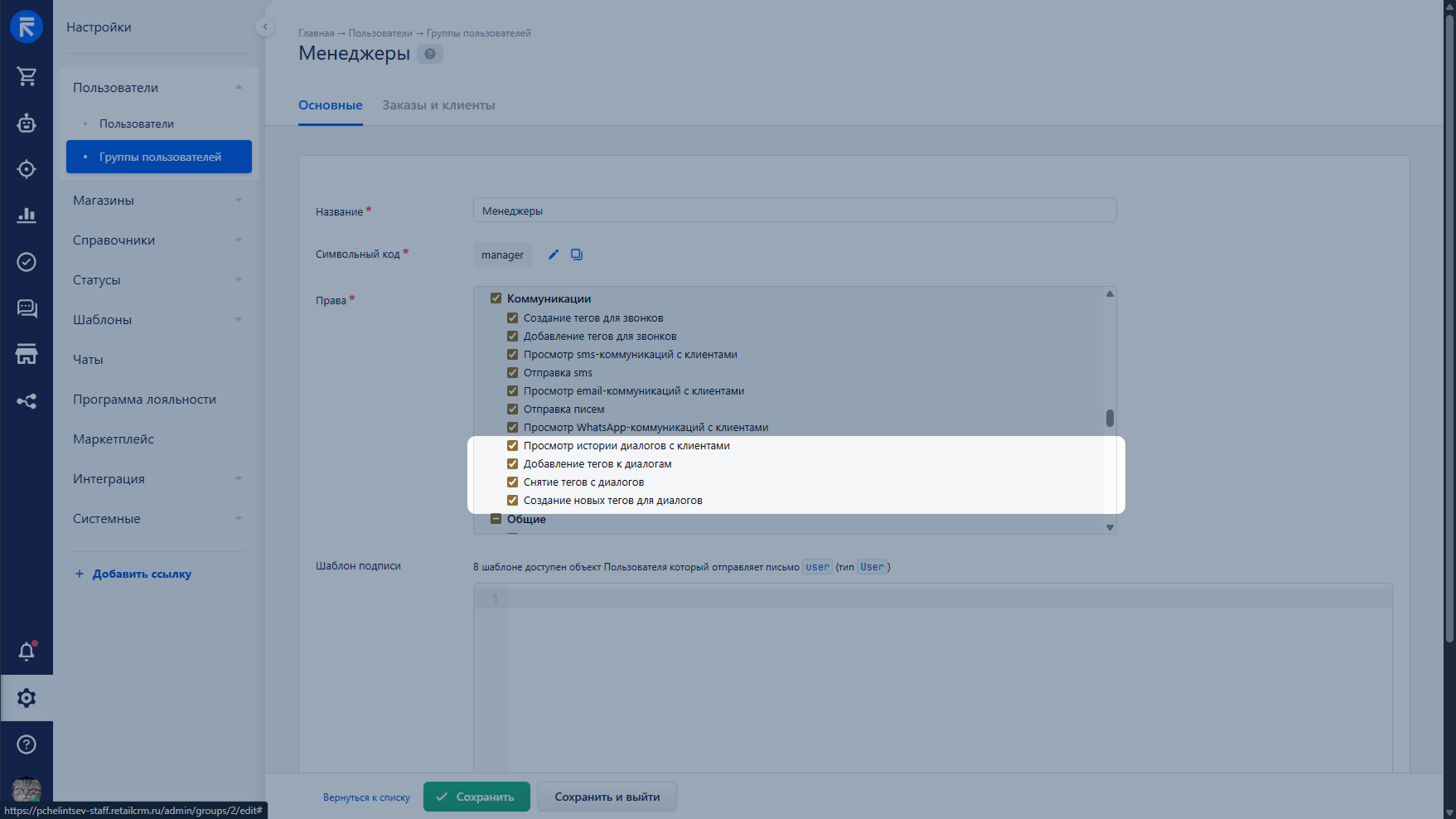
Доступ к разделу и действиям в нём регулируются правами в группе пользователей.
Путь в интерфейсе: Настройки → Пользователи → Группы пользователей → выберите группу → блок «Права» → раздел «Коммуникации».
Права, связанные с разделом «Диалоги»:
- «Просмотр истории диалогов с клиентами» — доступ к разделу «Диалоги».
- «Добавление тегов к диалогам» — возможность добавлять теги диалога.
- «Снятие тегов с диалогов» — возможность снимать теги диалога.
- «Создание новых тегов для диалогов» — возможность создавать новые теги диалога.
Как устроен раздел «Диалоги»
Панель фильтров
В верхней части страницы расположены фильтры, которые формируют выборку диалогов. Например, можно отфильтровать диалоги по:
- статусу;
- периоду открытия или закрытия;
- каналу;
- тегам диалога;
- клиенту;
- ответственному менеджеру клиента;
- номеру и статусу заказа.
Сводные показатели и сравнение периодов
Над таблицей выводятся сводные показатели по текущей выборке (с учетом применённых фильтров):
- блок «Количество диалогов» — показывает общее число диалогов и распределение по категориям;
- блок «Средние показатели» — показывает средние значения по времени ответа и активности в диалогах.
Как считаются «обработанные» и «необработанные» диалоги (блок «Количество диалогов»):
- Количество диалогов обработанных менеджерами — в диалоге есть хотя бы одно сообщение от менеджера и ни одного от бота.
- Количество диалогов обработанных ботами — в диалоге есть хотя бы одно сообщение от бота и ни одного от менеджера.
- Количество диалогов обработанных ботом вместе с менеджером — в диалоге есть хотя бы одно сообщение от менеджера и хотя бы одно сообщение от бота.
- Количество необработанных диалогов — в диалоге нет ни одного сообщения от менеджера и ни одного от бота.
Сравнение показателей по периодам
Если в фильтре «Дата открытия» выбран период, в сводных блоках будет показано сравнение с предыдущим аналогичным периодом. Сравнивается период той же длительности.
Пример:
- выбран период открытия диалога с 22 по 28 декабря (7 дней, с ПН по ВС);
- сравнивается предыдущий период 7 дней — с 15 по 21 декабря (с ПН по ВС).
Сравнение отображается рядом с показателями в виде процентов: рост подсвечивается зелёным, снижение — красным.
Таблица диалогов
Ниже сводных блоков выводится таблица, где каждая строка — отдельный диалог. Таблица поддерживает горизонтальную прокрутку, если включено много колонок.
На странице доступны:
- настройка набора отображаемых фильтров (иконка ⚙ рядом с кнопкой Применить);
- настройка набора колонок таблицы (иконка ⚙ в области таблицы).
Как отобрать нужные диалоги
Применение и сброс фильтров
- Укажите значения в нужных полях фильтра.
- Нажмите Применить — таблица и сводные показатели обновятся.
- Для очистки фильтров используйте кнопку сброса (иконка ✖ рядом с Применить).
Фильтрация по тегам
Режимы фильтрации доступны только для фильтров:
- «Теги диалога»
- «Теги клиента»
Доступны пять режимов, которые определяют, как система будет учитывать выбранные теги. Например:
- «Есть все» — в выборку попадут объекты, у которых есть все выбранные теги.
- «Есть любой» — в выборку попадут объекты, у которых есть хотя бы один из выбранных тегов.
- «Нет всех» / «Нет любого» — режимы исключения объектов из выборки по наличию тегов.
- «… без тега» — показ объектов, у которых теги не присвоены.
Подробное описание режимов фильтрации по тегам приведено в разделе документации:
Фильтр по полю «Теги»
Как настроить набор фильтров
Окно «Фильтры» определяет, какие поля будут отображаться в панели фильтров на странице «Диалоги».
- Нажмите иконку ⚙ рядом с кнопкой Применить.
- В окне «Фильтры» отметьте чекбоксами поля, которые необходимо показывать в панели фильтров.
- Нажмите Сохранить.
В окне доступен поиск по названию и кнопка Сбросить для возврата настроек по умолчанию.
Примечание
Набор фильтров можно адаптировать под задачу: например, оставить только фильтры по статусу, периоду, каналу и клиенту или добавить параметры по менеджеру, заказу и UTM-меткам.
Как настроить отображение таблицы
Как настроить набор колонок
Окно «Колонки в таблице» определяет, какая информация будет отображаться в таблице диалогов.
- Нажмите иконку ⚙ в области таблицы.
- В окне «Колонки в таблице» отметьте чекбоксами нужные колонки.
- Нажмите Сохранить.
В окне доступен поиск по названию и кнопка Сбросить для возврата настроек по умолчанию.
Примечание
В таблицу можно вывести разные типы данных: общие параметры диалога (статус, даты, канал), информацию о клиенте и заказе, показатели по времени ответа и сообщениям, а также UTM-метки. Состав колонок зависит от выбранных настроек.
Действия с диалогами в списке
Переход в диалог
В колонке «Диалог» нажмите «Перейти в диалог». Откроется чат с прокруткой к моменту открытия диалога.
Работа с тегами диалога
В колонке «Теги диалога» можно добавлять теги по кнопке + Добавить.
Возможность добавлять/снимать теги и создавать новые теги зависит от прав:
- «Добавление тегов к диалогам»
- «Снятие тегов с диалогов»
- «Создание новых тегов для диалогов»
Выгрузка и количество строк
- Для изменения количества строк используйте переключатель «Показывать: по 20 / по 50 / по 100».
- Для выгрузки данных нажмите Выгрузить таблицу.
Примечания
- Набор доступных фильтров и колонок зависит от настроек в окнах «Фильтры» и «Колонки в таблице».
- По открытым диалогам показатели могут изменяться по мере поступления новых сообщений и обновления данных.