

Содержание
- Общие настройки 2FA
Режимы работы 2FA - Настройка 2FA в профиле пользователя
- Привязка аутентификационного приложения (OTP)
Общие настройки 2FA
Двухфакторная аутентификация (2FA) обеспечивает дополнительный уровень безопасности при входе в систему. Помимо логина и пароля, пользователю необходимо ввести одноразовый проверочный код.
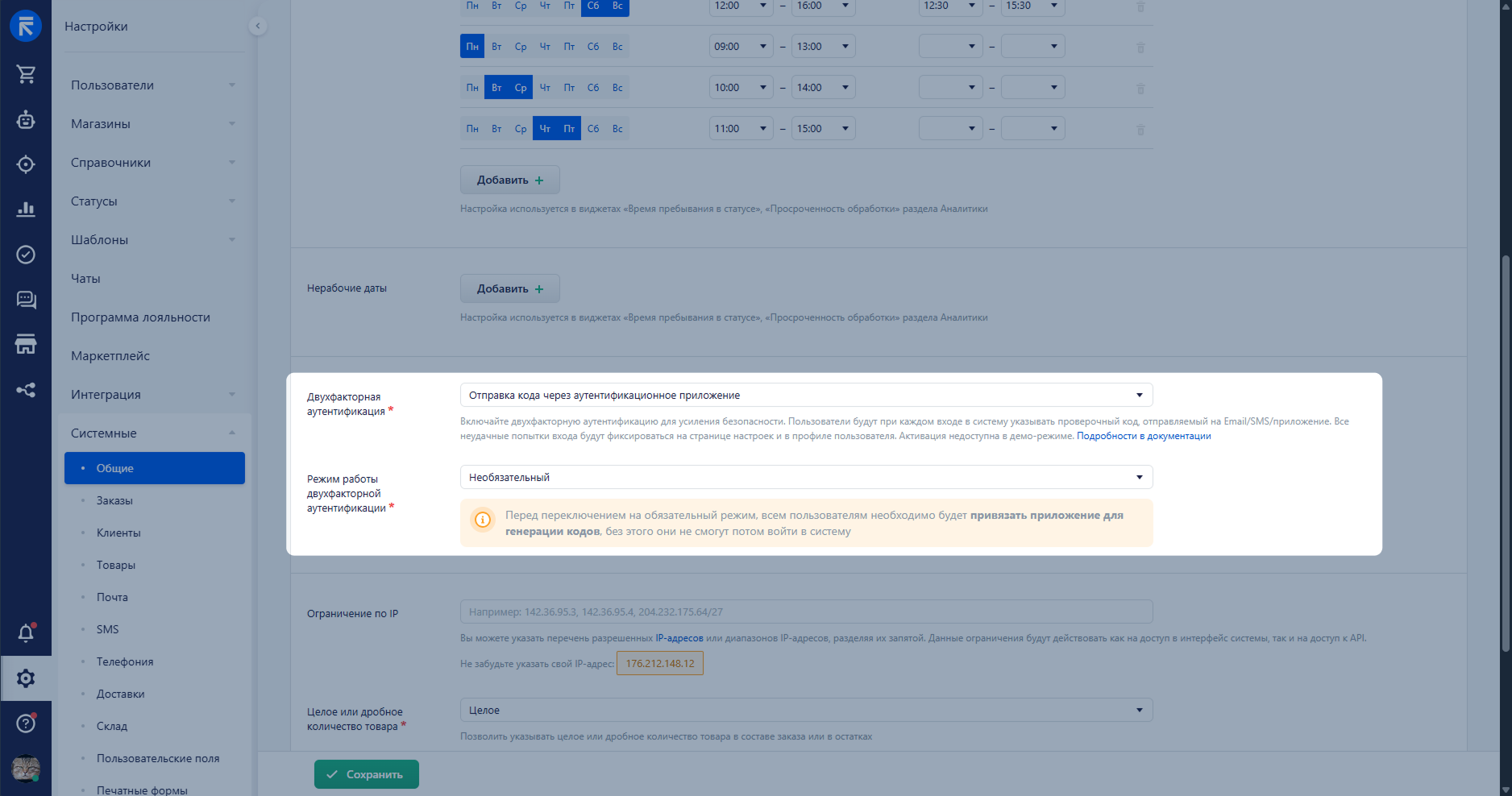
Для включения двухфакторной аутентификации необходимо перейти по пути Настройки → Системные → Общие и найти блок «Двухфакторная аутентификация».
Доступны следующие способы получения проверочного кода:
- Отправка email с кодом — код отправляется на электронную почту пользователя.
- Отправка SMS с кодом — код отправляется на номер телефона, привязанный к профилю.
- Отправка кода через аутентификационное приложение — код генерируется в специальном OTP-приложении на устройстве пользователя.
Режимы работы 2FA
При выборе типа авторизации «Отправка кода через аутентификационное приложение» появляется настройка «Режим работы двухфакторной аутентификации». Доступно два режима:
- Необязательный — пользователи могут по желанию подключить второй фактор для усиления безопасности своего аккаунта.
- Обязательный — использование 2FA является требованием системы. Если пользователь еще не настроил второй фактор, при следующем входе ему будет предложено сделать это в обязательном порядке.
Примечание
Включение обязательного режима не блокирует вход пользователям, у которых ещё не настроен второй фактор. При следующей авторизации они будут автоматически перенаправлены на страницу настройки 2FA, пропустить которую невозможно.
После выбора нужных параметров нажмите кнопку «Сохранить».
Настройка 2FA в профиле пользователя
Статус настройки второго фактора для каждого сотрудника можно отслеживать в его карточке.
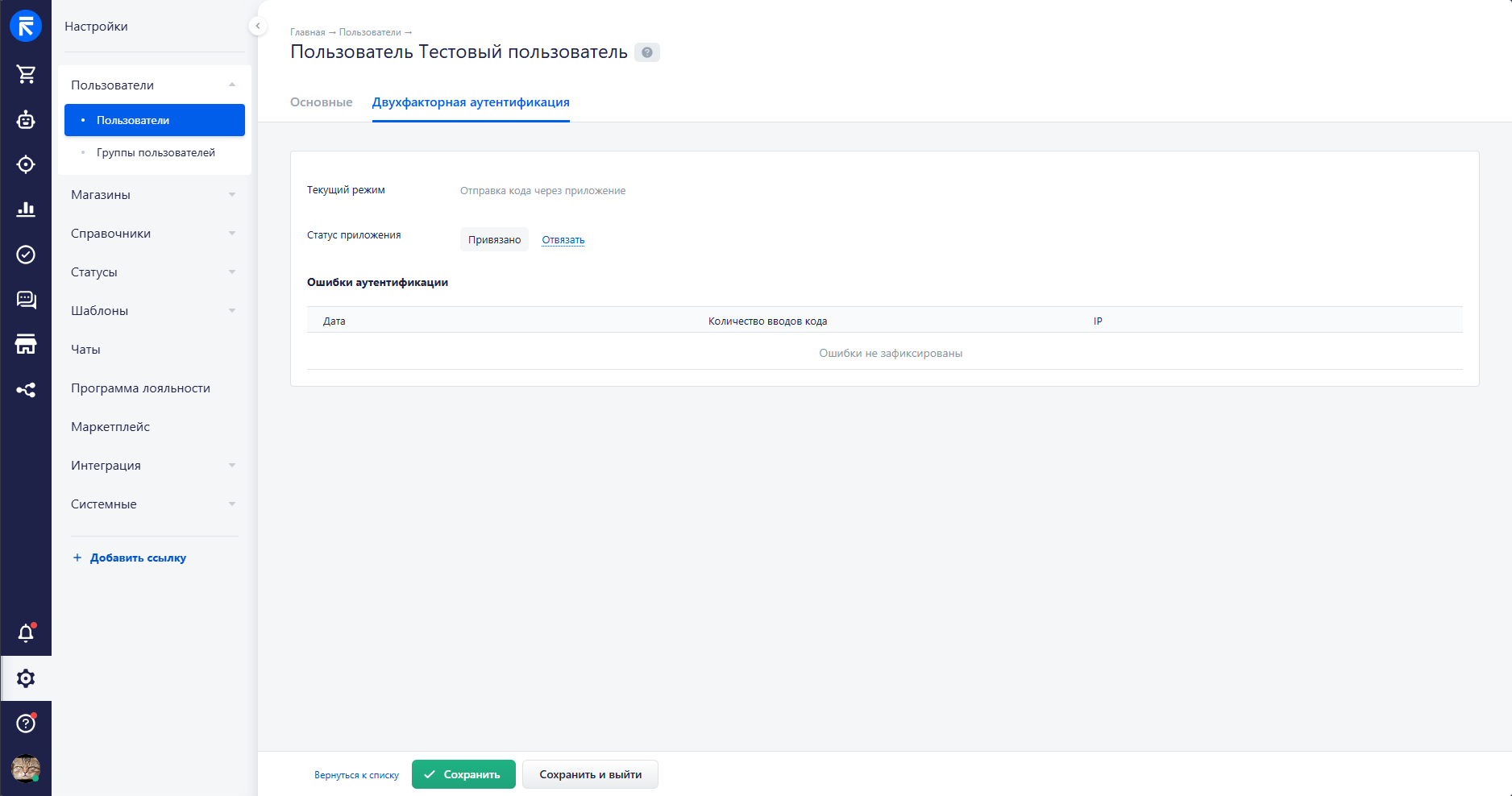
Необходимо перейти по пути Настройки → Пользователи → Пользователи, открыть карточку нужного пользователя и перейти на вкладку «Двухфакторная аутентификация».
На данной вкладке отображается:
- Текущий режим — способ доставки кода, установленный в системе.
- Телефон для аутентификации (для SMS-авторизации) — поле, где администратор может указать или изменить номер телефона пользователя для получения кодов.
- Статус приложения (для OTP-авторизации) — отображает статус «Привязано» или «Не привязано». Если статус «Привязано», администратору или пользователю доступна кнопка отвязки текущего приложения для возможности привязать новое устройство.
- Ошибки аутентификации — таблица с фиксацией неудачных попыток ввода проверочного кода (указывается дата, количество вводов и IP-адрес).
Привязка аутентификационного приложения (OTP)
Если в системе выбран режим получения кода через приложение, при первой авторизации пользователя, после включения настройки 2FA, появится экран привязки.
- Установите приложение для двухфакторной аутентификации, поддерживающее генерацию одноразовых кодов (например, Google Authenticator, Яндекс ID (Яндекс.Ключ)). Подробную инструкцию по установке и использованию приложения от Яндекса можно найти в официальной справке, для Google Authenticator инструкцию также можно найти в официальной документации.
- Отсканируйте отображаемый на экране QR-код с помощью установленного приложения.

- Введите 6-значный код, сгенерированный приложением, в поле «Код из приложения».
- Нажмите кнопку «Подтвердить».
Примечание
При привязке с мобильного устройства используйте изображение QR-кода (его можно сохранить для сканирования из галереи) или скопируйте текстовый ключ привязки. Ключ нужно добавить в аутентификационное приложение вручную. После привязки введите сгенерированный 6-значный код для завершения авторизации в приложении RetailCRM.
При последующих авторизациях система будет запрашивать только проверочный код из привязанного приложения.