
Содержание
1. Общий список сценариев
Список сценариев используется для поиска, просмотра и перехода к уже созданным сценариям. Из списка также можно перейти к созданию нового сценария.
Как открыть список сценариев
Откройте раздел Сценарии.
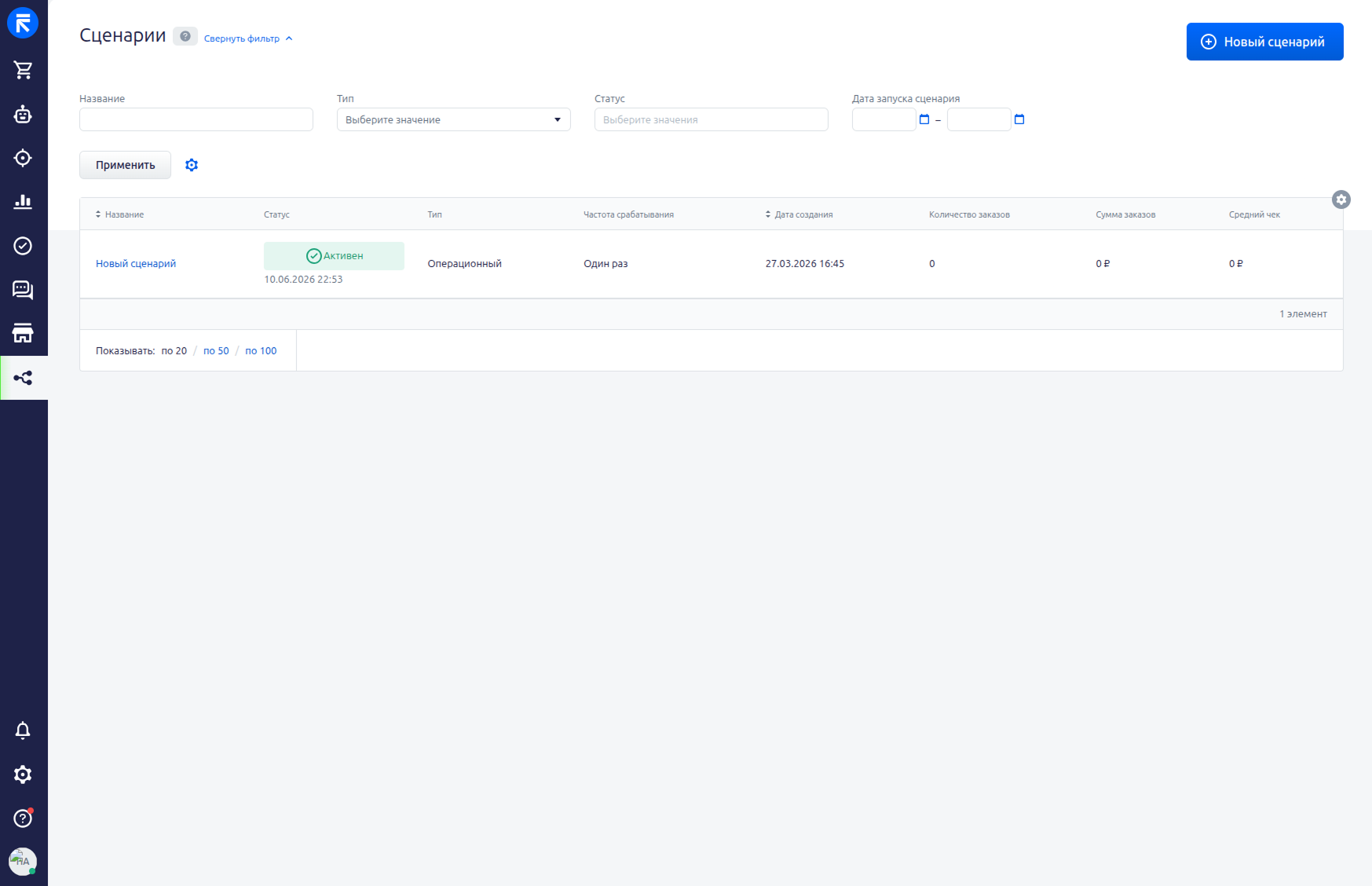
В верхней части страницы расположен блок фильтров. Ниже отображается таблица со сценариями.
Чтобы создать новый сценарий, нажмите кнопку «Новый сценарий». Подробнее о создании сценария см. в статье «Создание сценария».
Блок фильтров можно скрыть при помощи ссылки «Свернуть фильтр». После сворачивания на странице остаётся таблица со списком сценариев.
Какие данные отображаются в таблице
В таблице отображаются данные по созданным сценариям. В список можно вывести следующие колонки:
- Название — название сценария. При нажатии на название открывается карточка сценария.
- Статус — текущий статус сценария.
- Тип — тип сценария.
- Частота срабатывания — периодичность запуска сценария. Колонка позволяет посмотреть частоту срабатывания без перехода в карточку сценария.
- Дата создания — дата и время создания сценария.
- Количество заказов — количество заказов, атрибутированных в действиях коммуникаций сценария.
- Сумма заказов — общая сумма заказов, атрибутированных в действиях коммуникаций сценария.
- Средний чек — средняя сумма заказа. Значение рассчитывается по формуле: сумма всех заказов в действиях коммуникаций сценария / количество заказов в действиях коммуникаций сценария.
Если по статистической колонке нет данных, в ячейке отображается прочерк -.
Для колонок «Количество заказов», «Сумма заказов» и «Средний чек» доступна сортировка по значению: от большего к меньшему и наоборот. Чтобы изменить порядок отображения строк, нажмите на название колонки с иконкой сортировки.
Примечание
В статистике учитываются уникальные конверсионные заказы по клиенту. Если один заказ попал в конверсию в нескольких коммуникациях сценария, он учитывается один раз.
2. Фильтрация сценариев
Фильтры позволяют найти сценарии по заданным параметрам.
ВВ списке сценариев доступны фильтры:
- Название — поиск по названию сценария.
- Тип — выбор типа сценария.
- Статус — выбор статуса сценария.
- Дата запуска сценария — выбор периода запуска сценария по дате начала и дате окончания.
Фильтр «Дата запуска сценария» влияет на значения статистических колонок «Количество заказов», «Сумма заказов» и «Средний чек». После применения фильтра в таблице отображаются метрики только за выбранный период.
Как применить фильтр
- Заполните нужные поля в блоке фильтров.
- Нажмите кнопку «Применить».
После применения фильтра в таблице останутся сценарии, которые соответствуют выбранным параметрам.
Чтобы очистить значения в полях фильтра, удалите выбранные значения и нажмите «Применить» повторно.
Как настроить состав фильтров
Состав полей в блоке фильтров можно изменить. Для этого используется иконка настройки рядом с кнопкой «Применить».
- Нажмите иконку настройки рядом с кнопкой «Применить».
- В окне «Фильтры» отметьте поля, которые должны отображаться в блоке фильтров.
- При необходимости используйте строку «Поиск», чтобы найти нужное поле.
- Нажмите «Сохранить».
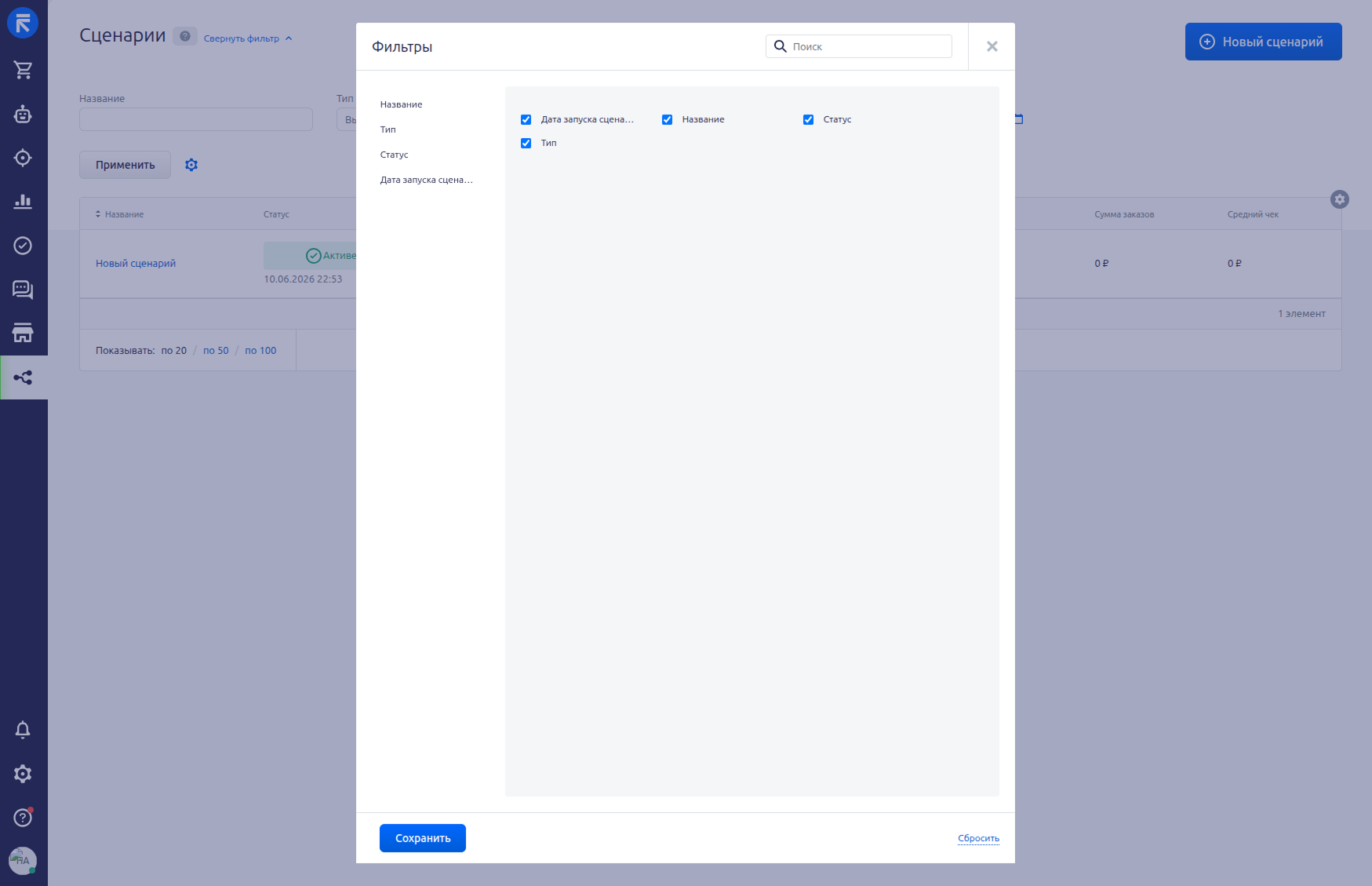
После сохранения выбранные поля появятся в блоке фильтров над таблицей.
Чтобы вернуть стандартный набор полей, нажмите «Сбросить» в окне настройки фильтров.
3. Настройка колонок таблицы
Состав колонок таблицы можно изменить. Это позволяет оставить в списке только те данные, которые нужны для работы со сценариями.
Как изменить состав колонок
- Нажмите иконку настройки справа от заголовка таблицы.
- В окне «Колонки в таблице» отметьте колонки, которые должны отображаться в списке.
- При необходимости используйте строку «Поиск», чтобы найти нужную колонку.
- Нажмите «Сохранить».
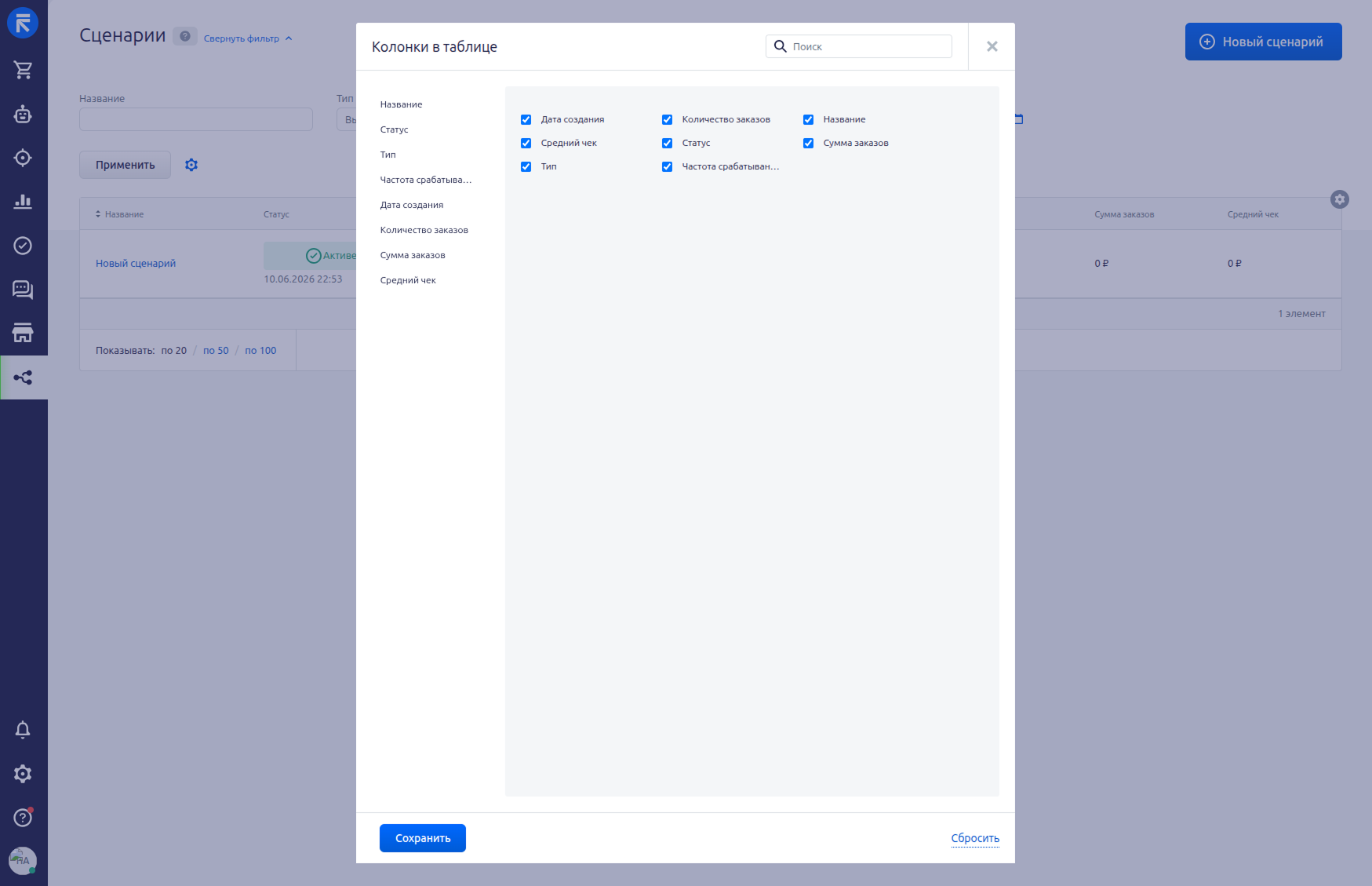
После сохранения таблица обновится, и в списке будут отображаться выбранные колонки.
Чтобы вернуть стандартный набор колонок, нажмите «Сбросить» в окне настройки колонок.
Как изменить порядок колонок
Порядок колонок в таблице соответствует порядку выбранных полей в окне настройки. Чем выше колонка расположена в списке выбранных полей, тем левее она отображается в таблице.
Чтобы изменить порядок колонок:
- Откройте окно «Колонки в таблице».
- Переместите выбранные колонки в нужном порядке.
- Нажмите «Сохранить».
4. Пагинация и количество строк
В нижней части таблицы отображается количество найденных сценариев и настройки количества строк на странице.
Доступные варианты отображения:
- по 20;
- по 50;
- по 100.
При выборе значения таблица обновляется и показывает указанное количество сценариев на странице.