
Содержание
- Что такое товарные рекомендации
- Как открыть раздел
- Создание рекомендации
- Активация, остановка и удаление рекомендации
- Редактирование рекомендации
- Дублирование рекомендации
- Использование рекомендации в шаблоне письма
Что такое товарные рекомендации
Товарные рекомендации — это механики автоматического подбора товаров для клиента или к исходному товару. В зависимости от механики система подбирает персональные рекомендации, новинки, популярные, похожие или дополняющие товары.
В разделе Маркетинг → Товарные рекомендации можно создать механику, настроить правила подбора и активировать рекомендацию. Доступные настройки зависят от выбранной механики и источника рекомендаций.
Какие механики доступны
Механики разделены на две категории.
| Категория | Механика | Назначение | Источник рекомендаций |
|---|---|---|---|
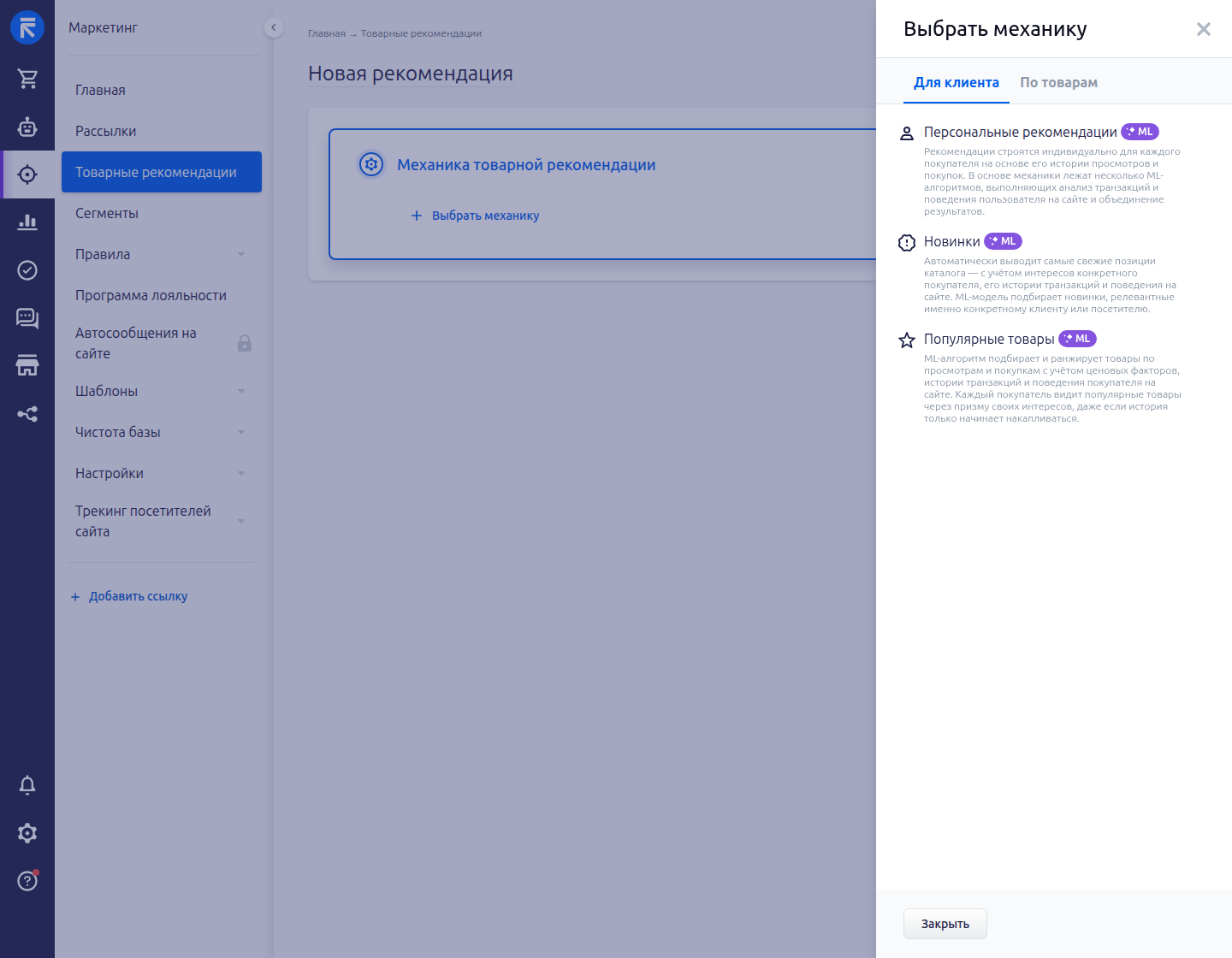
| Для клиента | Персональные рекомендации | Подбирает товары с учётом истории просмотров и покупок клиента | Только ML-фильтрация |
| Для клиента | Новинки | Показывает новые товары каталога | ML-фильтрация или ручной выбор |
| Для клиента | Популярные товары | Подбирает товары по интересу пользователей и покупательской активности | ML-фильтрация или ручной выбор |
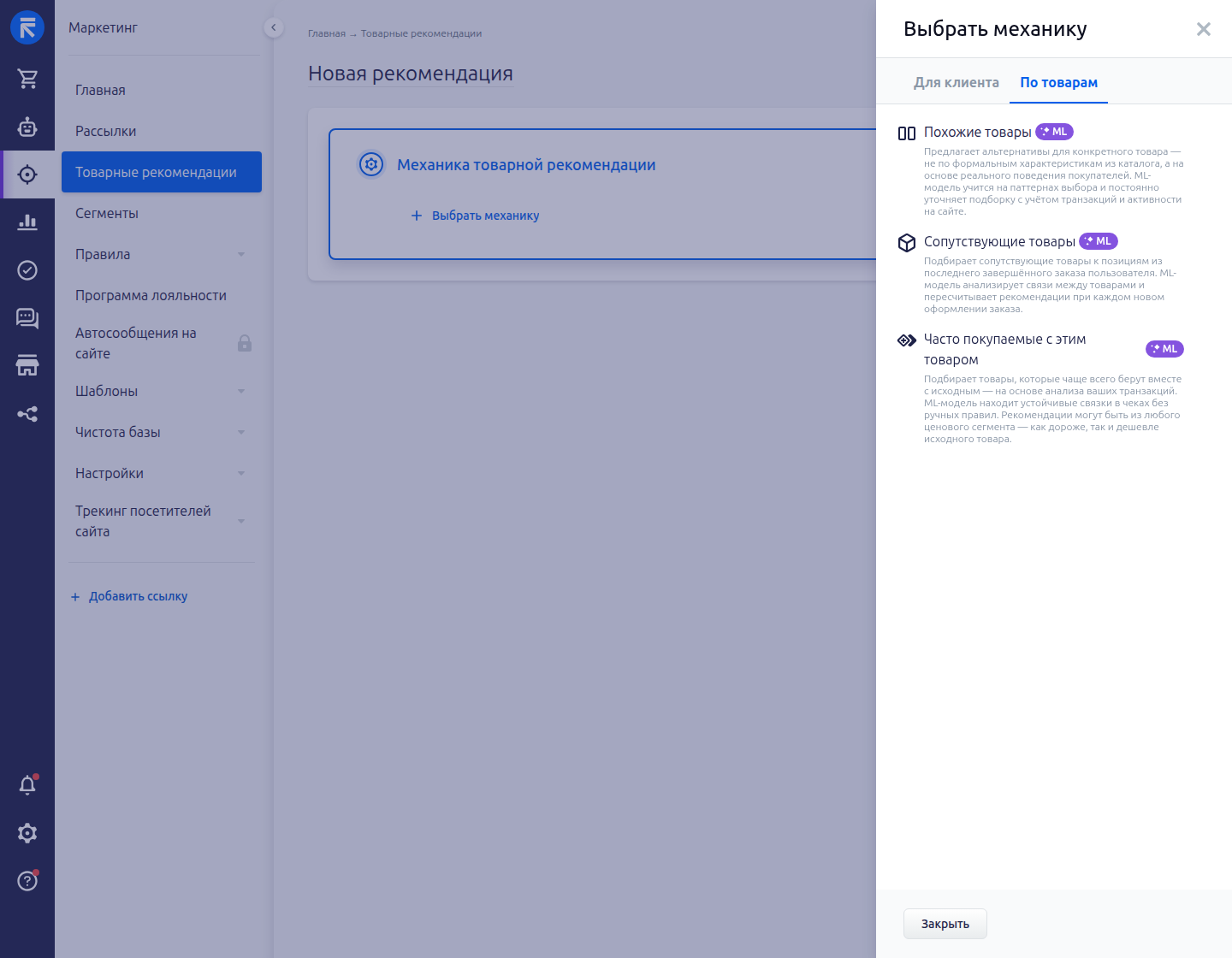
| По товарам | Похожие товары | Предлагает альтернативы исходному товару | Только ML-фильтрация |
| По товарам | Часто покупаемые с этим товаром | Подбирает товары, которые часто встречаются в заказах вместе с исходным | ML-фильтрация или ручной выбор |
| По товарам | Сопутствующие товары | Подбирает товары, которые дополняют исходные | Только ML-фильтрация |
Как открыть раздел
Раздел доступен, если для аккаунта подключён отдельный пакет «Товарные рекомендации», а у пользователя есть право «Просмотр товарных рекомендаций».
Пакет нельзя подключить самостоятельно. Для подключения обратитесь в техническую поддержку. После подключения администратор должен предоставить пользователю право на просмотр товарных рекомендаций.
Перейдите по пути Маркетинг → Товарные рекомендации.
Если рекомендации ещё не созданы, в разделе отобразится пустой список. Создать первую рекомендацию можно:
- по кнопке «Создать рекомендацию» в правом верхнем углу;
- по кнопке «Создать рекомендацию» в центре страницы.
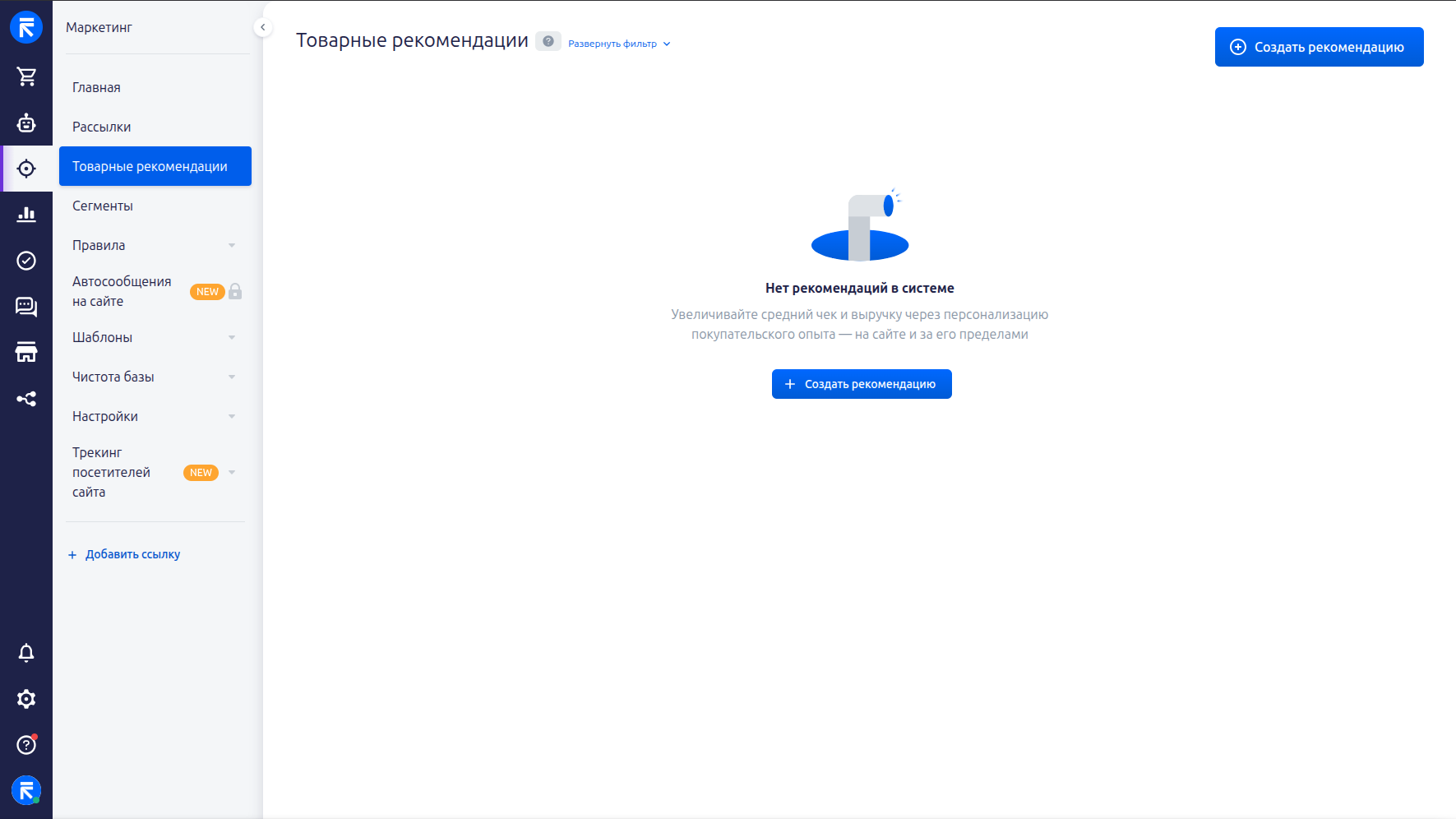
Для рекомендаций с источником «ML-фильтрация» требуется обученная модель. Обучение запускается после подключения пакета, занимает некоторое время и выполняется отдельно от предоставления доступа к разделу.
Результат ML-рекомендации зависит от данных для выбранной механики: каталога товаров, настроенных категорий и фильтров, а также истории просмотров и покупок там, где механика их использует. Если раздел доступен, условия механики выполнены, но ML-рекомендации продолжительное время не формируются, обратитесь в техническую поддержку.
Подробнее о таблице рекомендаций, фильтрах, настройке колонок и выгрузке данных читайте в статье «Работа со списком товарных рекомендаций».
Создание рекомендации
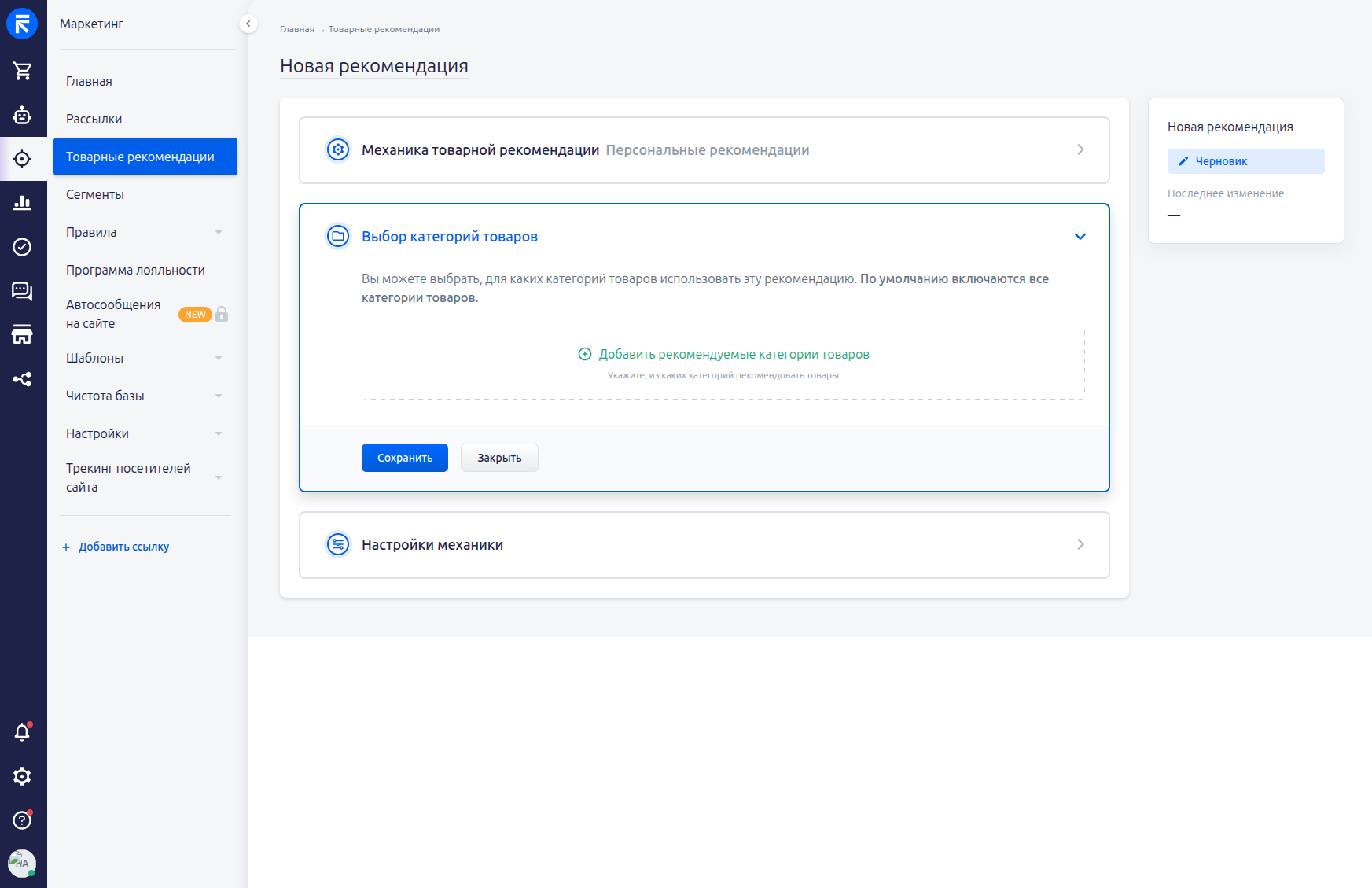
Нажмите «Создать рекомендацию». Откроется страница «Новая рекомендация» со следующими блоками:
- Механика товарной рекомендации — выбор механики и, если доступно, источника рекомендаций;
- Выбор категорий товаров — ограничение подбора категориями каталога;
- Настройки механики — параметры выдачи и правила ручного расчёта.
Справа отображаются название рекомендации, её статус и дата последнего изменения.
Выбор механики
Откройте блок «Механика товарной рекомендации» и нажмите «Выбрать механику».
В боковой панели механики разделены на вкладки «Для клиента» и «По товарам». Выберите механику — после этого в форме появятся доступные для неё блоки и настройки.
Примечание
После первого сохранения изменить механику нельзя. Если нужна другая механика, создайте новую рекомендацию.
Выбор источника рекомендаций
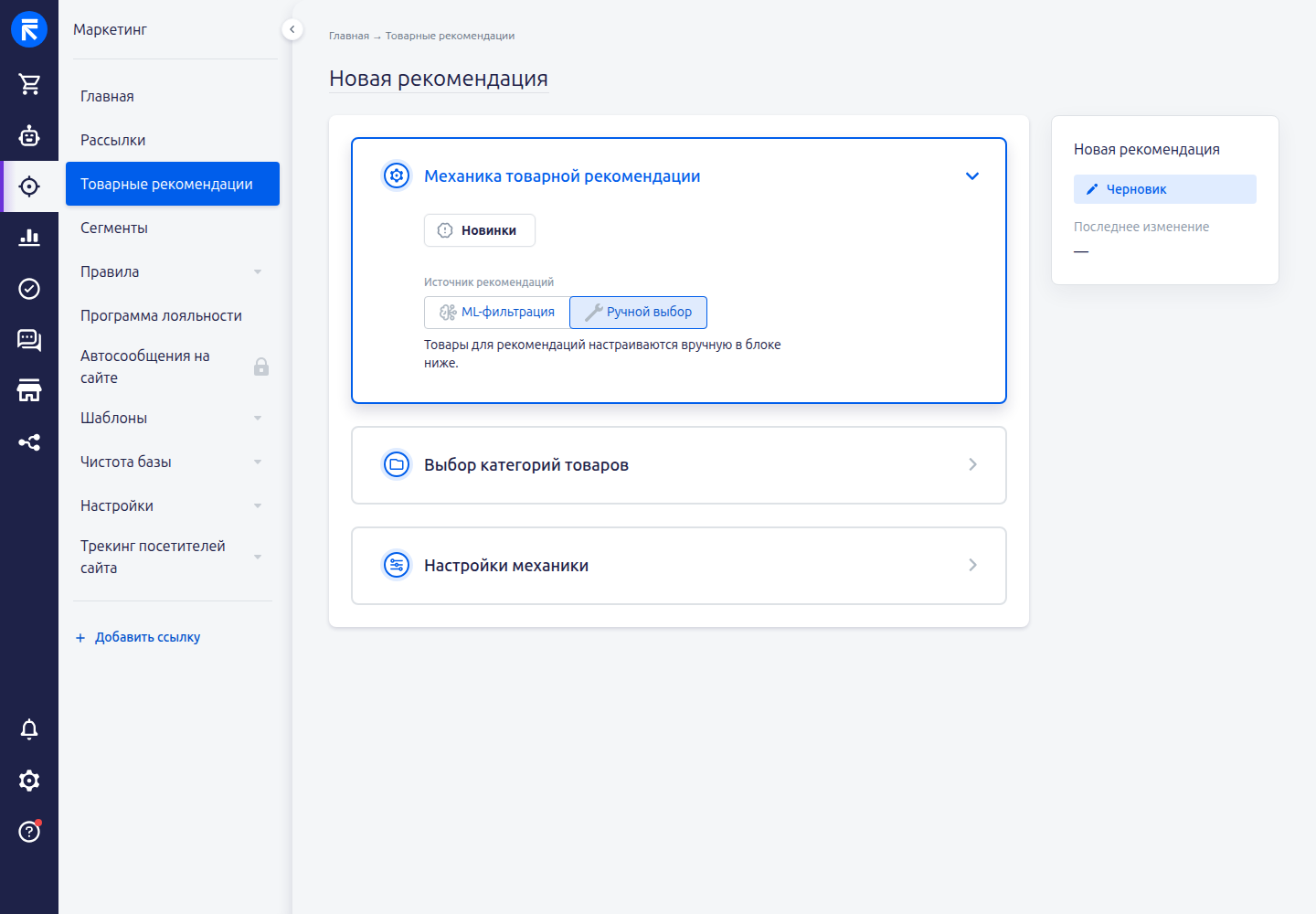
В блоке «Механика товарной рекомендации» источник отображается после выбора механики.
- ML-фильтрация — товары подбираются автоматически на основе алгоритмов и поведения пользователей;
- Ручной выбор — пользователь настраивает правила отбора, а система формирует список подходящих товаров.
Выбрать источник можно для механик «Новинки», «Популярные товары» и «Часто покупаемые с этим товаром». Для остальных механик используется только ML-фильтрация, поэтому переключение источника недоступно.
Ручной выбор не предназначен для поштучного добавления товаров. В зависимости от механики в нём задаются магазин, период, категории, пороги и сортировка.
Примечание
После первого сохранения изменить источник рекомендаций нельзя. Для другой комбинации механики и источника создайте новую рекомендацию.
Выбор категорий товаров
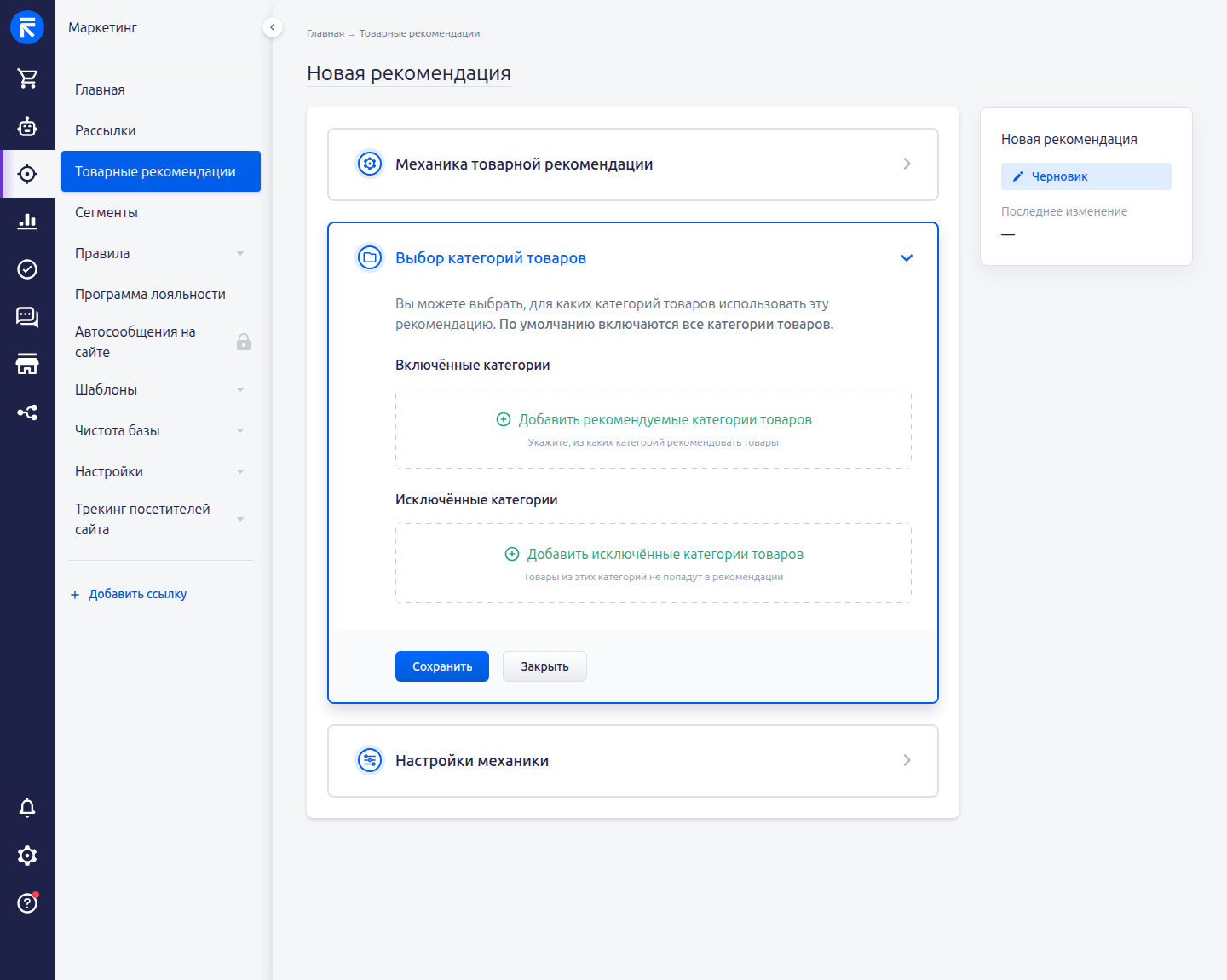
По умолчанию рекомендация работает со всеми категориями товаров. Чтобы ограничить подбор, откройте блок «Выбор категорий товаров», нажмите «Добавить рекомендуемые категории товаров» и отметьте нужные категории.
В ручном режиме механик «Новинки» и «Популярные товары» также доступны исключённые категории. Товары из них не попадут в рекомендации.
У механики «Часто покупаемые с этим товаром» блок категорий доступен только при ML-фильтрации. В ручном режиме отбор настраивается в блоке «Настройки механики».
Общие настройки результата
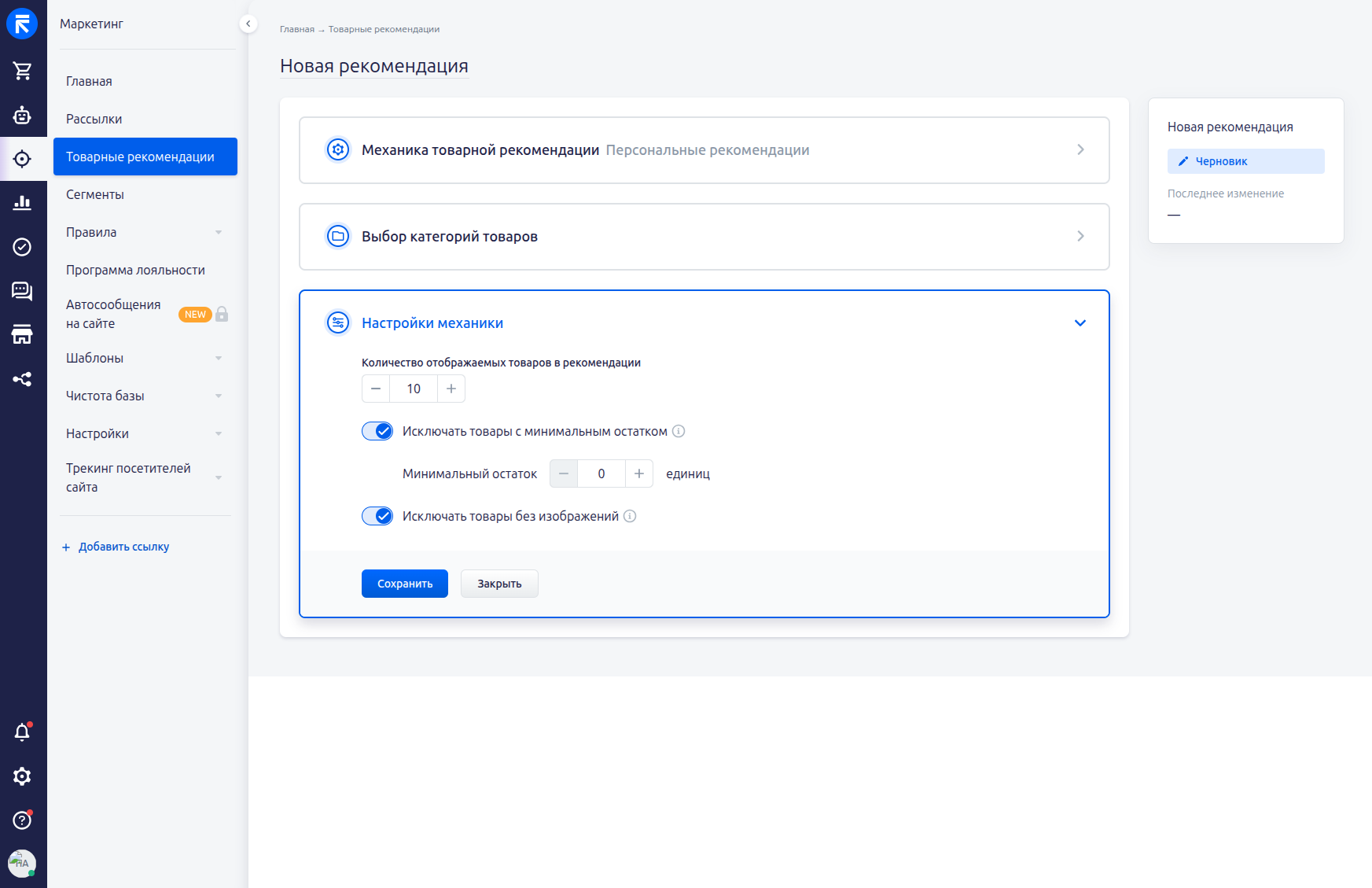
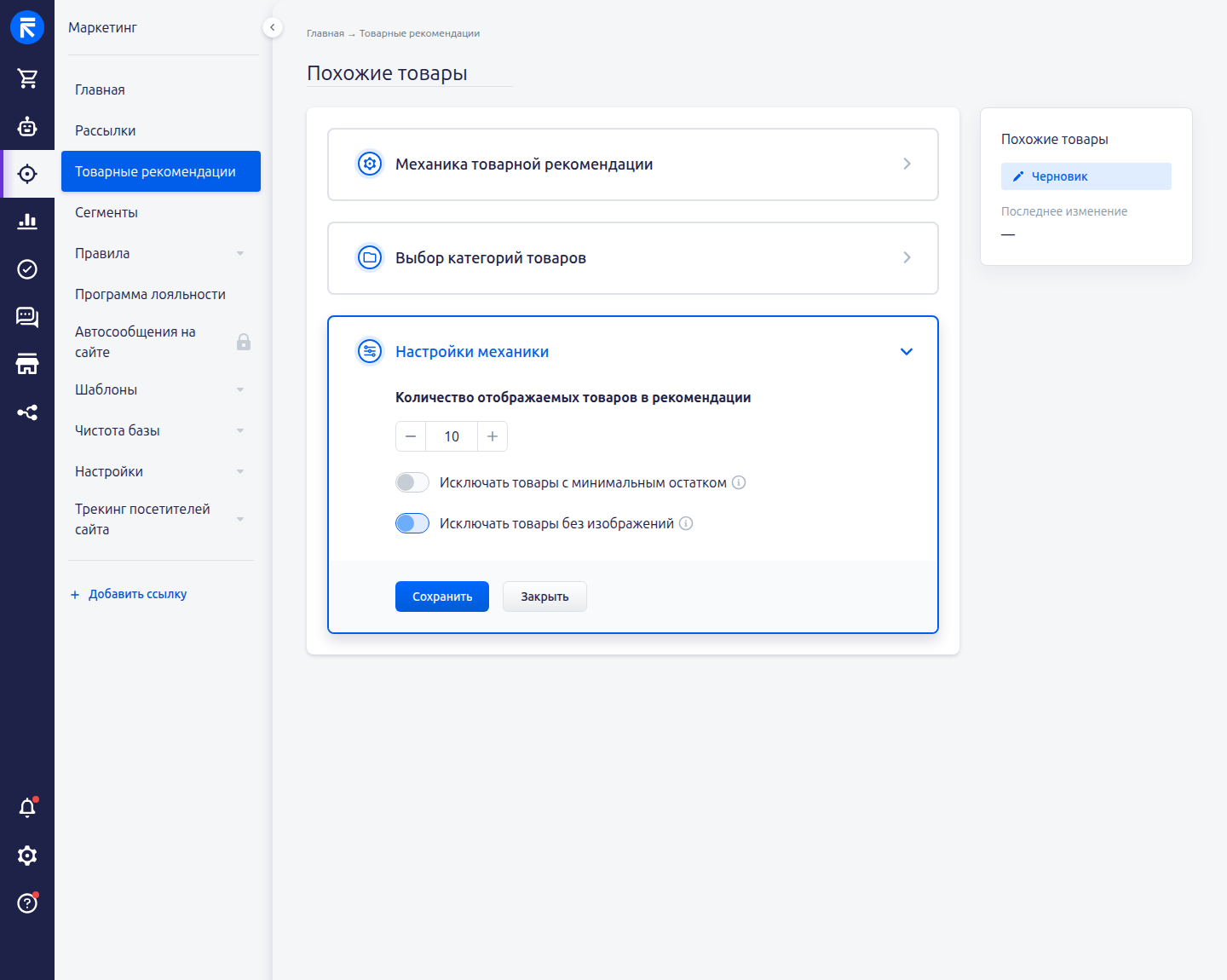
В блоке «Настройки механики» для большинства механик доступны:
- Количество отображаемых товаров в рекомендации;
- Исключать товары с минимальным остатком — после включения задаётся минимальный остаток в единицах;
- Исключать товары без изображений — скрывает из выдачи товары без изображений.
Набор общих настроек зависит от источника. В ручном режиме «Новинок» и «Часто покупаемых с этим товаром» нет исключения товаров без изображений. В ML-режиме «Часто покупаемых с этим товаром» отдельный блок настроек результата не отображается.
Персональные рекомендации
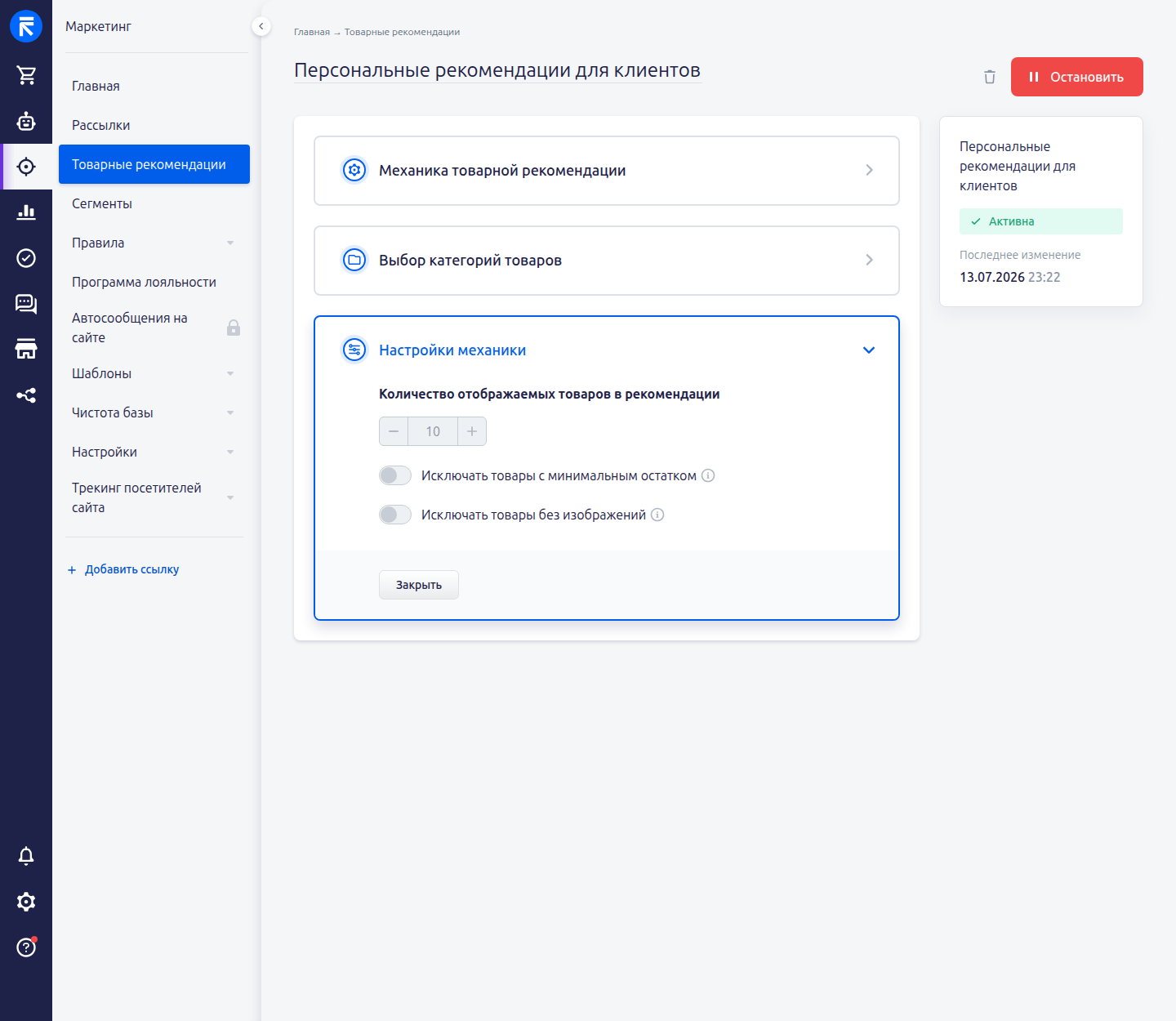
Механика «Персональные рекомендации» строит индивидуальную подборку на основе истории просмотров и покупок клиента.
Для неё используется только ML-фильтрация. Можно ограничить подбор категориями товаров и настроить количество товаров, минимальный остаток и исключение товаров без изображений.
Новинки
Механика «Новинки» подбирает новые товары каталога. Для неё доступны ML-фильтрация и ручной выбор.
При ML-фильтрации можно выбрать категории и задать общие настройки результата.
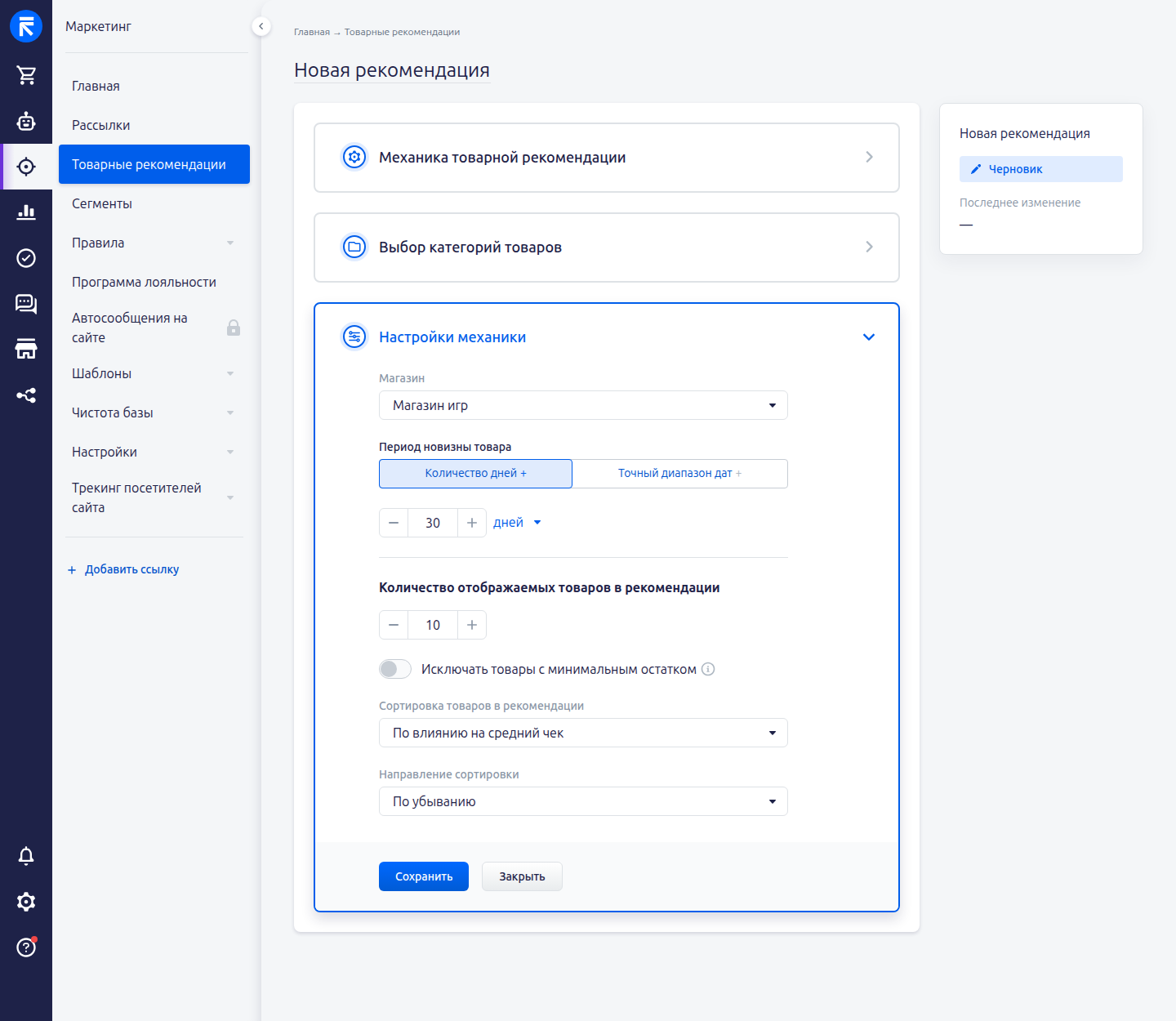
В ручном режиме настраиваются:
- Магазин;
- Период новизны товара — последние N дней, недель или месяцев либо один или несколько точных диапазонов дат;
- включённые и исключённые категории;
- количество товаров и минимальный остаток;
- Сортировка товаров в рекомендации — по влиянию на средний чек, маржинальности или цене;
- Направление сортировки — по убыванию или возрастанию.
В ручную подборку попадают активные товары, отмеченные как новинки и созданные в заданный период.
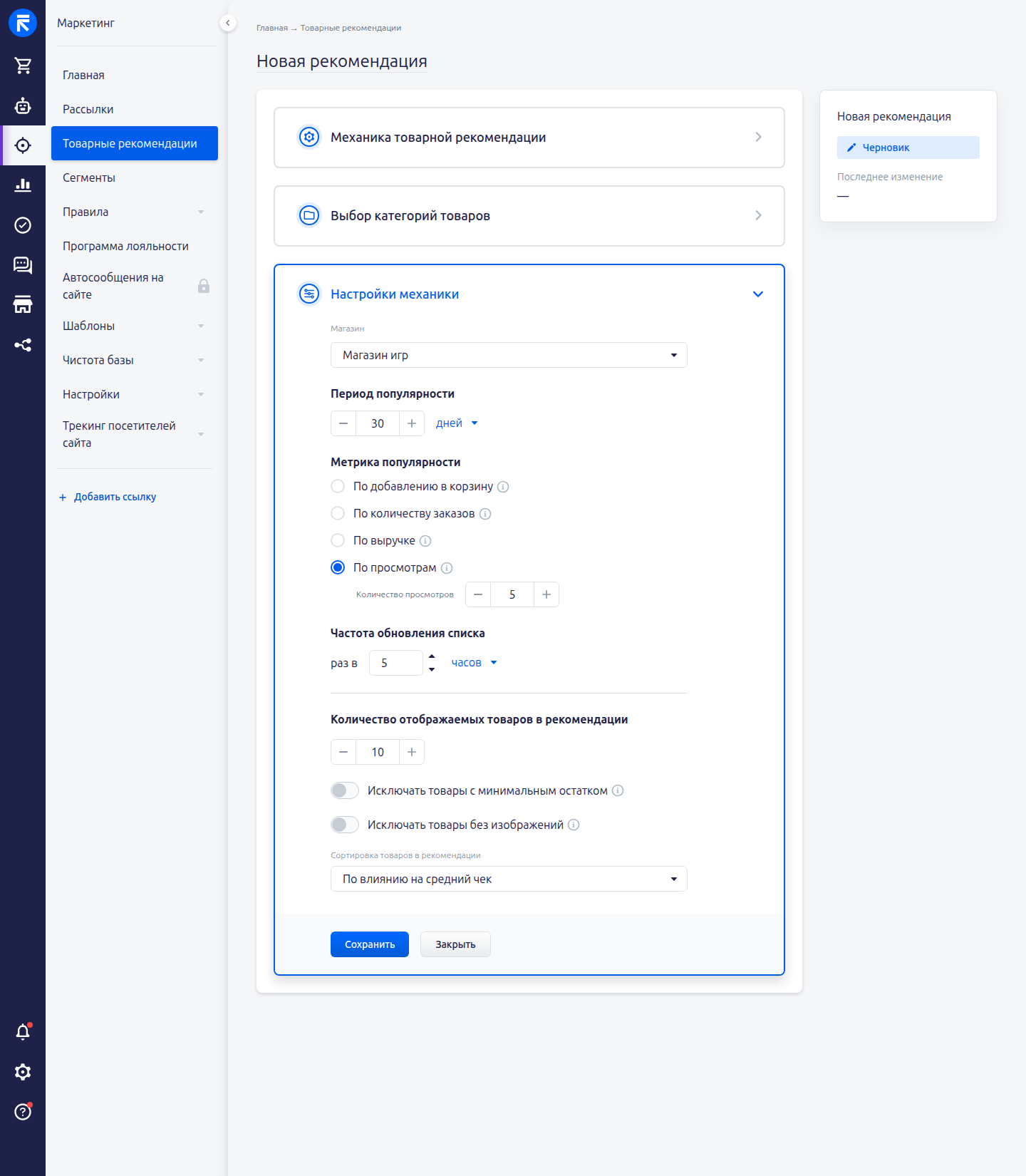
Популярные товары
Механика «Популярные товары» формирует подборку с учётом интереса пользователей и покупательской активности. Для неё доступны ML-фильтрация и ручной выбор.
При ML-фильтрации можно выбрать категории и задать общие настройки результата.
В ручном режиме настраиваются:
- Магазин;
- Период популярности в днях, неделях или месяцах;
- Метрика популярности — добавления в корзину, количество заказов, выручка или просмотры;
- минимальный порог выбранной активности;
- Частота обновления списка;
- включённые и исключённые категории;
- общие настройки результата;
- Сортировка товаров в рекомендации — по популярности, влиянию на средний чек, маржинальности или цене.
В подборку попадают товары, значение выбранной метрики у которых за указанный период не ниже заданного порога.
Похожие товары
Механика «Похожие товары» предлагает альтернативы исходному товару на основе поведения покупателей.
Для неё используется только ML-фильтрация. Можно ограничить подбор категориями товаров и задать общие настройки результата.
Часто покупаемые с этим товаром
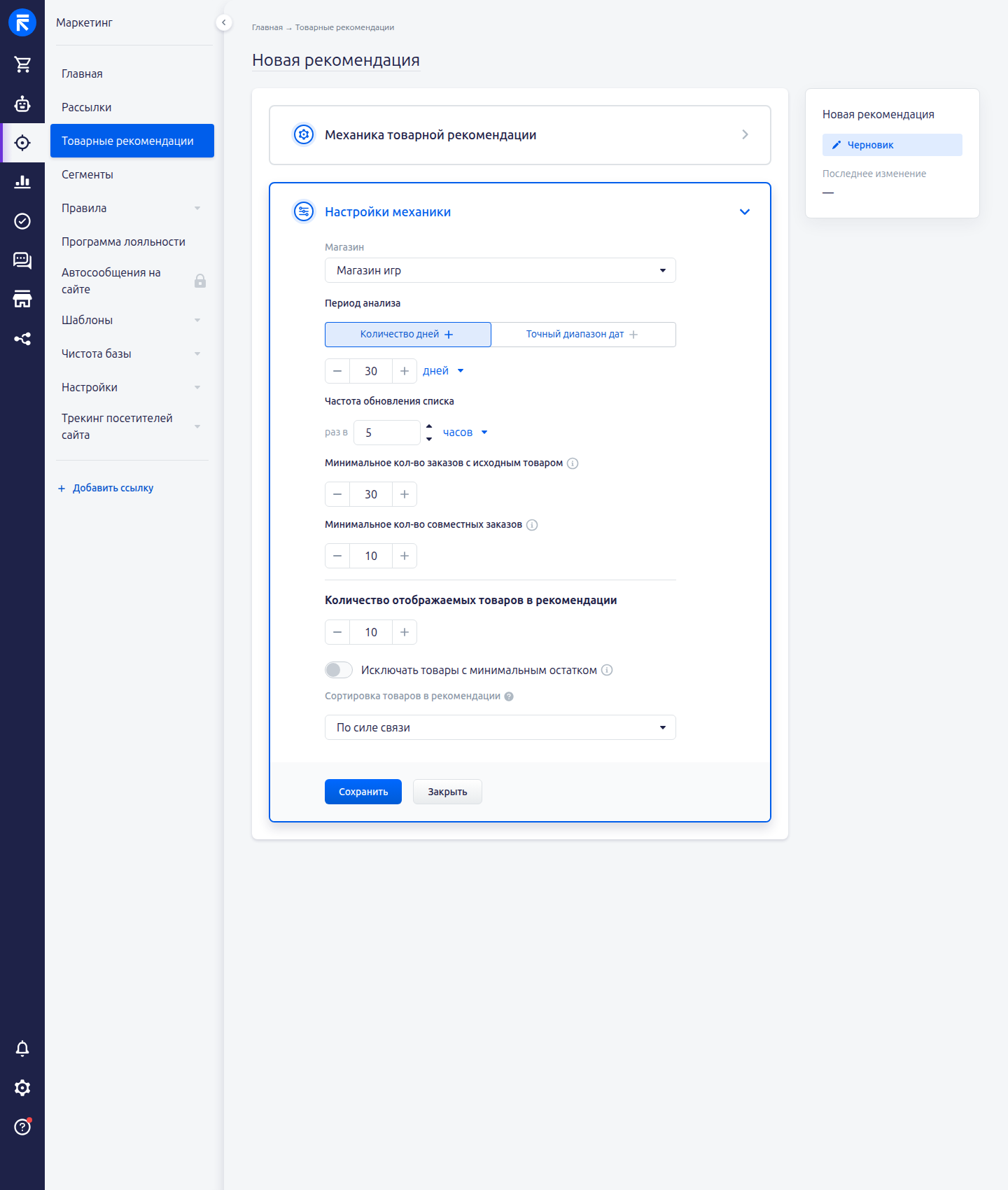
Механика «Часто покупаемые с этим товаром» подбирает товары, которые часто покупают вместе с исходным товаром. Для неё доступны ML-фильтрация и ручной выбор.
При ML-фильтрации можно ограничить подбор включёнными категориями товаров. Другие настройки механики в форме не отображаются.
В ручном режиме настраиваются:
- Магазин;
- Период анализа — последние N дней, недель или месяцев либо точные диапазоны дат;
- Частота обновления списка;
- Минимальное количество заказов с исходным товаром;
- Минимальное количество совместных заказов;
- количество товаров и минимальный остаток;
- Сортировка товаров в рекомендации — по силе связи, влиянию на средний чек, маржинальности или цене.
В ручном режиме система анализирует завершённые заказы и не учитывает отменённые товарные позиции.
Сила связи определяется количеством заказов, в которых исходный и рекомендуемый товары встречались вместе.
Сопутствующие товары
Механика «Сопутствующие товары» подбирает товары, которые дополняют исходные. Конкретный товарный контекст зависит от места использования рекомендации.
Для механики используется только ML-фильтрация. Можно ограничить подбор категориями товаров и задать общие настройки результата.
Активация, остановка и удаление рекомендации
После выбора параметров нажмите «Сохранить» в открытом блоке настроек. Первый сохранённый вариант создаётся в статусе «Черновик».
Создание и изменение настроек доступны пользователям с правом на редактирование товарных рекомендаций, удаление — пользователям с правом на удаление товарных рекомендаций.
Для управления рекомендацией используются действия в правой верхней части страницы:
- «Активировать» — запускает рекомендацию;
- «Остановить» — переводит активную рекомендацию в статус «На паузе»;
- иконка корзины — удаляет неактивную рекомендацию после подтверждения.
Активную рекомендацию удалить нельзя. Система сообщает: «Нельзя удалить активную рекомендацию. Сначала остановите её». После остановки удаление также запрещено, если рекомендация используется в группах рекомендаций или виджетах: сначала исключите её из этих групп и виджетов.
Активная рекомендация открывается только для чтения. Чтобы изменить её настройки, сначала остановите рекомендацию.
Редактирование рекомендации
Откройте рекомендацию из списка. В статусах «Черновик» и «На паузе» можно изменить категории и настройки механики, затем нажать «Сохранить».
Механику и источник рекомендаций после первого сохранения изменить нельзя. Для другой комбинации создайте новую рекомендацию.
Дублирование рекомендации
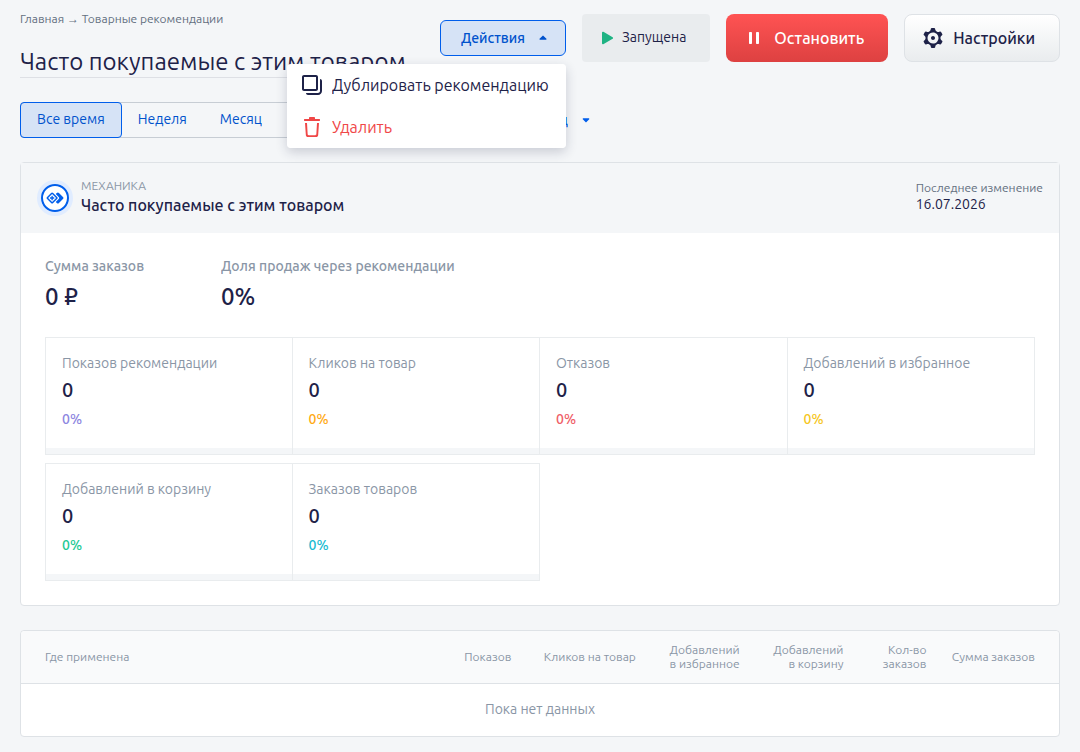
Для дублирования необходимо право «Редактирование товарных рекомендаций». Откройте существующую рекомендацию и выберите «Дублировать рекомендацию» в меню действий. Копия создаётся сразу, без отдельного подтверждения. Система создаст и сохранит новую рекомендацию с настройками исходной рекомендации, присвоит ей статус «Черновик» и откроет страницу редактирования созданной копии.
Использование рекомендации в шаблоне письма
В шаблоне письма можно использовать активные рекомендации категории «Для клиента»:
- персональные рекомендации;
- новинки;
- популярные товары.
Рекомендации категории «По товарам» в качестве источника товарного блока письма не отображаются.
О выборе рекомендации, настройке минимального количества товаров и действиях на случай недостаточной выдачи читайте в статье «Работа с товарами в конструкторе писем».