
Содержание
- Как открыть список товарных рекомендаций
- Что отображается в таблице
- Фильтрация списка
- Настройка колонок таблицы
- Сортировка и количество строк
- Выгрузка таблицы
- Переход к рекомендации и создание новой рекомендации
Как открыть список товарных рекомендаций
Перейдите по пути Маркетинг → Товарные рекомендации.
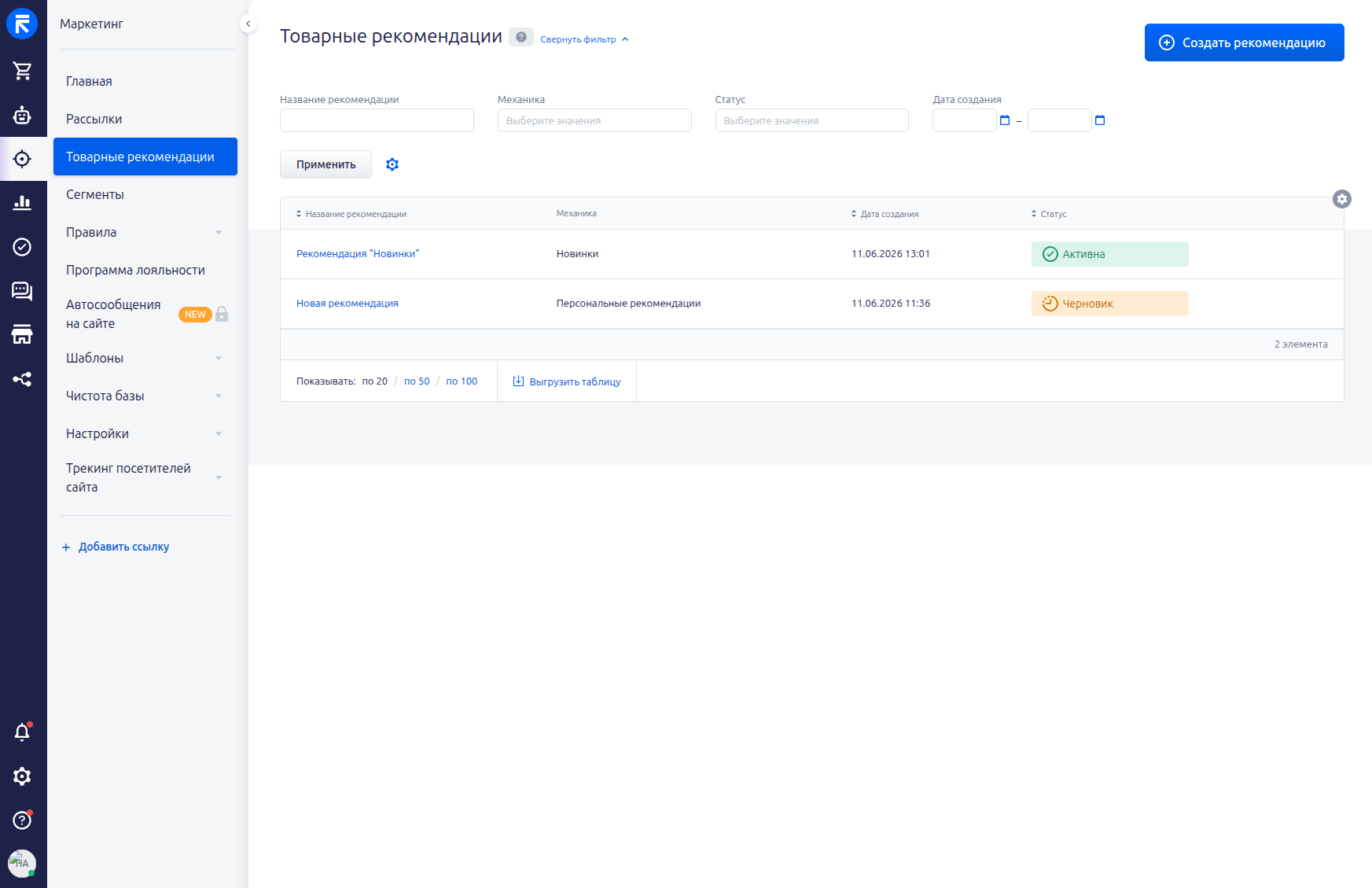
В разделе отображается список созданных товарных рекомендаций. Если рекомендации ещё не созданы, в разделе отображается пустой список и кнопка для создания первой рекомендации.
Что отображается в таблице
В таблице отображаются созданные товарные рекомендации.
Для каждой рекомендации доступны следующие данные:
- Название рекомендации — название созданной рекомендации;
- Механика — тип механики, выбранный для рекомендации;
- Дата создания — дата и время создания рекомендации;
- Статус — текущее состояние рекомендации.
Новая рекомендация создаётся в статусе «Черновик». После активации статус меняется на «Активно», после остановки — на «На паузе».
Фильтрация списка
Для поиска по списку используется блок фильтров в верхней части страницы.
Фильтрация доступна по параметрам:
- Название рекомендации;
- Механика;
- Статус;
- Дата создания.
Укажите нужные значения и нажмите «Применить». Чтобы скрыть блок фильтров, нажмите «Свернуть фильтр».
Настройка фильтров
Состав полей фильтра можно настроить. Для этого нажмите на иконку шестерёнки рядом с кнопкой «Применить».
В окне «Фильтры» отметьте поля, которые должны отображаться в блоке фильтра, и нажмите «Сохранить».
Настройка колонок таблицы
Состав колонок таблицы можно настроить. Для этого нажмите на иконку шестерёнки в правой части таблицы.
В окне «Колонки в таблице» отметьте колонки, которые должны отображаться в списке, и нажмите «Сохранить».
Для таблицы доступны колонки:
- Название рекомендации;
- Механика;
- Дата создания;
- Статус.
Чтобы вернуть стандартный набор колонок, нажмите «Сбросить».
Сортировка и количество строк
Список можно сортировать по колонкам, рядом с которыми отображается значок сортировки. Для изменения порядка нажмите на заголовок нужной колонки.
В нижней части таблицы можно выбрать, сколько строк отображать на странице:
- по 20;
- по 50;
- по 100.
Рядом с таблицей отображается количество найденных элементов.
Выгрузка таблицы
В нижней части списка доступна ссылка «Выгрузить таблицу». Она используется для выгрузки данных из таблицы товарных рекомендаций.
Перед выгрузкой можно применить фильтры: в файл попадут данные, соответствующие текущим условиям фильтрации.
Переход к рекомендации и создание новой рекомендации
Чтобы открыть существующую рекомендацию, нажмите на её название в таблице.
Для создания новой рекомендации нажмите «Создать рекомендацию» в правом верхнем углу страницы. После этого откроется форма создания рекомендации.