
Содержание
- Назначение списка рассылок
- Фильтрация списка рассылок
- Настройка колонок таблицы
- Работа с таблицей
- Выгрузка таблицы
- Особенности выгрузки темы и прехедера письма
Назначение списка рассылок
Список рассылок находится в разделе Маркетинг → Рассылки. В списке отображаются отправленные рассылки и черновики, которые находятся в процессе создания и еще не были отправлены. Также из списка можно создать новую рассылку.
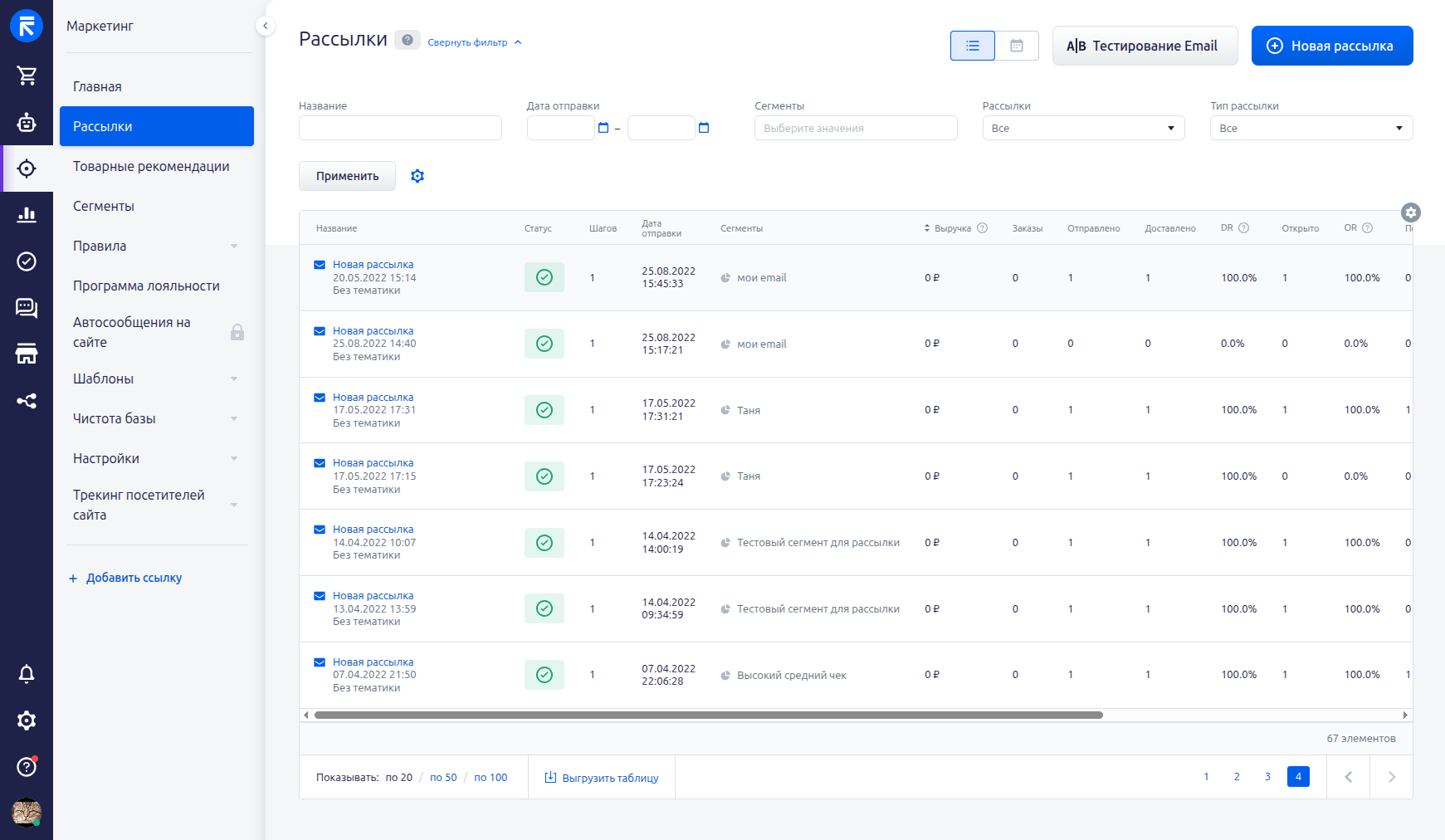
В общем списке отображаются email-, SMS- и WhatsApp-рассылки, A/B-тесты email и рассылки с типом «Сообщение в чат». Если в рамках рассылки настроена цепочка действий из нескольких шагов, такая рассылка отображается как смешанная.
В таблице отображаются основные данные по рассылкам: название, статус, количество шагов, дата отправки, сегменты и показатели отправки. Состав колонок можно изменить в настройках таблицы.
Фильтрация списка рассылок
Над таблицей расположен блок фильтров. Фильтры помогают найти рассылки по параметрам списка.
Доступна фильтрация по следующим параметрам:
- Название — поиск рассылки по названию.
- Дата отправки — выбор периода отправки рассылки.
- Сегменты — выбор сегментов, которые используются в рассылках.
- Рассылки — выбор состояния рассылки: все, черновики, отправленные, отложенные, отменённые или прерванные.
- «Тип рассылки» — выбор типа рассылки: все, «Только email», «Только SMS», «Только WhatsApp», «Только чаты», «Только A/B» или «Только смешанные».
- Выручка, ₽ — фильтрация по диапазону общей выручки.
- Выручка по выполненным заказам — фильтрация по числовому диапазону выручки от выполненных заказов.
- Категории подписки — выбор категорий подписки, которые используются в рассылках.
Общая выручка рассчитывается по заказам, отнесённым к рассылке по UTM-меткам или механизму окна конверсии. Перед расчётом из этой выборки исключаются заказы, текущий статус которых относится к активным статусам отмены.
Для выручки по выполненным заказам дополнительно учитываются только заказы, текущий статус которых активен и относится к группе статусов «Выполнен». Состав активных статусов и их принадлежность к группе проверяются на момент расчёта.
Чтобы ограничить список по этому показателю, добавьте поле «Выручка по выполненным заказам» в состав фильтра и укажите числовой диапазон. Для общей суммы заказов без активных статусов отмены используйте существующий фильтр «Выручка».
Примечание
Для незаполненного диапазона отдельное сообщение об ошибке не предусмотрено.
Чтобы применить выбранные параметры, нажмите Применить.
Настройка состава фильтра
Состав полей фильтра можно изменить. Для этого нажмите на иконку шестерёнки рядом с кнопкой Применить.
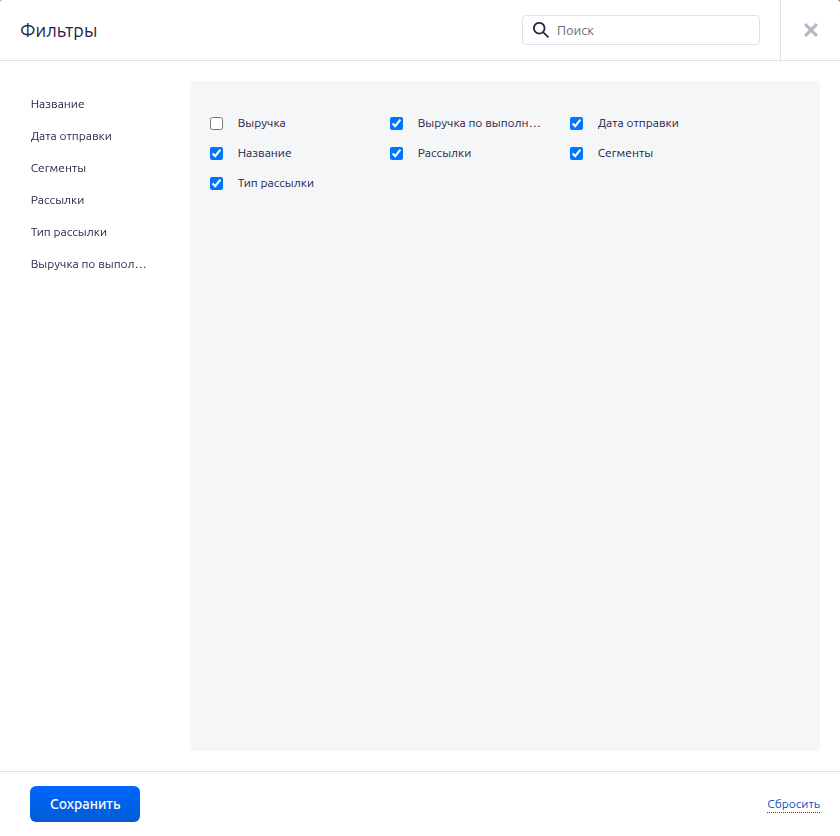
В открывшемся окне «Фильтры» отметьте поля, которые должны отображаться над таблицей. Для поиска нужного поля используйте строку «Поиск».
Чтобы сохранить состав фильтра, нажмите Сохранить. Чтобы вернуть настройки к исходному состоянию, нажмите Сбросить.
Настройка колонок таблицы
Состав колонок таблицы можно изменить с помощью шестерёнки в правой части таблицы.
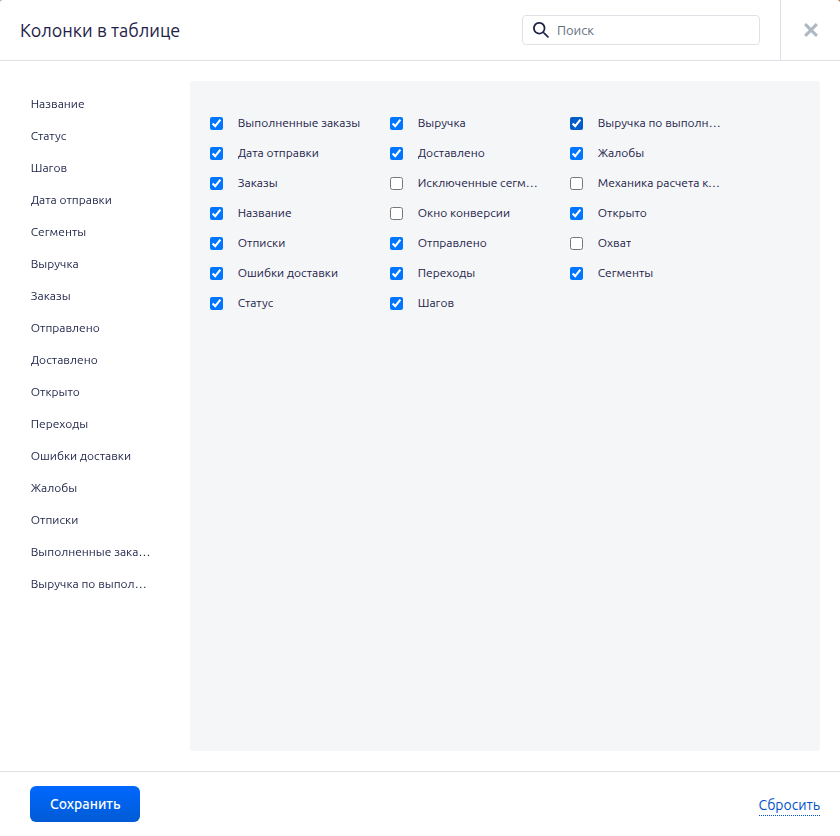
В окне «Колонки в таблице» отметьте показатели, которые должны отображаться в списке рассылок. Для поиска нужной колонки используйте строку «Поиск».
В таблицу можно вывести основные данные о рассылке, параметры отправки, сегменты и аналитические показатели. Состав доступных колонок зависит от настроек системы и может отличаться для разных типов рассылок.
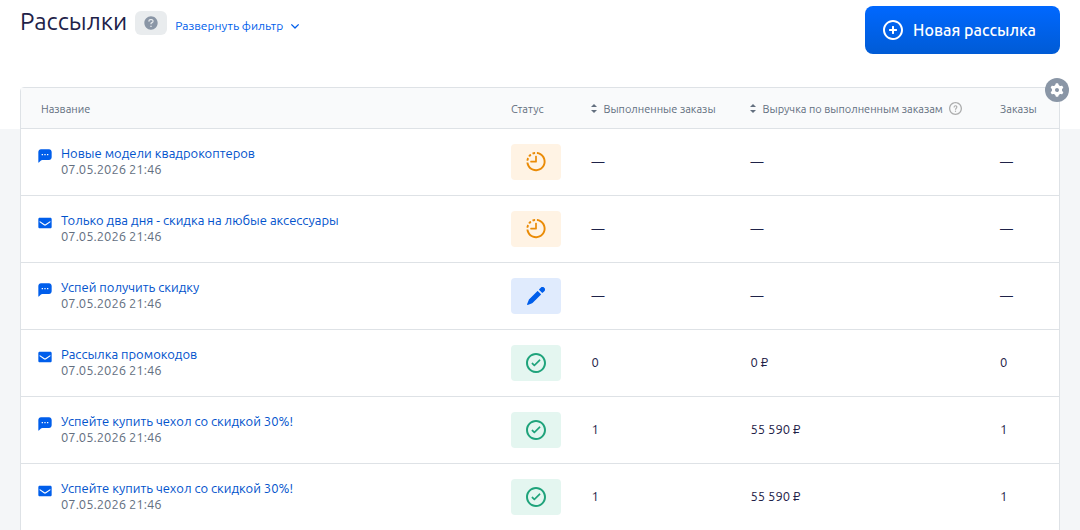
Для просмотра статистики по выполненным заказам оставьте в таблице колонку «Заказы» и добавьте колонки «Выполненные заказы» и «Выручка по выполненным заказам». Обе колонки поддерживают сортировку: для сортировки списка нажмите на заголовок нужной колонки.
Колонки «Заказы» и «Выручка» продолжают показывать количество и сумму всех заказов, отнесённых к рассылке после исключения заказов с активными статусами отмены. Новые колонки используют тот же набор атрибутированных заказов, но дополнительно учитывают только заказы с активным текущим статусом из группы «Выполнен».
Чтобы применить настройки, нажмите Сохранить. Чтобы вернуть настройки к исходному состоянию, нажмите Сбросить.
Если выбранных колонок больше, чем помещается на экране, внизу таблицы отображается горизонтальная прокрутка.
Работа с таблицей
В строке рассылки отображаются название, статус и выбранные колонки с данными. Если по показателю нет данных, в ячейке отображается прочерк.
Значения в колонках «Выполненные заказы» и «Выручка по выполненным заказам» отображаются для завершённых рассылок, по которым сформирована статистика конверсии. Если рассылка не завершена или статистика отсутствует, в этих ячейках отображается прочерк. Если показатель рассчитан и равен нулю, отображается 0, а не прочерк.
Переход к статистике рассылки
При клике на строку или название отправленной рассылки открывается статистика по рассылке. В статистике отображаются показатели отправки, вкладки «Общая аналитика», «Карта кликов» и «Воронка».
Подробнее о показателях и расчётах см. в статье «Просмотр статистики рассылки».
Пагинация списка
В нижней части таблицы отображается количество найденных элементов и переключатель страниц.
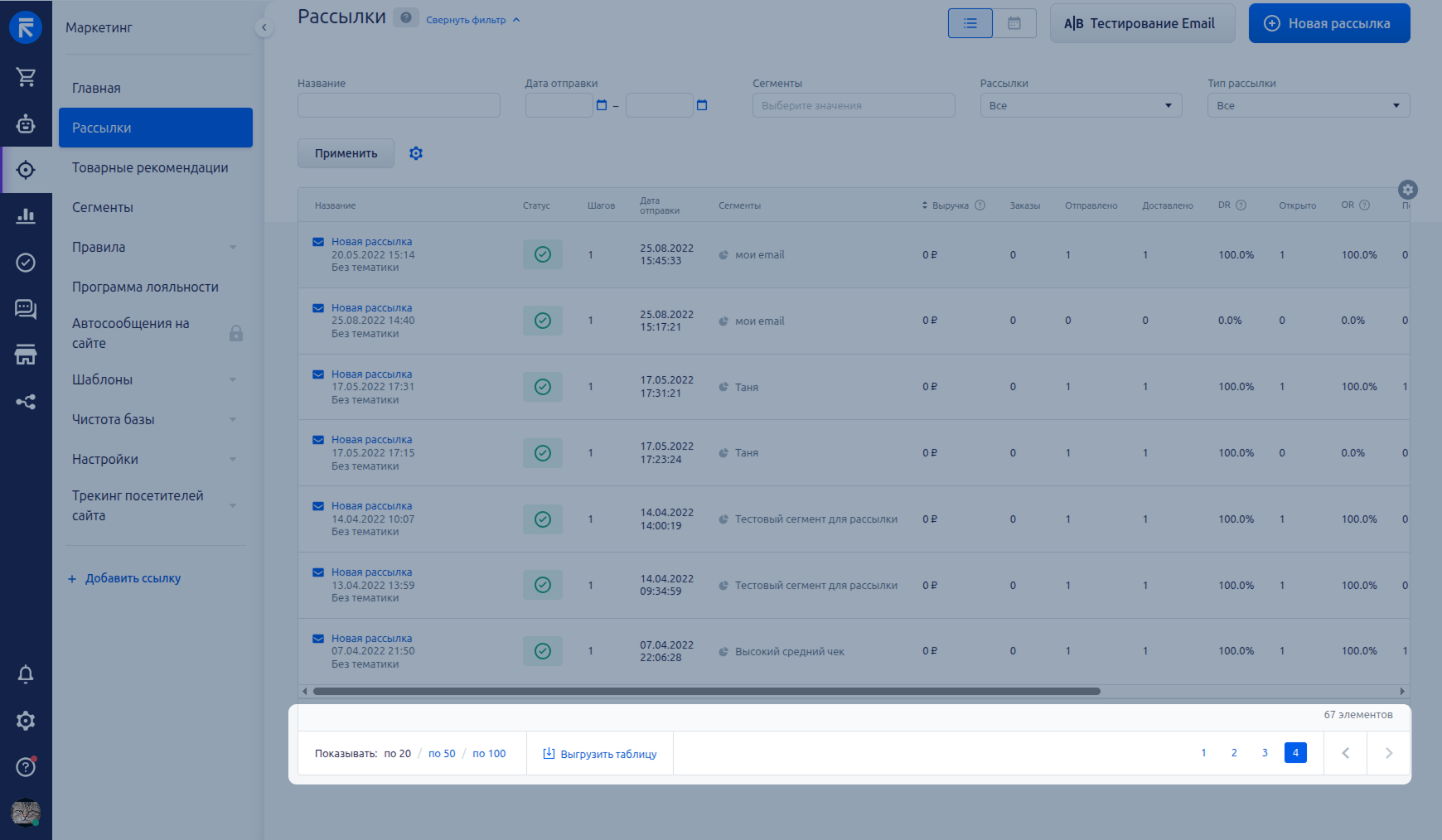
Для изменения количества строк на странице выберите значение:
- по 20;
- по 50;
- по 100.
Выгрузка таблицы
Данные из списка рассылок можно выгрузить в файл. Для этого нажмите Выгрузить таблицу в нижней части списка.
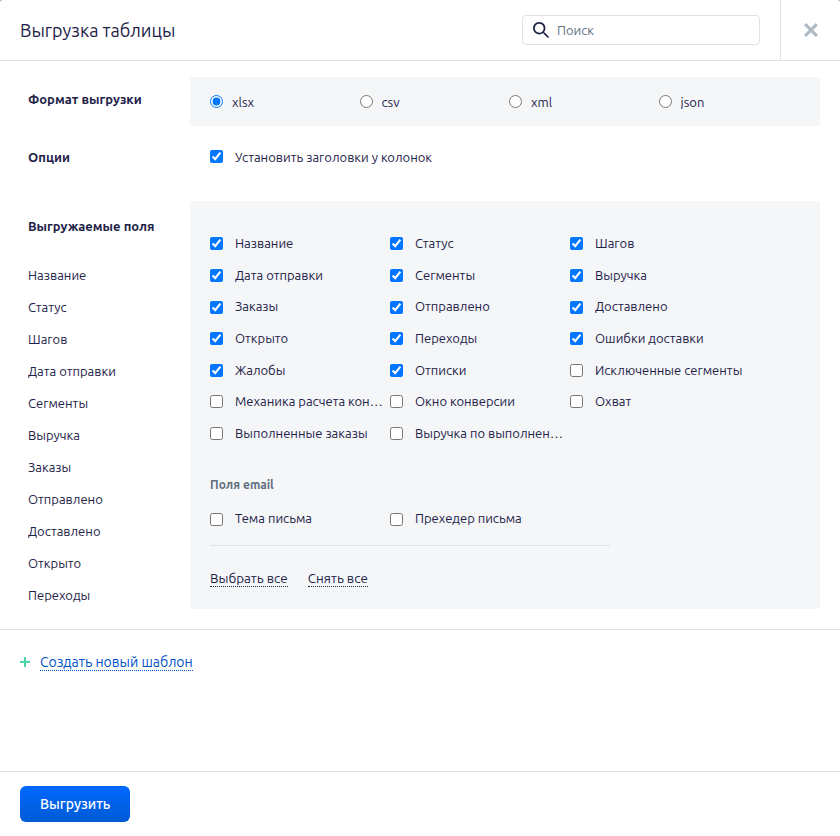
Для выгрузки списков рассылок, заказов и клиентов используется общее окно. В окне «Выгрузка таблицы» форматы расположены горизонтально, применимые к выбранному формату опции находятся перед областью полей, а выбранные и доступные поля представлены двумя отдельными прокручиваемыми списками.
Примечание
Состав дополнительных опций зависит от выгружаемого списка. Например, детализация адреса доступна для списков с адресными данными и не относится к выгрузке списка рассылок.
Формат выгрузки
Доступны следующие форматы выгрузки:
- xlsx;
- csv;
- xml;
- json.
По умолчанию выбран формат xlsx.
После выбора формата над областью полей отображаются применимые к нему настройки. Для xlsx и csv можно настроить добавление заголовков колонок. Для csv также можно выбрать разделитель. Для xml и json отдельные опции формата не предусмотрены.
Выгружаемые поля
В области полей слева отображается прокручиваемый список выбранных полей, а справа — прокручиваемый список доступных полей. Отметьте поля в правом списке, чтобы добавить их в выгрузку. Порядок выбранных полей можно изменить в левом списке.
Для выгрузки доступны основные поля рассылки, параметры отправки, сегменты и аналитические показатели из списка рассылок. Отдельные поля могут быть доступны только для определённых типов рассылок.
Для массового выбора или снятия полей используйте кнопки «Выбрать все» и «Снять все».
Поля email
В отдельном блоке «Поля email» доступны поля, которые относятся к email-рассылкам:
- Тема письма — тема письма, указанная в email-шаблоне рассылки.
- Прехедер письма — прехедер письма, указанный в email-шаблоне рассылки.
Эти поля используются только для email-рассылок. Если в выгрузку попадают рассылки других типов, например SMS, WhatsApp или сообщения в чат, значения в полях «Тема письма» и «Прехедер письма» остаются пустыми.
Шаблоны выгрузки
Для повторного использования настроек выгрузки можно создать шаблон. Шаблон сохраняет выбранные поля выгрузки, чтобы их не приходилось настраивать заново.
Чтобы создать шаблон:
- Нажмите Создать новый шаблон в окне выгрузки.
- Укажите название шаблона.
- Выберите формат и поля выгрузки.
- Нажмите Выгрузить.
При нажатии Выгрузить файл формируется с выбранными настройками, а новый шаблон сохраняется. Отдельной кнопки подтверждения сохранения шаблона нет.
Сохраненный шаблон можно выбрать при следующей выгрузке таблицы.
Примечание
Сохраненные шаблоны выгрузки доступны всем пользователям.
Особенности выгрузки темы и прехедера письма
Поля «Тема письма» и «Прехедер письма» выгружаются текстом в том виде, в котором они указаны в шаблоне письма.
Если в теме или прехедере используется переменная, в файл выгружается сама переменная. Например, если в шаблоне указано {{ order.number }}, в выгрузке будет указано {{ order.number }}.
Если в рассылке несколько шагов, в поля «Тема письма» и «Прехедер письма» выгружаются данные из email-шаблона, который используется на первом шаге рассылки.
Если на первом шаге рассылки не используется email-шаблон или для рассылки нет данных по теме и прехедеру, соответствующие ячейки в файле выгрузки остаются пустыми.