
Содержание
- Как устроены настройки
- Первое сохранение
- «Основные настройки» аккаунта
- «Доставка по России» и «Экспресс»
- «Способы оплаты»
- «Параметры доставки»
- «Отправитель и подтверждение»
- «Статусы доставки» и «Статусы заказа»
- «Склады»
Настраивать все блоки сразу необязательно. Для первого включения любой службы сначала сохраните хотя бы один способ оплаты. Для Экспресса дополнительно заполните контактные данные отправителя.
Как устроены настройки
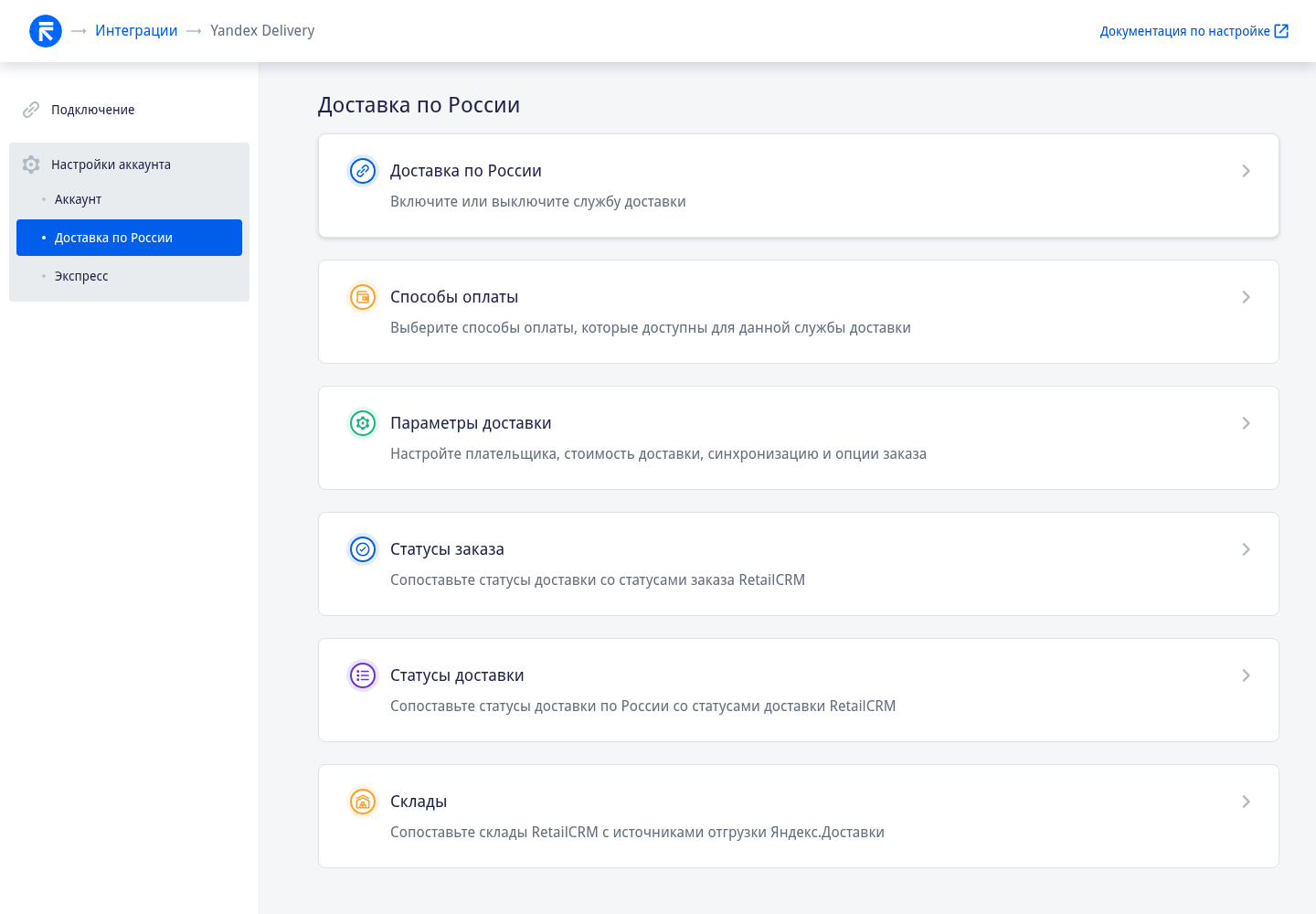
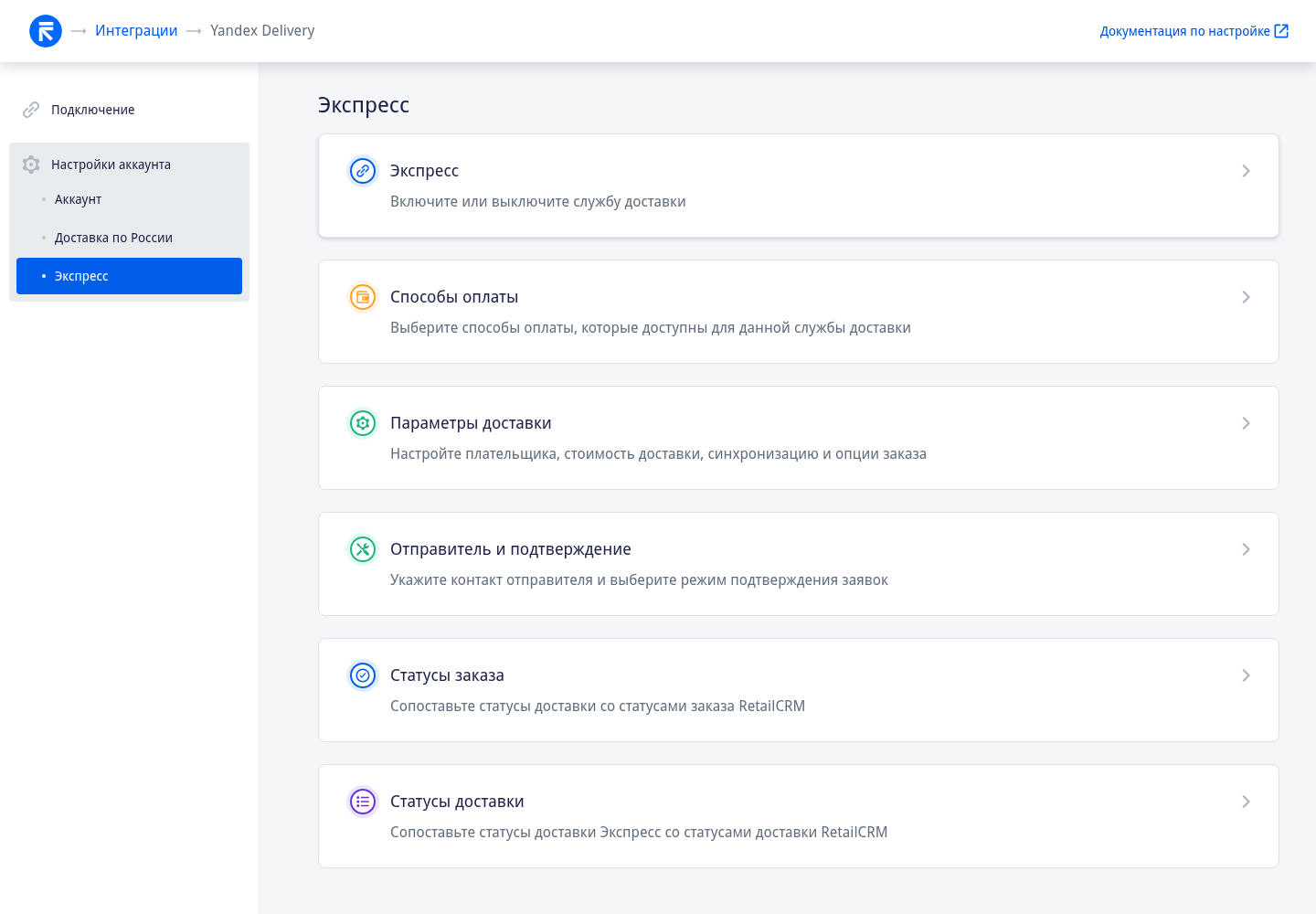
В одном аккаунте Яндекс Доставки находятся две независимые службы:
- «Доставка по России» — доставка до двери, в пункт выдачи заказов (ПВЗ) или постамат на выбранную дату;
- «Экспресс» — быстрая курьерская доставка до двери.
Настройки одной службы не влияют на другую.
| Блок | Где находится | Зачем нужен |
|---|---|---|
| «Основные настройки» | Аккаунт | Токен, название и общий выключатель аккаунта |
| «Доставка по России» / «Экспресс» | Обе службы | Включение или временное отключение выбранной службы |
| «Способы оплаты» | Обе службы | Определяет, с какими способами оплаты доступна служба |
| «Параметры доставки» | Обе службы | Стоимость, отправка заказа в Яндекс Доставку и значения по умолчанию |
| «Отправитель и подтверждение» | Только Экспресс | Контактные данные отправителя и способ подтверждения заявки |
| «Статусы заказа» | Обе службы | Автоматическое изменение статуса самого заказа |
| «Статусы доставки» | Обе службы | Перевод статусов Яндекс Доставки в статусы доставки RetailCRM |
| «Склады» | Только «Доставка по России» | Указывает, откуда Яндекс Доставка должна принять заказ |
Первое сохранение
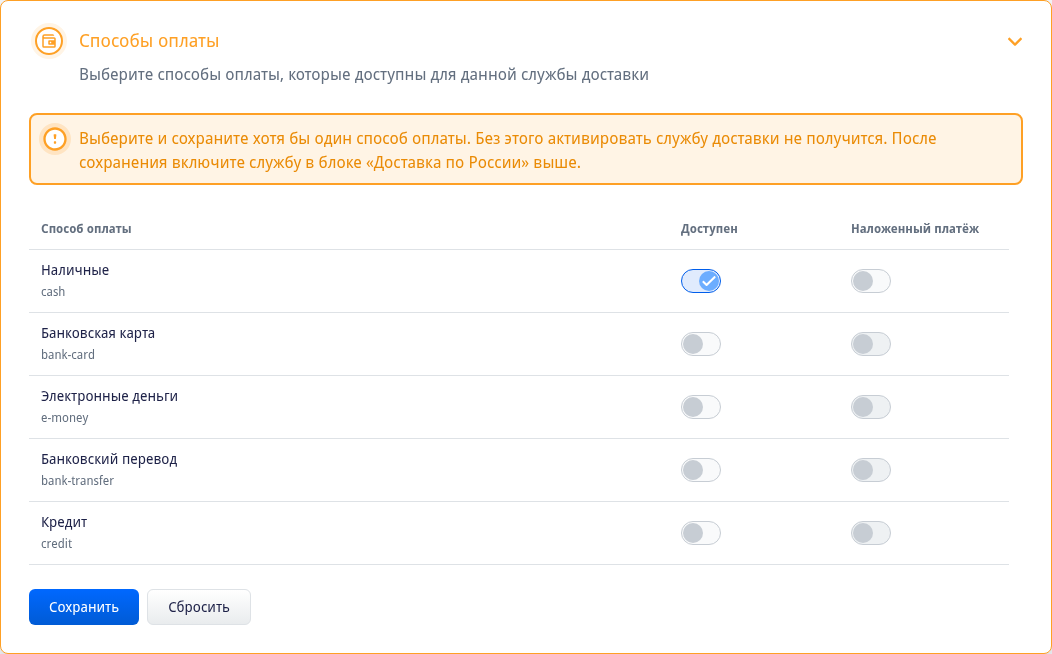
При первом открытии службы начните с блока «Способы оплаты»:
- Включите хотя бы один активный способ оплаты.
- Для «Доставки по России» при необходимости включите «Наложенный платёж».
- Нажмите «Сохранить».
До этого включить службу нельзя. Кнопки сохранения в блоках «Параметры доставки» и «Статусы заказа» также недоступны.
При первом сохранении модуль использует безопасные начальные значения:
- плательщик — отправитель;
- стоимость рассчитывает служба доставки;
- заказы разрешено отправлять в Яндекс Доставку;
- нулевая объявленная стоимость и дополнительные опции выключены;
- статус заказа автоматически не меняется.
После сохранения предупреждение исчезнет. Начальные значения можно изменить в соответствующих блоках.
«Основные настройки» аккаунта
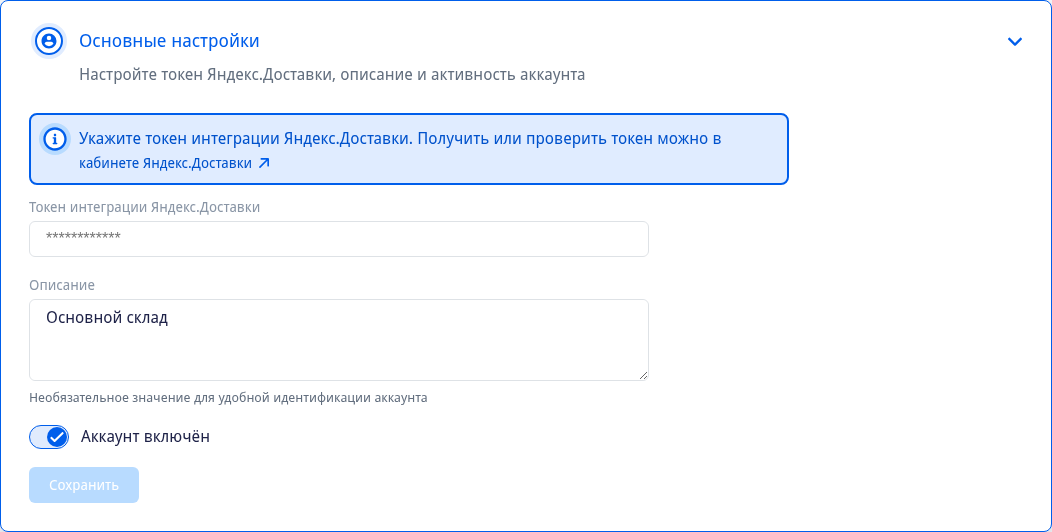
Этот блок относится сразу к обеим службам аккаунта.
- «Токен интеграции» даёт модулю доступ к Яндекс Доставке. Текущий токен показан в виде маски. Если токен менять не нужно, оставьте поле пустым.
- «Описание» помогает различать несколько аккаунтов и входит в названия типов доставки.
- «Аккаунт включён» одновременно управляет всеми службами аккаунта.
Выключение аккаунта не удаляет настройки и типы доставки. После повторного включения активируются все службы этого аккаунта, уже добавленные в RetailCRM. Если одна из них не нужна, выключите её отдельно.
«Доставка по России» и «Экспресс»
Верхний блок включает или отключает только выбранную службу.
При первом включении соответствующий тип доставки добавляется в RetailCRM. В дальнейшем тот же переключатель позволяет временно остановить службу, не удаляя её настройки и оформленные доставки.
Для включения должны быть выполнены следующие условия:
- сохранён хотя бы один активный способ оплаты;
- для Экспресса заполнены имя, телефон и адрес электронной почты отправителя;
- аккаунт включён.
«Доставка по России»:

Экспресс:

«Способы оплаты»
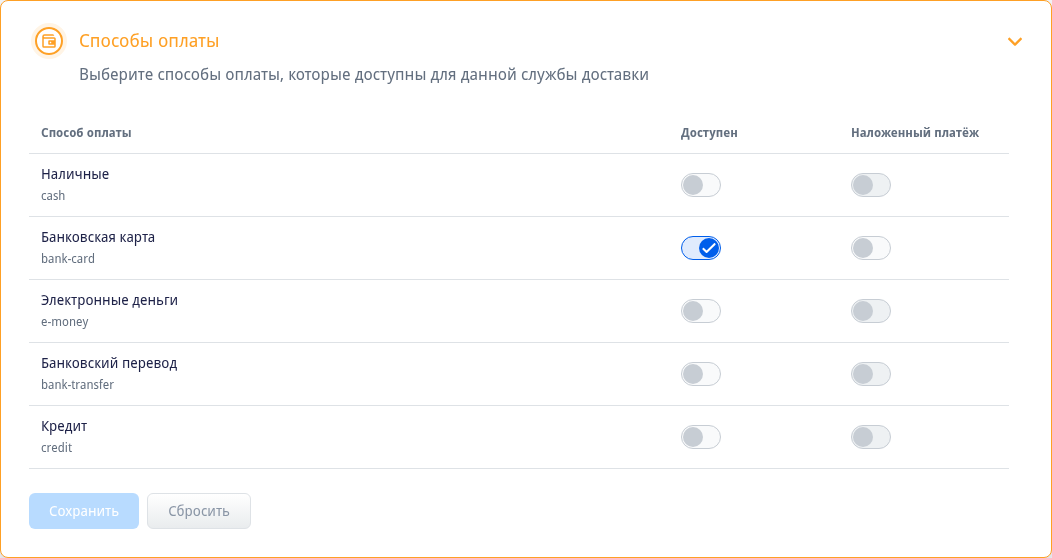
Блок определяет, можно ли использовать службу с выбранным в заказе способом оплаты. Например, если для службы разрешена только банковская карта, оформить через неё заказ с оплатой наличными не получится.
В списке показываются только активные способы оплаты RetailCRM.
Для «Доставки по России» доступна настройка «Наложенный платёж». Включите её, если деньги при вручении должна принять Яндекс Доставка.
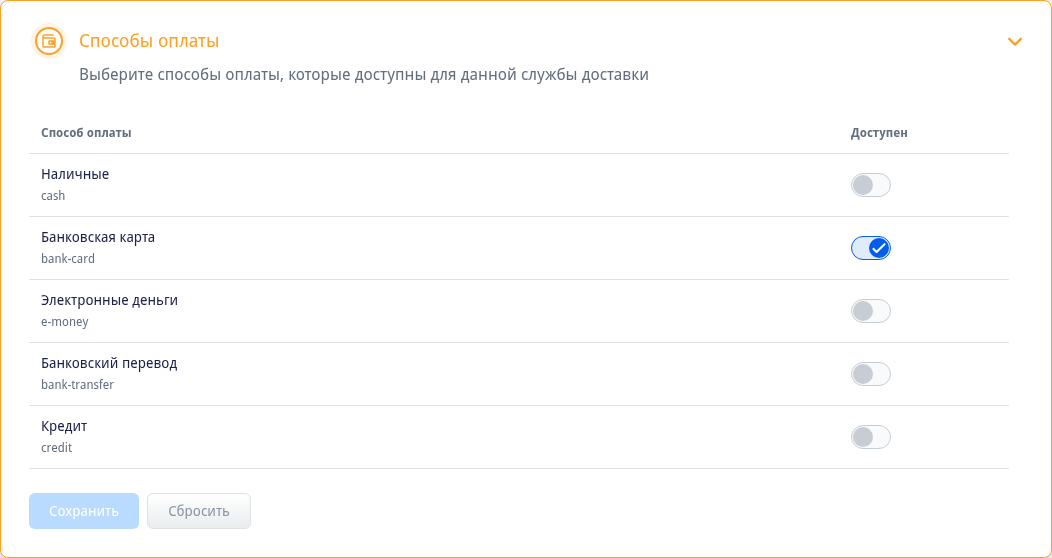
Экспресс не поддерживает наложенный платёж.
Если способ оплаты отключён в справочнике RetailCRM, он исчезнет из блока и станет недоступен для этой службы.
«Доставка по России»:
Экспресс:
«Параметры доставки»
Блок задаёт значения, которые будут автоматически подставляться в новый заказ.
Общие параметры
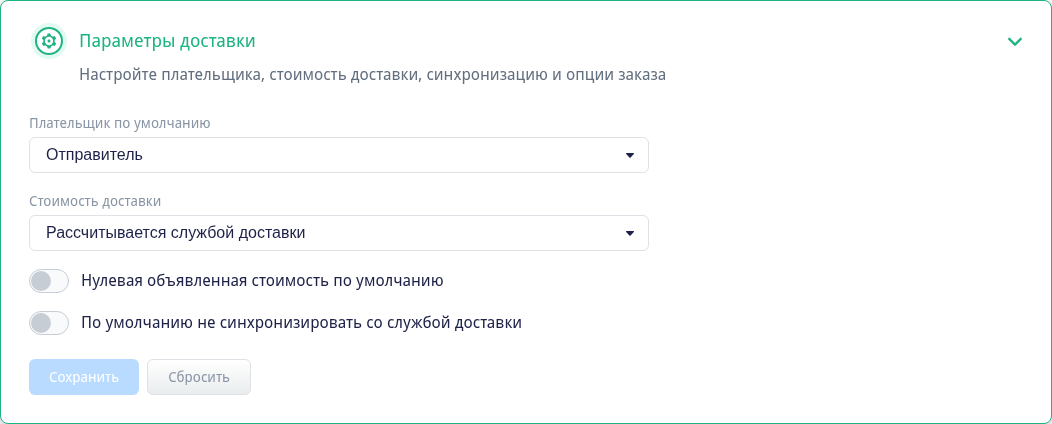
- «Стоимость доставки» — позволяет получать рассчитанную стоимость от Яндекс Доставки или указывать её вручную в RetailCRM.
- «По умолчанию не синхронизировать со службой доставки» — позволяет не отправлять новый заказ в Яндекс Доставку автоматически.
Если запрет синхронизации включён, заказ можно сохранить без создания заявки в Яндекс Доставке. Чтобы отправить его позже, снимите признак «Не синхронизировать со службой доставки» в карточке заказа и сохраните заказ.
Только для «Доставки по России»
- «Плательщик по умолчанию» — отправитель или получатель.
- «Нулевая объявленная стоимость по умолчанию» — передавать нулевую страховую стоимость независимо от стоимости товаров. Включайте настройку, только если намеренно не хотите передавать стоимость отправления для страхования.
Только для Экспресса
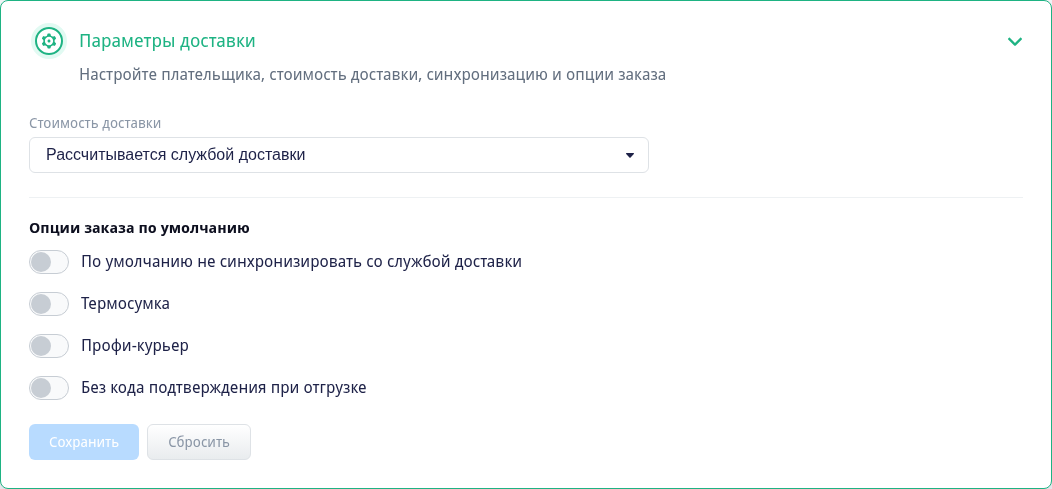
Плательщиком всегда является отправитель. Дополнительно можно заранее включить опции заказа:
- «Термосумка» — приедет курьер с термосумкой;
- «Профи-курьер» — исполнитель будет выбран среди опытных курьеров;
- «Без кода подтверждения при отгрузке» — заказ можно передать курьеру без кода.
Эти опции можно изменить в карточке заказа до расчёта доставки. После изменения расчёт нужно выполнить заново.
«Доставка по России»:
Экспресс:
«Отправитель и подтверждение»
Блок доступен только для Экспресса.
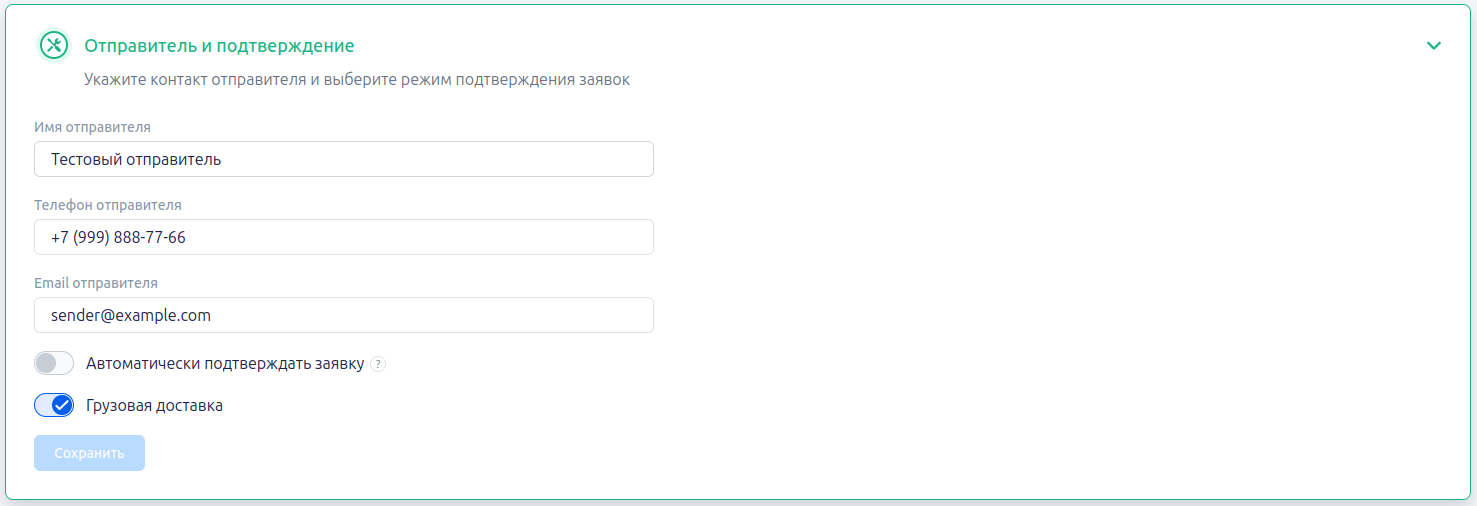
Имя, телефон и адрес электронной почты отправителя передаются Яндекс Доставке при оформлении заказа. Без них включить Экспресс нельзя.
Адрес отправления здесь не указывается. Модуль берёт его из склада, выбранного в заказе RetailCRM.
Настройка «Автоматически подтверждать заявку» определяет, что произойдёт после того, как Яндекс оценит оформленную заявку:
- если она включена, модуль сам подтвердит заявку;
- если выключена, заявку нужно подтвердить в личном кабинете Яндекс Доставки, пока действует рассчитанный тариф.
Без подтверждения Яндекс не начнёт искать курьера.
Настройка «Грузовая доставка» включает работу с тарифом «Грузовой». После её активации в карточке заказа появятся два дополнительных поля: «Грузовой автомобиль» и «Грузчики».
Подробнее о выборе грузового тарифа — в разделе «Оформление Экспресса».
«Статусы доставки» и «Статусы заказа»
Это два разных шага. Первый показывает, что происходит с доставкой. Второй при необходимости меняет статус самого заказа.
Например:
Яндекс сообщил, что посылка доставлена
  → статус доставки в RetailCRM стал «Доставлена»
  → заказ перешёл в статус «Выполнен»
Последний переход произойдёт только в том случае, если он настроен в блоке «Статусы заказа».
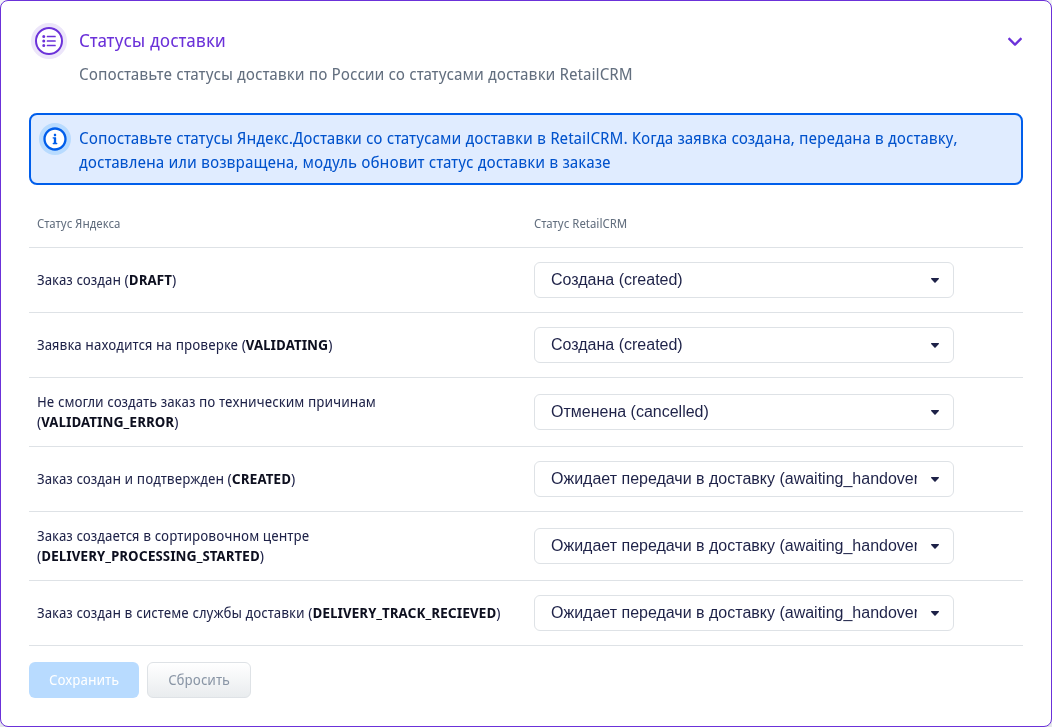
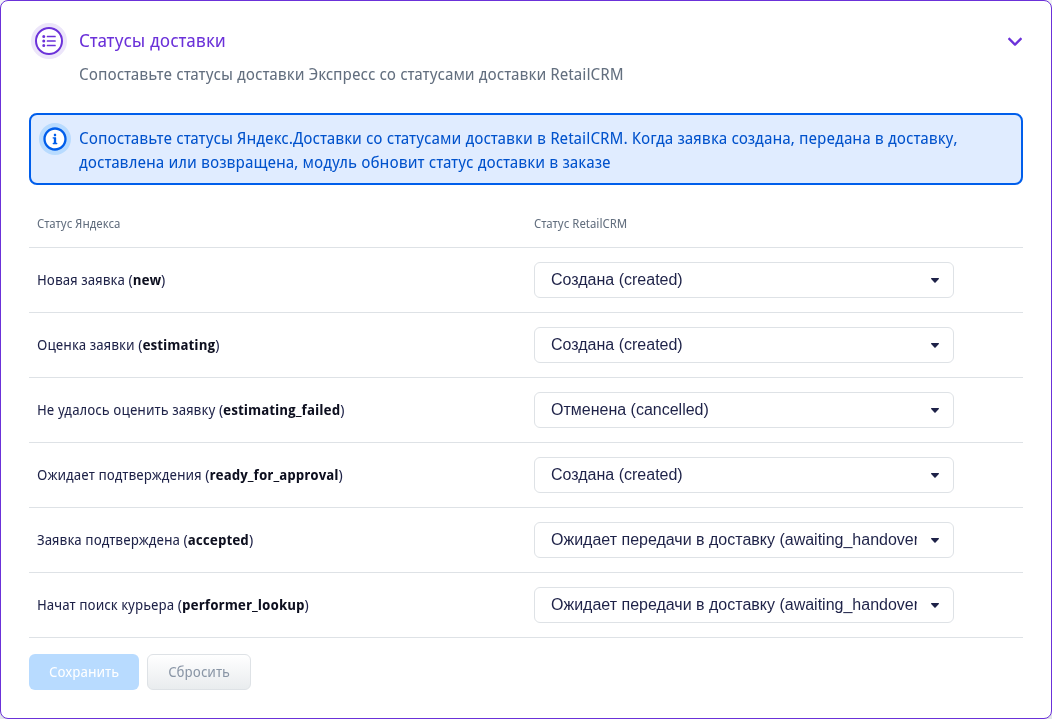
«Статусы доставки»
Блок переводит статусы Яндекс Доставки в понятные статусы доставки RetailCRM. Модуль использует их при обновлении заказа.
Стандартные значения показаны сразу, сохранять их отдельно не нужно. Меняйте их, только если стандартные статусы не подходят вашему процессу. Для «Доставки по России» и Экспресса настройки сохраняются отдельно.
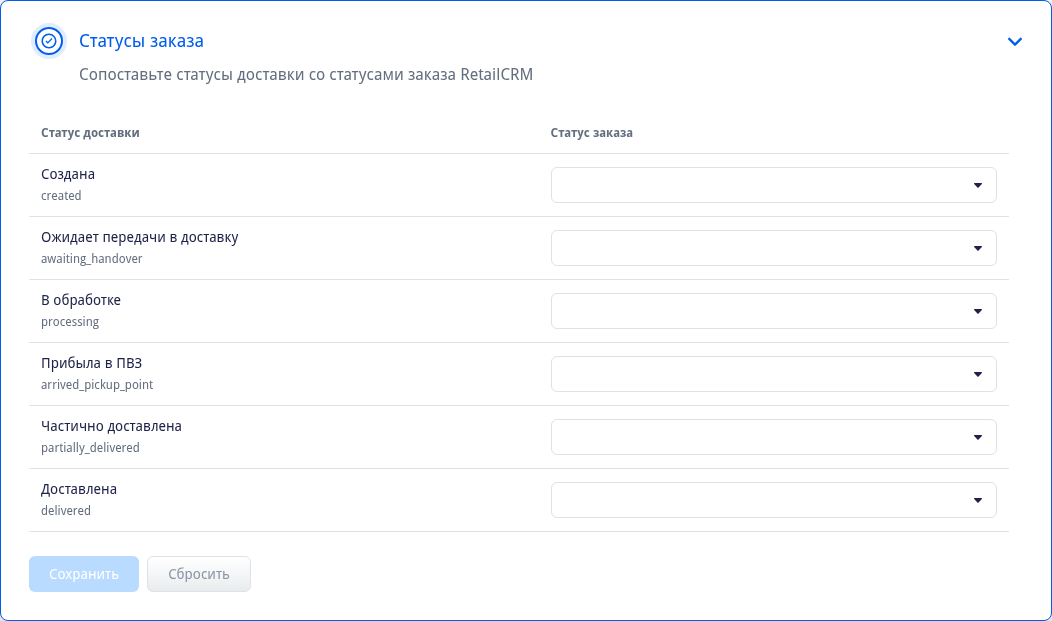
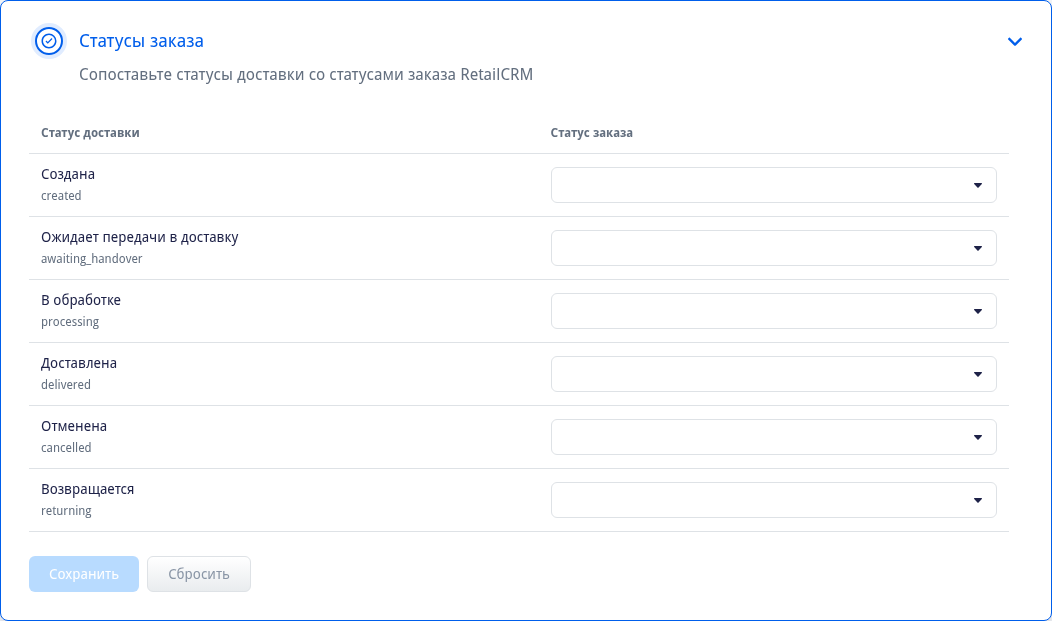
«Статусы заказа»
Блок автоматически переводит заказ между статусами RetailCRM. Например, можно переводить заказ в статус «Выполнен», когда доставка получила статус «Доставлена».
Если статус заказа менять не нужно, выберите «Не изменять статус заказа».
В списке показываются только активные статусы заказа RetailCRM.
«Доставка по России»:
Экспресс:
«Склады»
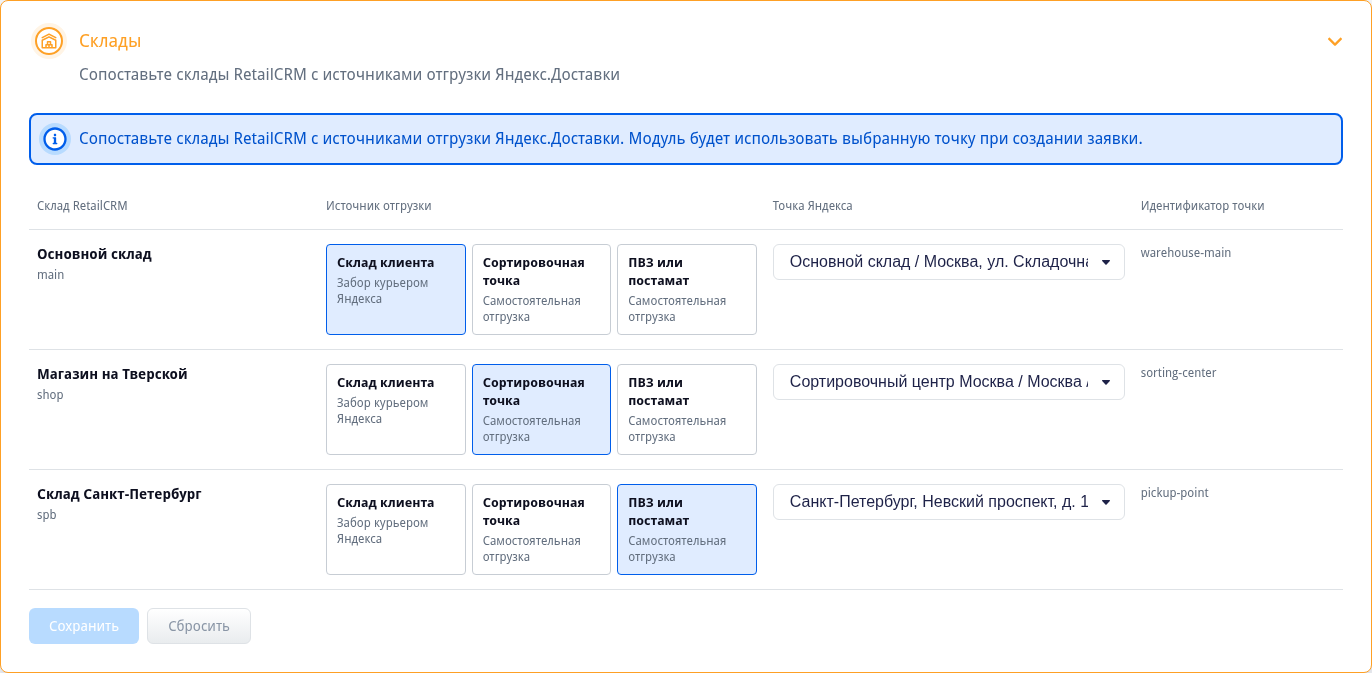
Блок доступен только для «Доставки по России». Он сообщает Яндекс Доставке, откуда начинается доставка для каждого склада RetailCRM.
Для используемого склада выберите источник отгрузки:
- «Склад клиента» — курьер Яндекс Доставки заберёт заказ со склада;
- «Сортировочная точка» — магазин самостоятельно привезёт заказ в сортировочную точку;
- «ПВЗ или постамат» — магазин самостоятельно привезёт заказ в выбранный пункт.
После выбора типа укажите конкретную точку Яндекс Доставки и сохраните блок.
Для «Склада клиента» в Яндекс Доставке должен быть настроен будущий интервал забора. Без него сопоставление сохранить нельзя.
Если склад из заказа не настроен в этом блоке, рассчитать и оформить «Доставку по России» не получится.
У Экспресса такого блока нет: он использует адрес склада из карточки заказа.
После настройки служб переходите к статье «Работа с Яндекс Доставкой в карточке заказа».