
Содержание
- Перед подключением
- Подключите модуль
- Добавьте аккаунт Яндекс Доставки
- Подключите «Доставку по России»
- Подключите «Экспресс»
- Проверьте подключение
Перед подключением
Для подключения аккаунта Яндекс Доставки и последующего включения служб подготовьте:
- токен из личного кабинета Яндекс Доставки;
- хотя бы один активный способ оплаты в RetailCRM;
- для Экспресса — имя, телефон и адрес электронной почты отправителя.
Токен находится в разделе «Интеграция» личного кабинета Яндекс Доставки. Если пароль от личного кабинета изменён, старый токен может перестать работать. В этом случае получите новый токен.
Подключите модуль
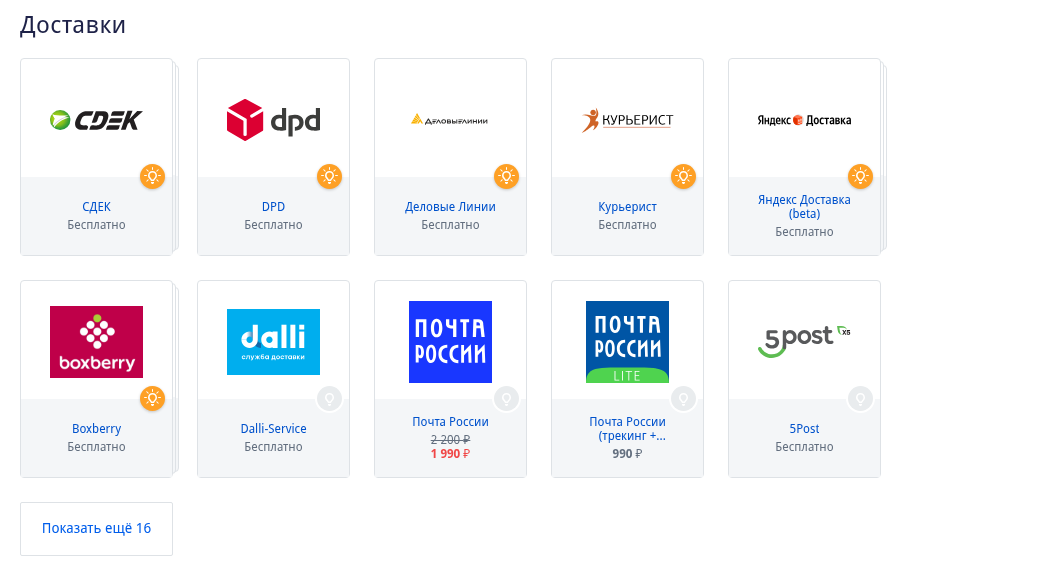
Перейдите в раздел Настройки → Маркетплейс → Доставки, откройте «Яндекс Доставка» и нажмите «Подключить».
После подключения откройте личный кабинет модуля.
Добавьте аккаунт Яндекс Доставки
На странице «Список аккаунтов» нажмите «Добавить аккаунт».
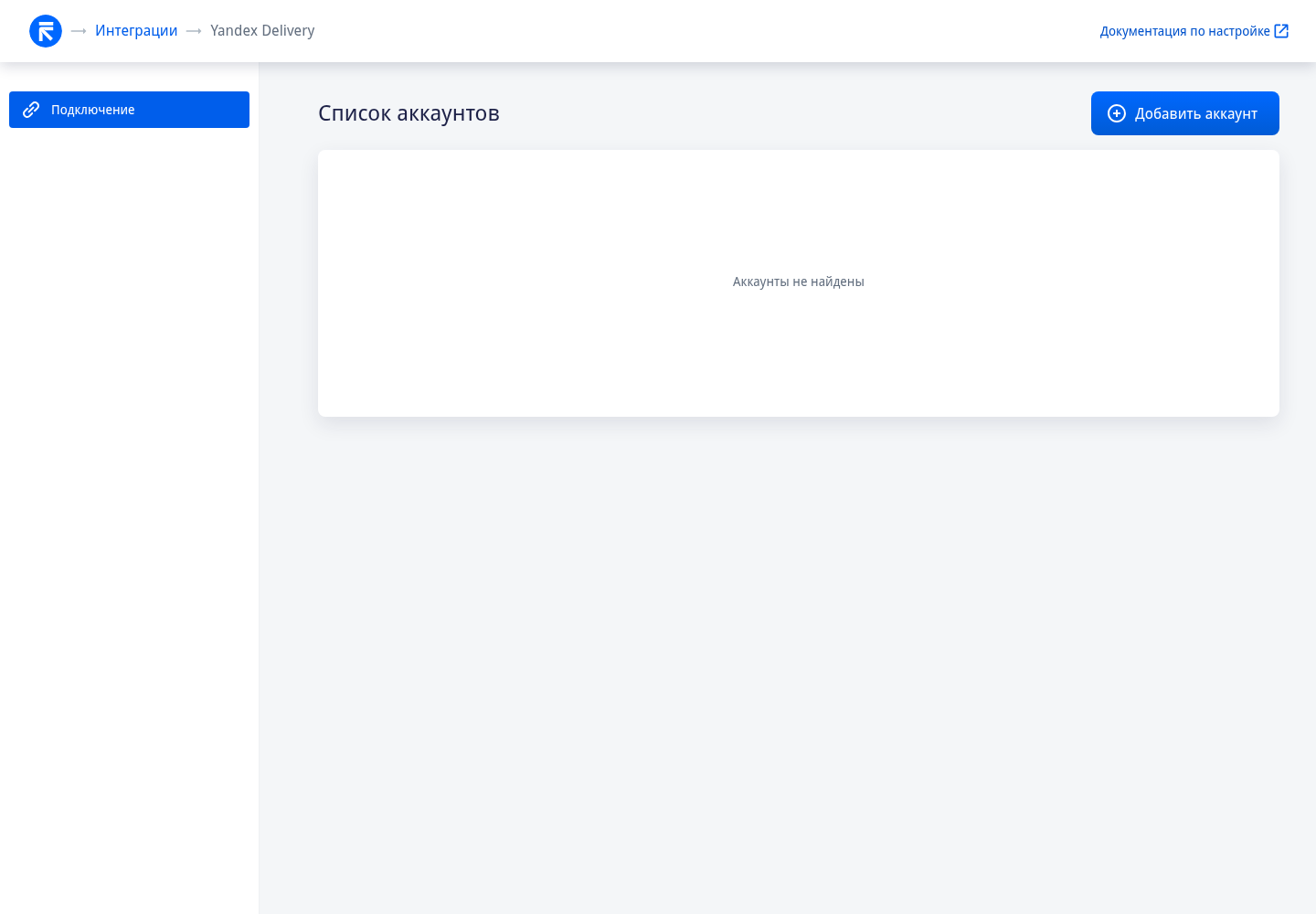
Заполните форму:
- «Токен интеграции Яндекс.Доставки» — токен из личного кабинета;
- «Описание» — необязательное понятное название аккаунта, например «Основной склад»;
- «Аккаунт включён» — общий переключатель всех служб этого аккаунта.
Нажмите «Добавить аккаунт».
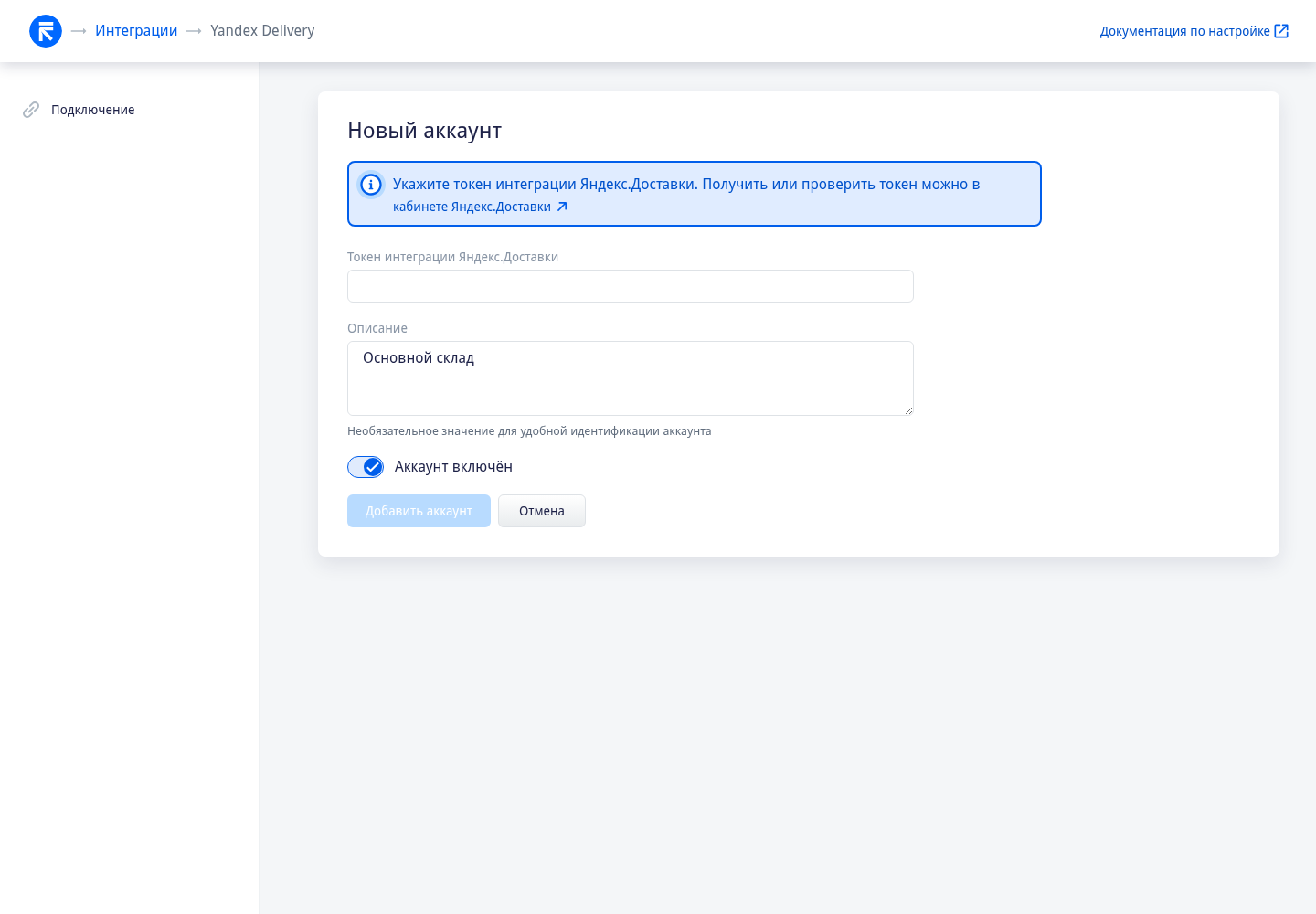
Откроется страница с тремя разделами: «Аккаунт», «Доставка по России» и «Экспресс». Само добавление аккаунта ещё не создаёт тип доставки в RetailCRM.
Описание аккаунта помогает различать службы. Например, после включения служб для аккаунта «Основной склад» будут созданы типы доставки «Основной склад NDD» и «Основной склад Express». Сокращение NDD в названии означает «Доставка по России».
Подключите «Доставку по России»
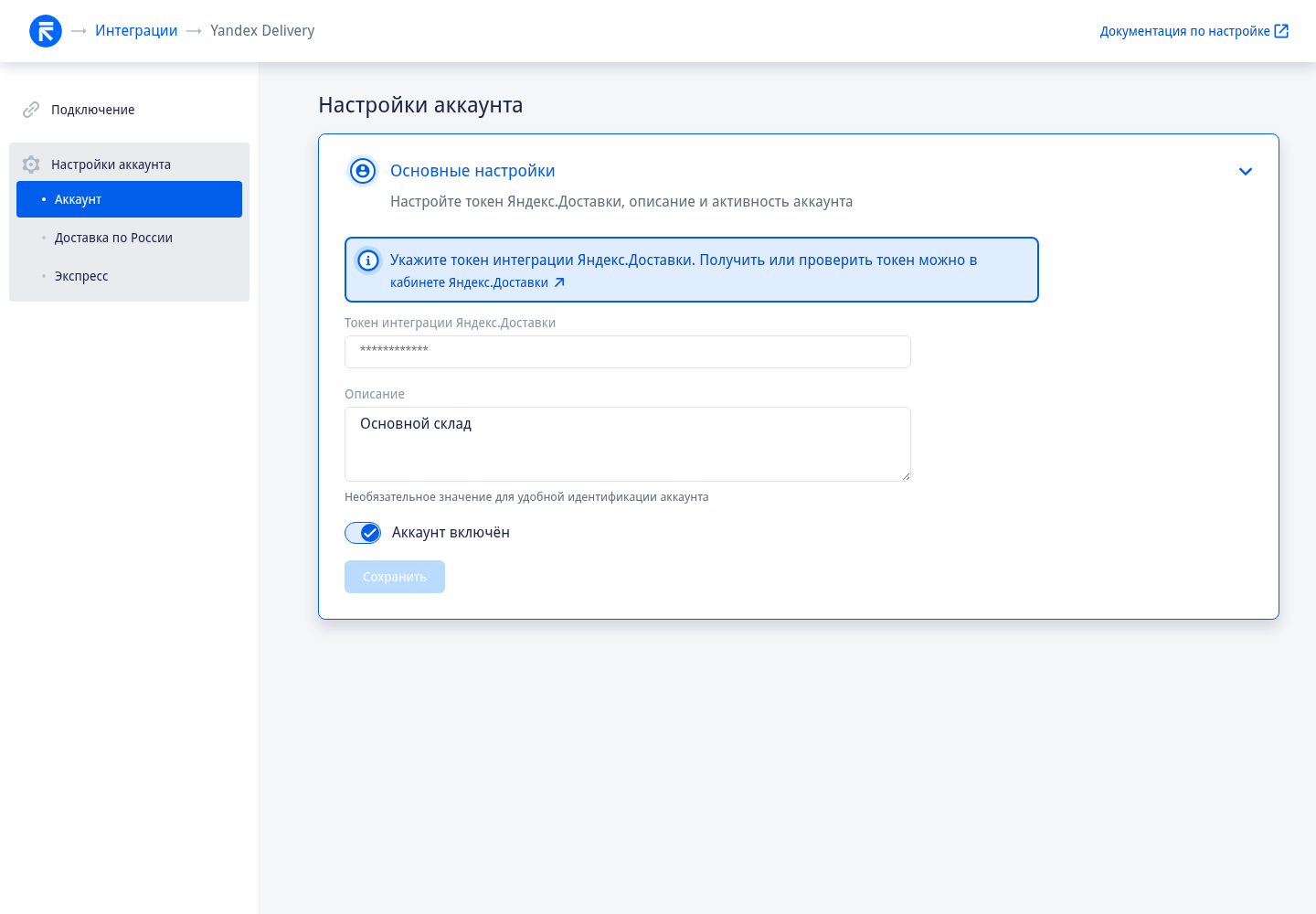
- Откройте раздел «Доставка по России».
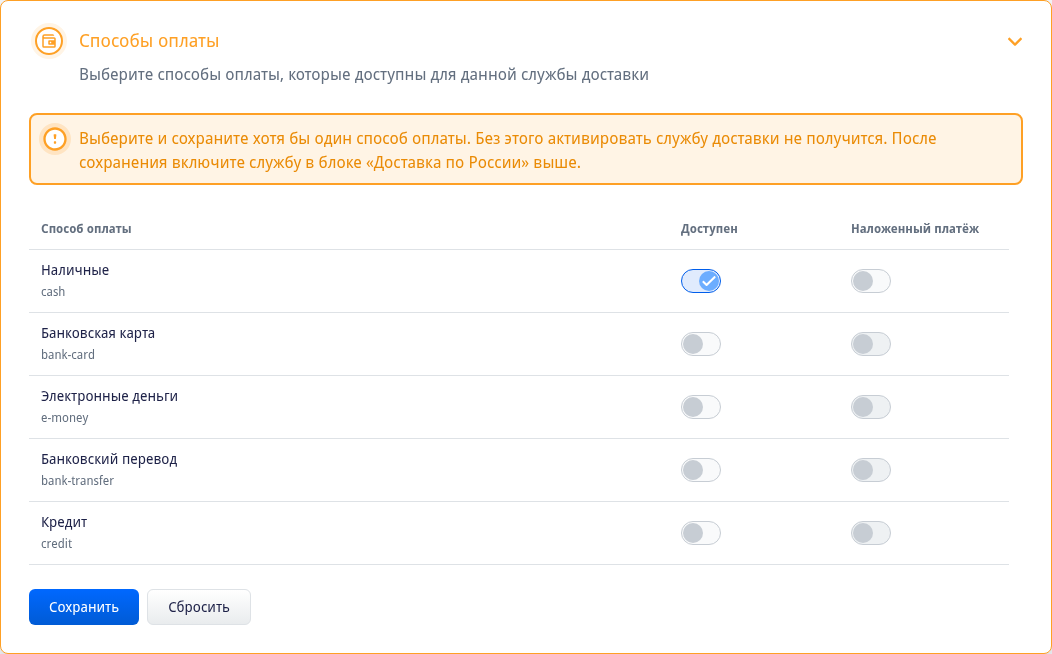
- Разверните блок «Способы оплаты».
- Включите хотя бы один способ оплаты.
- Если Яндекс Доставка должна принимать оплату при вручении, включите для этого способа «Наложенный платёж».
- Нажмите «Сохранить».
- Разверните верхний блок «Доставка по России» и включите службу.
До сохранения способа оплаты включить службу нельзя. Модуль показывает предупреждение:
Выберите и сохраните хотя бы один способ оплаты. Без этого активировать службу доставки не получится. После сохранения включите службу в блоке «Доставка по России» выше.
После включения тип доставки появится в RetailCRM. Остальные параметры можно настроить позднее.

Подключите «Экспресс»
- Откройте раздел «Экспресс».
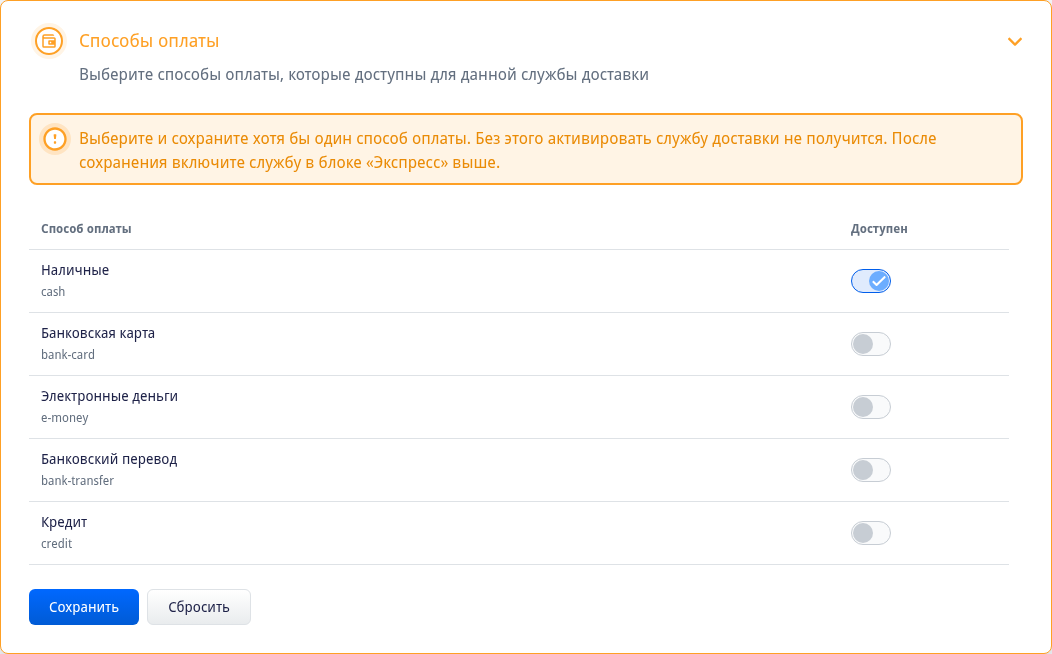
- В блоке «Способы оплаты» включите хотя бы один способ и нажмите «Сохранить». Наложенный платёж для Экспресса недоступен.
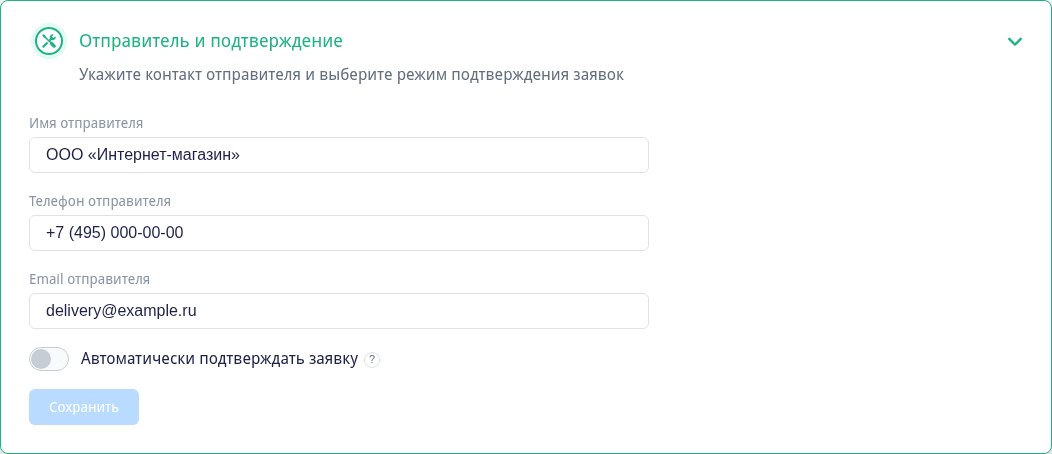
- Откройте блок «Отправитель и подтверждение».
- Укажите имя, телефон и адрес электронной почты отправителя.
- Выберите способ подтверждения заявки:
- включите «Автоматически подтверждать заявку», чтобы модуль делал это сам;
- оставьте настройку выключенной, чтобы подтверждать заявки вручную в личном кабинете Яндекс Доставки.
- Сохраните блок «Отправитель и подтверждение».
- Разверните верхний блок «Экспресс» и включите службу.
После включения в RetailCRM появится отдельный тип доставки Express.

Проверьте подключение
Откройте справочник типов доставки RetailCRM. В нём должны отображаться только те службы, которые вы включили: «Доставка по России», «Экспресс» или обе сразу.
Переключатели работают следующим образом:
- выключение одной службы не влияет на вторую;
- выключение аккаунта отключает все его службы;
- повторное включение аккаунта включает все службы этого аккаунта, которые уже добавлены в RetailCRM;
- повторное включение службы не создаёт второй тип доставки.
Назначение остальных блоков описано в статье «Настройка модуля Яндекс Доставка».
