Содержание
- Какую службу выбрать
- Что заполнить перед расчётом
- Оформление «Доставки по России»
- Оформление Экспресса
- Как обновляются статусы
- Как отменить доставку
- Как напечатать документы
Какую службу выбрать
«Доставка по России» и «Экспресс» отображаются в RetailCRM как отдельные типы доставки.
| Возможность | Доставка по России | Экспресс |
|---|---|---|
| Куда доставляет | До двери, в пункт выдачи заказов (ПВЗ) или постамат | До двери |
| Когда доставляет | В выбранную дату и интервал | В ближайший доступный интервал |
| Наложенный платёж | Доступен, если включён в настройках | Не поддерживается |
| Что можно изменить после оформления | Имя и телефон получателя, дату или интервал | Изменение не поддерживается |
| Дополнительные опции | Нет | Термосумка, профи-курьер, передача без кода, грузовой тариф |
| Документы | Ярлык и акт приёма-передачи | Не поддерживаются |
Что заполнить перед расчётом
Для обеих служб проверьте:
- склад отправления;
- страну «Россия», город, улицу и дом получателя;
- имя и телефон получателя;
- товары в заказе;
- грузовые места — количество посылок, их вес и размеры;
- способ оплаты, разрешённый в настройках службы.
Дополнительные условия:
- для «Доставки по России» склад заказа должен быть настроен в блоке «Склады» модуля;
- для Экспресса у склада должен быть заполнен адрес, а в модуле — контактные данные отправителя.
Оформление «Доставки по России»
Рассчитайте «Доставку по России»
- Выберите тип «Доставка по России».
- Укажите дату и точный интервал доставки.
- Нажмите «Выбрать способ доставки».
- Выберите один из вариантов:
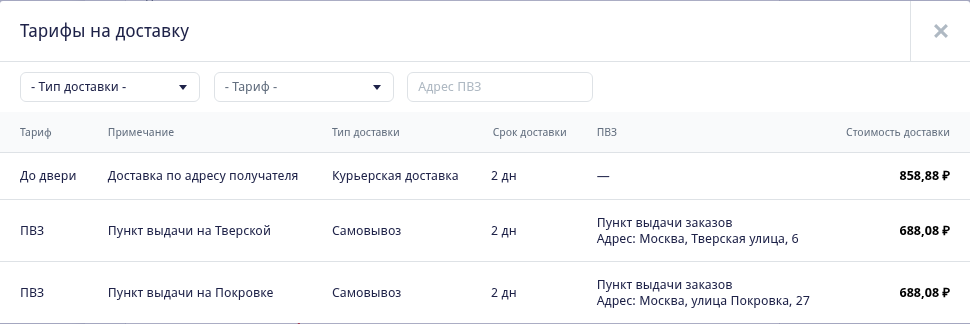
- «До двери» — доставка по адресу получателя;
- «ПВЗ» — доставка в выбранный пункт выдачи или постамат.
Если указана только дата или выбрано недоступное время, модуль покажет доступные интервалы. Откройте «другой диапазон» и полностью укажите один из предложенных интервалов.
Стоимость и срок рассчитываются отдельно для доставки до двери и каждого доступного ПВЗ.
Сохраните заказ
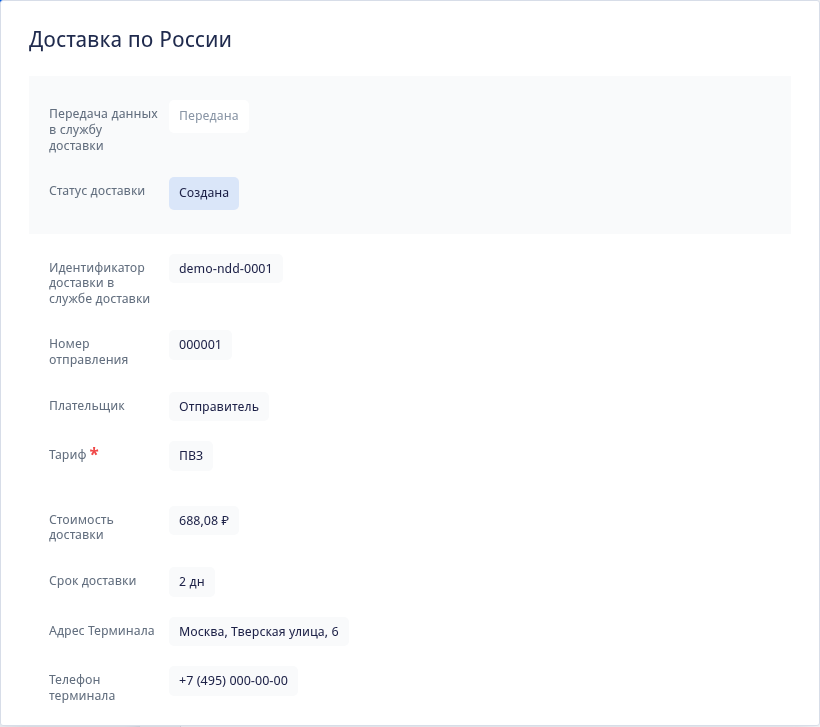
После выбора варианта сохраните заказ. Модуль создаст заявку в Яндекс Доставке и добавит в заказ данные доставки.
Если в заказе включён признак «Не синхронизировать со службой доставки», заявка не будет создана. Снимите признак и сохраните заказ ещё раз.
Когда нужен новый расчёт
Выполните расчёт заново, если после выбора тарифа изменились:
- адрес или склад;
- дата или время;
- способ оплаты;
- товары;
- вес, размеры или количество грузовых мест.
После этих изменений старый тариф может стать недействительным.
Что можно изменить в «Доставке по России»
Пока Яндекс разрешает изменение заявки, можно поменять:
- имя и телефон получателя;
- дату или интервал доставки.
Нельзя изменить адрес, склад, способ оплаты, товары, грузовые места, способ получения или выбранный ПВЗ. Сначала такую доставку нужно отменить.
Оформление Экспресса
Рассчитайте Экспресс
Опции могут изменить стоимость или доступность доставки. После их изменения выполните расчёт заново.
Тариф Экспресса действует ограниченное время. Если он истёк до сохранения заказа, рассчитайте доставку ещё раз.
Тариф «Экспресс»
- Выберите тип «Экспресс».
- Проверьте адреса отправителя и получателя, телефон получателя и грузовые места.
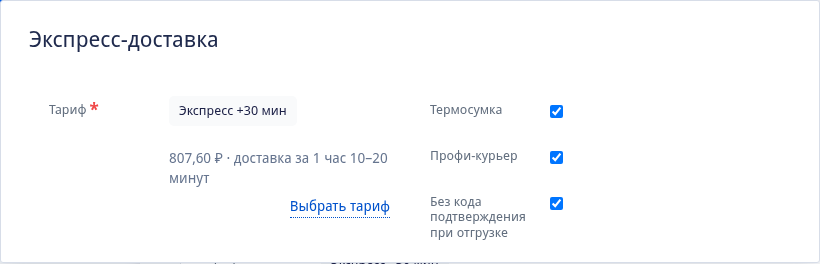
- При необходимости включите опции:
- «Термосумка»;
- «Профи-курьер»;
- «Без кода подтверждения при отгрузке».
- Нажмите «Выбрать способ доставки» и выберите рассчитанный тариф.
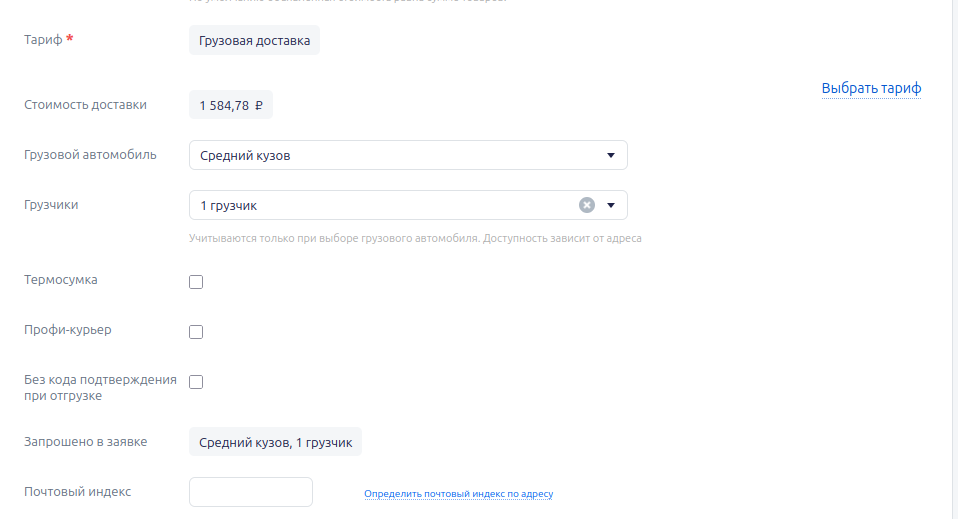
Тариф «Грузовой»
Для Экспресса также доступен тариф «Грузовой». Чтобы он появился при расчёте, включите настройку «Грузовая доставка» в блоке «Отправитель и подтверждение» настроек модуля.
При необходимости заполните поля:
- «Грузовой автомобиль» — выберите тип кузова;
- «Грузчики» — выберите количество грузчиков.
Условия выбора кузова и количества грузчиков описаны в официальной документации Яндекс Доставки.
После заполнения полей нажмите «Выбрать тариф». В списке рассчитанных вариантов появится тариф «Грузовой».
Для грузового тарифа опции «Термосумка» и «Профи-курьер» недоступны.
Сохраните и подтвердите заявку
Сохраните заказ. Если синхронизация разрешена, модуль создаст заявку в Яндекс Доставке.
Дальнейшие действия зависят от настройки «Автоматически подтверждать заявку»:
- если она включена, модуль сам подтвердит заявку после оценки Яндексом;
- если выключена, подтвердите заявку в личном кабинете Яндекс Доставки, пока действует тариф.
Только после подтверждения Яндекс начнёт искать курьера.
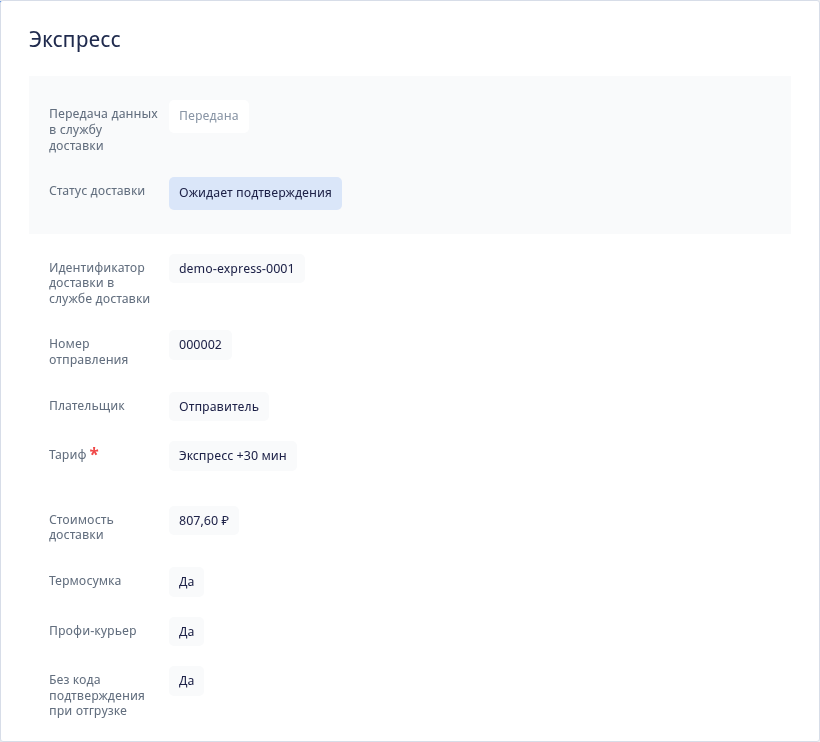
По мере выполнения доставки в RetailCRM могут появиться ссылка для отслеживания, имя и телефон курьера, данные автомобиля и код передачи заказа.
Что можно изменить в Экспрессе
Изменить оформленную экспресс-доставку из RetailCRM нельзя. Если изменились адрес, получатель, склад, товары или грузовые места, сначала отмените текущую доставку.
Как обновляются статусы
Модуль регулярно получает состояние доставки из Яндекс Доставки и показывает его в заказе RetailCRM.
Статус самого заказа меняется только по правилам из блока «Статусы заказа». Например, заказ можно автоматически перевести в статус «Выполнен», когда доставка получит статус «Доставлена».
Настройки статусов описаны в статье «Настройка модуля Яндекс Доставка».
Как отменить доставку
Нажмите «Отменить доставку» в карточке заказа.
Для «Доставки по России» модуль отправит запрос в Яндекс Доставку. Итоговый статус появится после подтверждения отмены.
Для Экспресса отмена может быть бесплатной, платной или уже недоступной. Перед отменой модуль получает актуальные условия у Яндекс Доставки.
Важно!
Нажатие кнопки «Отменить доставку» подтверждает отмену на текущих условиях Яндекс Доставки. Если отмена платная, сумма будет списана.
RetailCRM не показывает размер платы до отправки запроса на отмену.
Если отмена уже недоступна, RetailCRM покажет ошибку. Доставленную или завершённую заявку отменить нельзя.
Как напечатать документы
Печать доступна только для «Доставки по России» после оформления заявки.
Можно напечатать:
- «Ярлык»;
- «Акт приёма-передачи».
Документы доступны в карточке заказа и в групповых операциях списка заказов. За один раз можно выбрать не более 50 доставок.
Для отменённых заявок печать недоступна. Возможность получить акт также зависит от текущего состояния доставки в Яндекс Доставке.