
Содержание
- Как устроены настройки
- «Основные настройки»
- «Настройки доставки»
- «Магазины»
- «Склады»
- «Оплаты»
- «Статусы»
- «Вебхуки»
- Несколько аккаунтов
Как устроены настройки
Откройте раздел Настройки → Заказы → MetaShip и выберите аккаунт. Настройки каждого аккаунта независимы: сопоставления одного аккаунта не используются другим.
| Блок | Назначение |
|---|---|
| «Основные настройки» | Название, учётные данные MetaShip и активность аккаунта |
| «Настройки доставки» | Плательщик, расчёт стоимости, магазин и значения по умолчанию |
| «Магазины» | Связь сайтов RetailCRM с существующими магазинами MetaShip |
| «Склады» | Связь складов RetailCRM с существующими складами MetaShip |
| «Оплаты» | Передача предоплаты и оплаты при получении |
| «Статусы» | Автоматический переход заказа в статус RetailCRM по статусу MetaShip |
| «Вебхуки» | Получение изменений статуса доставки из MetaShip |
Открывайте блок кликом по его заголовку. Изменения в блоках сохраняются отдельно. Если закрыть страницу с несохранёнными изменениями, модуль попросит подтвердить выход.
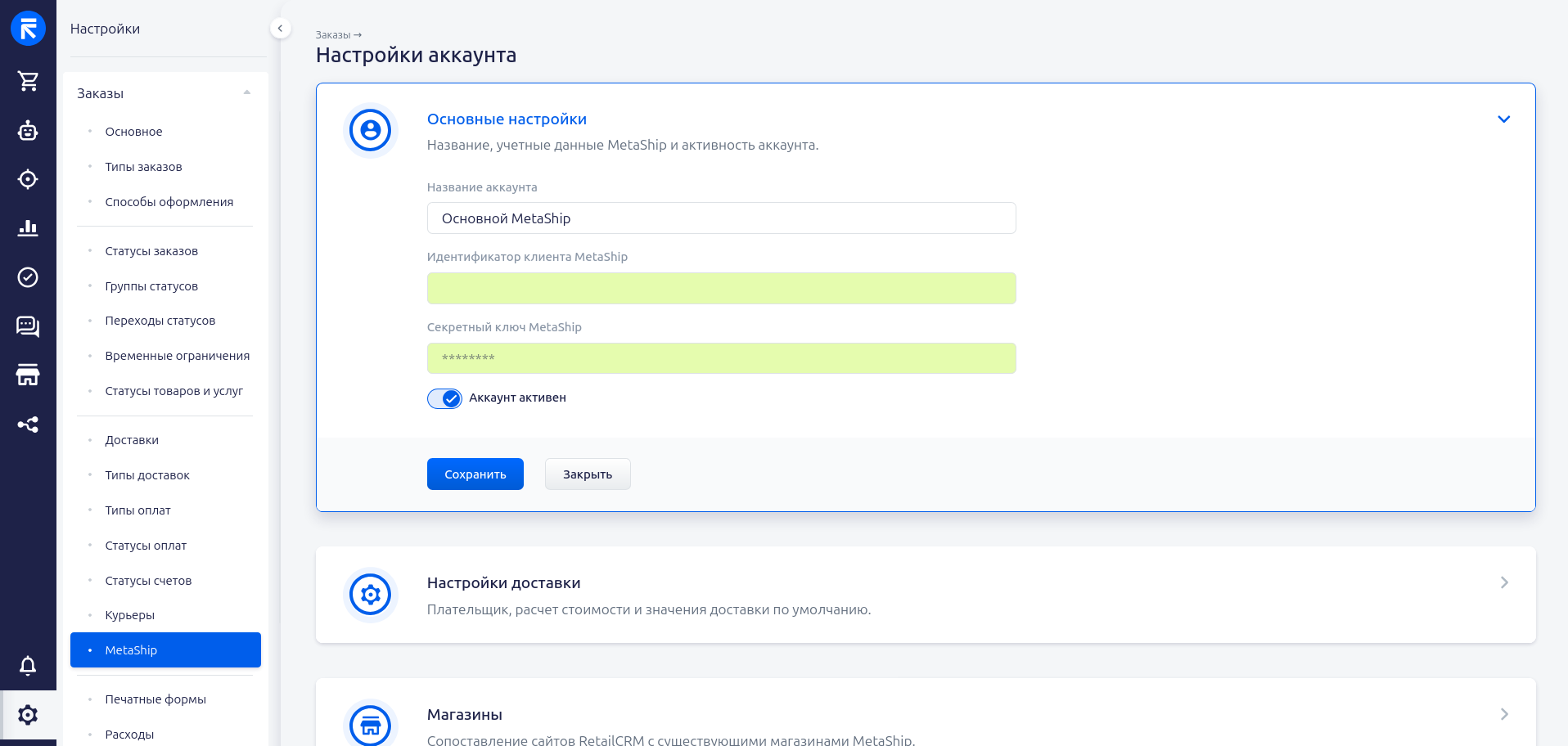
«Основные настройки»
В блоке доступны поля:
- «Название аккаунта» — отображается в списке аккаунтов и используется как описание связанного типа доставки;
- «Идентификатор клиента MetaShip» — токен интерфейса программирования приложений (API) MetaShip;
- «Секретный ключ MetaShip» — секретный код API;
- «Аккаунт активен» — включает или временно отключает связанный тип доставки.
Текущий секретный ключ не отображается. Если менять его не нужно, оставьте поле пустым. Чтобы заменить ключ, введите новое значение и сохраните блок. При изменении учётных данных модуль проверит подключение к MetaShip.
Выключение аккаунта не удаляет настройки и ранее оформленные доставки. После повторного включения связанный тип доставки снова станет активным.
Активность также можно менять переключателем в списке аккаунтов.
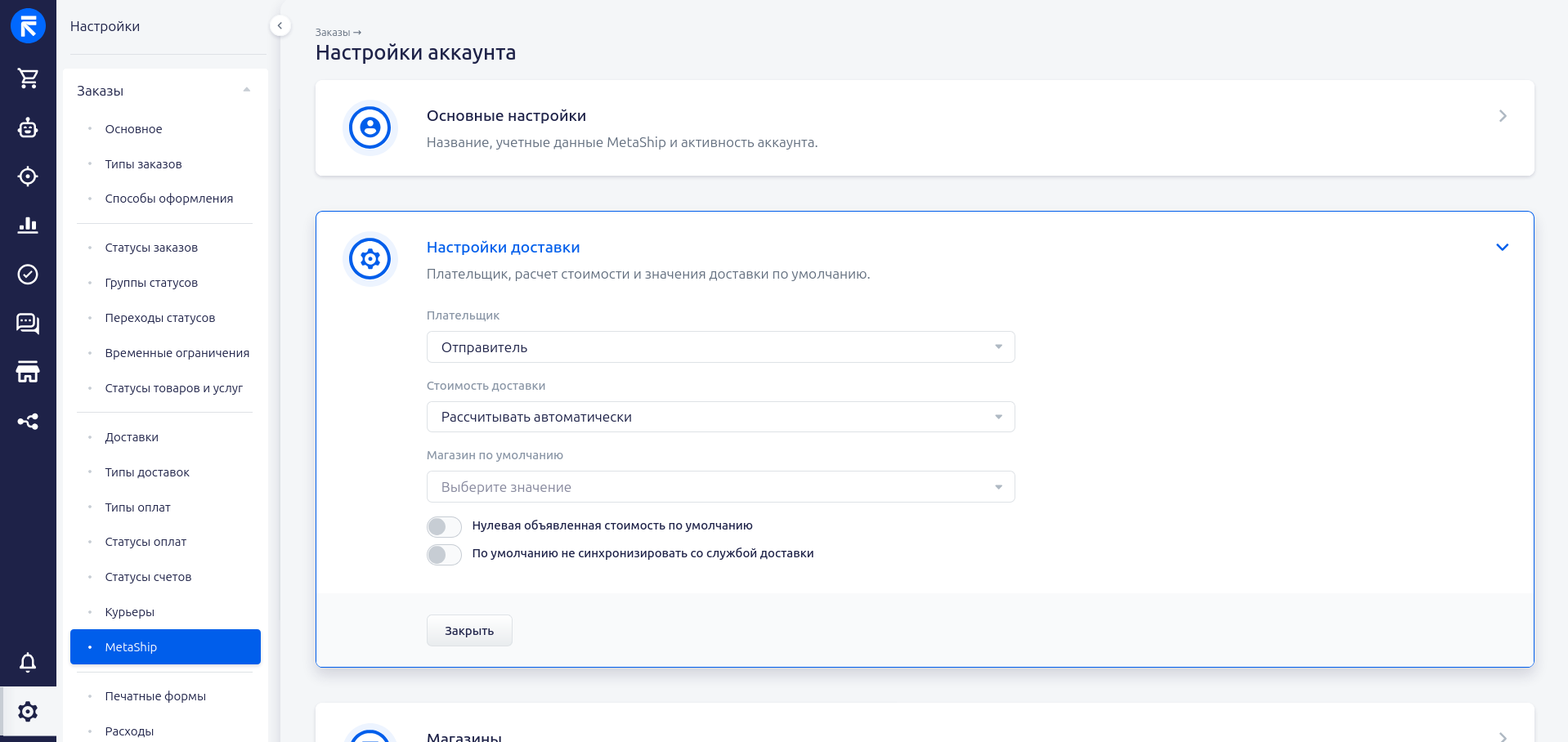
«Настройки доставки»
«Плательщик»
Определяет, кто оплачивает услуги доставки по умолчанию:
- «Отправитель» — магазин;
- «Получатель» — покупатель.
Фактическая возможность назначить получателя плательщиком зависит от выбранной службы доставки и тарифа.
«Стоимость доставки»
- «Рассчитывать автоматически» — RetailCRM использует стоимость, полученную от MetaShip;
- «Задавать вручную» — стоимость для клиента задаётся пользователем в RetailCRM.
Выбор ручной стоимости не отменяет расчёт тарифа и себестоимости доставки у MetaShip.
«Магазин по умолчанию»
Магазин по умолчанию выбирается из связей, сохранённых в блоке «Магазины». Он используется для расчёта тарифов и оформления отгрузок.
Если связан один магазин, он используется автоматически. При нескольких связях обязательно выберите один магазин по умолчанию.
«Нулевая объявленная стоимость по умолчанию»
Если настройка включена, в новых заказах по умолчанию используется нулевая объявленная стоимость. Это влияет на страховую стоимость отправления.
Важно!
Включайте нулевую объявленную стоимость, только если это соответствует договору со службой доставки и правилам магазина.
«По умолчанию не синхронизировать со службой доставки»
Если настройка включена, новый заказ можно сохранить без создания заказа в MetaShip.
Чтобы отправить такой заказ позже, снимите в карточке заказа признак «Не синхронизировать со службой доставки» и сохраните заказ.
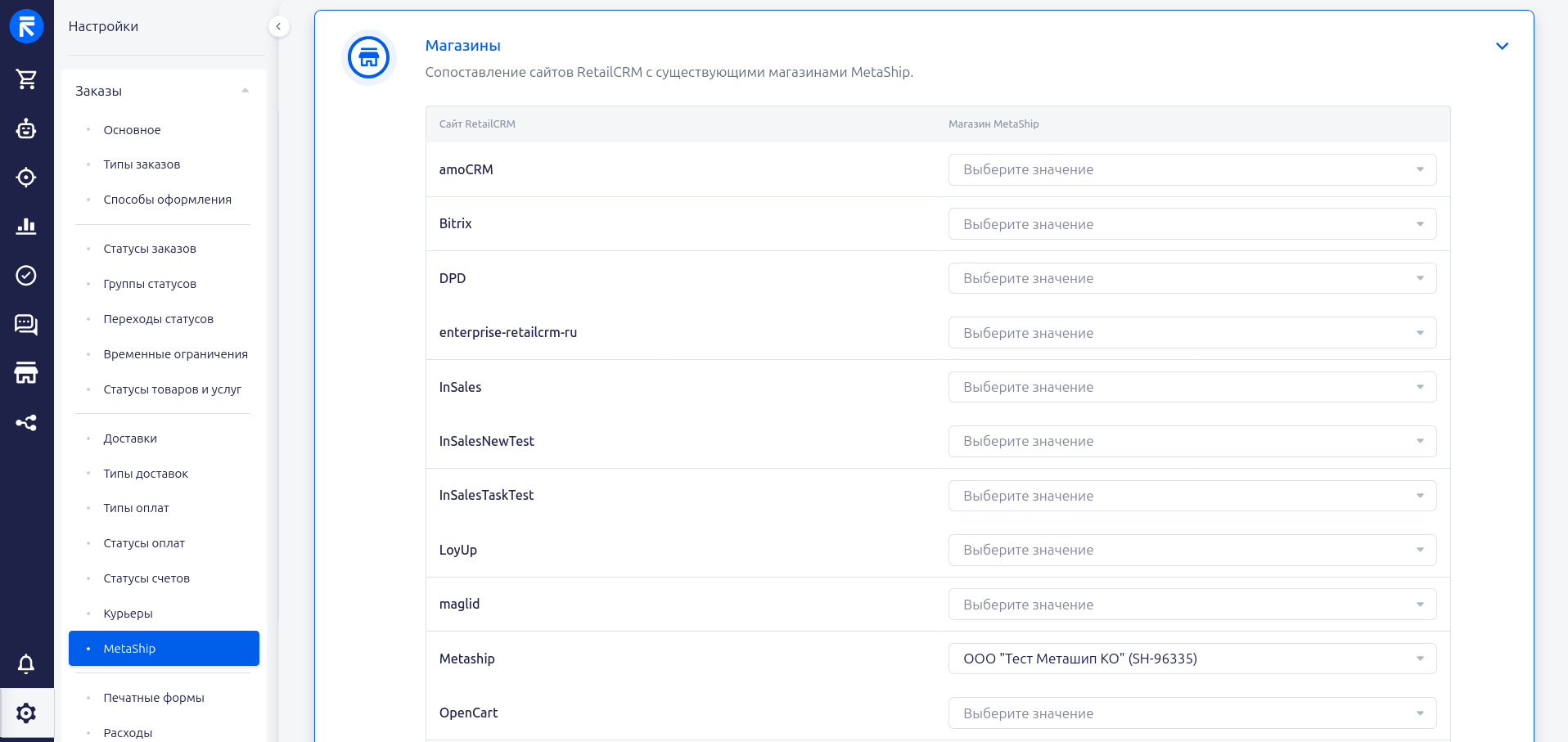
«Магазины»
Блок связывает сайты RetailCRM с магазинами, которые уже существуют в MetaShip.
Для каждого сайта, через который будут оформляться доставки:
- Найдите строку сайта RetailCRM.
- Выберите магазин MetaShip.
- Нажмите «Сохранить».
Один магазин MetaShip можно использовать только в одной строке в рамках аккаунта. Если нужного магазина нет в списке, создайте или активируйте его в MetaShip, затем снова откройте блок.
При оформлении заказа модуль использует магазин, связанный с сайтом заказа. Для расчёта и отгрузки используется магазин по умолчанию из блока «Настройки доставки».
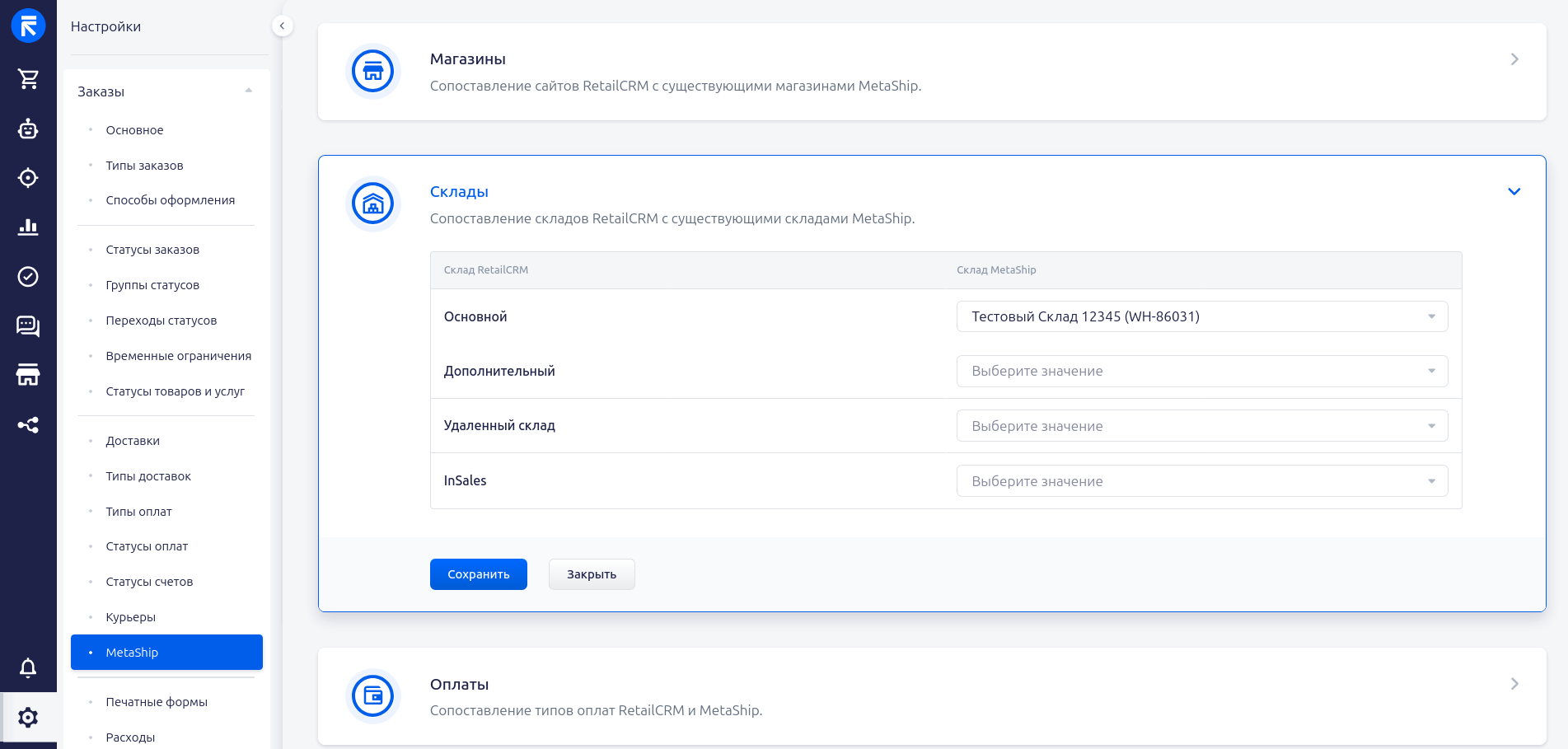
«Склады»
Блок связывает склады RetailCRM с существующими складами MetaShip. Сопоставьте каждый склад, который выбирается в заказах или отгрузках.
Данные склада используются при:
- расчёте тарифов;
- создании заказа в MetaShip;
- формировании партии и заявки на забор.
Один склад MetaShip можно связать только с одним складом RetailCRM в рамках аккаунта.
Если нужного склада нет в списке, проверьте его наличие и активность в MetaShip. Также проверьте адрес, контактные данные и режим работы складов в обеих системах.
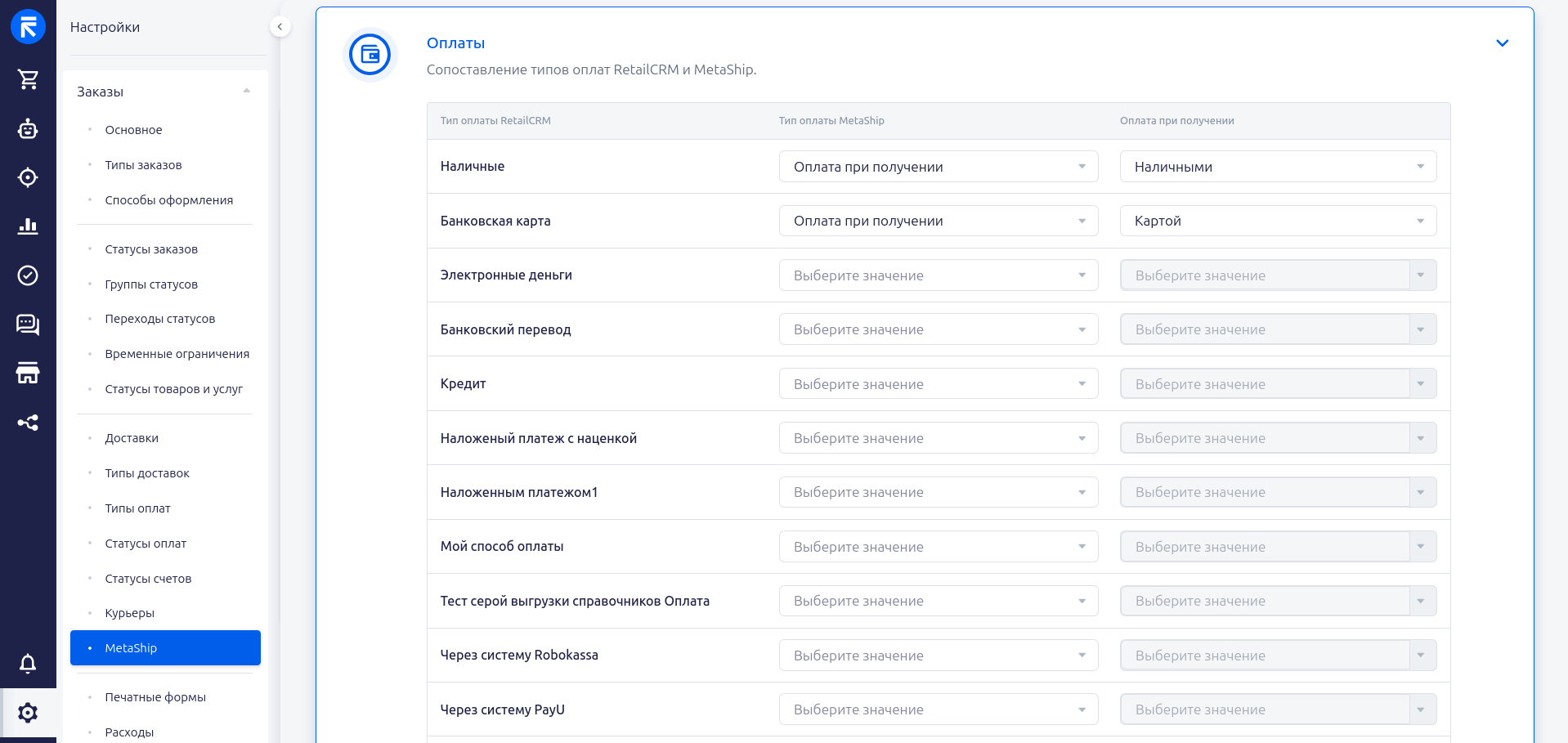
«Оплаты»
В блоке показываются активные типы оплат RetailCRM.
Для каждого используемого типа выберите значение MetaShip:
- «Оплачен» — деньги уже получены магазином, служба доставки не принимает оплату за товары;
- «Оплата при получении» — оплату принимает служба доставки при вручении.
Для оплаты при получении выберите атрибут:
- «Наличными»;
- «Картой».
Для предоплаты атрибут оплаты при получении недоступен. Строку можно оставить без сопоставления, если этот тип оплаты не должен использоваться с MetaShip.
После изменения справочника типов оплат RetailCRM снова откройте блок и настройте новые активные значения.
«Статусы»
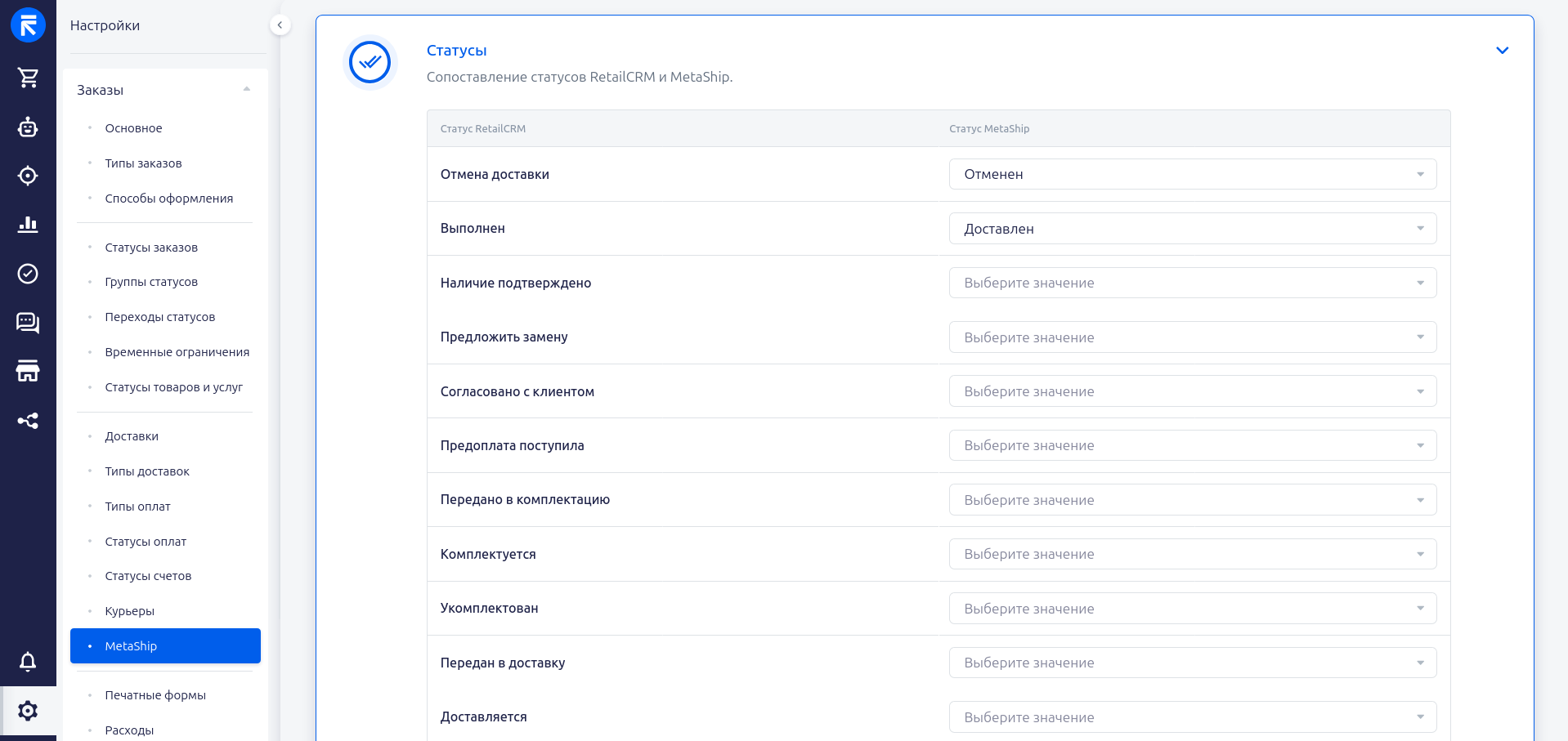
Блок определяет, в какой статус RetailCRM переводить заказ при получении статуса MetaShip.
Например:
MetaShip передал статус «Доставлен»
  → статус доставки обновился в карточке
  → заказ перешёл в статус RetailCRM «Выполнен»
Последний переход выполняется только при наличии сопоставления.
Для настройки:
- В строке статуса RetailCRM выберите статус MetaShip, который должен запускать переход.
- Настройте только нужные бизнес-процессу переходы.
- Нажмите «Сохранить».
Один статус MetaShip нельзя связать одновременно с несколькими статусами RetailCRM в рамках одного аккаунта. Строки без выбора не меняют статус заказа.
«Вебхуки»
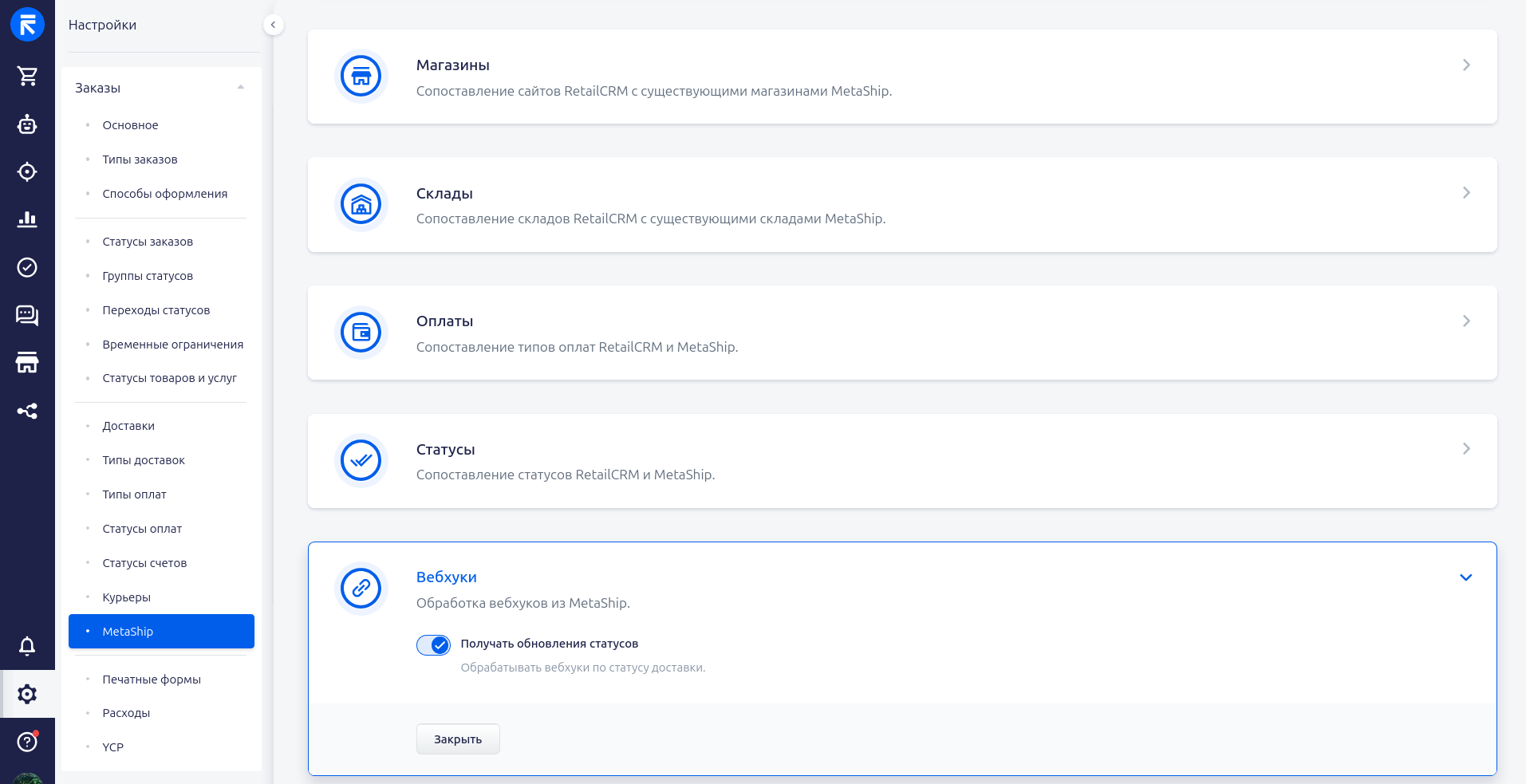
Переключатель «Получать обновления статусов» включает обработку событий MetaShip по всем магазинам, связанным с аккаунтом.
Для включения должен быть сопоставлен хотя бы один магазин. Если связей нет, модуль покажет сообщение:
Сначала привяжите магазин RetailCRM к магазину MetaShip.
После включения MetaShip будет передавать изменения статуса оформленных заказов. Модуль обновит данные доставки и применит правила из блока «Статусы».
Если после включения вебхуков был добавлен новый магазин, выключите и снова включите получение обновлений, чтобы синхронизировать подписки для всех связанных магазинов.
Несколько аккаунтов
Чтобы подключить ещё один аккаунт MetaShip, вернитесь к списку и нажмите «Новый аккаунт».
Для каждого аккаунта RetailCRM создаёт отдельный тип доставки. У каждого аккаунта собственные:
- учётные данные и активность;
- магазины и склады;
- оплаты и статусы;
- настройки доставки;
- вебхуки;
- оформленные заказы и отгрузки.
Используйте разные понятные названия, например «MetaShip Москва» и «MetaShip Санкт-Петербург».
После настройки переходите к статье «Работа с MetaShip в карточке заказа».