
Содержание
- Что понадобится
- Подготовьте аккаунт MetaShip
- Подготовьте RetailCRM
- Подключите модуль
- Откройте страницу MetaShip
- Добавьте аккаунт MetaShip
- Откройте настройки аккаунта
- Свяжите магазины
- Свяжите склады
- Выберите магазин по умолчанию
- Настройте оплаты
- Настройте статусы и вебхуки
- Проверьте подключение
Что понадобится
Перед началом подготовьте:
- зарегистрированное в России юридическое лицо или статус индивидуального предпринимателя (ИП) с банковским счётом — по условиям работы MetaShip;
- активированный аккаунт MetaShip;
- токен и секретный код интерфейса программирования приложений (API) из личного кабинета MetaShip;
- хотя бы один магазин и склад в MetaShip;
- хотя бы одну активную службу доставки, подключённую к магазину MetaShip;
- сайт, склад, тип оплаты и статусы заказа в RetailCRM.
Подготовьте аккаунт MetaShip
- В разделе Мои магазины создайте магазин.
- В разделе Мои склады создайте склад и заполните его адрес, контакты и режим работы.
- В разделе Службы доставки подключите нужные службы к магазину по договору MetaShip.
- Дождитесь активации подключений со стороны MetaShip и служб доставки.
- Перейдите в раздел Настройки → Интеграция и скопируйте API-данные: токен и секретный код.
В форме RetailCRM токен MetaShip указывается в поле «Идентификатор клиента MetaShip», а секретный код — в поле «Секретный ключ MetaShip».
Примечание
Магазин, склад и служба доставки должны быть созданы в MetaShip заранее. Модуль RetailCRM показывает существующие объекты и связывает их со справочниками RetailCRM, но не создаёт их в MetaShip.
Подготовьте RetailCRM
Проверьте настройки системы:
- в разделе Настройки → Магазины → Магазины создан сайт, от имени которого оформляются заказы;
- в разделе Настройки → Магазины → Склады создан склад отправления, у него заполнены адрес, контакты и режим работы;
- в справочнике типов оплат активны способы оплаты, которые используются в заказах;
- в справочнике статусов созданы активные статусы, в которые должны переходить заказы;
- для магазина указана страна «Россия» и доступны нужные склады.
В заказах должны быть заполнены получатель, телефон, адрес, товары, способ оплаты, склад и грузовые места с весом и размерами.
Подключите модуль
Перейдите в раздел Настройки → Маркетплейс → Доставки, откройте карточку MetaShip и нажмите «Подключить».
После подключения в настройках RetailCRM появится страница MetaShip.
Откройте страницу MetaShip
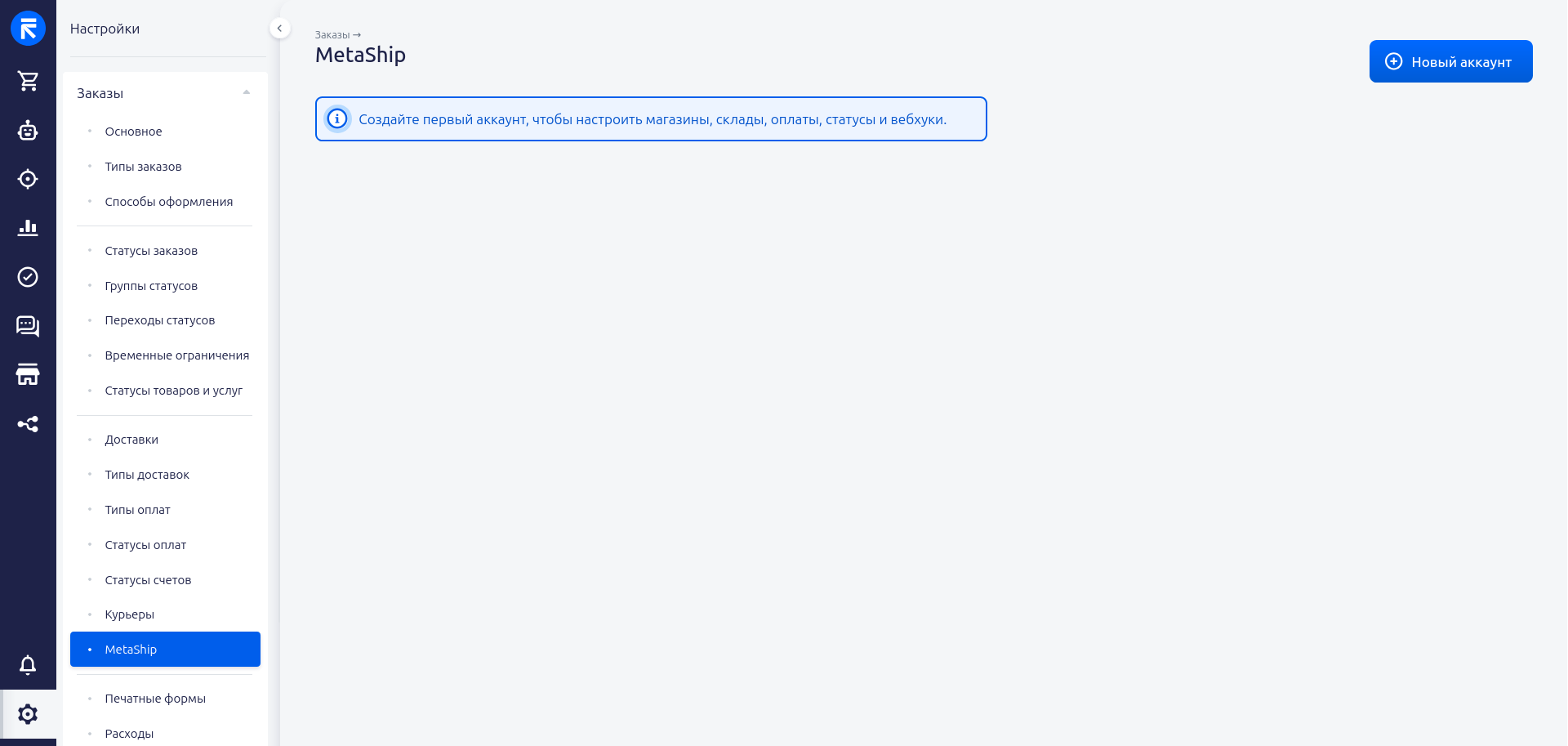
После подключения перейдите в раздел Настройки → Заказы → MetaShip.
При первом открытии отображается пустой список аккаунтов и кнопка «Новый аккаунт».
Добавьте аккаунт MetaShip
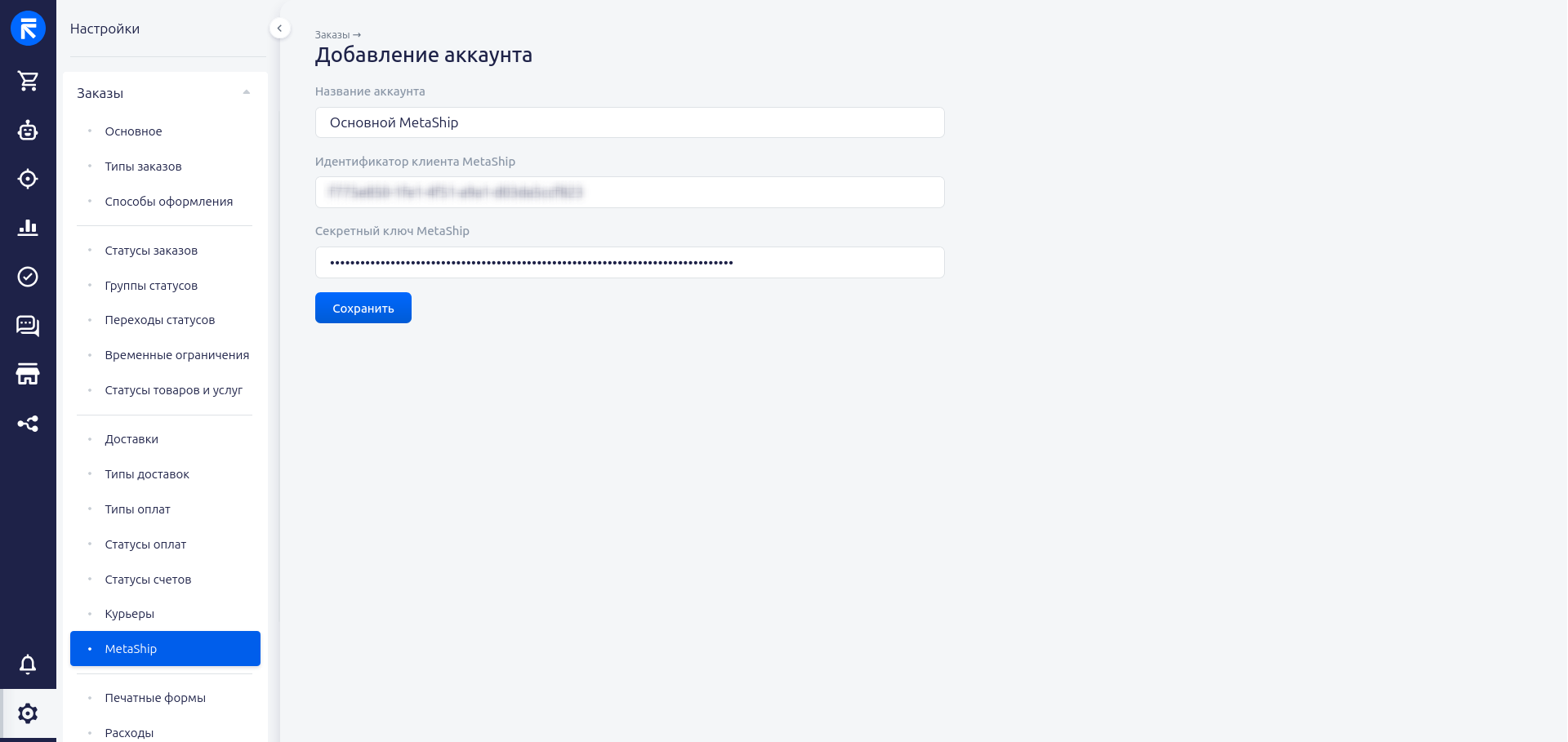
Нажмите «Новый аккаунт» и заполните форму:
- «Название аккаунта» — понятное название, например «Основной MetaShip». Оно помогает различать несколько аккаунтов и используется в описании связанного типа доставки;
- «Идентификатор клиента MetaShip» — токен из личного кабинета MetaShip;
- «Секретный ключ MetaShip» — секретный код из личного кабинета MetaShip.
Нажмите «Сохранить». Перед созданием аккаунта модуль автоматически проверит учётные данные MetaShip. Если данные неверны или MetaShip недоступен, аккаунт не будет создан, а форма покажет ошибку.
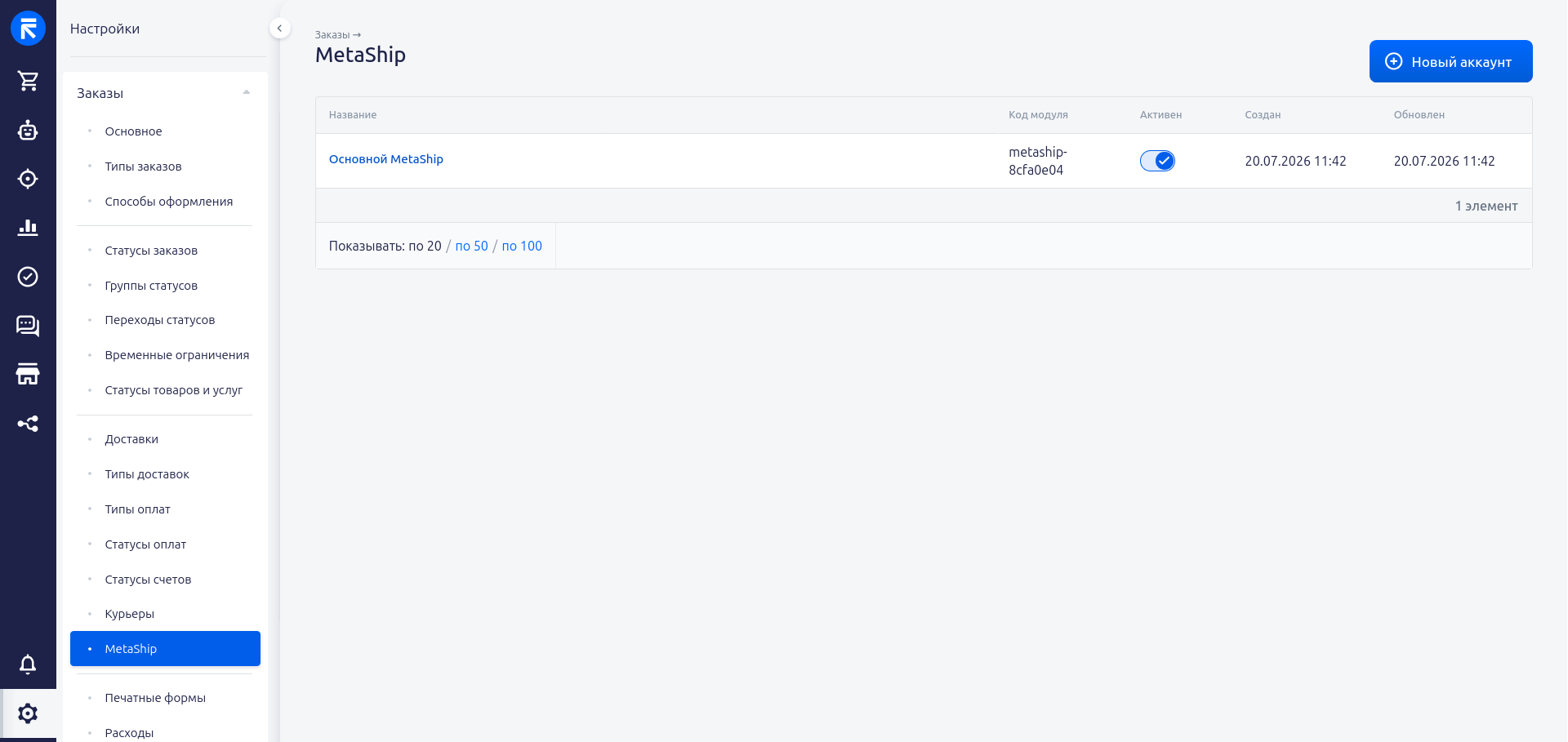
После успешного сохранения в RetailCRM появится отдельный тип доставки, связанный с аккаунтом. На странице MetaShip отобразится строка с названием аккаунта, кодом модуля, активностью и датами создания и обновления.
Для каждого добавленного аккаунта модуль создаёт отдельный тип доставки RetailCRM. Настройки и активность этих типов управляются независимо.
Откройте настройки аккаунта
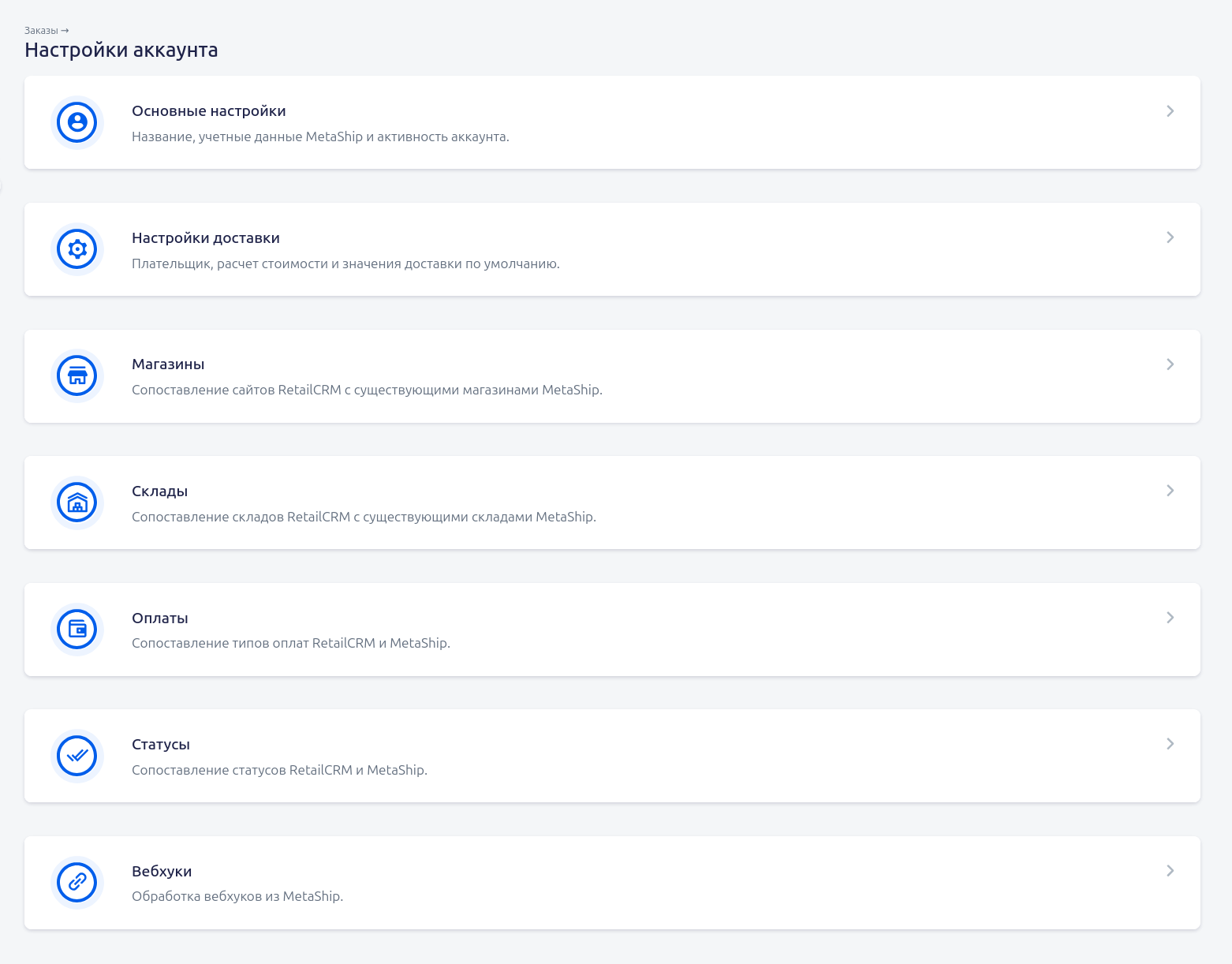
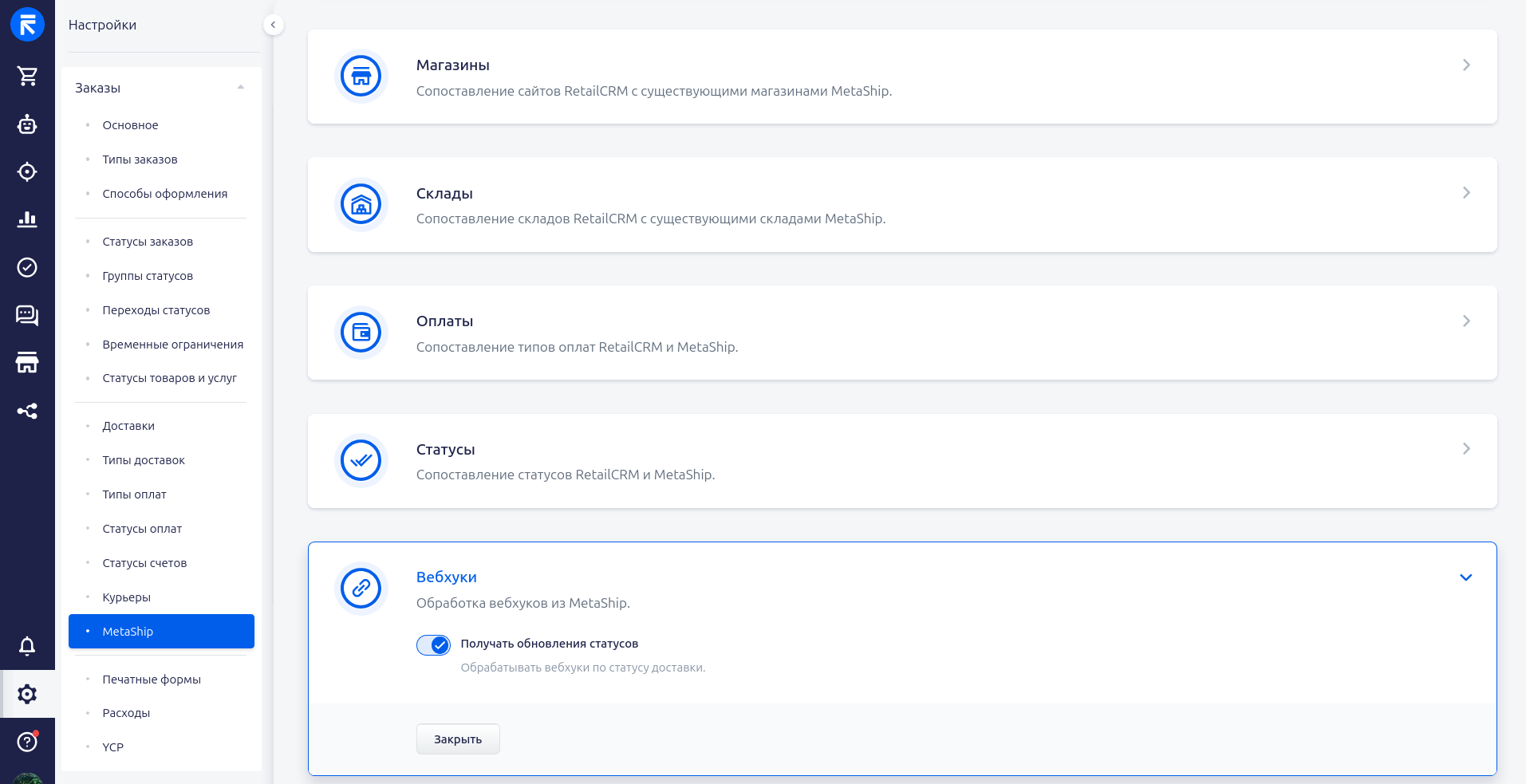
Откройте созданный аккаунт. На странице «Настройки аккаунта» находятся независимые блоки:
- «Основные настройки»;
- «Настройки доставки»;
- «Магазины»;
- «Склады»;
- «Оплаты»;
- «Статусы»;
- «Вебхуки».
Каждый блок открывается и сохраняется отдельно.
Свяжите магазины
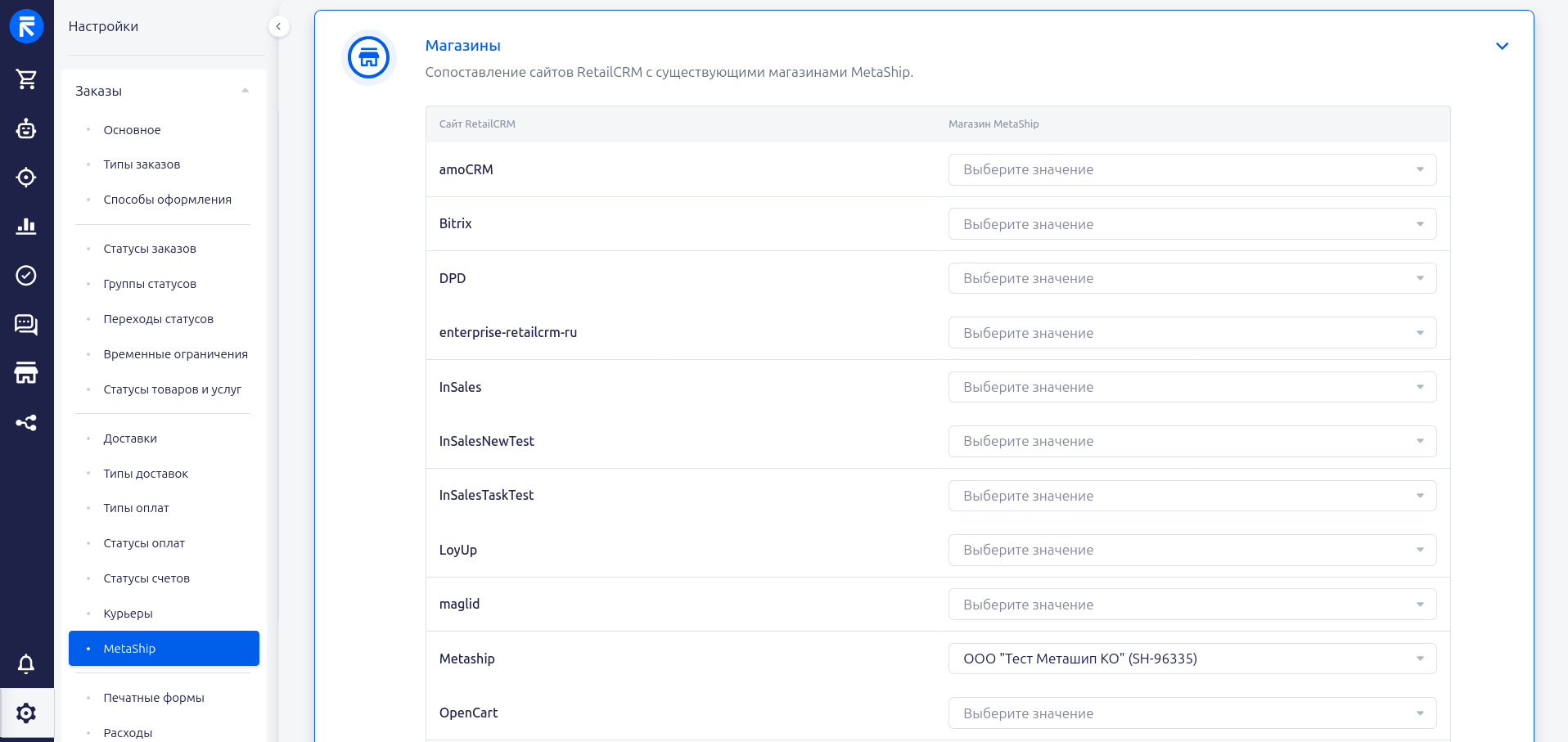
Откройте блок «Магазины». Для каждого сайта RetailCRM, через который будут оформляться доставки, выберите существующий магазин MetaShip и нажмите «Сохранить».
Один магазин MetaShip нельзя одновременно выбрать для двух сайтов RetailCRM в рамках одного аккаунта.
Свяжите склады
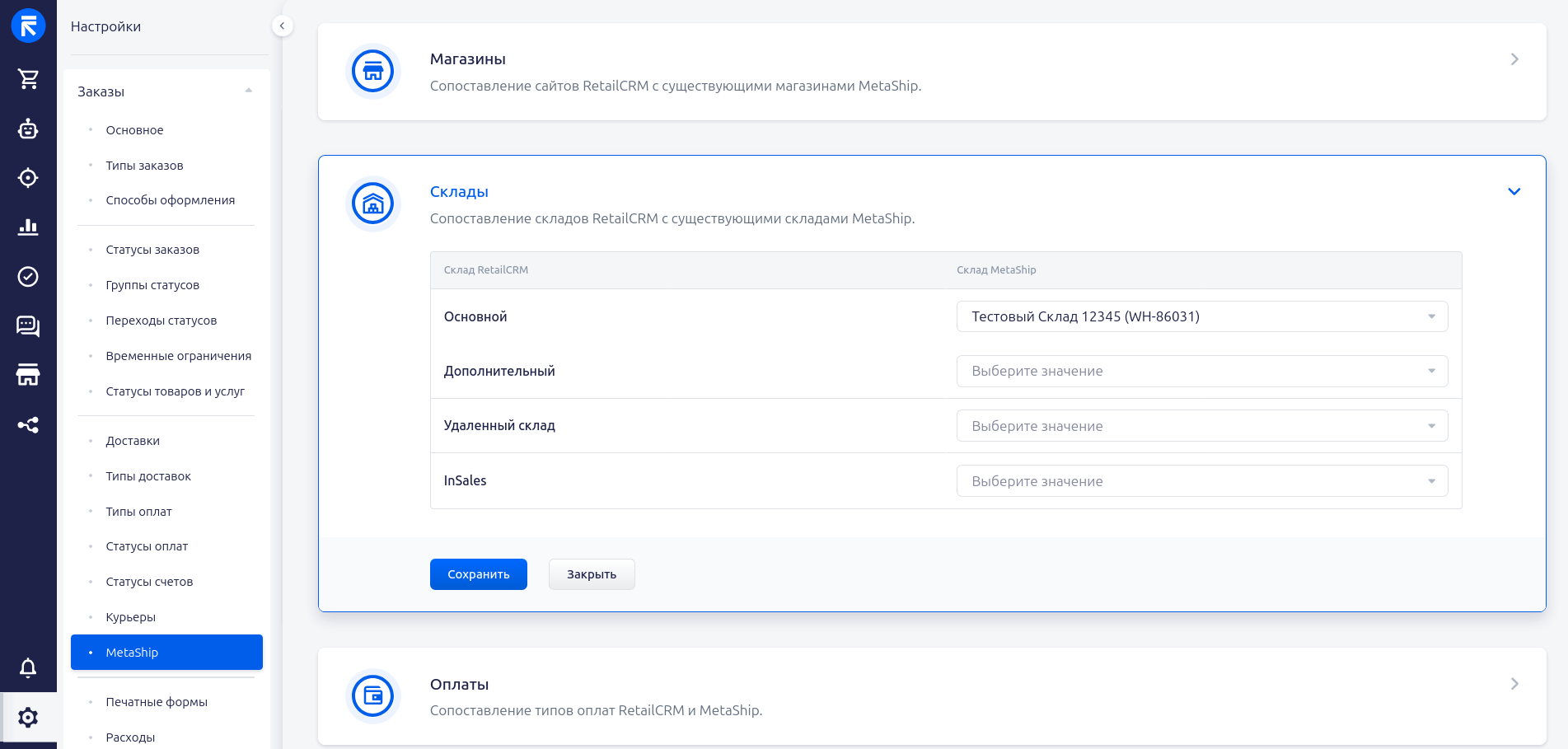
Откройте блок «Склады». Для каждого склада RetailCRM, который используется в заказах и отгрузках, выберите существующий склад MetaShip и сохраните блок.
Без сопоставления склада модуль не сможет рассчитать тариф или оформить заказ с этого склада.
Выберите магазин по умолчанию
Откройте блок «Настройки доставки» и выберите «Магазин по умолчанию».
Если настроена только одна связь магазина, модуль использует её автоматически. Если связей несколько, магазин по умолчанию нужно выбрать обязательно: он используется при расчёте тарифов и создании отгрузки.
Настройте оплаты
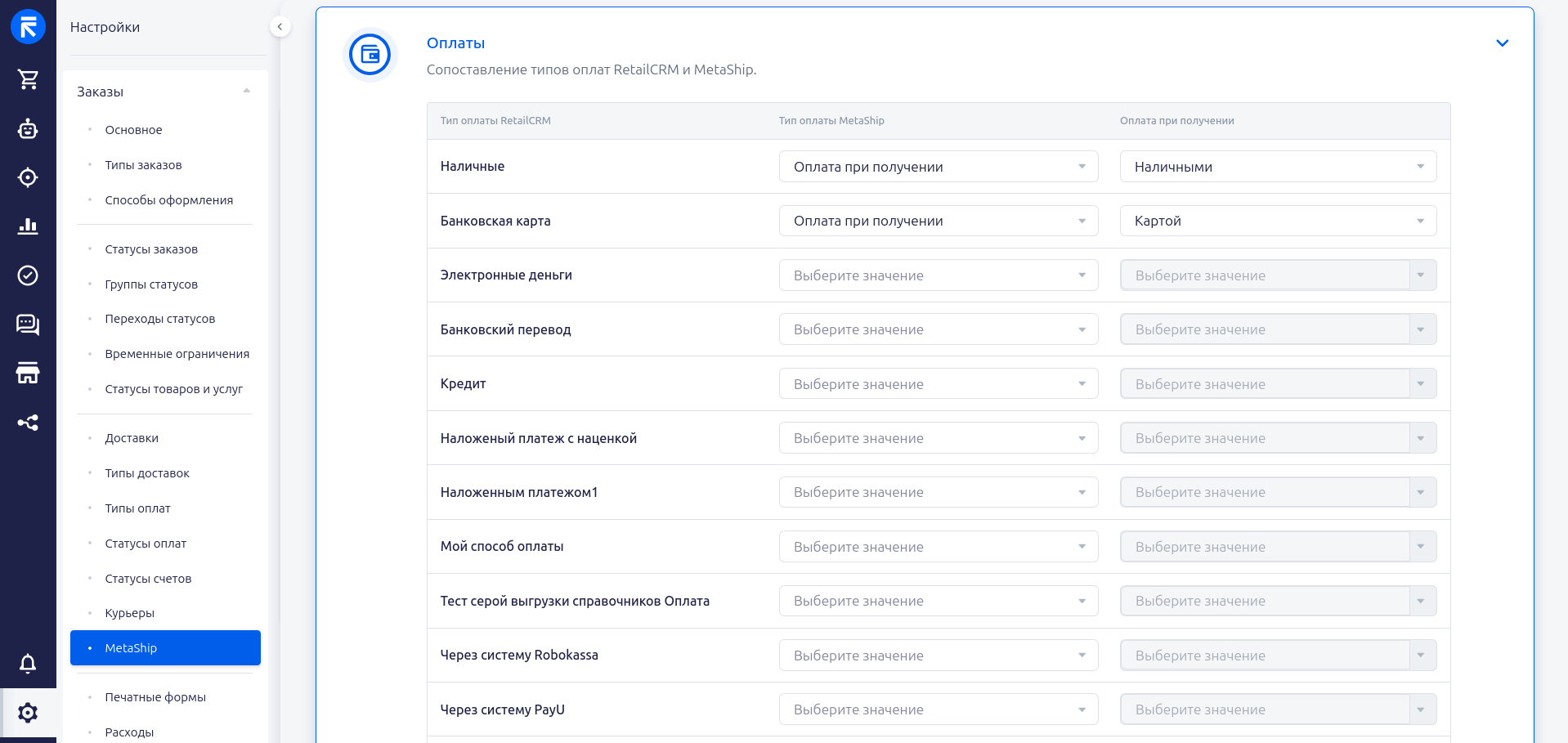
В блоке «Оплаты» сопоставьте используемые типы оплат RetailCRM:
- выберите «Оплачен», если заказ уже оплачен и служба доставки не должна принимать деньги;
- выберите «Оплата при получении», если деньги принимает служба доставки;
- для оплаты при получении дополнительно выберите «Наличными» или «Картой».
Тип оплаты без сопоставления не будет доступен для типа доставки MetaShip.
Настройте статусы и вебхуки
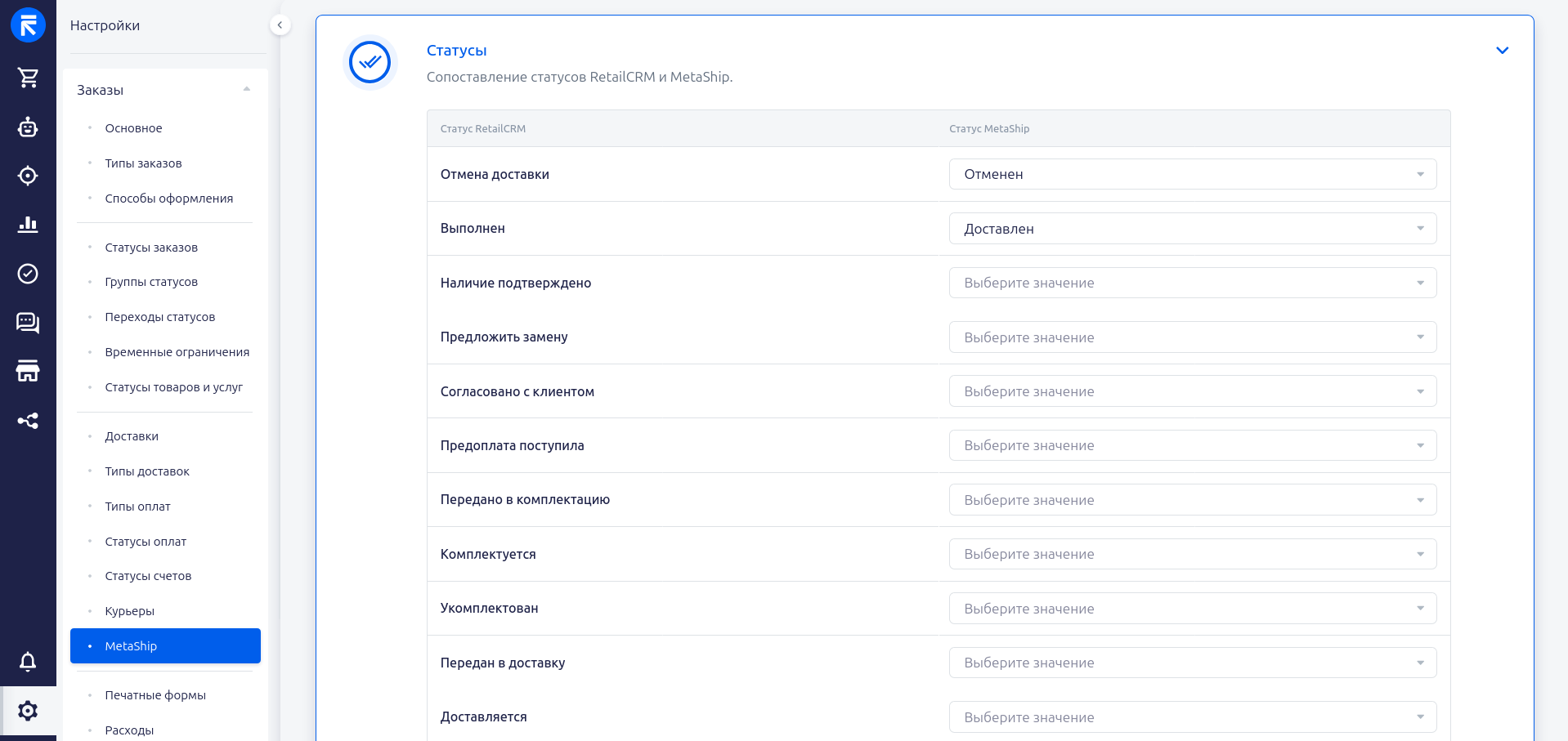
В блоке «Статусы» для нужных статусов заказов RetailCRM выберите соответствующие статусы MetaShip. Когда MetaShip передаст выбранный статус доставки, модуль сможет перевести заказ в связанный статус RetailCRM.
Затем откройте блок «Вебхуки» и включите «Получать обновления статусов». Вебхуки можно включить только после сопоставления хотя бы одного магазина.
Подробное назначение всех полей описано в статье «Настройка модуля MetaShip».
Проверьте подключение
Откройте справочник типов доставки RetailCRM. Для добавленного аккаунта должен отображаться активный тип доставки с описанием, совпадающим с названием аккаунта.
Создайте тестовый заказ, выберите этот тип доставки и нажмите «Выбрать способ доставки». Если обязательные сопоставления и данные заказа заполнены, RetailCRM покажет доступные тарифы MetaShip.
Модуль подключён и готов к оформлению доставок.