Содержание
- Что заполнить перед расчётом
- Рассчитайте доставку
- Выберите пункт выдачи или отделение
- Сохраните и оформите заказ
- Когда выполнить расчёт заново
- Изменение оформленной доставки
- Обновление статуса и трек-номера
- Отмена доставки
- Печать ярлыка заказа
- Создание отгрузки
- Отмена отгрузки
- Печать документов партии
Что заполнить перед расчётом
Перед выбором тарифа проверьте заказ:
- выбран сайт RetailCRM, связанный с магазином MetaShip;
- выбран склад RetailCRM, связанный со складом MetaShip;
- страна доставки — «Россия»;
- заполнены город, улица, дом и остальные необходимые части адреса;
- заполнены имя и телефон получателя;
- добавлены товары, их количество и цены;
- созданы грузовые места, указан вес и размеры каждого места;
- выбран тип оплаты, сопоставленный в настройках аккаунта;
- при необходимости указаны дата доставки или отгрузки и дополнительные услуги.
Доступные тарифы зависят от адреса, склада, оплаты, объявленной стоимости, веса, размеров и ограничений конкретной службы доставки.
Рассчитайте доставку
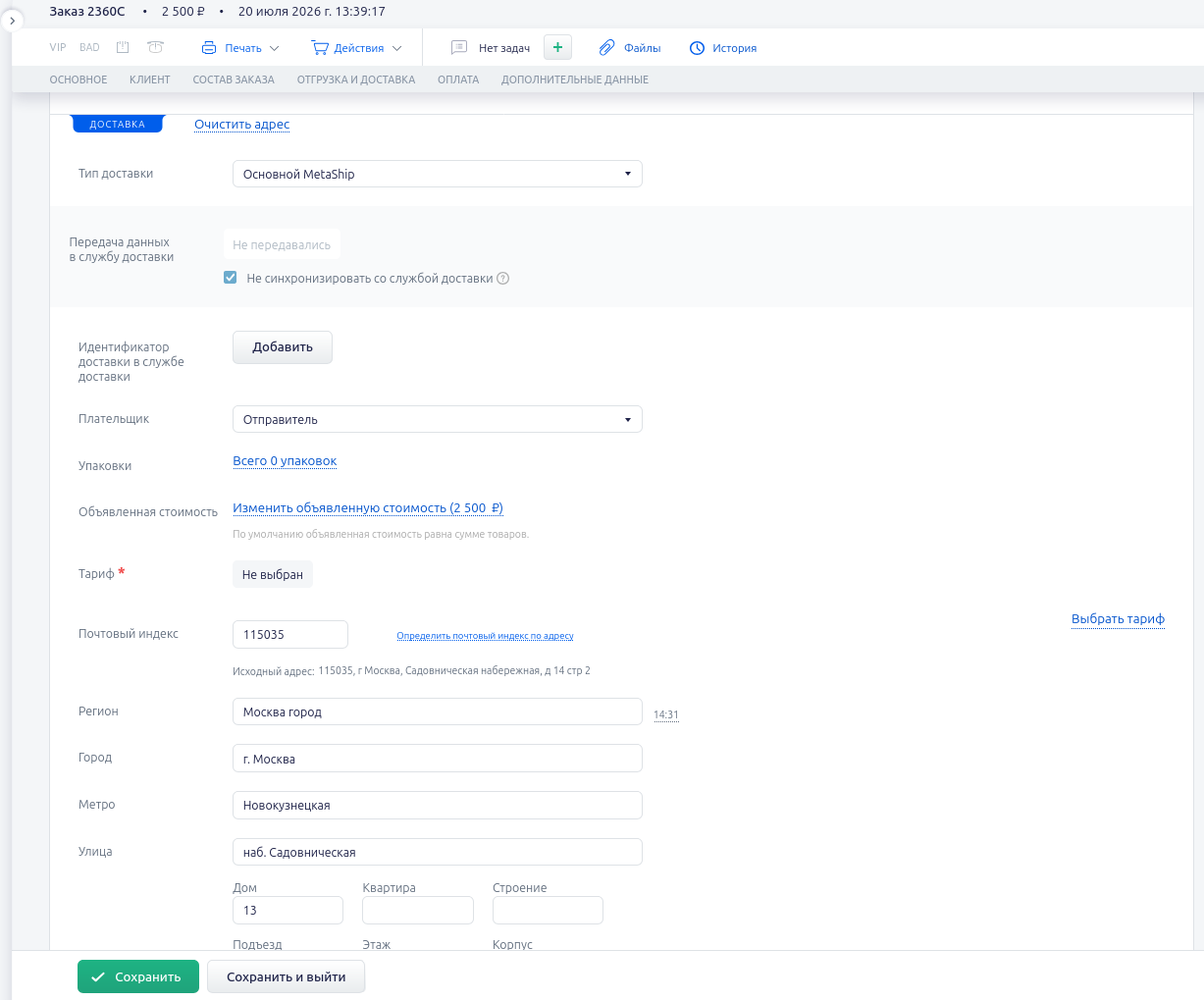
- В карточке заказа выберите тип доставки, созданный для нужного аккаунта MetaShip.
- Проверьте склад, адрес, оплату и грузовые места.
- Нажмите «Выбрать способ доставки».
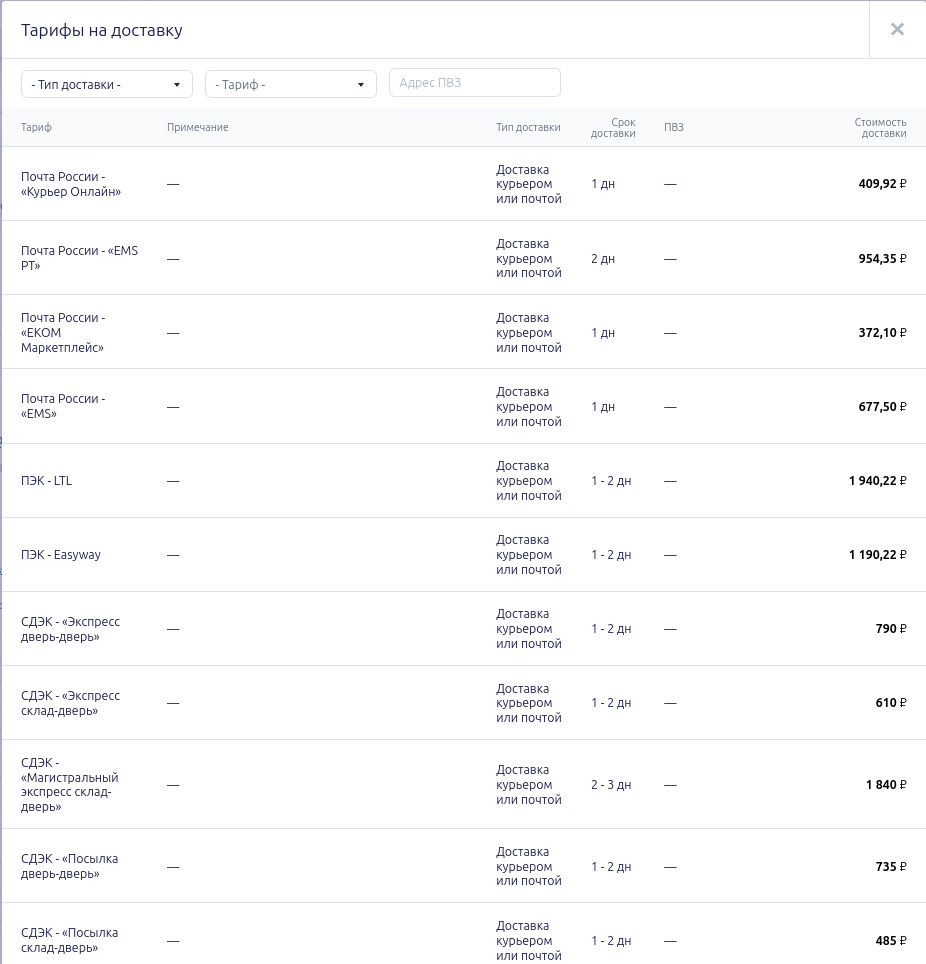
- Выберите подходящее предложение.
В списке могут отображаться предложения разных служб доставки, подключённых к магазину MetaShip. Название варианта содержит службу доставки и тариф. Для каждого предложения RetailCRM показывает доступную стоимость и срок.
В зависимости от ответа MetaShip доступны:
- курьерская доставка до адреса;
- доставка в пункт выдачи заказов;
- доставка в отделение.
Выберите пункт выдачи или отделение
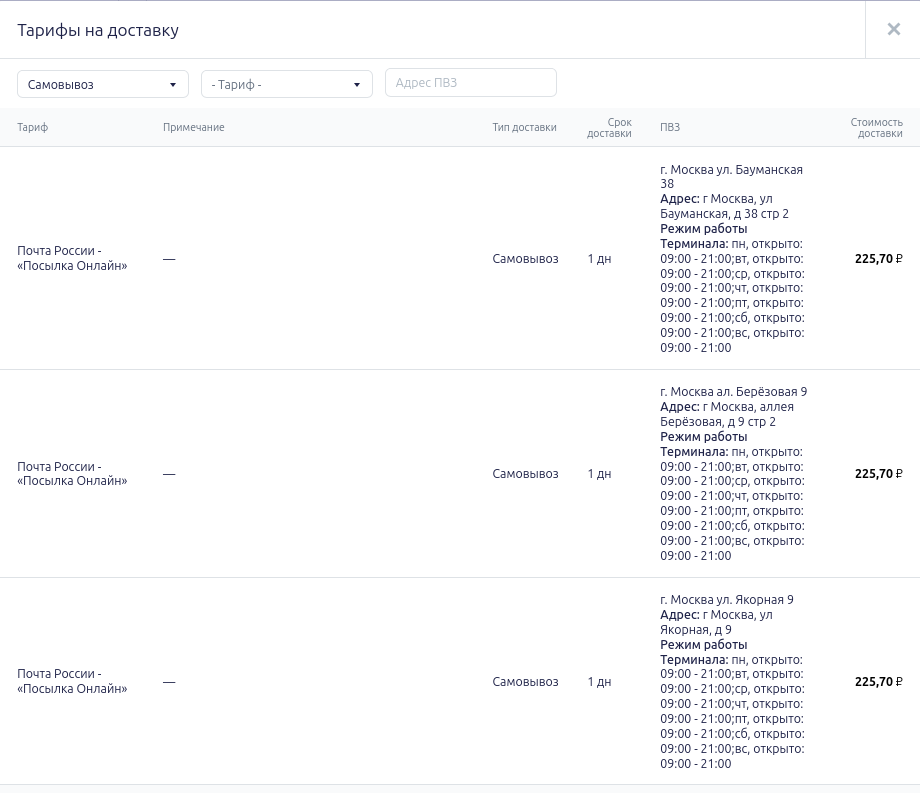
Для тарифа с самовывозом выберите доступный пункт выдачи заказов (ПВЗ) или отделение. Модуль учитывает:
- страну и адрес получателя;
- вес и габариты отправления;
- объявленную стоимость;
- возможность оплаты при получении и оплаты картой;
- ограничения выбранной точки.
В карточке точки могут отображаться название, адрес, режим работы, телефон, координаты и стоимость доставки.
Сохраните и оформите заказ
После выбора тарифа сохраните заказ. Если синхронизация разрешена, модуль создаст заказ в MetaShip и передаст:
- магазин и склад;
- получателя и адрес;
- выбранную службу, тариф и ПВЗ;
- способ оплаты и сумму к получению;
- товары, объявленную стоимость и грузовые места;
- дату и дополнительные услуги, если они указаны.
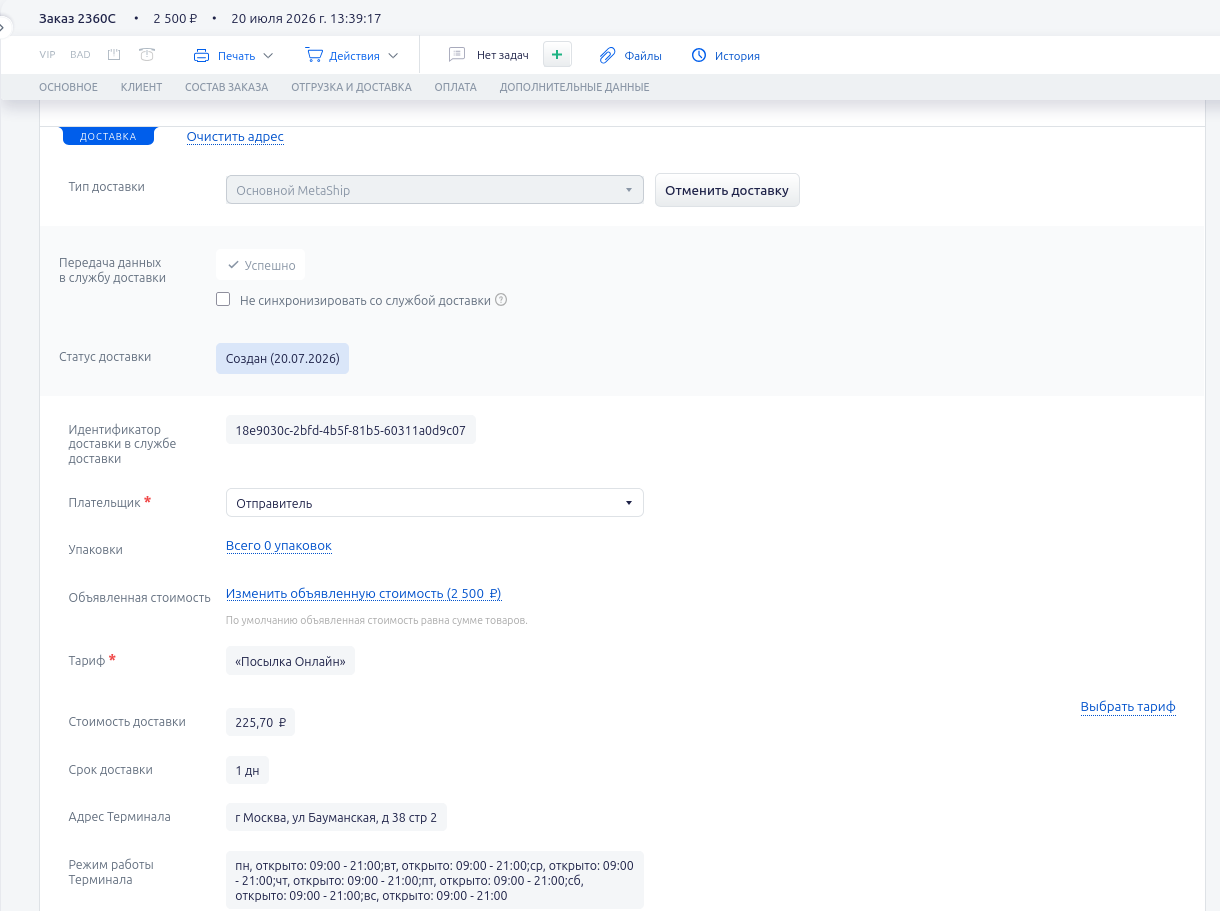
После успешного оформления в карточке появятся идентификатор доставки, тариф, стоимость, статус и, когда он будет присвоен службой, трек-номер.
Если включён признак «Не синхронизировать со службой доставки», заказ сохранится только в RetailCRM. Чтобы оформить его позже, снимите признак и сохраните заказ повторно.
Когда выполнить расчёт заново
Повторно нажмите «Выбрать способ доставки», если до оформления изменились:
- адрес или способ получения;
- сайт или склад;
- выбранный ПВЗ;
- способ оплаты или сумма наложенного платежа;
- состав и стоимость товаров;
- количество, вес или размеры грузовых мест;
- дата доставки;
- дополнительные услуги.
Старое предложение после этих изменений может стать недоступным или изменить стоимость.
Изменение оформленной доставки
Пока текущий статус и выбранная служба доставки разрешают редактирование:
- Измените данные в карточке заказа.
- При изменении параметров расчёта выберите тариф заново.
- Сохраните заказ.
Модуль отправит обновлённые данные в MetaShip. Возможность изменить конкретное поле определяется MetaShip и службой доставки. Если изменение отклонено, RetailCRM покажет причину. В таком случае отмените текущую доставку, исправьте заказ, выполните новый расчёт и оформите доставку заново.
Обновление статуса и трек-номера
MetaShip передаёт изменения статуса через вебхуки, если они включены в настройках аккаунта. Модуль обновляет статус доставки и трек-номер в RetailCRM.
Если для статуса MetaShip настроено соответствие в блоке «Статусы», заказ также перейдёт в выбранный статус RetailCRM. Без сопоставления статус самого заказа не меняется.
Отмена доставки
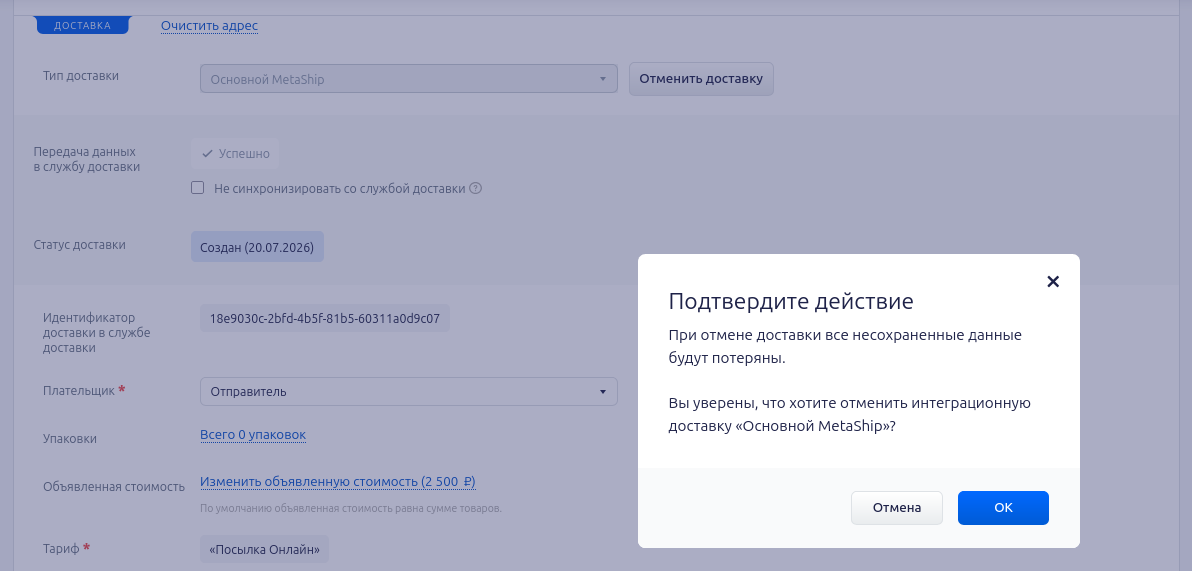
Нажмите «Отменить доставку» в карточке заказа и подтвердите действие.
Модуль отправит запрос на отмену в MetaShip. Отмена возможна, только пока её разрешают текущий статус заказа и правила службы доставки. Если заказ уже передан в службу или находится в конечном статусе, MetaShip может отклонить запрос. RetailCRM покажет сообщение с причиной.
Отмена доставки не удаляет заказ RetailCRM. После успешной отмены можно исправить данные, выполнить новый расчёт и оформить доставку повторно.
Печать ярлыка заказа
После оформления и подтверждения заказа службой доставки откройте печать и выберите форму «MetaShip - Ярлык заказа».
Ярлык может быть недоступен сразу после сохранения: MetaShip или службе доставки требуется время на обработку заказа. Повторите печать позднее после обновления статуса и получения трек-номера.
Если выбрать несколько заказов, модуль подготовит архив с документами.

Создание отгрузки
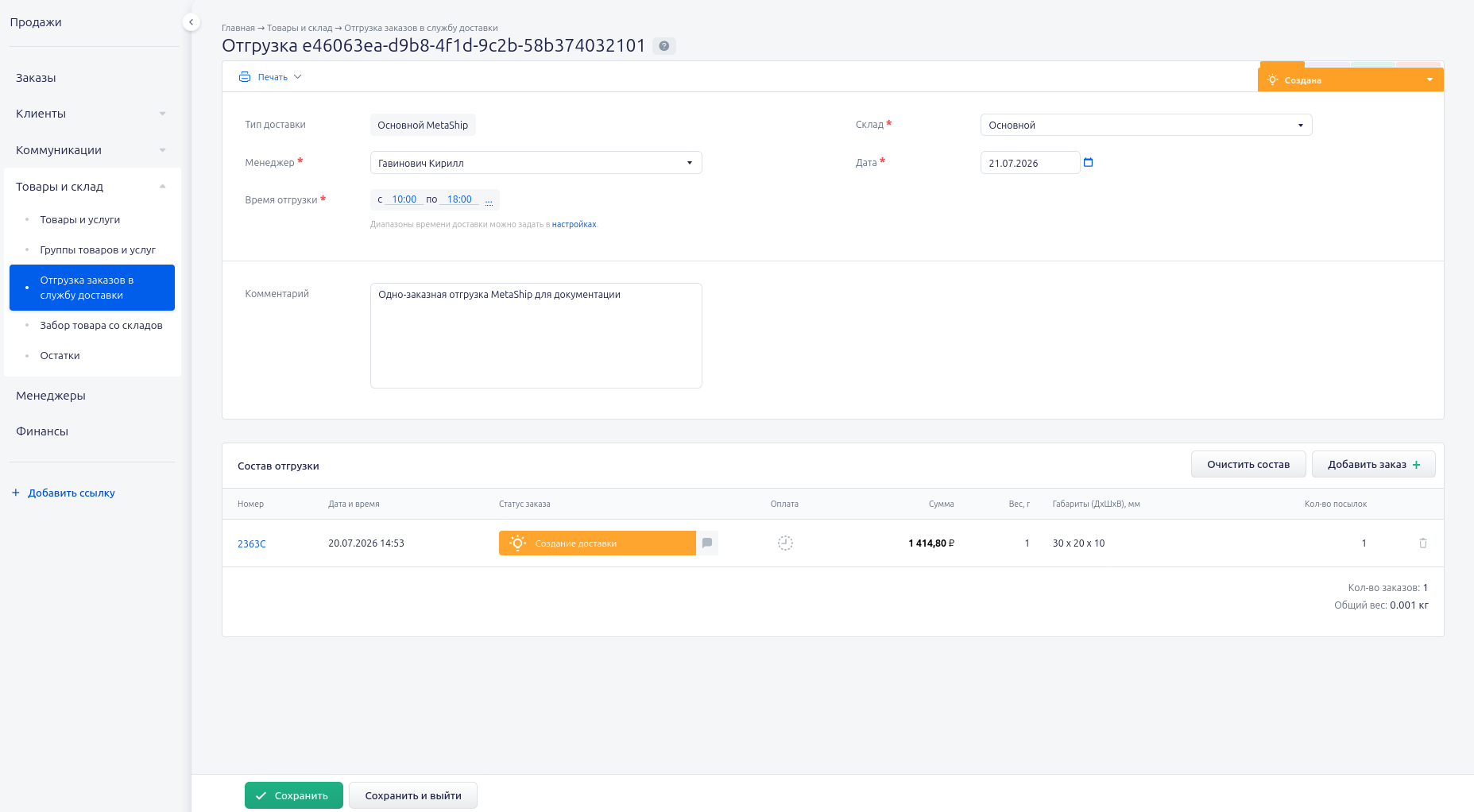
Оформленные заказы передаются в MetaShip через стандартный раздел отгрузок RetailCRM. Одна отгрузка может содержать один или несколько заказов. Модуль создаёт для неё одну партию MetaShip с выбранными заказами и одну заявку на забор.
Перед созданием проверьте, что все добавляемые заказы:
- оформлены через один и тот же аккаунт MetaShip;
- относятся к одной службе доставки;
- отправляются с одного сопоставленного склада;
- готовы к передаче перевозчику.
При создании отгрузки:
- Выберите тип доставки MetaShip.
- Выберите сопоставленный склад.
- Добавьте один или несколько оформленных заказов.
- Укажите дату и интервал времени.
- Выберите ответственного менеджера и проверьте его имя, телефон и адрес электронной почты.
- Заполните комментарий для заявки на забор.
- Сохраните отгрузку.
После сохранения модуль создаст в MetaShip партию со всеми добавленными заказами, зарегистрирует забор и вернёт идентификаторы партии и заявки.
Важно!
Партия — обязательный этап передачи заказов в MetaShip. Одна партия соответствует одной отгрузке RetailCRM и может содержать один или несколько заказов. Партия нужна для печати ярлыков и акта приёма-передачи.
Отмена отгрузки
При отмене отгрузки RetailCRM модуль отменяет заявку на забор в MetaShip.
Заказы и созданная партия при этом не отменяются. Если нужно отменить доставку, выполните отмену отдельно в карточке соответствующего заказа, пока это разрешено её статусом.
Печать документов партии
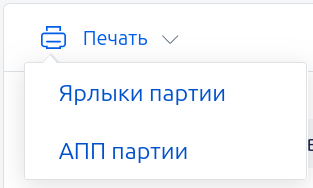
После успешного создания отгрузки доступны формы:
- «Ярлыки партии»;
- «АПП партии» — акт приёма-передачи партии.
Распечатайте ярлыки, наклейте их на соответствующие отправления и подготовьте акт в количестве экземпляров, которое требует выбранная служба доставки.
Документы формируются MetaShip и могут стать доступны не мгновенно. Если печать ещё не готова, повторите попытку после обработки партии.