
Оглавление
- Назначение раздела «Товары и услуги»
- Работа со списком товаров и услуг
- Создание и редактирование товара
- Раздел «Главная информация»
- Раздел «Изображение»
- Раздел «Цена»
- Раздел «Свойства»
- Раздел «Остатки и бронь»
- Раздел «Торговые предложения»
- Раздел «Опции»
- Удаление и деактивация товара
Назначение раздела «Товары и услуги»
Раздел «Товары и услуги» в мобильном приложении RetailCRM для iOS предназначен для работы с каталогом: просмотра списка товаров и услуг, настройки карточек товаров, цен, свойств, остатков и торговых предложений.
Чтобы открыть список товаров и услуг в мобильном приложении:
- Откройте блок Еще.
- Выберите пункт Товары и услуги.
Работа со списком товаров и услуг
В списке отображаются товары и услуги, доступные в каталоге. Для удобства работы с большим количеством позиций предусмотрены фильтры, поиск и группировка.
Фильтрация списка
Для комфортной работы с большим количеством товаров и услуг используйте фильтры. Фильтры работают так же, как и в списке заказов в мобильном приложении — см. статью Фильтрация заказов (iOS).
Фильтры позволяют сузить список отображаемых позиций по заданным условиям и ускорить поиск нужного товара или услуги.
Поиск и сканирование штрих-кодов
В списке доступен поиск по товарам:
- по названию;
- по артикулу;
- с помощью сканера штрих-кодов.
При использовании сканера штрих-кодов данные считываются с этикетки, а соответствующий товар отображается в списке.
В верхней части списка товаров выводятся товарные группы. Это позволяет быстро переключаться между группами и находить нужные позиции.
Создание и редактирование товара
Создать или отредактировать товар можно:
- из общего списка товаров и услуг;
- при добавлении товара в заказ.
Важно!
На бесплатном тарифе можно вести не более 10 000 товаров. При переходе с триального или профессионального тарифа на бесплатный товары, превышающие лимит, будут удалены через 3 дня.
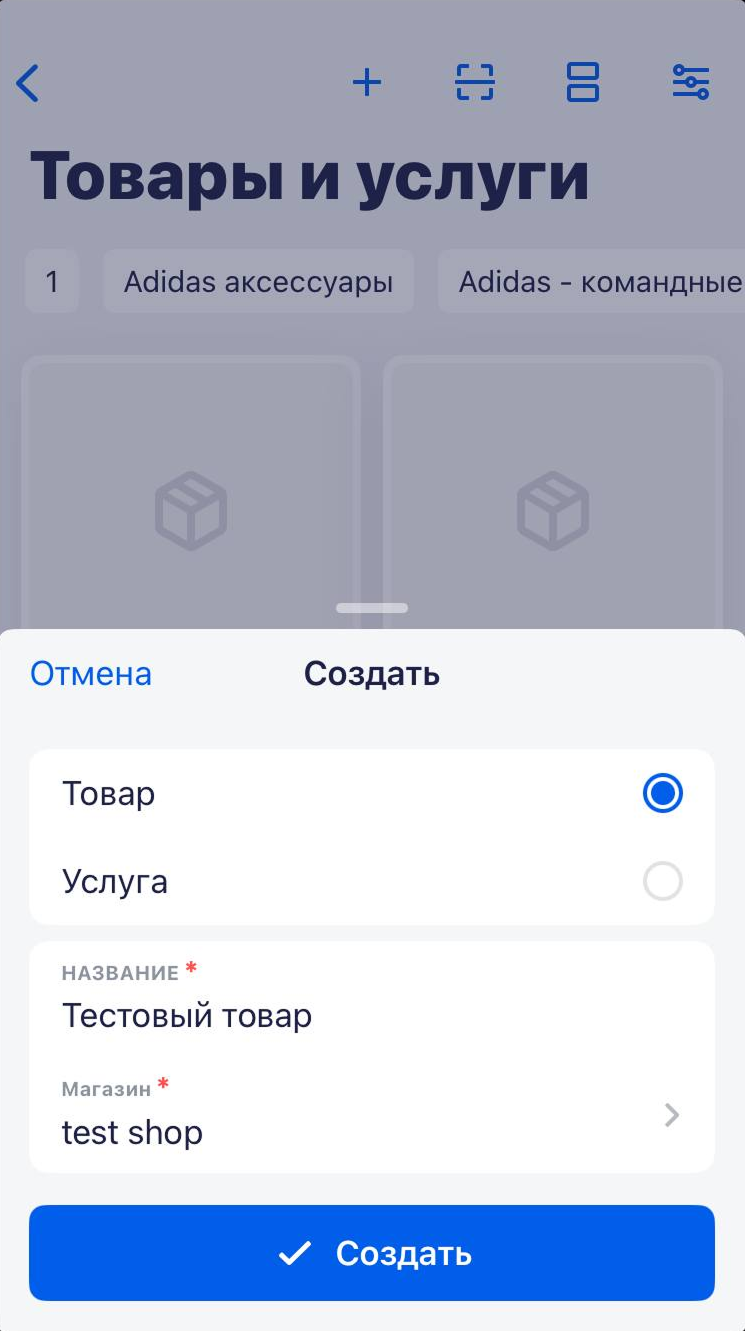
При создании товара сначала открывается окно с обязательными полями. После заполнения обязательной информации откроется полная карточка создания товара.
Раздел «Главная информация»
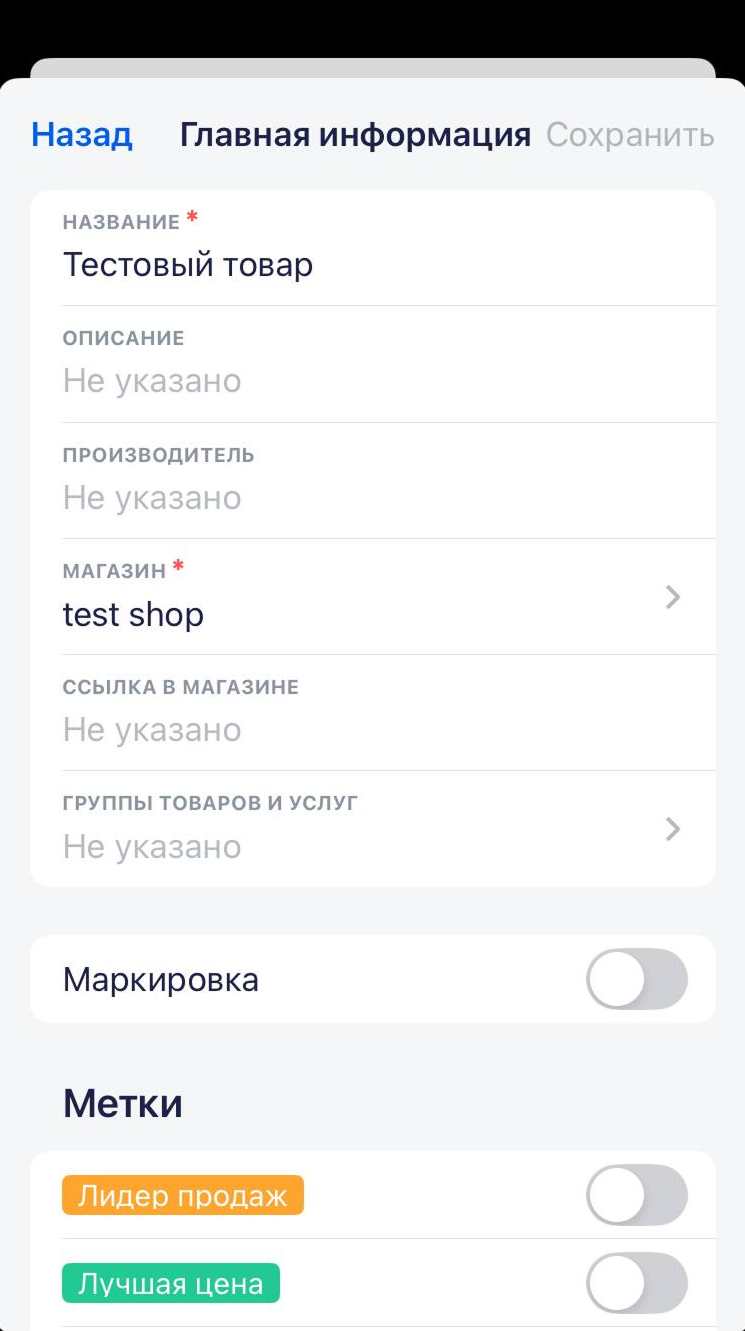
В разделе «Главная информация» задаются основные параметры товара.
Поля «Название» и «Магазин» являются обязательными для заполнения. Без указания этих данных карточку товара сохранить невозможно.
В списке «Магазин» доступны только те магазины, у которых в настройках выбран режим ведения каталога «Вести в системе».
Доступно добавить ссылку на страницу товара на сайте в поле «Ссылка на сайт». При добавлении товара в заказ у товара будет кнопка, по которой можно перейти на страницу товара на сайте.
В поле «Группа товаров» указывается принадлежность к товарным группам. Товар можно привязать к нескольким товарным группам с помощью множественного выбора.
Переключатель «Нужна маркировка» включает необходимость маркировать товар в карточке заказа.
Ниже указываются метки, которые можно использовать при фильтрации. Указанные метки также выводятся в карточке товара на сайте, созданном в конструкторе.
После заполнения полей и сохранения информации товар сразу добавляется в магазин.
Раздел «Изображение»
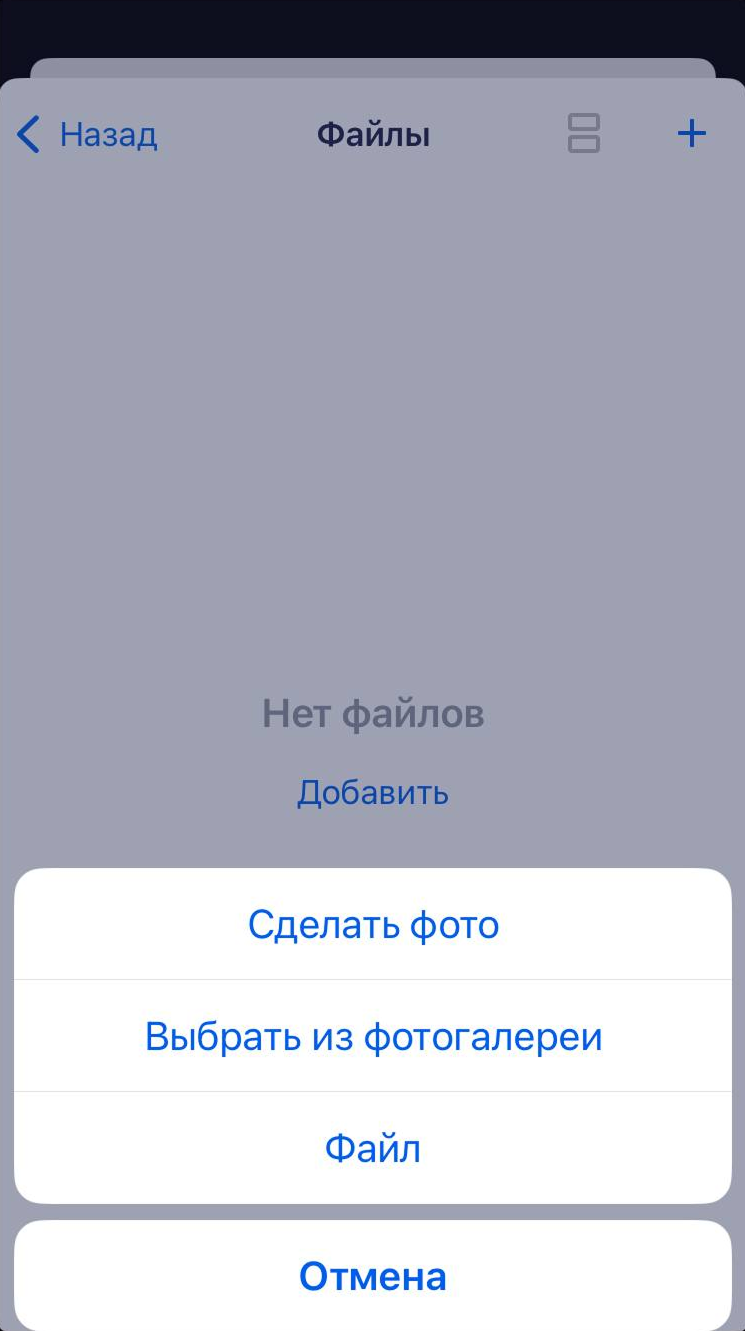
В разделе «Изображение» добавляются изображения товара. Можно загрузить несколько изображений, чтобы показать товар с разных ракурсов.
Загруженные изображения могут использоваться менеджерами для:
- визуального выбора товара;
- отправки товаров через блок «Чаты»;
- использования изображений в письмах клиентам из системы.
Изображения загружаются в форматах PNG, JPG, SVG и WEBP размером не более 3 мегабайт.
Возможность управлять изображениями на уровне товара или на уровне торгового предложения зависит от настройки свойств в карточке товара.
Раздел «Цена»
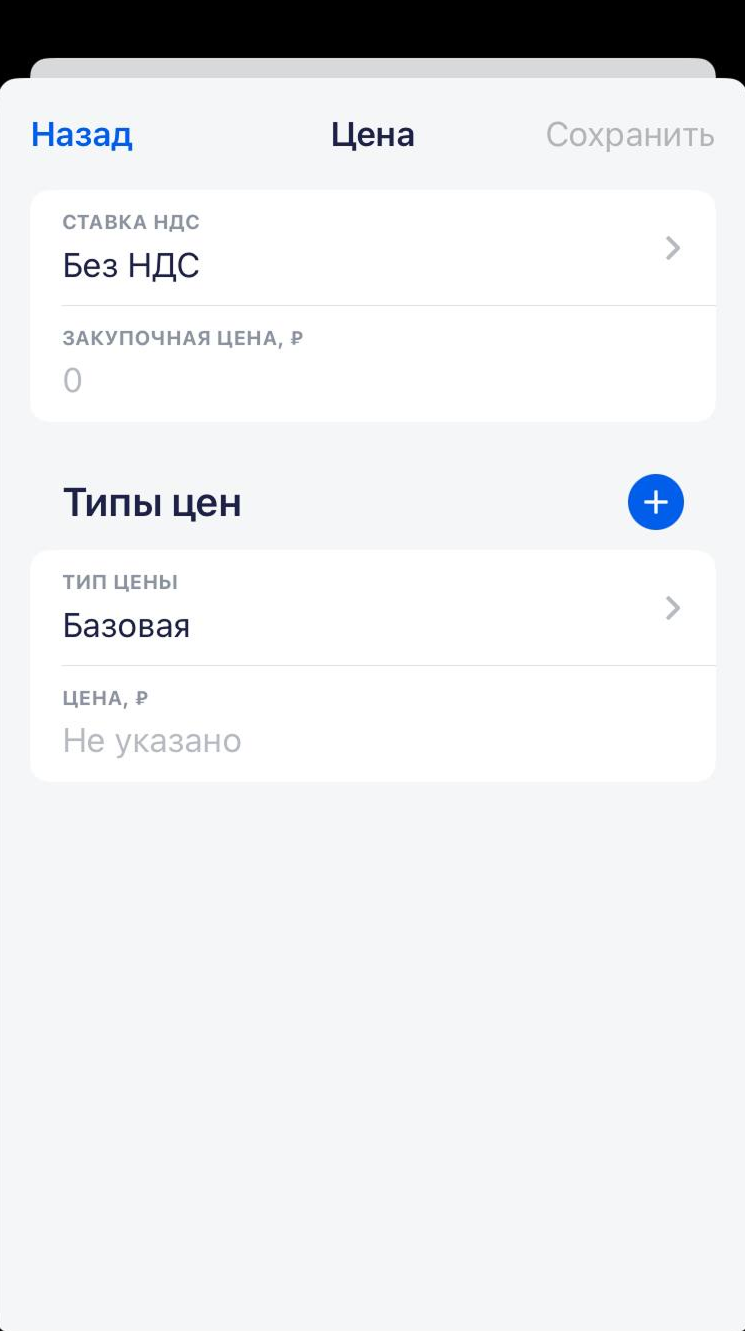
В разделе «Цена» указываются:
- ставка НДС;
- закупочная цена;
- розничная цена;
- тип цены.
В рамках одного товара можно добавить несколько цен.
Управлять ценой можно на уровне товара или на уровне торгового предложения. Это зависит от настройки свойств в карточке товара.
Раздел «Свойства»
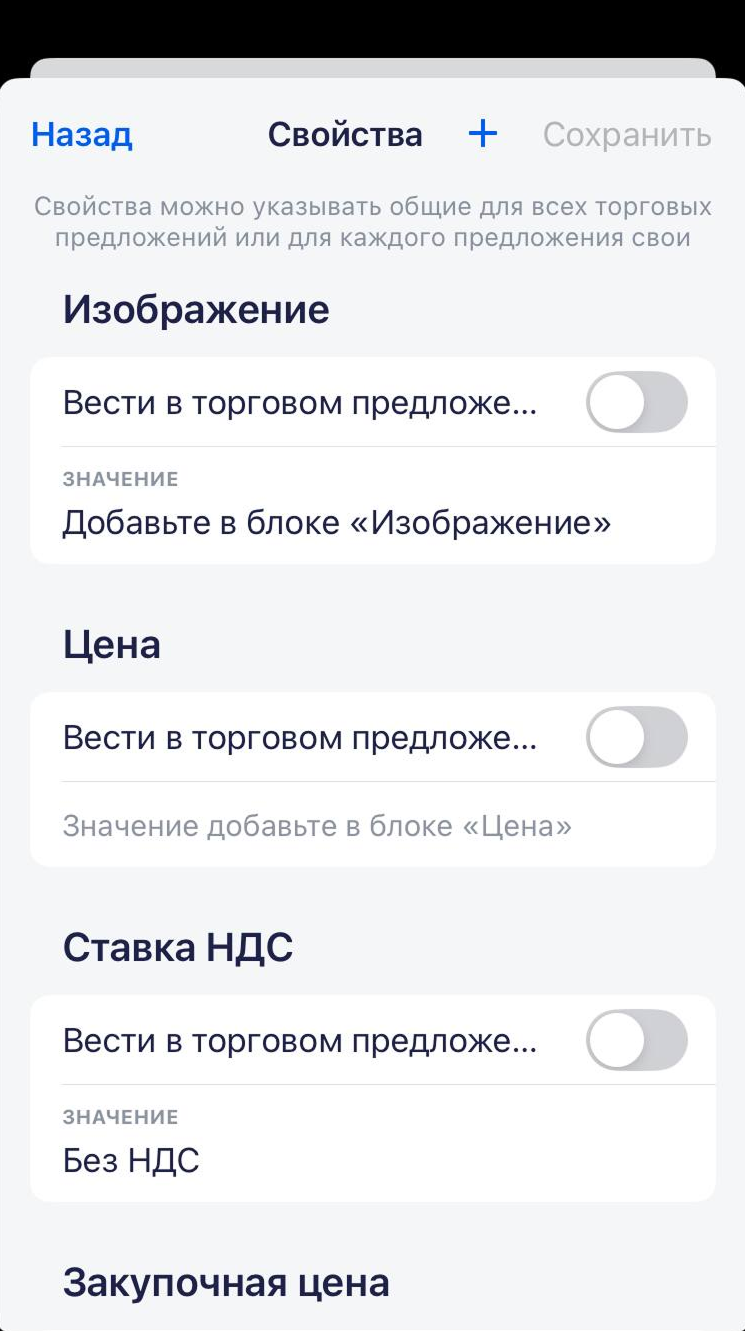
В разделе «Свойства» отображаются все свойства текущего товара.
В каждом свойстве есть переключатель «Ввести в торговом предложении». При включении этого переключателя свойство будет выводиться в торговом предложении, чтобы задать отдельные значения для каждого торгового предложения, например цену, артикул или цвет. При этом поле «Значение» во вкладке «Свойства» становится недоступным для редактирования.
Настройка «Показывать только в системе» выводится только у добавленных вручную свойств. Если активировать настройку, значения свойств не будут никуда передаваться (например, на сайт), и покупатели их не увидят.
По умолчанию отображается 11 предустановленных свойств. При необходимости можно добавить пользовательские свойства, нажав «+» вверху страницы. Для добавленного свойства необходимо указать название и значение.
Раздел «Остатки и бронь»
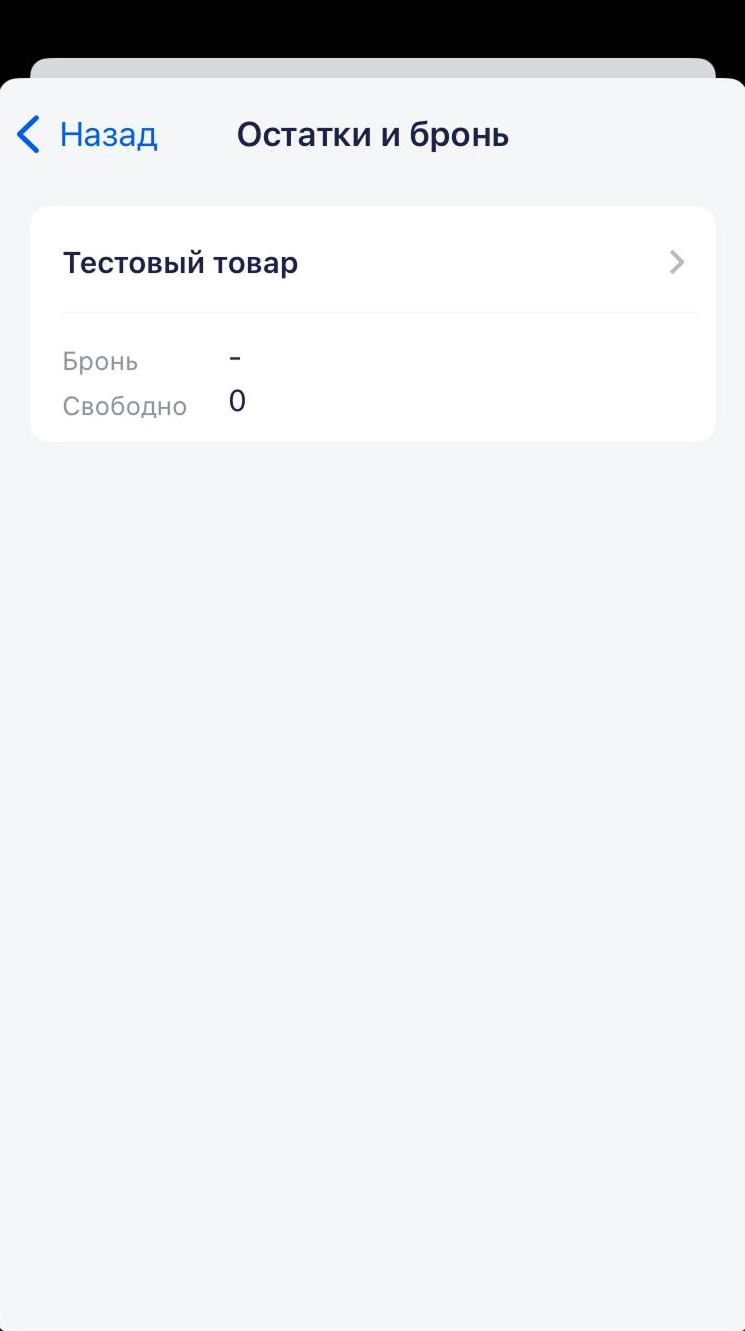
В разделе «Остатки и бронь» отображаются бронь и свободные остатки по всем торговым предложениям данного товара.
Обратите внимание, что для услуг остатки не ведутся.
Бронь показывает, сколько товаров забронировано во всех заказах. Свободные остатки отображают остаток торгового предложения на складе с учетом вычтенных броней.
В зависимости от выбранного типа остатков в настройках склада могут выводиться значения «Да» или «Нет», либо числовой остаток.
Для доступа к редактированию остатков должны быть активны права блока «Товар» в настройках группы пользователей. Редактировать остатки можно как из основного товара, так и из торговых предложений.
Раздел «Торговые предложения»
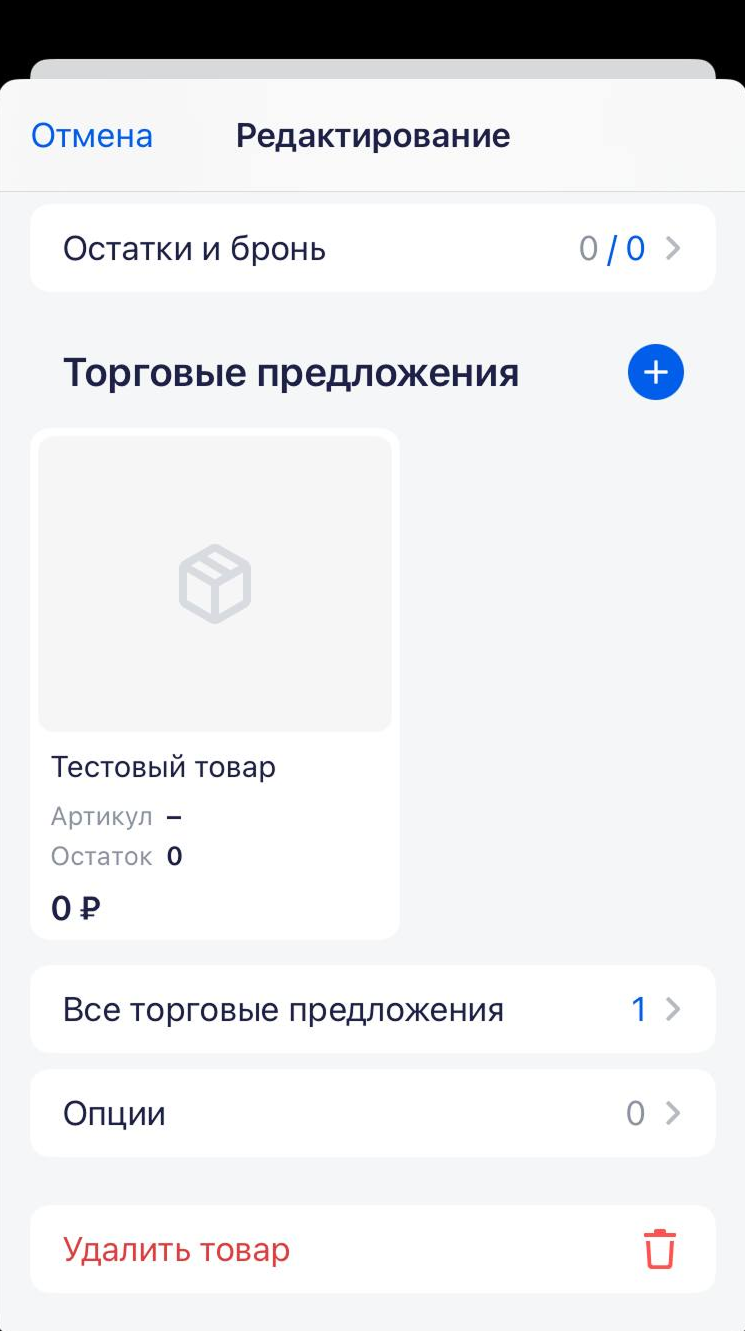
При создании товара по умолчанию создается одно торговое предложение с указанными при создании характеристиками.
Торговые предложения — это вариации товара. Если у товара есть различия по параметрам (например, цвет, размер), для упрощения работы используются торговые предложения, а не отдельные карточки товаров.
При создании торгового предложения можно:
- выбрать опции, которые задаются в разделе «Опции»;
- задать значения свойств, которые создаются во вкладке «Свойства».
В поле «Внешний код» указывается идентификатор торгового предложения для внешнего взаимодействия. Если торговое предложение с таким внешним кодом осталось в каталоге после удаления товаров, система выдаст предупреждение. Можно удалить этот код из предложений в каталоге, нажав кнопку Удалить, или ввести новый код для замены текущего.
Поле «XML код» используется для связки с другими складскими системами, например «МойСклад». Значение XML ID можно задать или изменить вручную в каталоге.
При указании опций значения, выбранные для опций, автоматически подставляются в название торгового предложения. Название можно задать и произвольно, но в этом случае подстановки значений опций в название не будет.
Примечание
При загрузке товарного каталога через ICML переданные в файле свойства и торговые предложения также отображаются в блоках «Свойства» и «Торговые предложения» в карточке товара.
Раздел «Опции»
Опции — это свойства, по которым торговые предложения отличаются друг от друга. Примеры опций: цвет, размер. Например, для опции «Цвет» можно задать значения «Красный», «Синий», а для опции «Размер» — «S», «M», «L».
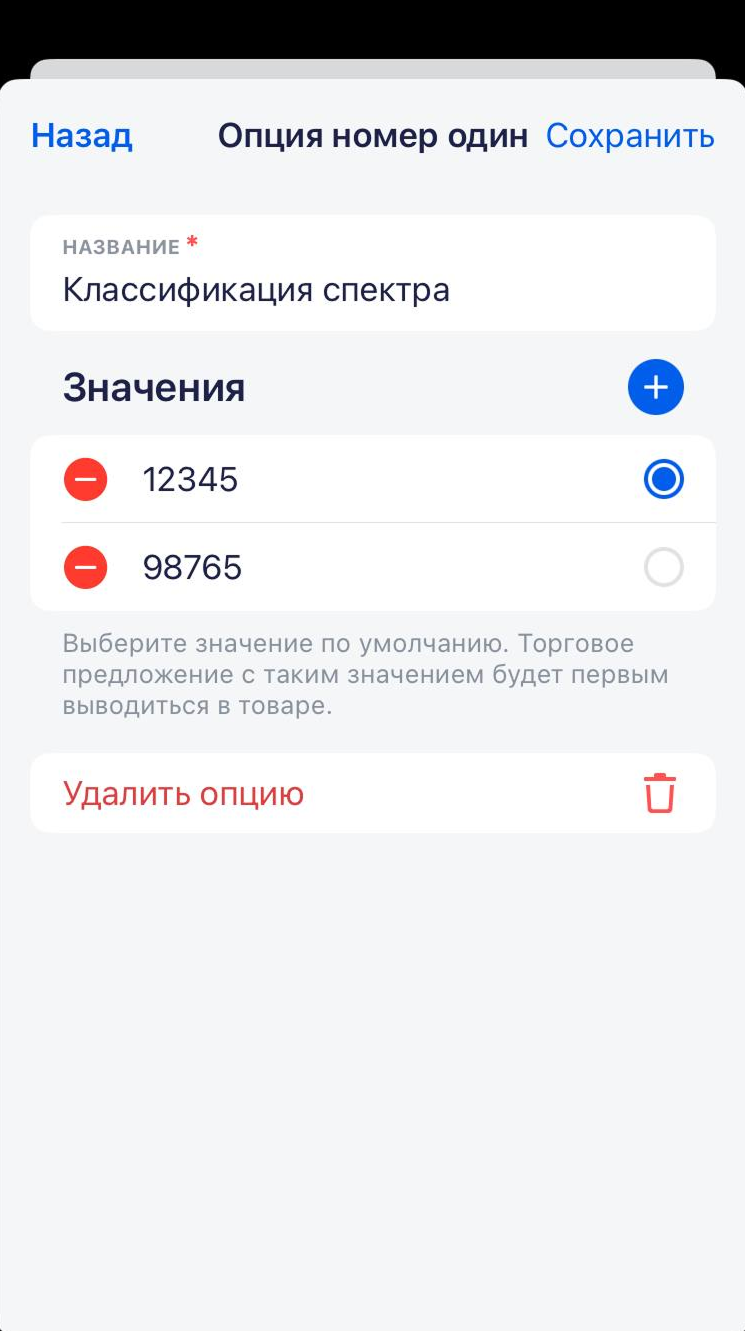
При создании опции необходимо:
- Указать название опции.
- Добавить значения опции (например, конкретные цвета или размеры).
Переключатель в виде радиокнопки используется для обозначения торгового предложения по умолчанию на сайте. При выборе в торговом предложении опций, отмеченных как «По умолчанию», это торговое предложение и его изображение будут отображаться на сайте как основное.
Примечание
При удалении опции торговое предложение, в котором она использовалась, будет деактивировано. Его можно повторно активировать вручную.
Удаление и деактивация товара
Удалить или деактивировать товар можно:
- из карточки товара;
- из общего списка товаров и услуг.
Важно!
При удалении товара удаляются все связанные с ним торговые предложения.
Для удаления товара и торговых предложений должны быть активированы соответствующие права в настройках группы пользователей.