
Содержание
- Назначение раздела «Товары и услуги»
- Работа со списком товаров и услуг
- Создание и редактирование товара
- Раздел «Главная информация»
- Раздел «Изображение»
- Раздел «Цена»
- Раздел «Свойства»
- Раздел «Остатки и бронь»
- Раздел «Торговые предложения»
- Раздел «Опции»
- Удаление и деактивация товара
Назначение раздела «Товары и услуги»
Раздел «Товары и услуги» в мобильном приложении RetailCRM для Android предназначен для работы с каталогом: просмотра списка товаров и услуг, настройки карточек товаров, цен, свойств, остатков и торговых предложений.
Чтобы открыть список товаров и услуг в мобильном приложении:
- Откройте блок Еще.
- Выберите пункт Товары и услуги.
Работа со списком товаров и услуг
В списке отображаются товары и услуги, доступные в каталоге. Для удобства работы с большим количеством позиций предусмотрены фильтры, поиск и группировка.
Фильтрация списка
Для комфортной работы с большим количеством товаров и услуг используйте фильтры. Фильтры работают так же, как и в списке заказов в мобильном приложении.
Фильтры позволяют сузить список отображаемых позиций по заданным условиям и ускорить поиск нужного товара или услуги.
Поиск и сканирование штрих-кодов
В списке доступен поиск по товарам:
- по названию;
- по артикулу;
- с помощью сканера штрих-кодов.
При использовании сканера штрих-кодов данные считываются с этикетки, а соответствующий товар отображается в списке.
В верхней части списка товаров выводятся товарные группы. Это позволяет быстро переключаться между группами и находить нужные позиции.
Создание и редактирование товара
Создать или отредактировать товар можно:
- из общего списка товаров и услуг;
- при добавлении товара в заказ.
Важно!
На бесплатном тарифе можно вести не более 10 000 товаров. При переходе с триального или профессионального тарифа на бесплатный товары, превышающие лимит, будут удалены через 3 дня.
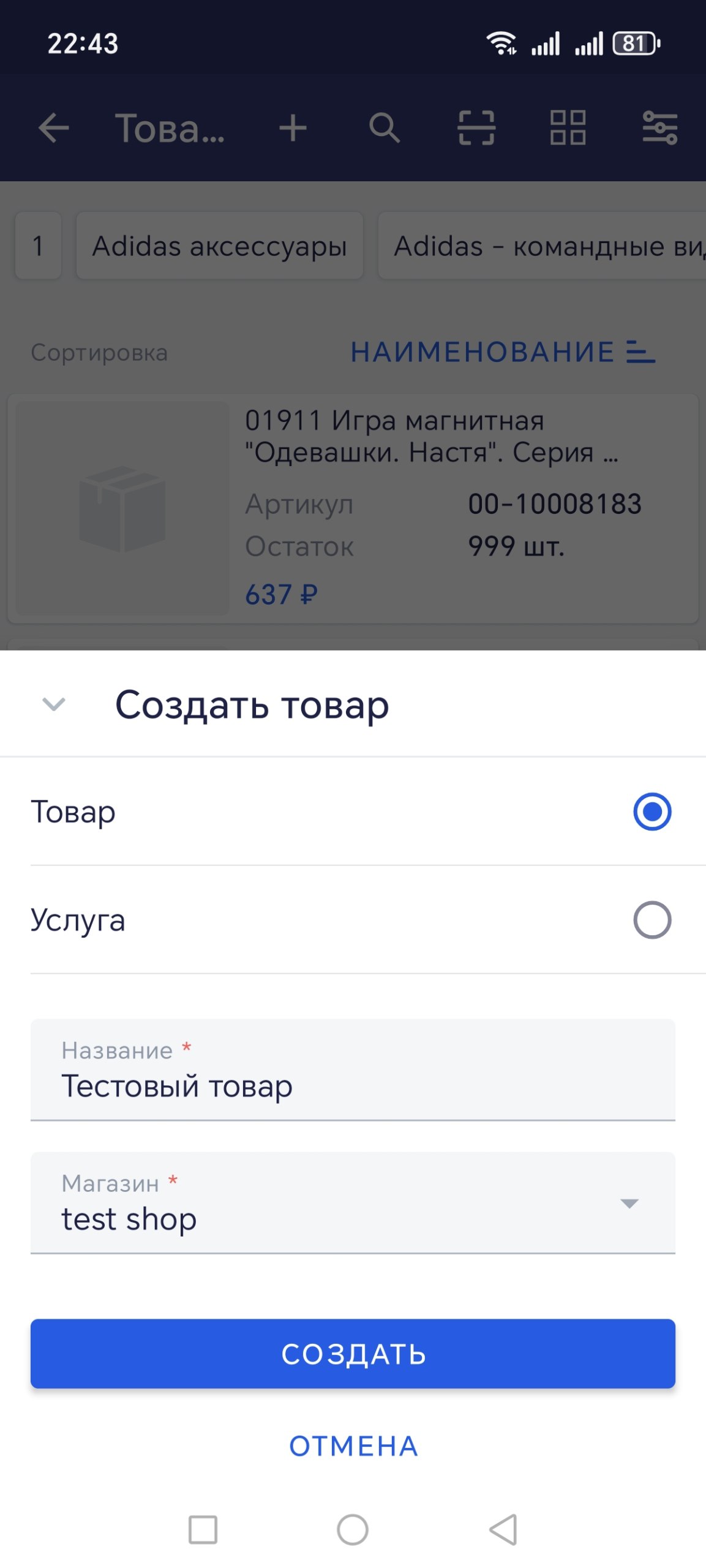
При создании товара сначала открывается окно с обязательными полями. После заполнения обязательной информации откроется полная карточка создания товара.
Раздел «Главная информация»
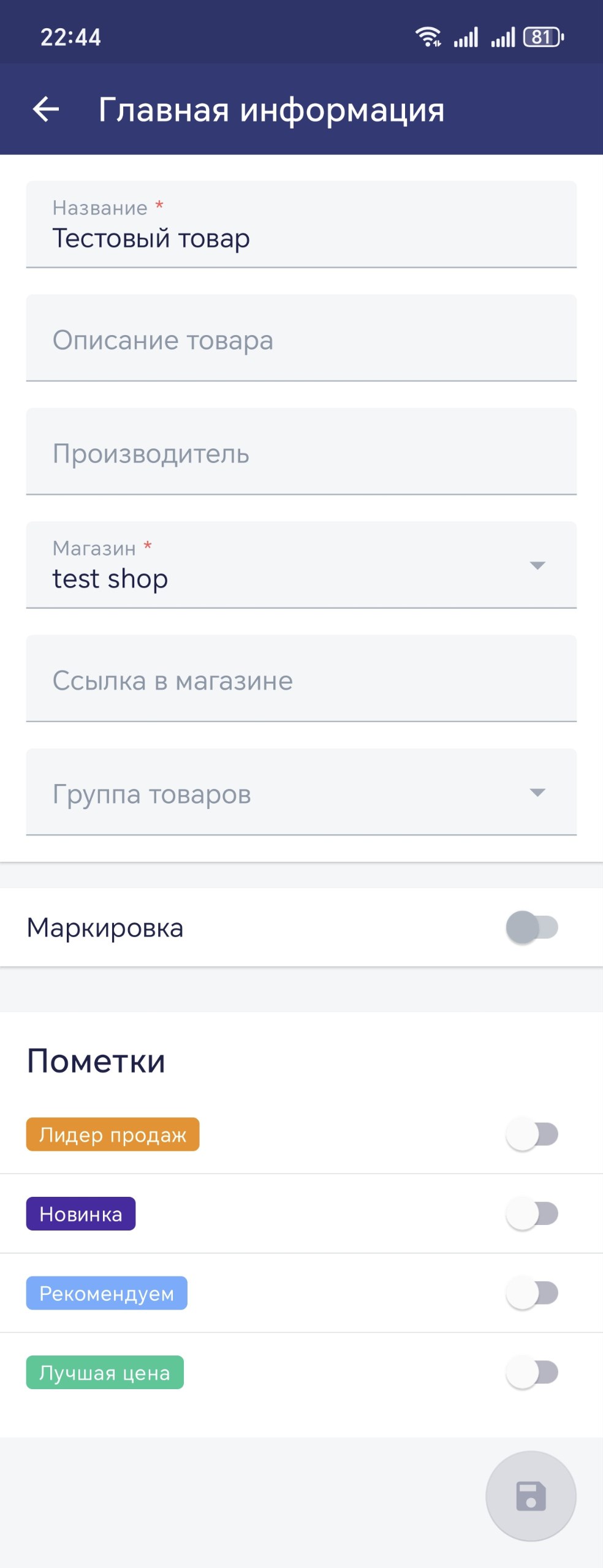
В разделе «Главная информация» задаются основные параметры товара.
Поля «Название» и «Магазин» являются обязательными для заполнения. Без указания этих данных карточку товара сохранить невозможно.
В списке «Магазин» доступны только те магазины, у которых в настройках выбран режим ведения каталога «Вести в системе».
Доступно добавить ссылку на страницу товара на сайте в поле «Ссылка на сайт». При добавлении товара в заказ у товара будет кнопка, по которой можно перейти на страницу товара на сайте.
В поле «Группа товаров» указывается принадлежность к товарным группам. Товар можно привязать к нескольким товарным группам с помощью множественного выбора.
Переключатель «Нужна маркировка» включает необходимость маркировать товар в карточке заказа.
Ниже указываются метки, которые можно использовать при фильтрации. Ниже указываются метки, которые можно использовать при фильтрации. Указанные метки также выводятся в карточке товара на сайте, созданном в конструкторе.
После заполнения полей и сохранения информации товар сразу добавляется в магазин.
Раздел «Изображение»
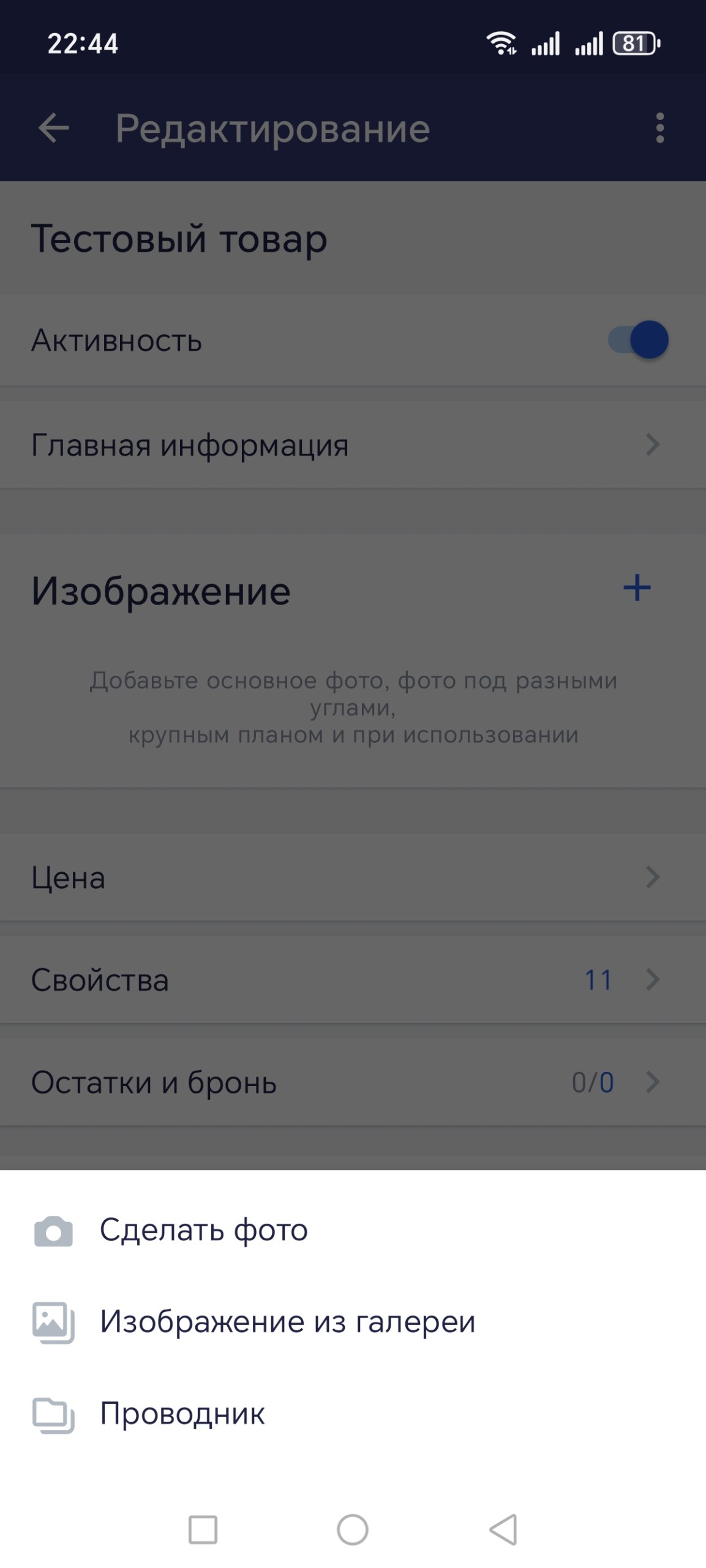
В разделе «Изображение» добавляются изображения товара. Можно загрузить несколько изображений, чтобы показать товар с разных ракурсов.
Загруженные изображения могут использоваться менеджерами для:
- визуального выбора товара;
- отправки товаров через блок «Чаты»;
- использования изображений в письмах клиентам из системы.
Изображения загружаются в форматах PNG, JPG, SVG и WEBP размером не более 3 мегабайт.
Возможность управлять изображениями на уровне товара или на уровне торгового предложения зависит от настройки свойств в карточке товара.
Раздел «Цена»
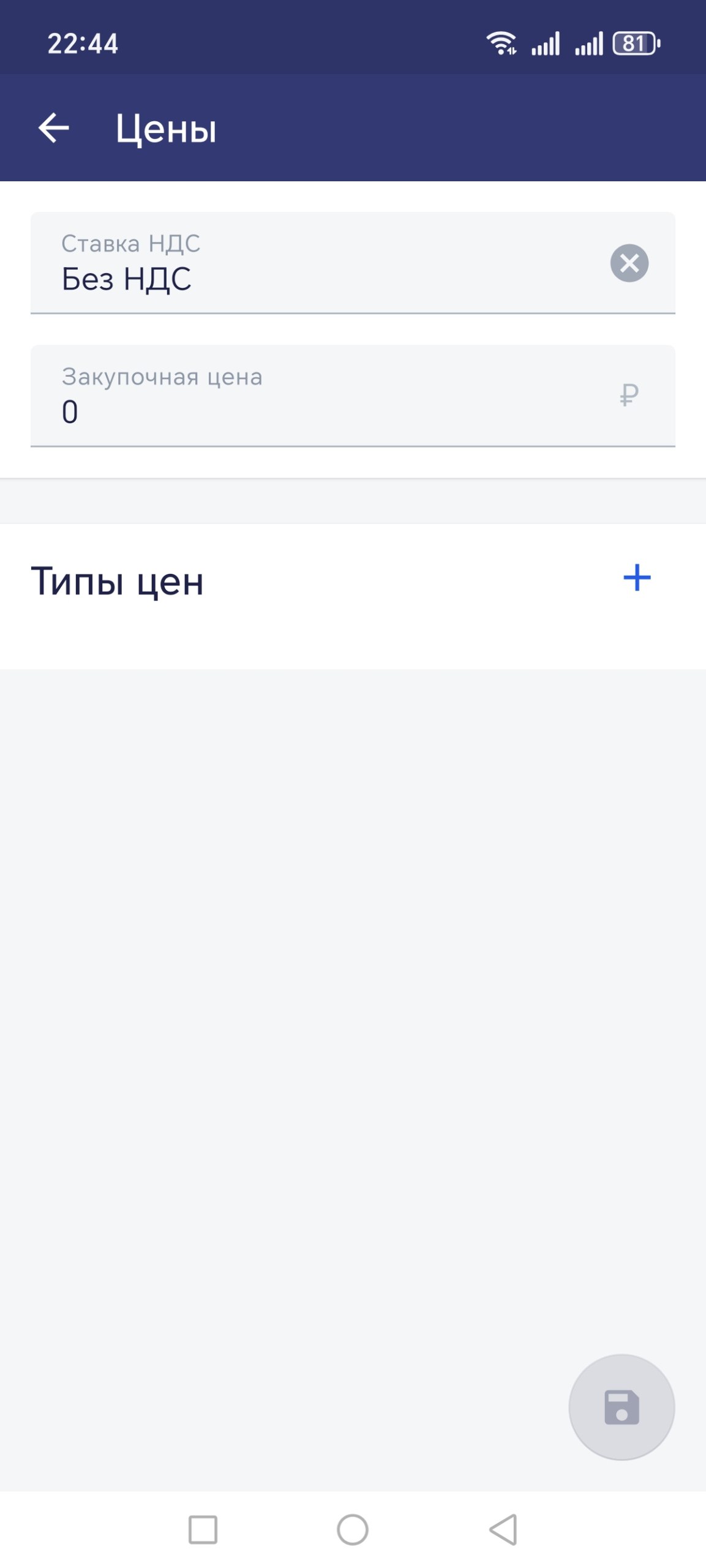
В разделе «Цена» указываются:
- ставка НДС;
- закупочная цена;
- розничная цена;
- тип цены.
В рамках одного товара можно добавить несколько цен.
Управлять ценой можно на уровне товара или на уровне торгового предложения. Это зависит от настройки свойств в карточке товара.
Раздел «Свойства»
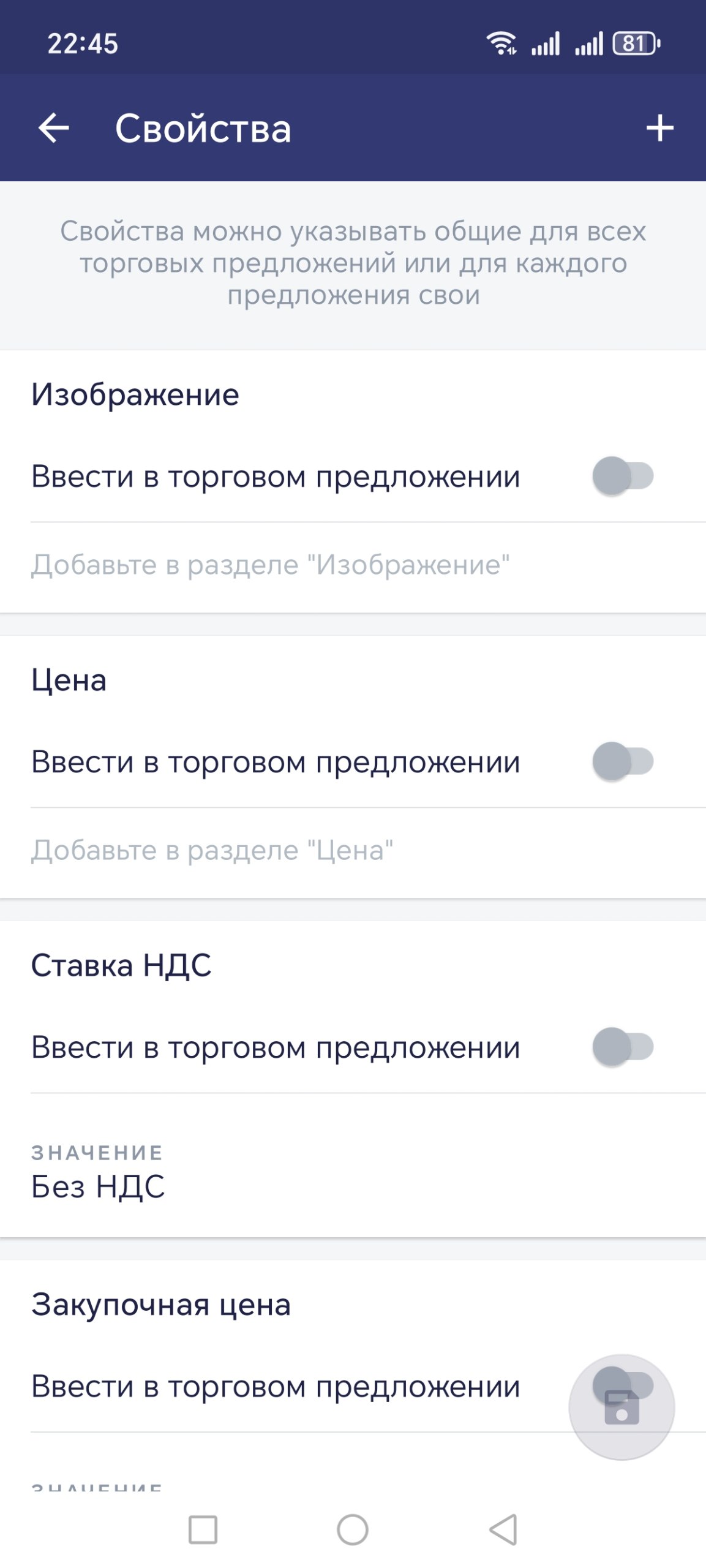
В разделе «Свойства» отображаются все свойства текущего товара.
В каждом свойстве есть переключатель «Ввести в торговом предложении». При включении этого переключателя свойство будет выводиться в торговом предложении, чтобы задать отдельные значения для каждого торгового предложения, например цену, артикул или цвет. При этом поле «Значение» во вкладке «Свойства» становится недоступным для редактирования.
Настройка «Показывать только в системе» выводится только у добавленных вручную свойств. Если активировать настройку, значения свойств не будут никуда передаваться (например, на сайт), и покупатели их не увидят.
По умолчанию отображается 11 предустановленных свойств. При необходимости можно добавить пользовательские свойства, нажав «+» вверху страницы. Для добавленного свойства необходимо указать название и значение.
Раздел «Остатки и бронь»
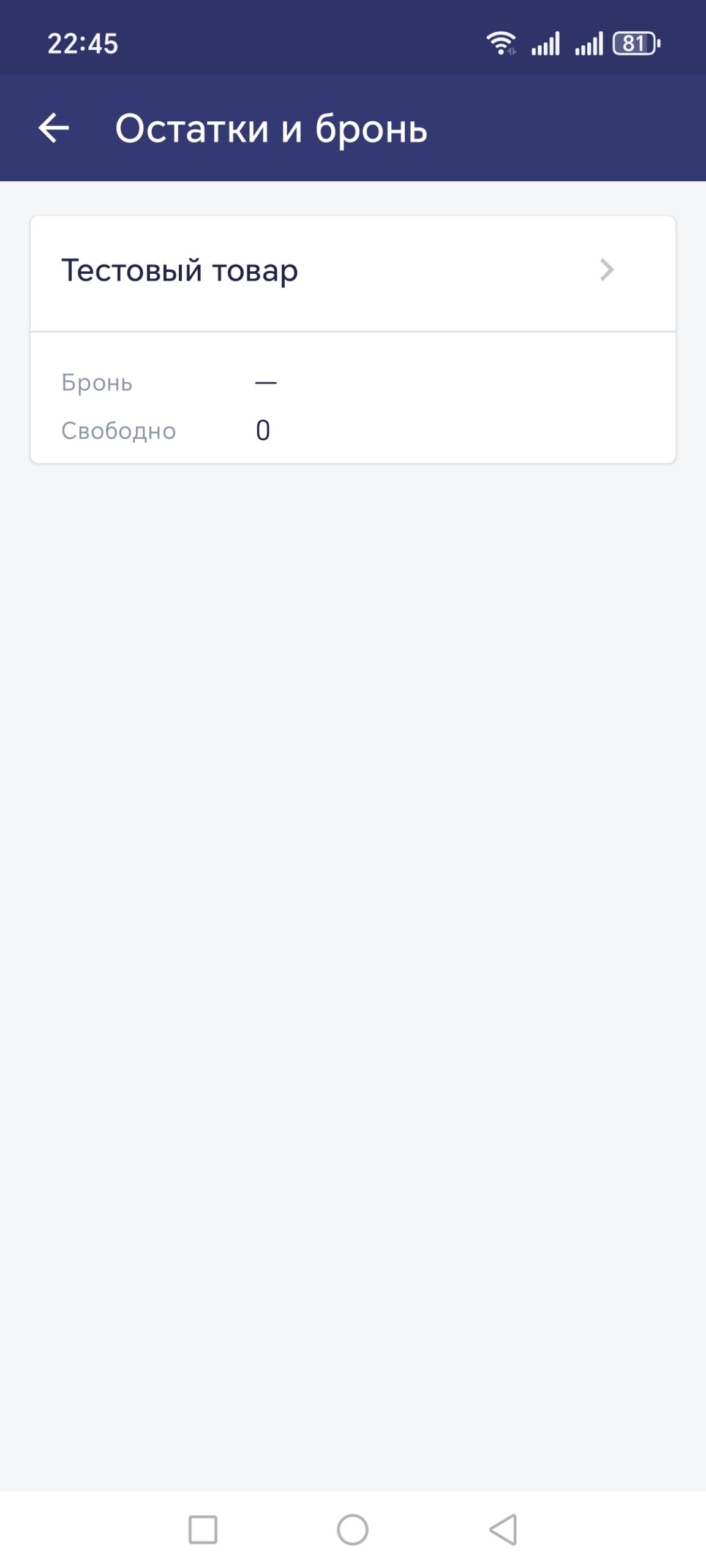
В разделе «Остатки и бронь» отображаются бронь и свободные остатки по всем торговым предложениям данного товара.
Примечание
Для услуг остатки не ведутся.
Бронь показывает, сколько товаров забронировано во всех заказах. Свободные остатки отображают остаток торгового предложения на складе с учетом вычтенных броней.
В зависимости от выбранного типа остатков в настройках склада могут выводиться значения «Да» или «Нет», либо числовой остаток.
Для доступа к редактированию остатков должны быть активны права блока «Товар» в настройках группы пользователей. Редактировать остатки можно как из основного товара, так и из торговых предложений.
В системе предусмотрена возможность указывать дробное количество товара в составе заказа. Для активации этой опции необходимо выбрать значение «Дробное» в поле «Целое или дробное количество товара» в основных настройках системы в веб-версии. Дробное количество товара указывается с точностью до тысячных.
Раздел «Торговые предложения»
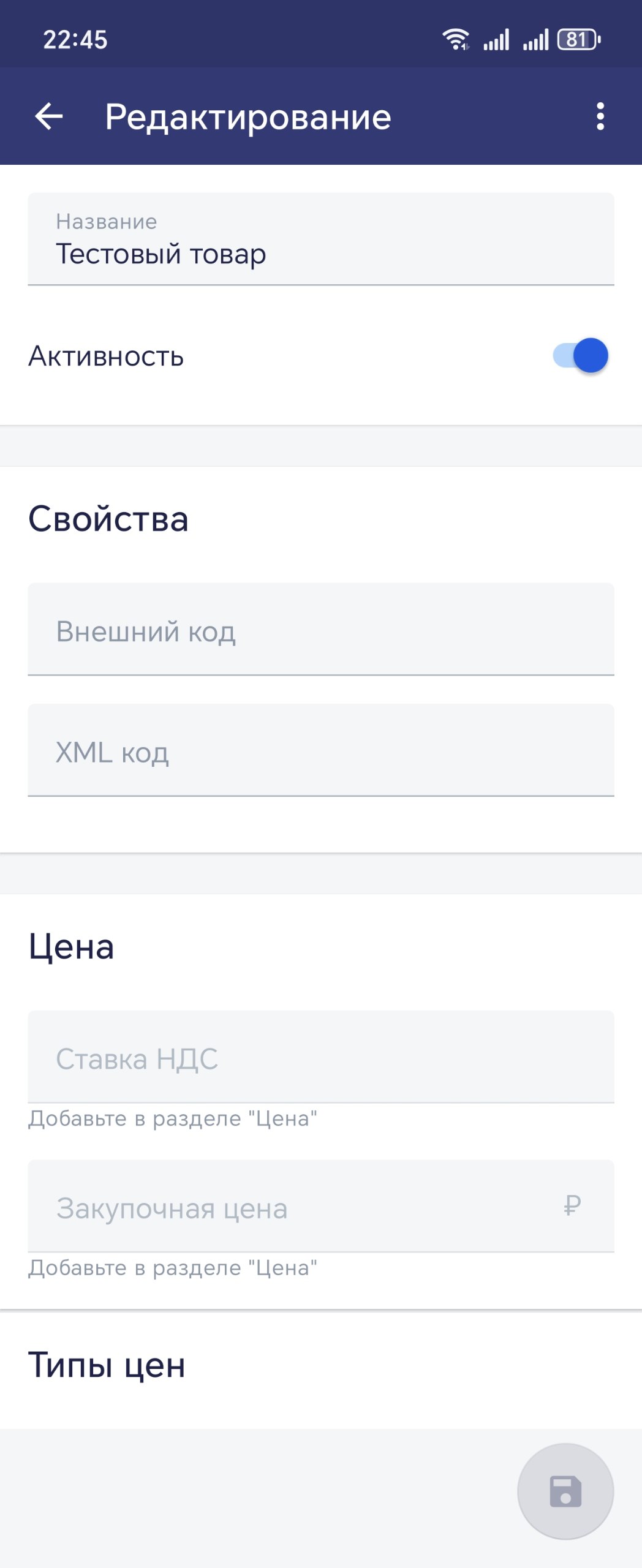
При создании товара по умолчанию создается одно торговое предложение с указанными при создании характеристиками.
Торговые предложения — это вариации товара. Если у товара есть различия по параметрам (например, цвет, размер), для упрощения работы используются торговые предложения, а не отдельные карточки товаров.
При создании торгового предложения можно:
- выбрать опции, которые задаются в разделе «Опции»;
- задать значения свойств, которые создаются во вкладке «Свойства».
В поле «Внешний код» указывается идентификатор торгового предложения для внешнего взаимодействия. Если торговое предложение с таким внешним кодом осталось в каталоге после удаления товаров, система выдаст предупреждение. Можно удалить этот код из предложений в каталоге, нажав кнопку Удалить, или ввести новый код для замены текущего.
Поле «XML код» используется для связки с другими складскими системами, например «МойСклад». Значение XML ID можно задать или изменить вручную в каталоге.
При указании опций значения, выбранные для опций, автоматически подставляются в название торгового предложения. Название можно задать и произвольно, но в этом случае подстановки значений опций в название не будет.
Примечание
При загрузке товарного каталога через ICML переданные в файле свойства и торговые предложения также отображаются в блоках «Свойства» и «Торговые предложения» в карточке товара.
Раздел «Опции»
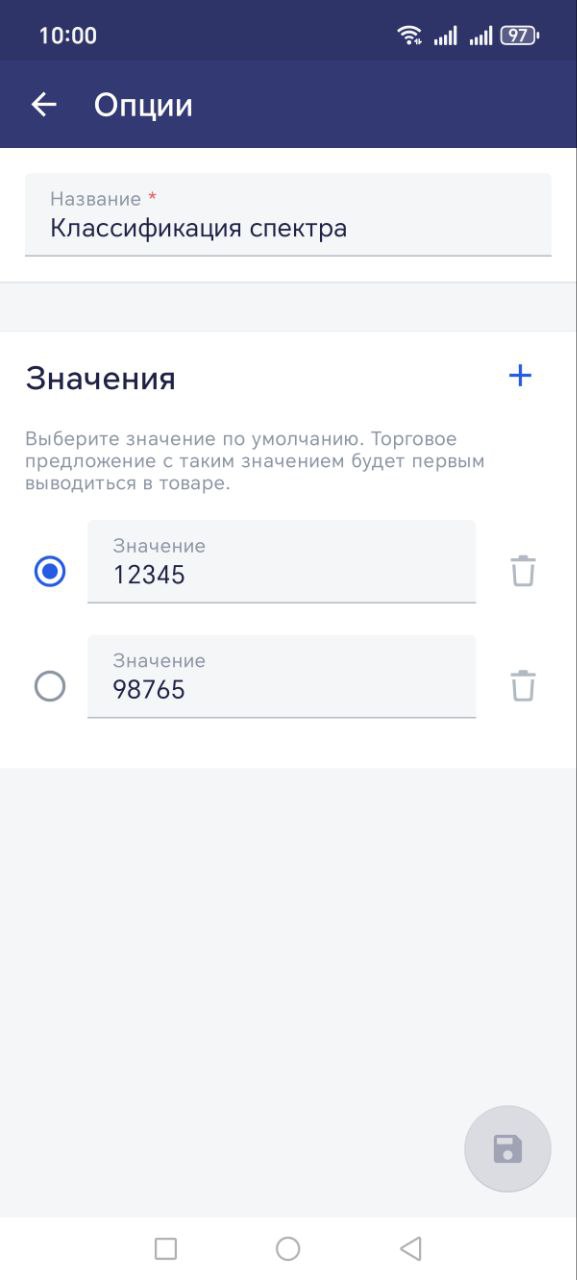
Опции — это свойства, по которым торговые предложения отличаются друг от друга. Примеры опций: цвет (Черный, Белый), размер (S, M, L).
При создании опции необходимо:
- Указать название опции.
- Добавить значения опции, например «Черный», «Белый» или «S», «M», «L».
Переключатель в виде радиокнопки используется для обозначения торгового предложения по умолчанию на сайте. При выборе в торговом предложении опций, отмеченных как «По умолчанию», это торговое предложение и его изображение будут отображаться на сайте как основное.
Примечание
При удалении опции торговое предложение, в котором она использовалась, будет деактивировано. Его можно повторно активировать вручную.
Удаление и деактивация товара
Удалить или деактивировать товар можно:
- из карточки товара;
- из общего списка товаров и услуг.
Важно!
При удалении товара удаляются все связанные с ним торговые предложения.
Для удаления товара и торговых предложений должны быть активированы соответствующие права в настройках группы пользователей.