
Содержание
- Что такое календарь рассылок
- Как устроен календарь
- Как создать рассылку из календаря
- Как отображаются рассылки в календаре
- Что еще можно делать в календаре
-
Что такое календарь рассылок
Календарь рассылок используется для планирования маркетинговых активностей по датам. В нём можно просматривать рассылки в календарной сетке и создавать новые email-, SMS- и WhatsApp-рассылки из выбранной даты.
Календарь помогает:
- видеть запланированные действия по дням, неделям, месяцам и году;
- быстрее выбирать дату для новой рассылки;
- переходить к созданию рассылки из календаря с уже подставленной датой отправки.
Как открыть календарь
Перейдите в раздел Маркетинг → Рассылки и переключите страницу из режима списка в режим календаря.
Как устроен календарь
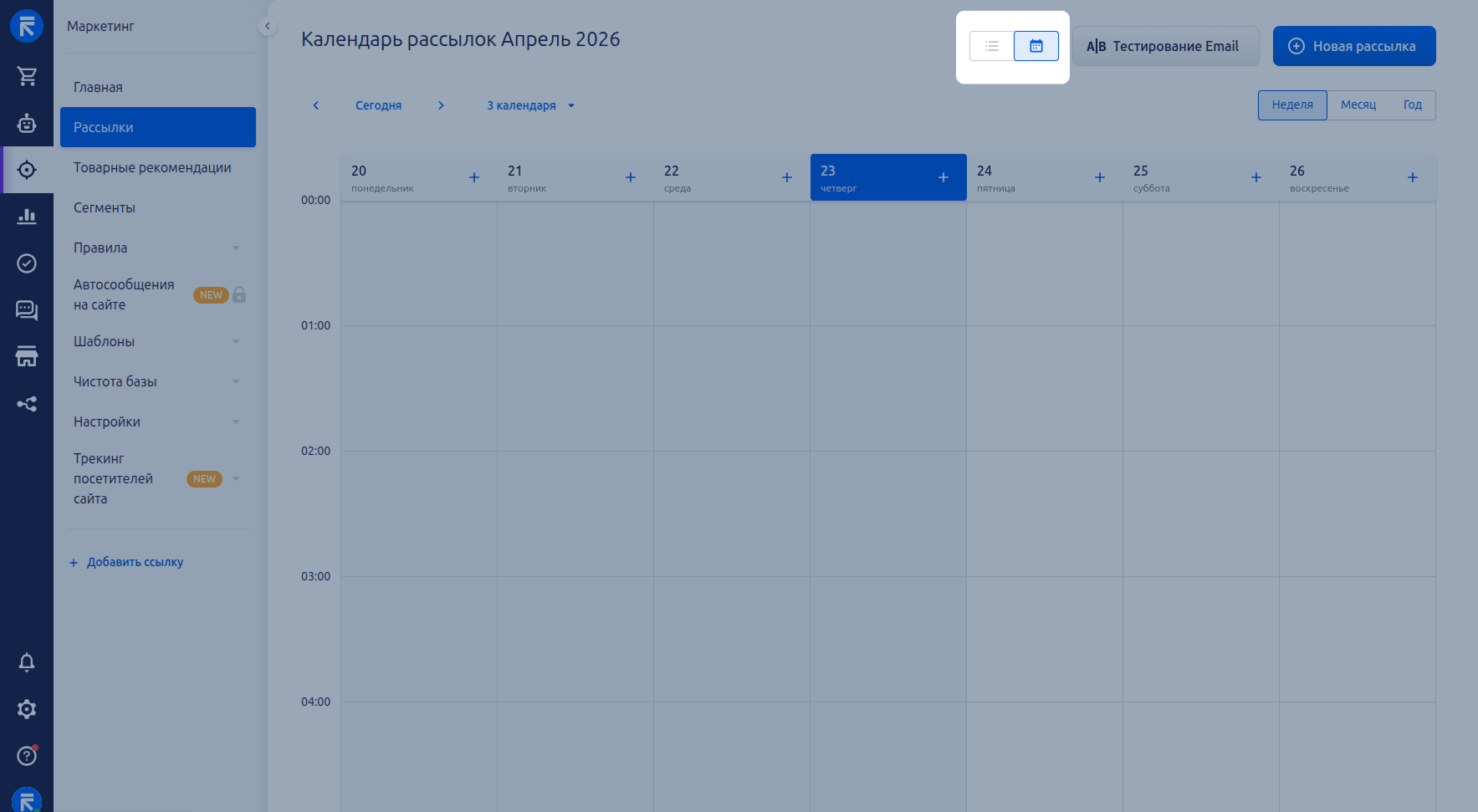
В верхней части календаря расположены кнопки выбора режима просмотра, перехода между периодами и возврата к текущей дате.
Режим «Неделя»
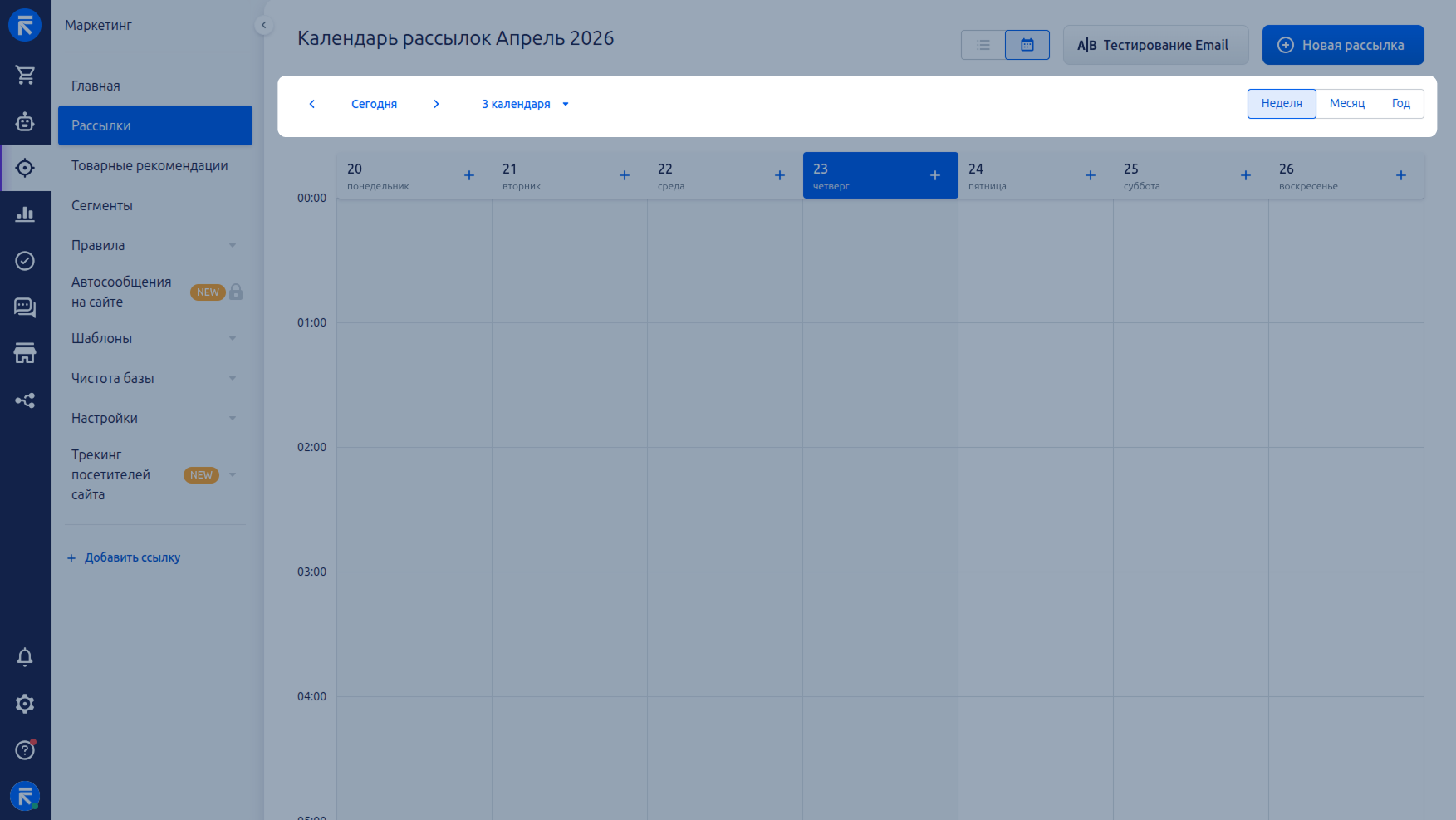
В режиме «Неделя» календарь показывает дни недели и временные интервалы внутри дня.
Этот режим используется, если необходимо запланировать рассылку на конкретную дату и время.
Режим «Месяц»
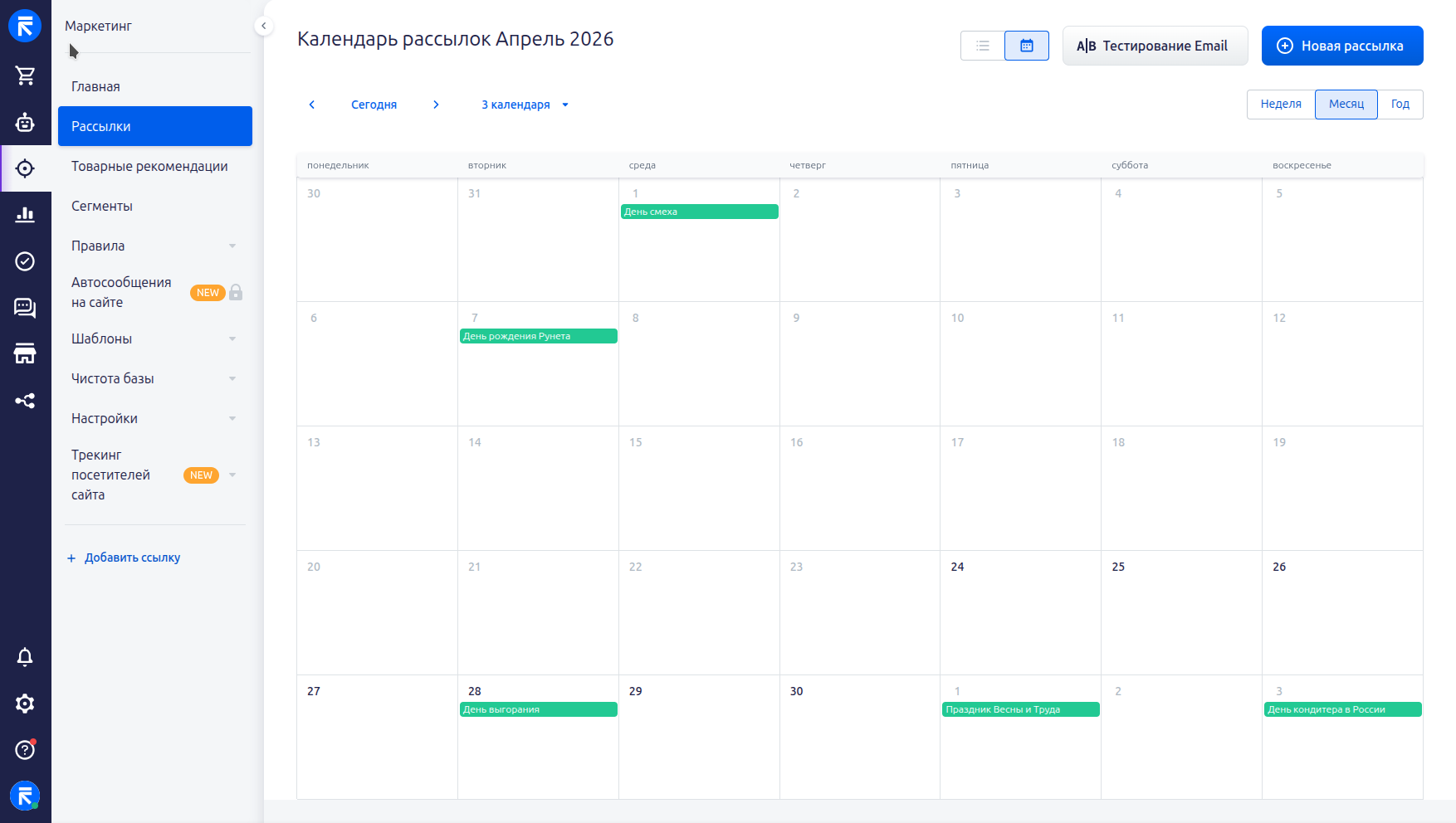
В режиме «Месяц» отображаются все даты выбранного месяца.
Этот режим подходит, если необходимо оценить распределение активностей по месяцу и выбрать день для новой рассылки.
Режим «Год»
В режиме «Год» отображаются все месяцы выбранного года.
Этот режим удобен для общего обзора активности и поиска дат, на которые уже запланированы действия.
Переход по датам
Для перехода между периодами используются кнопки назад и вперед.
Кнопка Сегодня возвращает календарь к текущему периоду:
- в режиме «Неделя» — к текущей неделе;
- в режиме «Месяц» — к текущему месяцу;
- в режиме «Год» — к текущему году.
Как создать рассылку из календаря
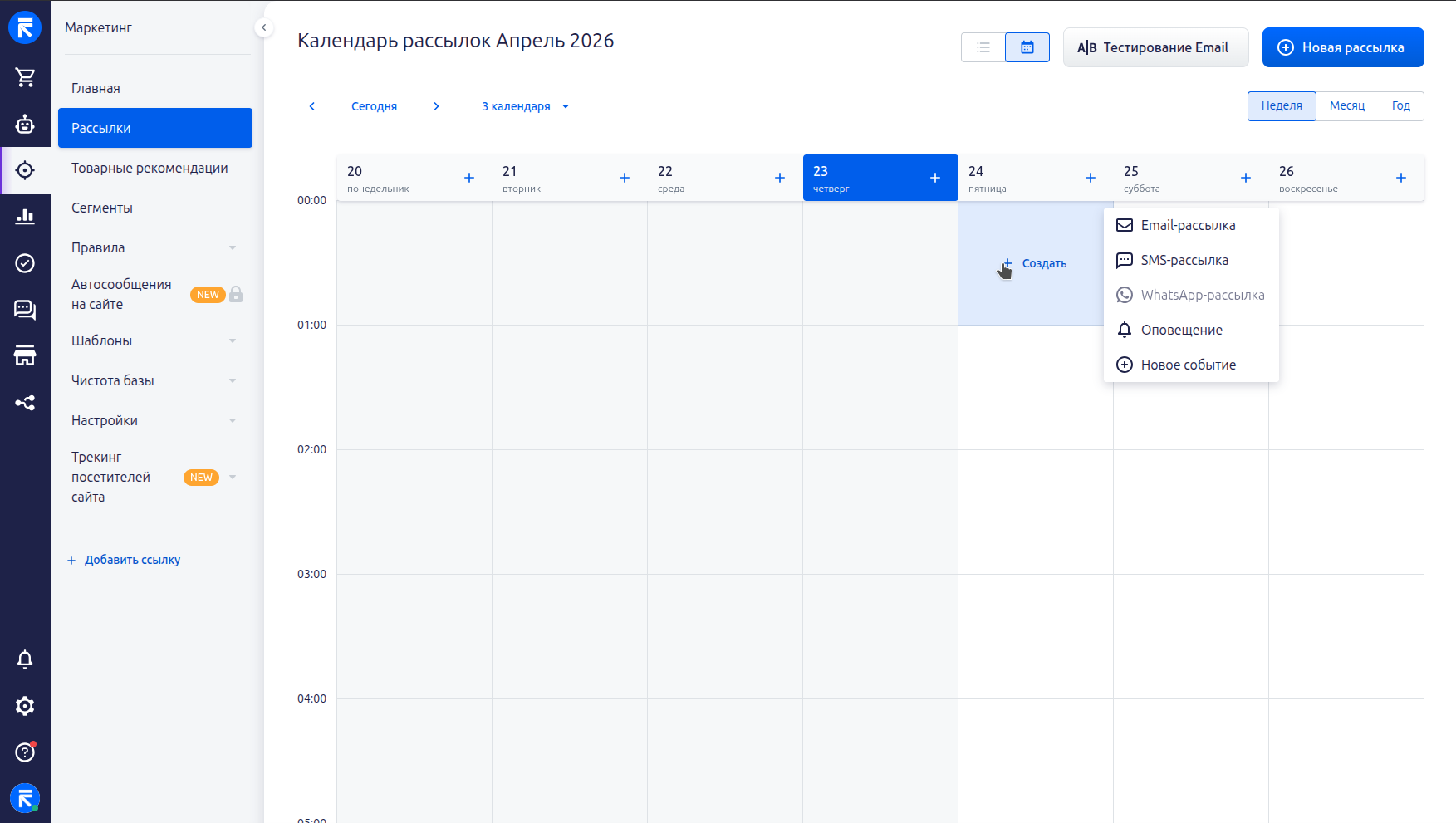
Для создания рассылки выберите дату или временной слот в календаре. После этого откроется меню действий.
В меню доступны:
- Email-рассылка;
- SMS-рассылка;
- WhatsApp-рассылка.
После выбора типа рассылки открывается стандартная страница создания рассылки.
Создание рассылки в режиме «Неделя»
- Откройте календарь рассылок.
- Переключите календарь в режим «Неделя».
- Нажмите на нужный временной слот.
- Выберите тип рассылки.
- Заполните параметры рассылки на стандартной странице создания.
- Нажмите Сохранить.
Примечание
Если рассылка создается из режима «Неделя», в форму подставляются выбранные дата и время отправки.
Создание рассылки в режиме «Месяц» и «Год»
- Откройте календарь рассылок.
- Переключите календарь в режим «Месяц» или «Год».
- Нажмите на нужную дату.
- Выберите тип рассылки.
- Заполните остальные параметры на стандартной странице создания.
- Нажмите Сохранить.
Примечание
Если рассылка создается из режима «Месяц» или «Год», в форму подставляется выбранная дата отправки.
Как отображаются рассылки в календаре
После сохранения рассылка отображается в календаре на выбранной дате.
В зависимости от режима просмотра это выглядит по-разному:
- в режиме «Неделя» — в выбранном временном слоте;
- в режиме «Месяц» — в ячейке даты;
- в режиме «Год» — отметкой на соответствующей дате.
Если на одну дату запланировано несколько действий, они отображаются на этой же дате группой.
Что еще можно делать в календаре
Кроме рассылок, в календаре можно:
- создавать оповещения для групп пользователей;
- подключать дополнительные календари;
- создавать пользовательские события.
Эти возможности описаны в отдельных статьях раздела:
- Оповещения в календаре рассылок
- Дополнительные календари и пользовательские события в календаре рассылок
Важно!
Календарь рассылок используется для планирования действий и быстрого перехода к их созданию. Сама настройка рассылки выполняется на стандартной странице создания рассылки.