
Содержание
- Что такое дополнительные календари
- Как события отображаются в календаре
- Как создать пользовательское событие
- Как пользовательские события отображаются в календаре
Что такое дополнительные календари
Дополнительные календари используются для отображения инфоповодов и пользовательских событий поверх основной календарной сетки.
Это помогает учитывать праздники, тематические даты и внутренние события при планировании рассылок.
Какие календари доступны
В календаре рассылок доступны:
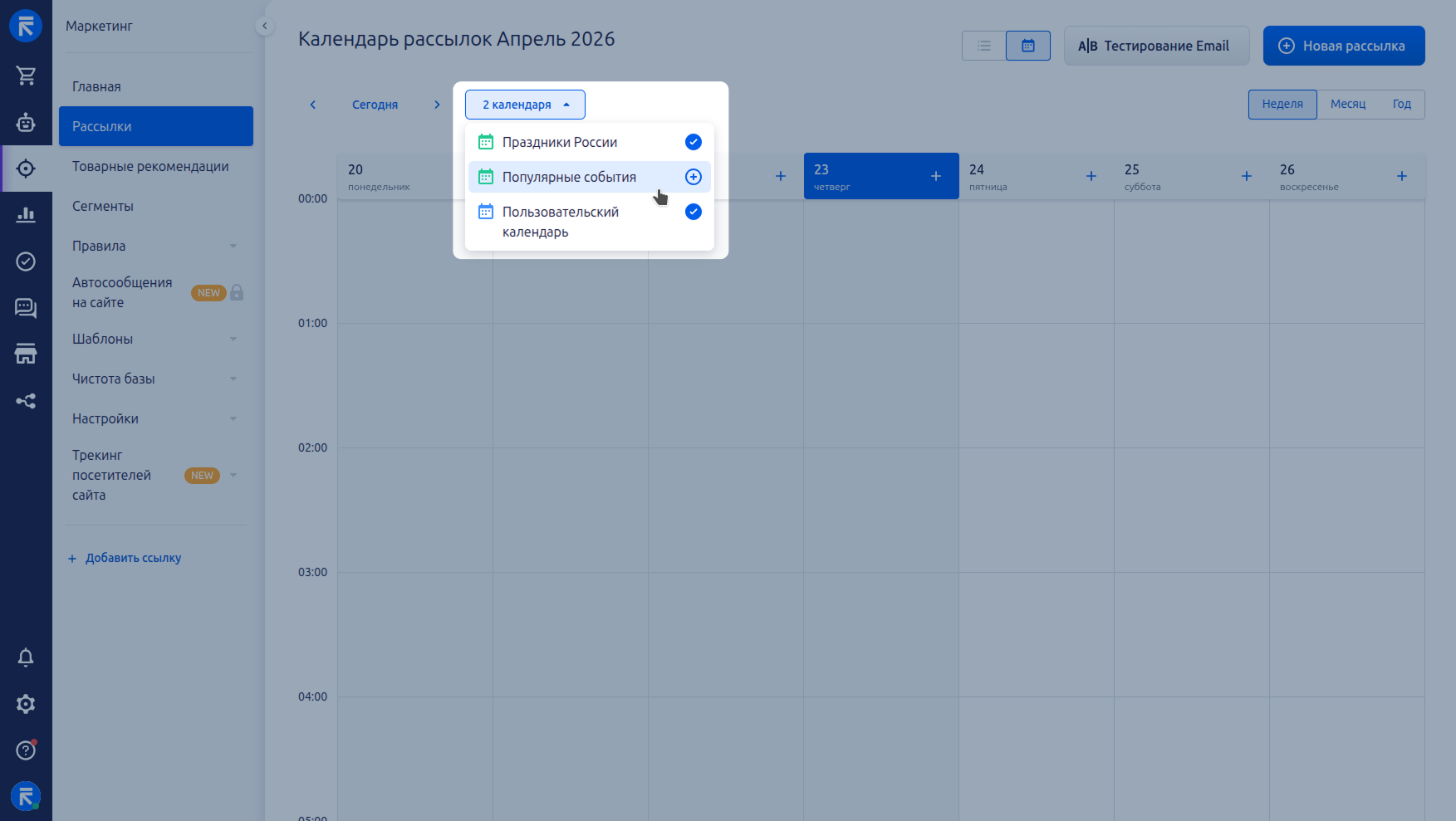
- Праздники России;
- Популярные события;
- Пользовательский календарь.
Для отображения событий выберите нужный календарь в выпадающем списке календарей.
Как события отображаются в календаре
События дополнительных календарей отображаются по-разному в зависимости от режима просмотра.
Отображение в режиме «Неделя»
В режиме «Неделя» событие отображается в верхней части дня как отдельный элемент с названием.
При наведении может отображаться краткая информация о событии.
Отображение в режиме «Месяц»
В режиме «Месяц» события отображаются внутри ячейки даты.
Если на дату приходится несколько событий, они выводятся на этой же дате списком.
Отображение в режиме «Год»
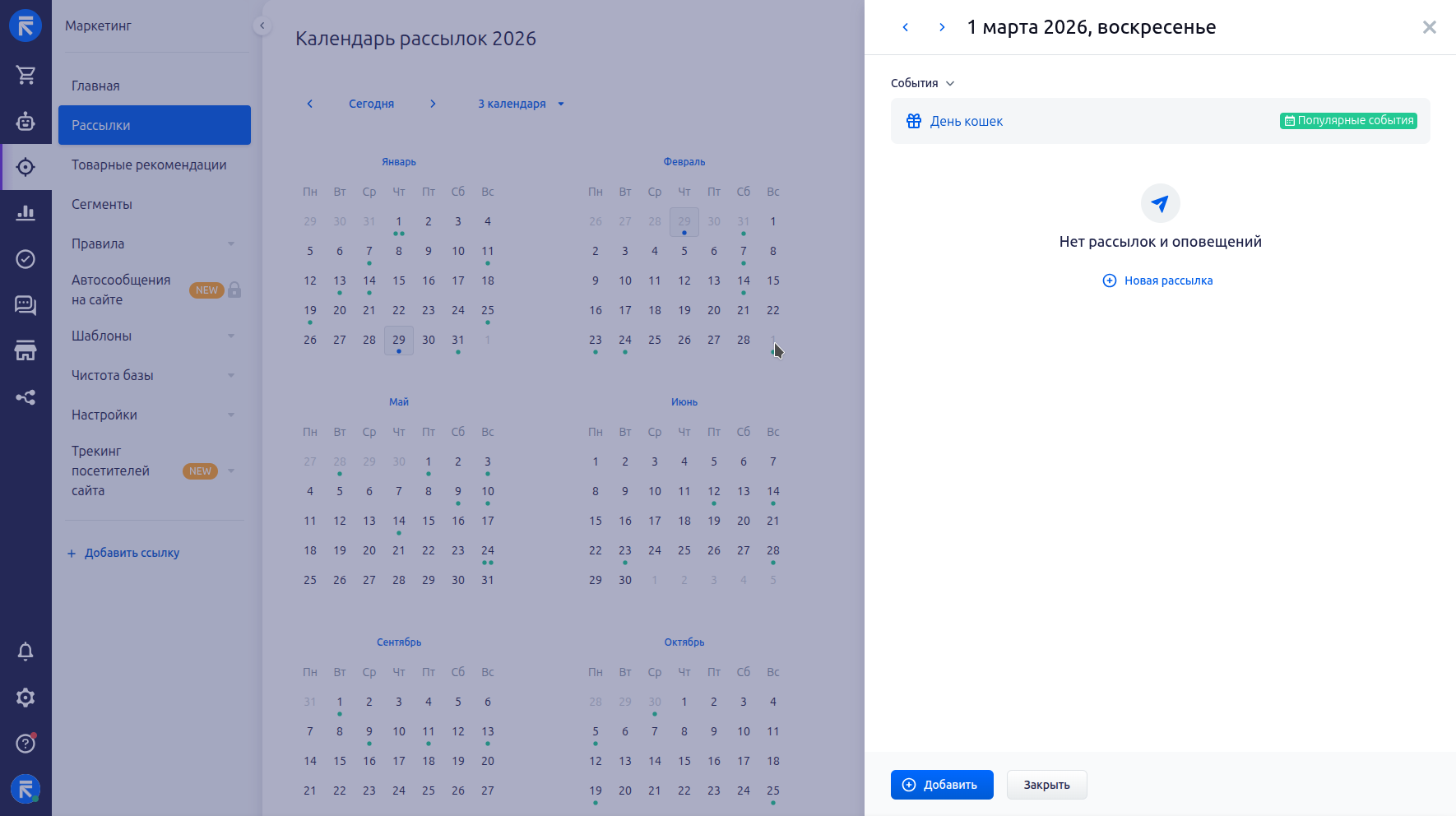
В режиме «Год» даты с событиями выделяются в календаре.
При выборе даты может открываться список событий и действий, запланированных на этот день.
Как создать пользовательское событие
- Перейдите в календарь рассылок.
- Нажмите на нужную дату или временной слот.
- В меню действий выберите Новое событие.
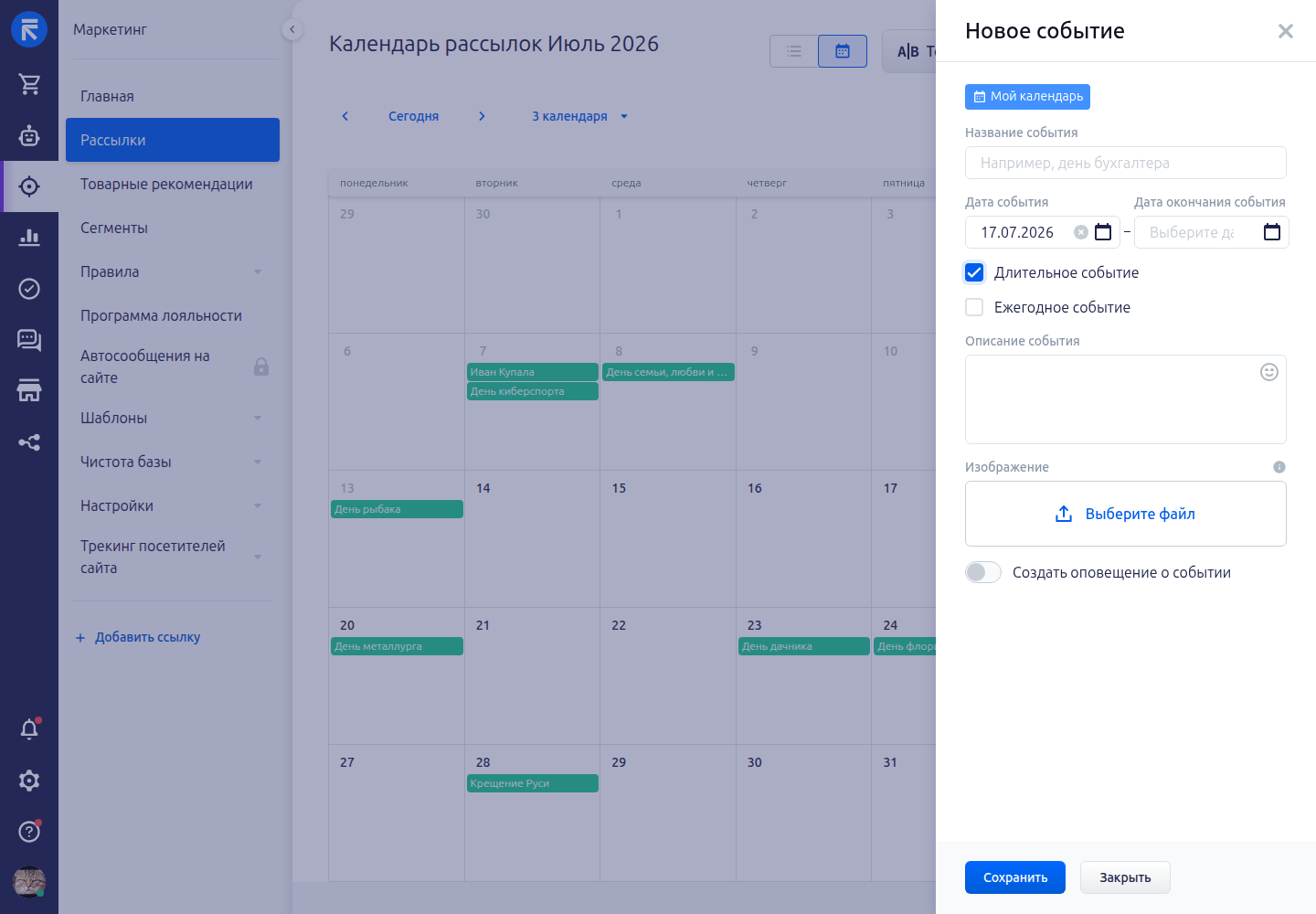
После этого откроется форма создания пользовательского события.
Какие поля есть у пользовательского события
В форме указываются:
- «Название события»;
- «Дата события»;
- настройки «Длительное событие» и «Ежегодное событие»;
- «Описание события»;
- «Изображение»;
- настройка «Создать оповещение о событии».
Примечание
Название и дата события являются обязательными полями. Для длительного события также необходимо указать дату окончания.
Если обязательные поля не заполнены, система выделяет их.
Длительное событие
Если событие длится несколько дней, включите настройку «Длительное событие». В форме появится поле «Дата окончания события».
Дата события задаёт первый день периода, а дата окончания — последний. Дата окончания не может быть раньше даты события.
Чтобы длительное событие повторялось каждый год, дополнительно включите настройку «Ежегодное событие».
Оповещение для пользовательского события
Для пользовательского события можно включить создание оповещения.
Если эта настройка активирована, в форме дополнительно отображаются поля для настройки оповещения:
- дата и время;
- получатели.
Текст оповещения формируется автоматически по названию события: Напоминание о событии "Название события".
Как пользовательские события отображаются в календаре
После сохранения пользовательское событие отображается в календаре на выбранной дате.
Длительное событие занимает весь период, включая даты начала и окончания. В режимах «Неделя» и «Месяц» оно отображается непрерывной полосой, а в режиме «Год» отмечается на каждой дате периода.
Если одновременно отображаются системные и пользовательские события, они выводятся в рамках одной даты.
Важно!
Дополнительные календари и пользовательские события помогают планировать маркетинговые активности, но не создают рассылку автоматически. Для отправки коммуникации необходимо отдельно создать рассылку из календаря.