
Содержание
- Создание письма
- Выбор конструктора
- Выбор шаблона
- Интерфейс конструктора
- Порядок работы над письмом
- Сохранение письма
Создание письма
Конструктор используется для подготовки содержимого email-рассылки. Сначала создайте рассылку и заполните её основные параметры, затем откройте редактор письма.
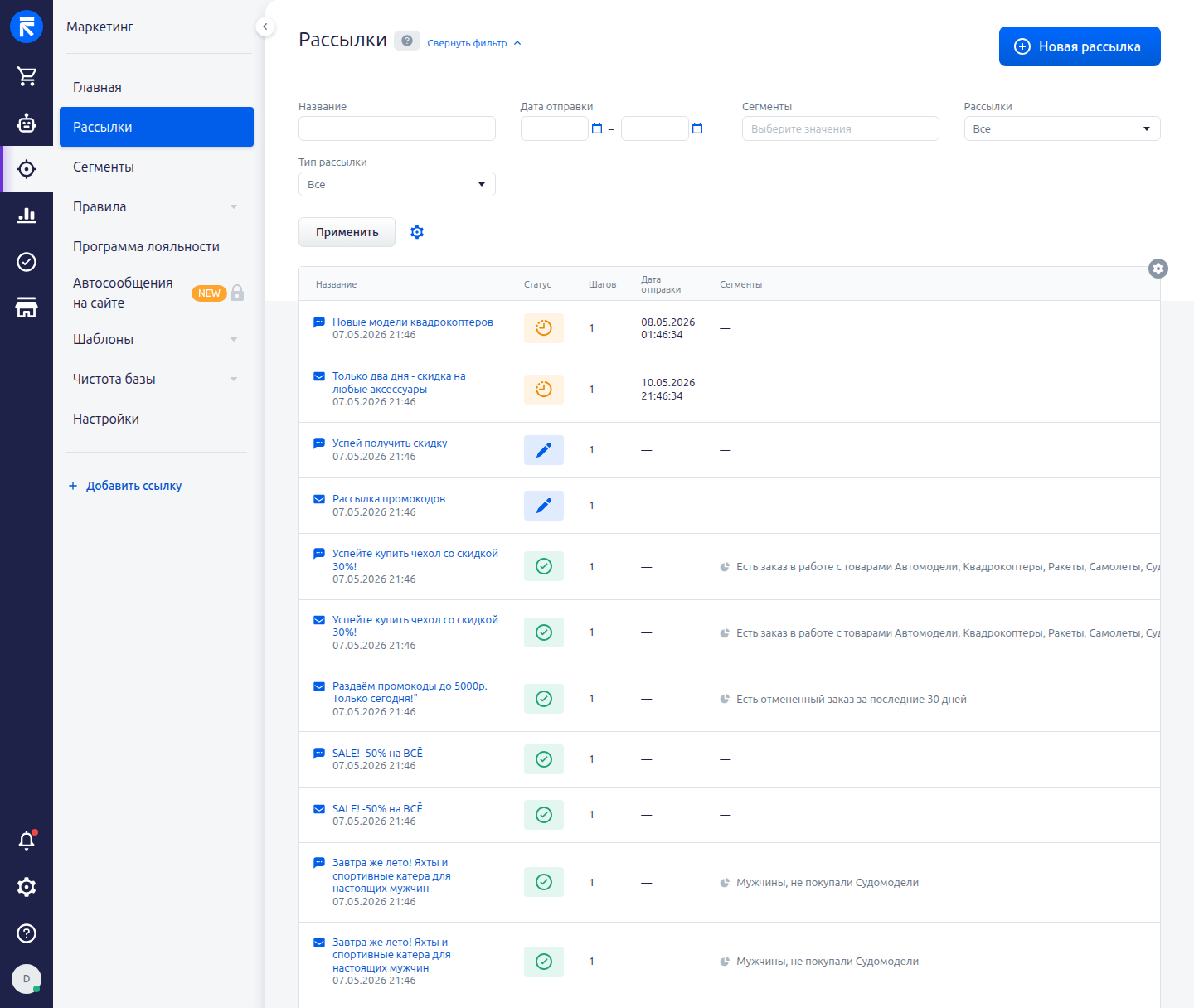
- Перейдите в раздел Маркетинг → Рассылки.
- Нажмите «Новая рассылка».
- Выберите тип Email.
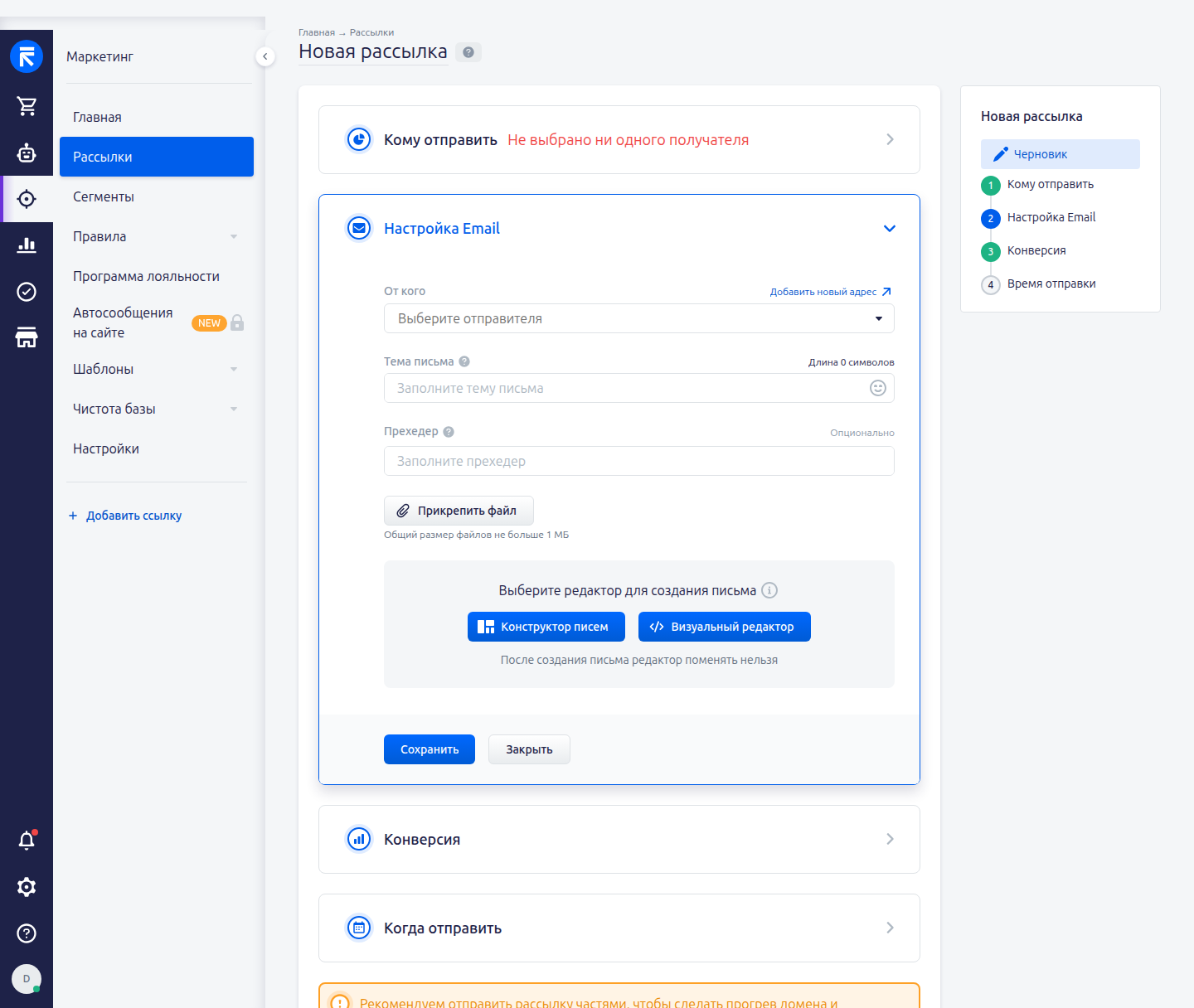
На странице «Новая рассылка» последовательно настраиваются получатели, письмо, конверсия и время отправки. Чтобы перейти к содержимому письма, откройте блок «Настройка Email».
В блоке указываются:
- отправитель;
- тема письма;
- прехедер;
- вложения;
- редактор письма.
Выбор конструктора
В поле выбора редактора доступны два варианта:
- «Конструктор писем» — редактор на базе EmailMaker, которому посвящён этот блок статей;
- «Визуальный редактор» — прежний редактор писем.
Нажмите «Конструктор писем». В открывшемся окне выберите вариант «Новая версия». Название варианта приведено так, как оно отображается в RetailCRM.
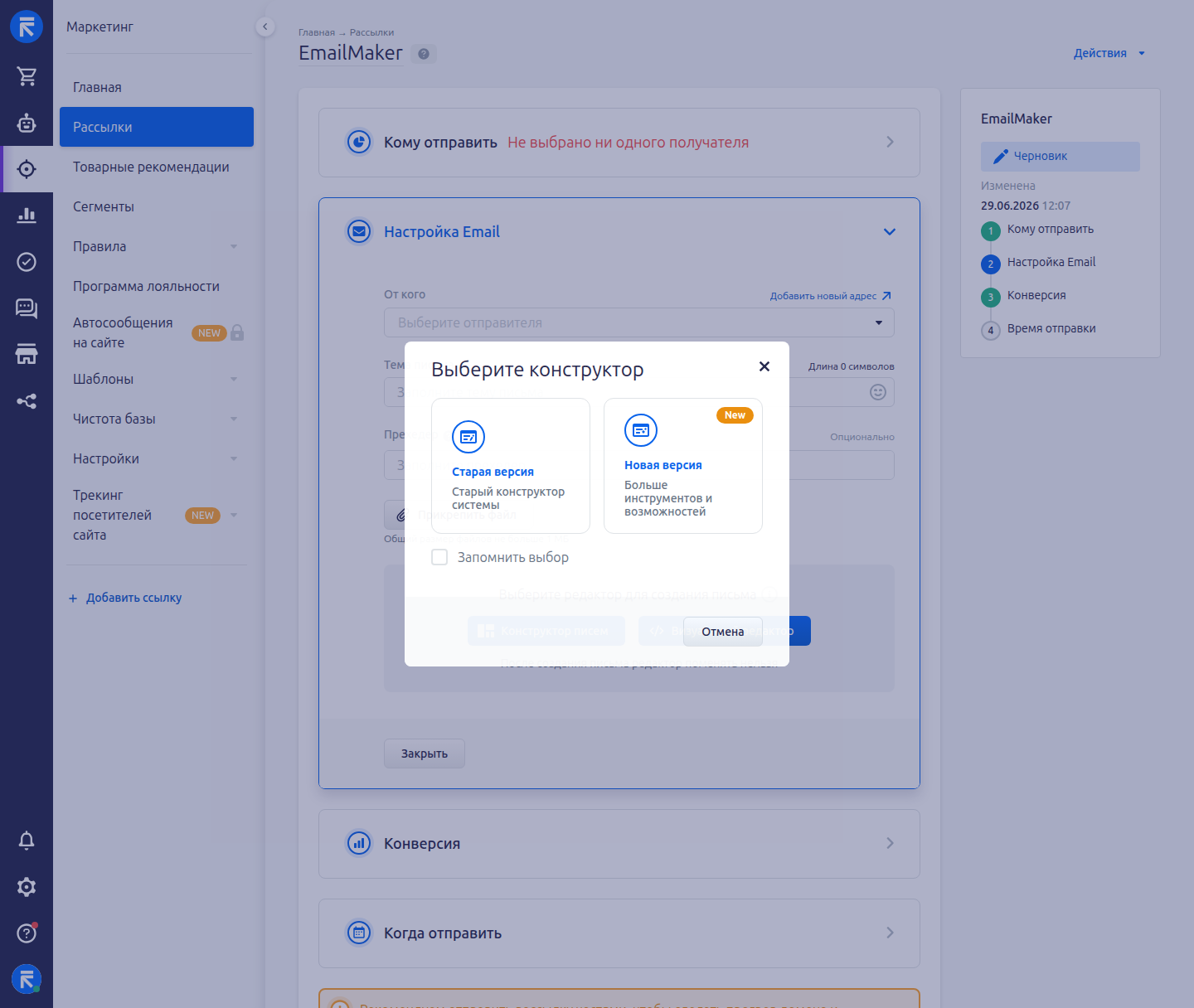
Флажок «Запомнить выбор» сохраняет выбранный вариант для следующих писем. Если флажок установлен, окно выбора версии больше не открывается автоматически.
Важно!
Выбранный редактор закрепляется за письмом. Чтобы работать с возможностями, описанными в этих статьях, выберите «Конструктор писем» до сохранения письма.
Выбор шаблона
После выбора конструктора открывается окно «Шаблоны». В нём можно начать с готового шаблона или собрать письмо с нуля.
Чтобы создать письмо с нуля, наведите указатель на карточку «Пустой шаблон» и нажмите «Использовать». Готовый шаблон выбирается тем же способом.
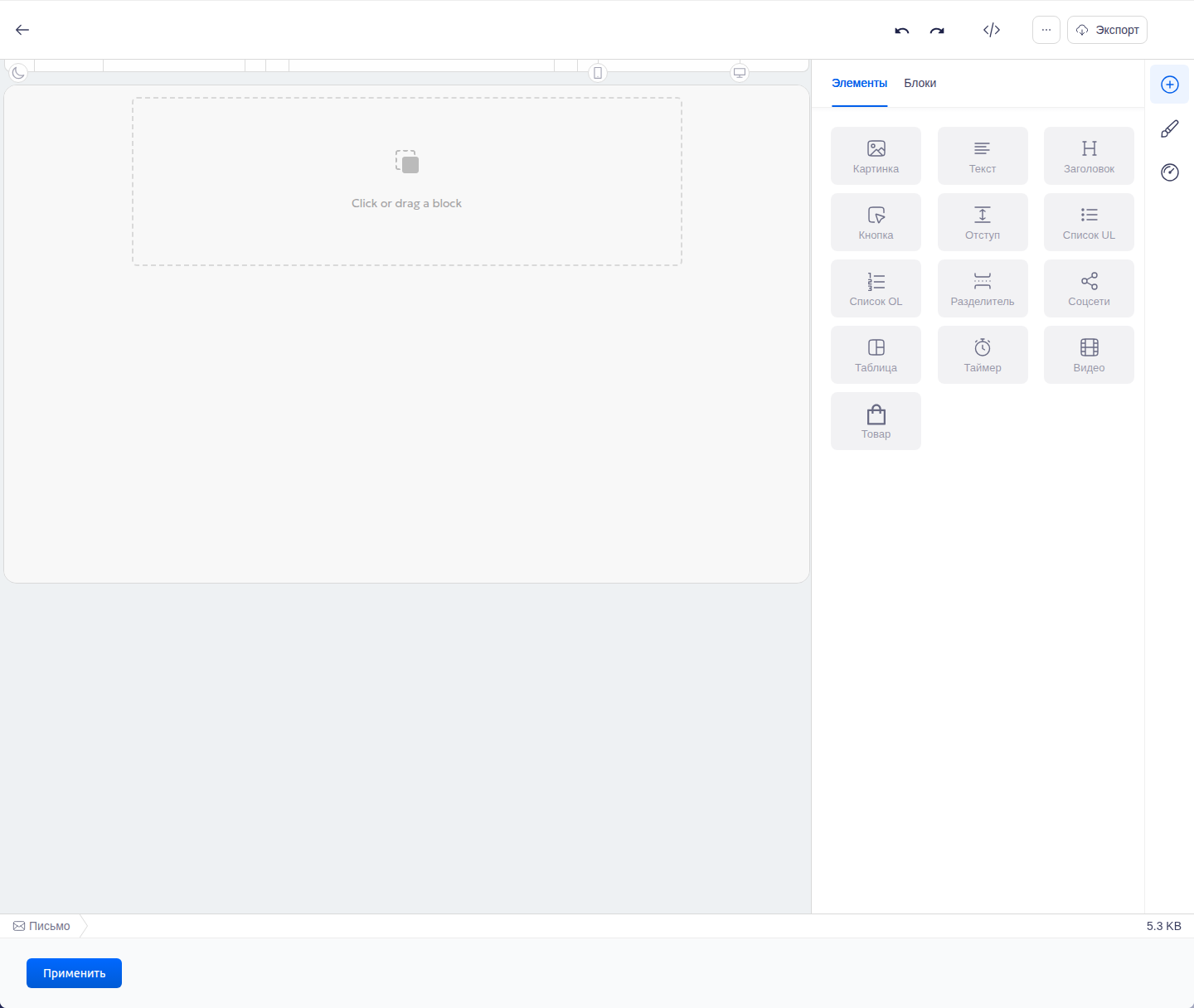
После выбора шаблона откроется рабочая область конструктора. В пустом письме на холсте отображается подсказка «Нажмите или перетащите блок».
Интерфейс конструктора
Письмо собирается из блоков и элементов методом drag-and-drop: нужный объект можно перетащить с панели на холст или добавить щелчком.
Рабочая область состоит из четырёх частей:
- холст — письмо и его текущий внешний вид;
- панель добавления — вкладки «Элементы» и «Блоки», которые открываются по значку «+»;
- панель стилей — настройки всего письма и базового оформления контента, которые открываются по значку кисти;
- верхняя панель — отмена и повтор действий, переключение вида, исходный код, импорт и экспорт.
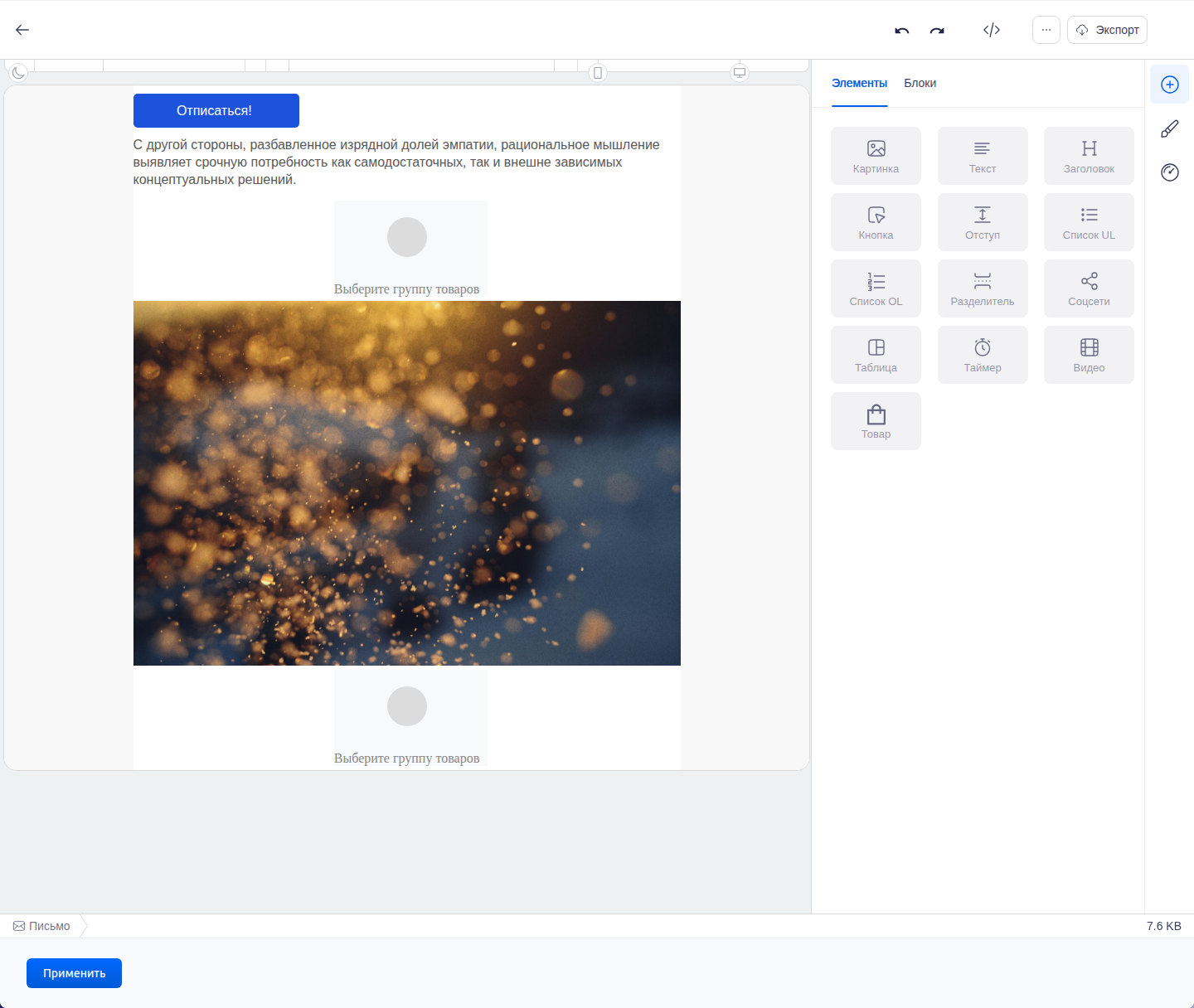
Когда на холсте выбран блок или элемент, справа вместо каталога отображаются его настройки. Чтобы вернуться к добавлению содержимого, нажмите значок «+».
Порядок работы над письмом
Удобнее собирать письмо в такой последовательности:
- Настройте ширину, фон и базовые стили письма.
- Добавьте блоки, которые задают строки, колонки и расположение содержимого.
- Поместите в блоки текст, изображения, кнопки и другие элементы.
- Настройте отдельные блоки и элементы.
- Добавьте переменные и проверьте ссылки, включая ссылку на отписку.
- Переключитесь между десктопным и мобильным видами и проверьте адаптивность.
- Нажмите «Применить», чтобы сохранить письмо в рассылке.
Блоки, элементы, переменные и мобильный вид подробно описаны в статье «Структура и содержимое письма». Глобальное оформление, исходный код, импорт и экспорт рассматриваются в статье «Оформление, код, импорт и экспорт письма».
Сохранение письма
Кнопка «Применить» под рабочей областью сохраняет результат и возвращает к настройкам рассылки.
Если выйти из конструктора с несохранёнными изменениями, RetailCRM предупредит, что они будут потеряны. Вернитесь в конструктор и нажмите «Применить», если изменения нужно сохранить.
После возврата к рассылке проверьте тему, прехедер, отправителя и остальные параметры, а перед отправкой — ссылки, переменные и оба режима отображения письма.