
Содержание
- Блоки и структура письма
- Настройка блока и колонок
- Элементы письма
- Изображения
- Текст и заголовки
- Переменные
- Ссылки с переменными
- Сохранённые блоки
- Мобильная версия
Блоки и структура письма
Блок задаёт строку письма и расположение колонок внутри неё. Элементы с текстом, изображениями, кнопками и другим содержимым добавляются уже в подготовленные колонки. Поэтому сначала соберите структуру, затем наполните её.
Чтобы добавить блок:
- Нажмите значок «+» на правой панели.
- Откройте вкладку «Блоки».
- Выберите нужный раздел и блок.
- Перетащите блок на холст или добавьте его щелчком.
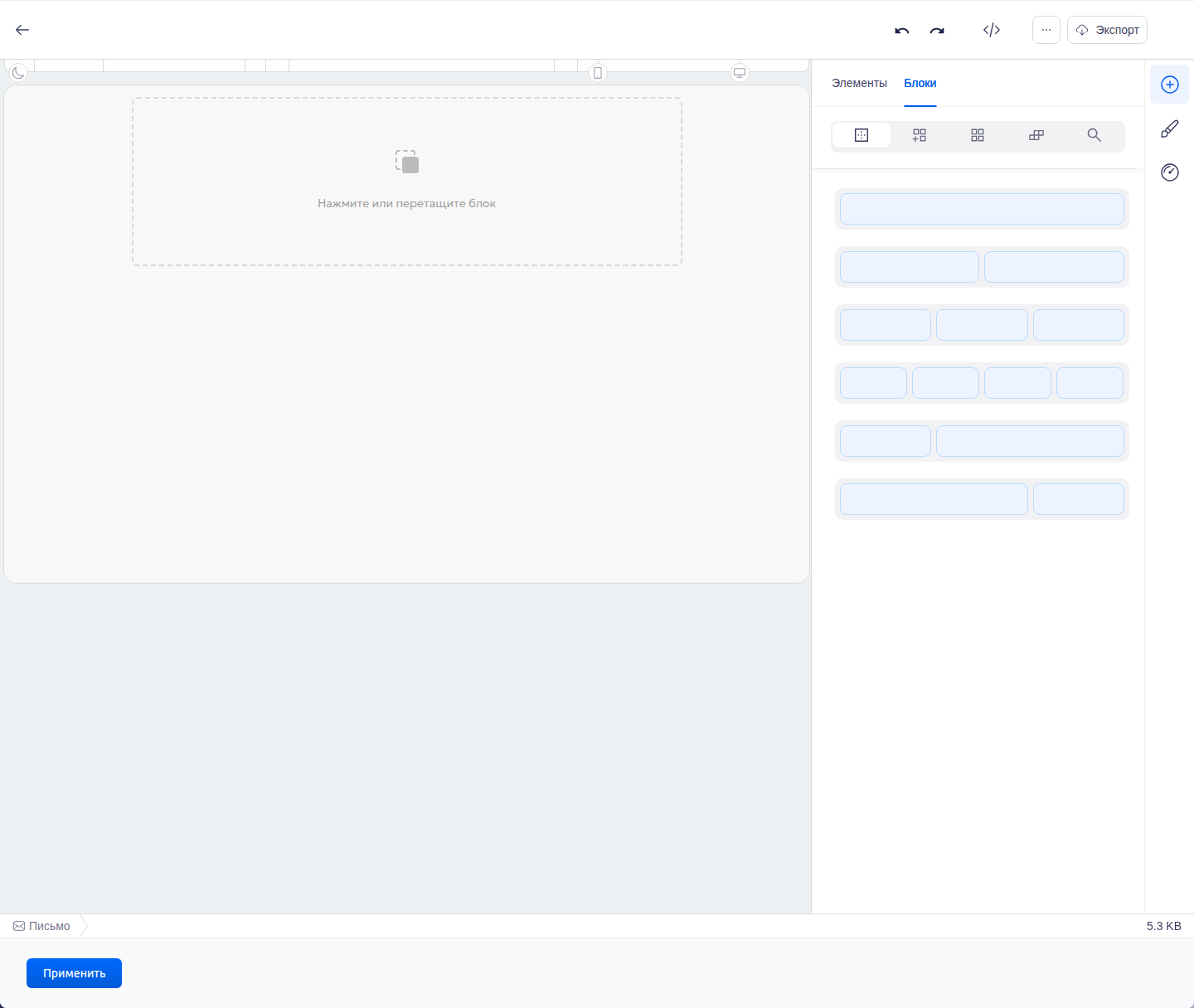
На вкладке «Блоки» доступны:
- пустые блоки — структуры с одной или несколькими колонками;
- сохранённые блоки — созданные пользователем части писем;
- общие блоки — готовые варианты шапок, меню, баннеров, контентных секций, кнопок, контактов и подвалов;
- блоки шаблона — блоки текущего шаблона;
- поиск блоков по названию.
Готовый общий блок уже содержит элементы. Его можно добавить целиком, затем заменить тексты, изображения и ссылки. Пустой блок удобен, когда структуру и содержимое нужно собрать самостоятельно.
Настройка блока и колонок
Выберите блок на холсте, чтобы открыть его параметры справа. Набор настроек зависит от структуры, но обычно включает фон, рамку, скругление, внутренние и внешние отступы.
Внутренние отступы задают расстояние от границ блока до содержимого. Значения для верхней, нижней, левой и правой сторон можно связать или настраивать отдельно.
Если в блоке несколько колонок, откройте настройки колонок. В них можно:
- изменить ширину каждой колонки;
- добавить или удалить колонку;
- сделать колонки одинаковыми;
- изменить их порядок;
- настроить вертикальное выравнивание содержимого;
- изменить расстояние между колонками.
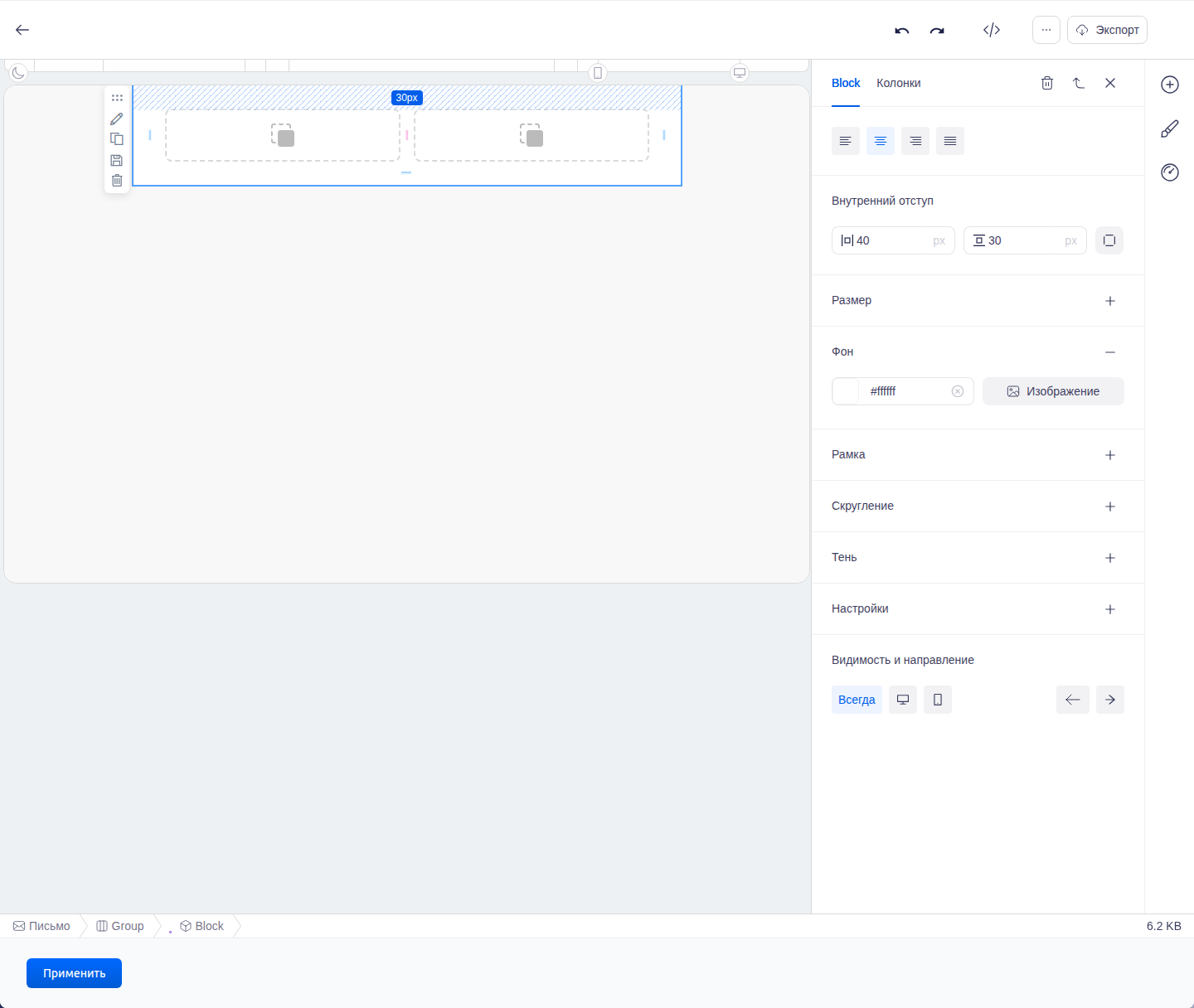
Часть параметров доступна прямо на холсте. Между колонками появляется регулятор расстояния, а на границах выбранного блока — элементы управления отступами. Так результат изменения можно оценить сразу.
При наведении на блок отображается панель действий. С её помощью блок можно переместить, открыть для редактирования, скопировать, сохранить в библиотеку или удалить. Аналогичная панель у вложенного элемента управляет только этим элементом.
Чтобы перейти от внешнего блока к вложенной колонке или элементу, щёлкните нужную область на холсте. Текущий уровень вложенности также отображается в навигации конструктора.
Элементы письма
Элементы наполняют колонки содержимым. Нажмите значок «+», откройте вкладку «Элементы» и перетащите нужный элемент в подготовленную область.
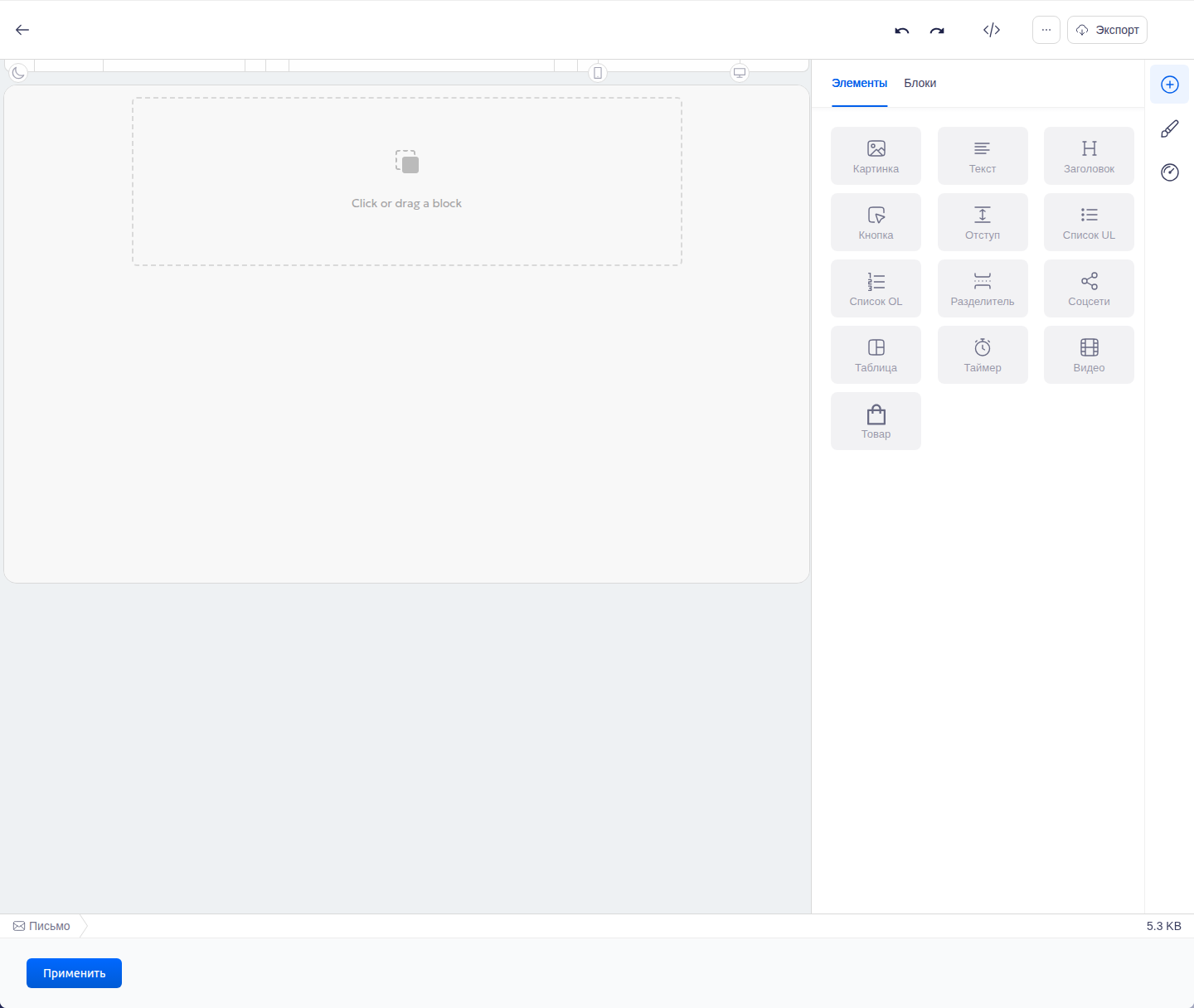
В конструкторе доступны элементы:
- «Картинка» — изображение со ссылкой и альтернативным текстом;
- «Текст» — абзацы и форматированный текст;
- «Заголовок» — заголовок выбранного уровня;
- «Кнопка» — кнопка со ссылкой;
- «Отступ» — свободное пространство заданной высоты;
- «Список UL» — маркированный список;
- «Список OL» — нумерованный список;
- «Разделитель» — линия между частями письма;
- «Соцсети» — набор ссылок на социальные сети;
- «Таблица» — табличное содержимое;
- «Таймер» — обратный отсчёт до выбранной даты и времени;
- «Видео» — обложка видео со ссылкой на просмотр;
- «Товар» — карточки товаров или услуг.
После добавления выберите элемент на холсте. Справа откроются его параметры. Общими для многих элементов являются фон, отступы, рамка, выравнивание и настройки видимости; специальные параметры зависят от типа элемента.
Элемент «Товар» и источники товарных данных описаны отдельно в статье «Добавление товаров в письмо».
Изображения
Добавьте элемент «Картинка» и выберите его на холсте. В настройках изображения можно:
- загрузить или заменить файл;
- указать альтернативный текст и
title; - добавить ссылку при щелчке;
- настроить ширину и высоту;
- выбрать выравнивание;
- настроить рамку, скругление и тень;
- задать отступы и видимость.
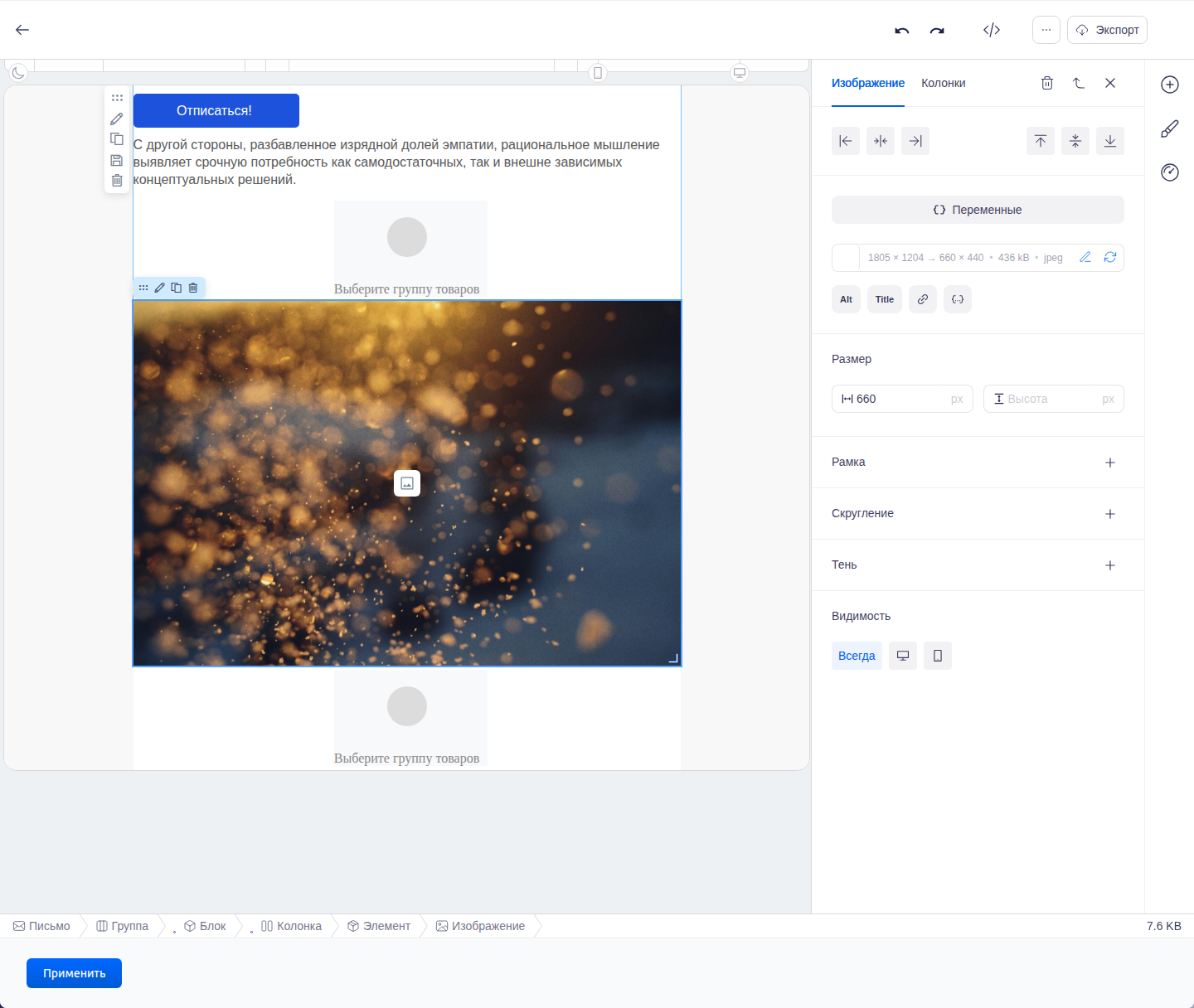
Ширину и высоту указывайте с учётом ширины колонки. После изменения одного из размеров проверьте пропорции изображения на холсте, а затем — десктопный и мобильный виды. Для полноширинного баннера ориентируйтесь на фактическую ширину письма, заданную в стилях.
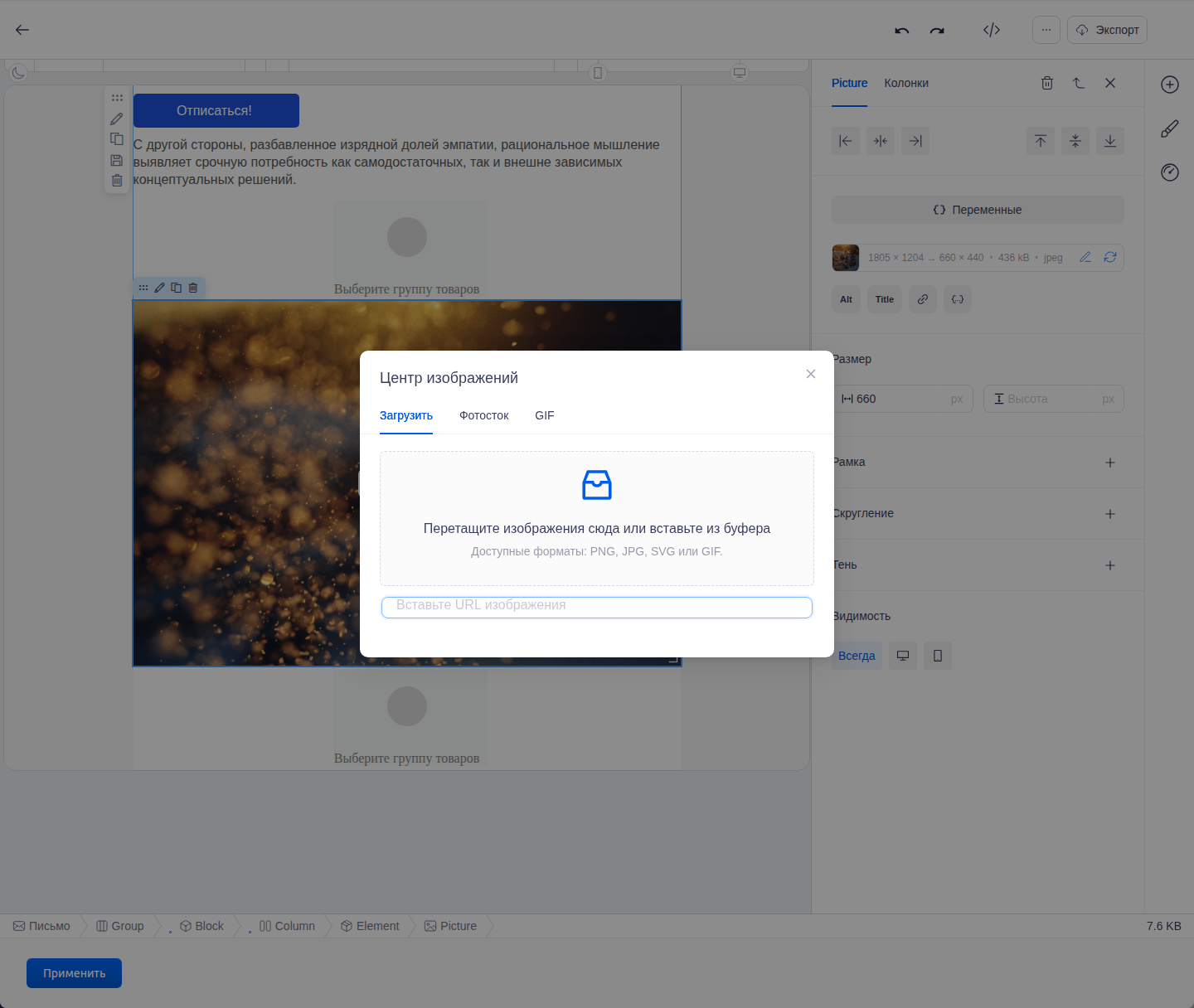
Кнопка загрузки или замены открывает «Центр изображений». В нём можно:
- загрузить изображение с компьютера;
- вставить изображение из буфера обмена;
- добавить изображение по URL;
- найти изображение в фотостоке;
- выбрать GIF.
В окне загрузки отображаются поддерживаемые форматы. Перед использованием большого файла уменьшите его до размеров, действительно необходимых в письме: это ускоряет загрузку письма у получателя.
Текст и заголовки
Текст редактируется прямо на холсте. При выделении фрагмента появляется панель форматирования, а справа остаются настройки всего элемента.
Для текста и заголовков доступны:
- семейство и размер шрифта;
- межстрочный интервал;
- жирное, курсивное и подчёркнутое начертание;
- выравнивание;
- цвет текста и фона;
- ссылки;
- списки и другие команды форматирования;
- переменные.
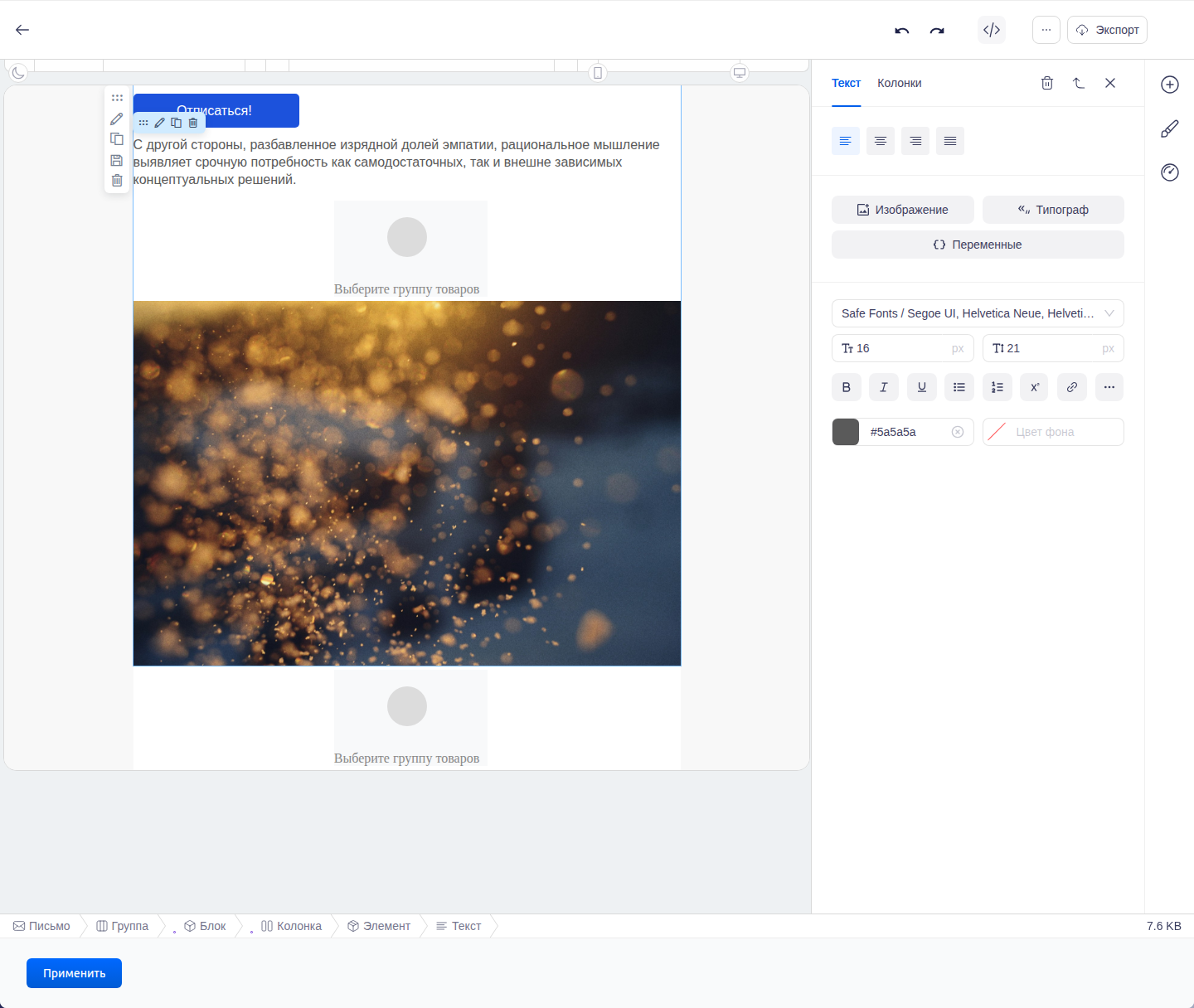
Локальные настройки изменяют выбранный элемент. Базовый шрифт, размеры, цвета и оформление новых текстов и заголовков задаются в «Стилях контента» — это помогает выдержать единый корпоративный стиль. Глобальные и локальные стили подробно описаны в статье «Оформление, код, импорт и экспорт письма».
Переменные
Переменные подставляют в письмо данные из контекста отправки: например, имя клиента, сведения о заказе или служебную ссылку. Доступный набор зависит от типа письма и данных, с которыми оно отправляется.
Чтобы вставить переменную в текст:
- Выберите текстовый элемент.
- Поставьте курсор в нужное место либо выделите текст-заглушку, который нужно заменить.
- Нажмите «{ } Переменные».
- Найдите переменную через поиск или откройте нужную группу.
- Выберите переменную.
Если перед выбором переменной был выделен текст, переменная заменит выделенный фрагмент. Так можно сначала написать понятную заглушку, например «Имя клиента», а затем заменить её нужной переменной.
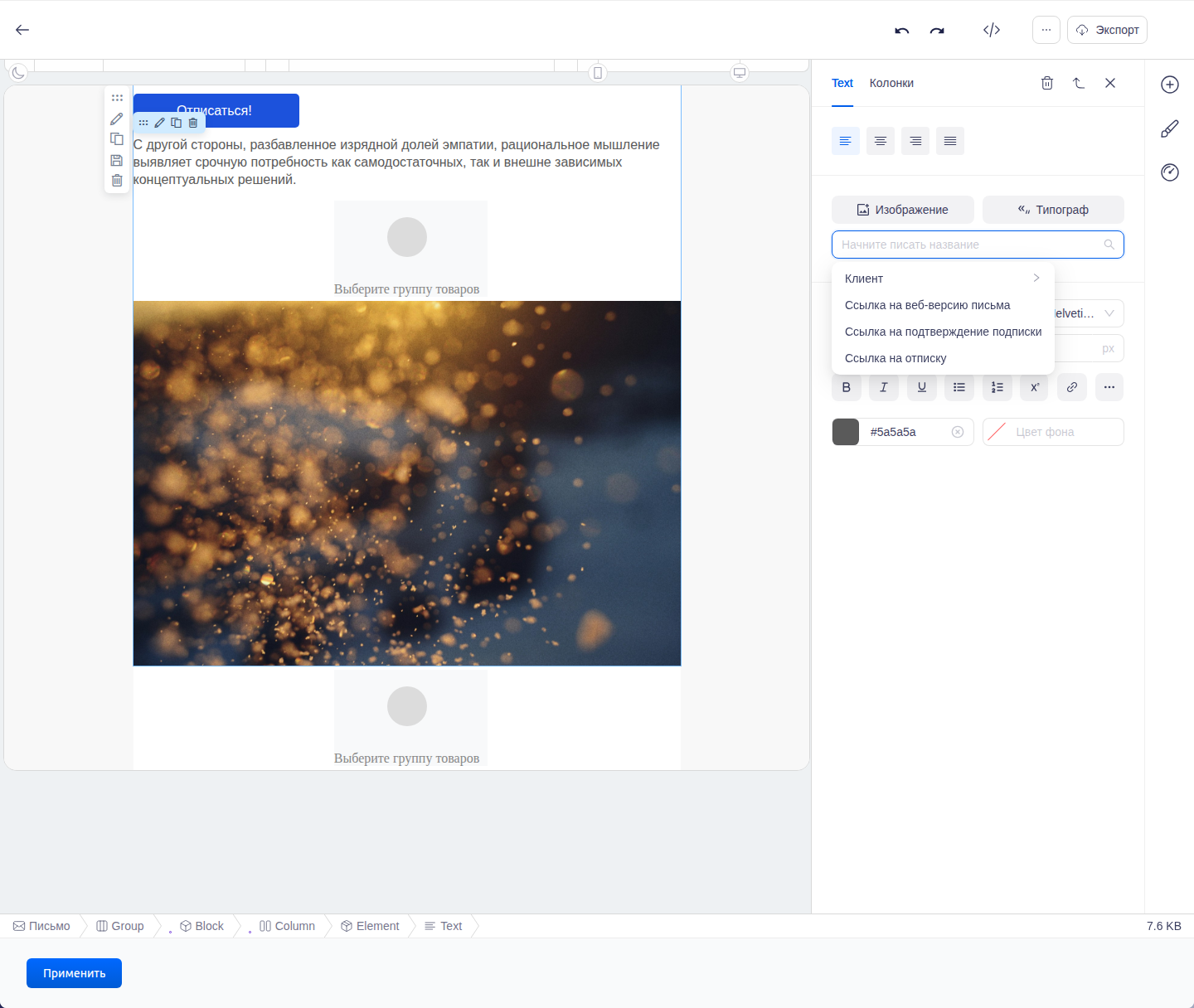
В меню также доступны служебные ссылки: веб-версия письма, подтверждение подписки и отписка. В тексте переменная отображается как выражение в фигурных скобках и получает реальное значение при формировании письма.
Важно!
Не изменяйте выражение переменной вручную, если не уверены в его синтаксисе. Ошибка в имени или скобках может помешать сохранению блока либо привести к пустому значению в письме.
Ссылки с переменными
Переменную можно использовать как адрес ссылки в тексте, кнопке или изображении. Это требуется, например, для ссылки на отписку.
- Выберите текст, кнопку или картинку.
- Откройте настройки ссылки.
- Выберите тип ссылки «Другое».
- Вставьте переменную через кнопку «{ }» или введите её без изменений.
- Проверьте, что перед переменной не добавился
http://илиhttps://.
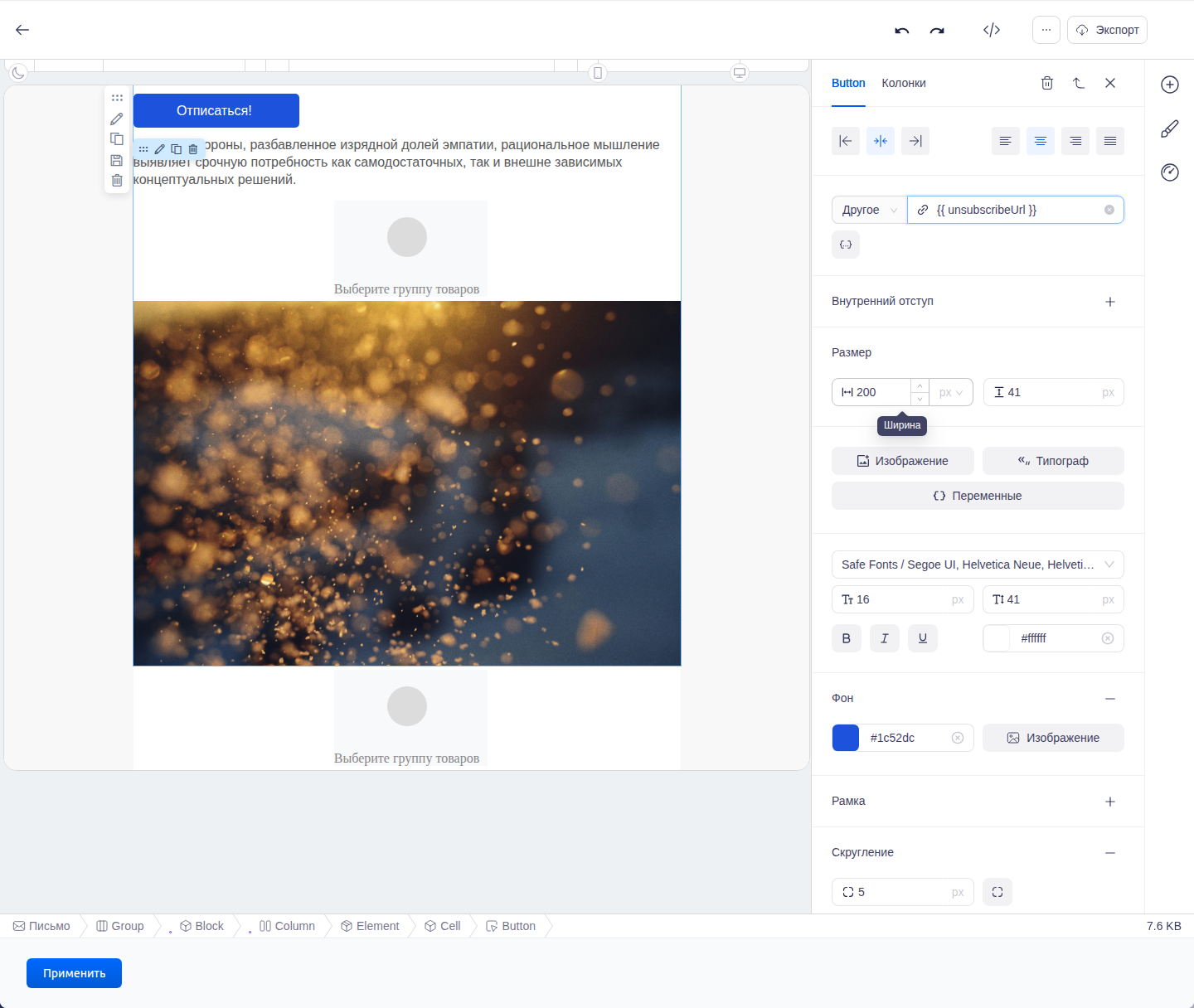
Тип «Другое» нужен для адресов, которые целиком формируются переменной: редактор не дописывает к ним протокол как к обычному URL.
Важно!
В маркетинговом email-письме должна быть ссылка на отписку. Проверьте не только наличие переменной, но и то, что ссылка назначена кликабельному тексту, кнопке или изображению.
Сохранённые блоки
Повторяющуюся часть письма — например, шапку, подвал, контакты или промоблок — можно сохранить и использовать в других шаблонах.
- Выберите блок на холсте.
- Нажмите действие «Сохранить в блоки» на панели блока.
- Укажите название.
- Сохраните блок.
После этого он появится в разделе «Сохранённые блоки» на вкладке «Блоки». Добавленный из библиотеки блок остаётся редактируемым: текст, изображения, ссылки и оформление можно изменить для конкретного письма.
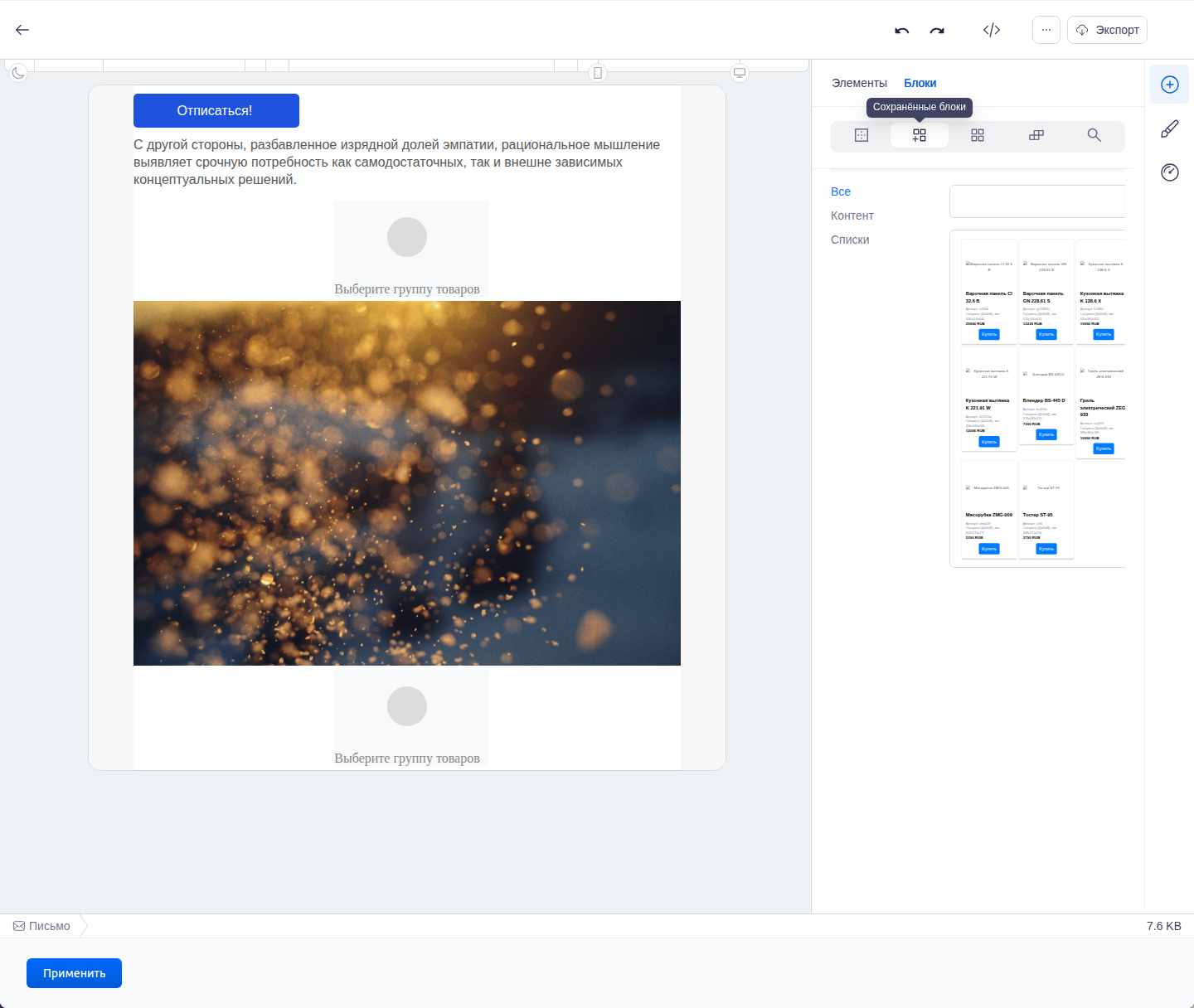
Если нужно сохранить все подходящие блоки текущего письма, используйте действие «Сохранить все блоки». Пустой блок или блок с некорректной переменной может не сохраниться — исправьте содержимое и повторите действие.
Мобильная версия
Переключатель на верхней панели показывает письмо в десктопном или мобильном виде. В мобильном виде холст сужается, а для выбранного блока или элемента справа становятся доступны параметры отображения на мобильных устройствах.
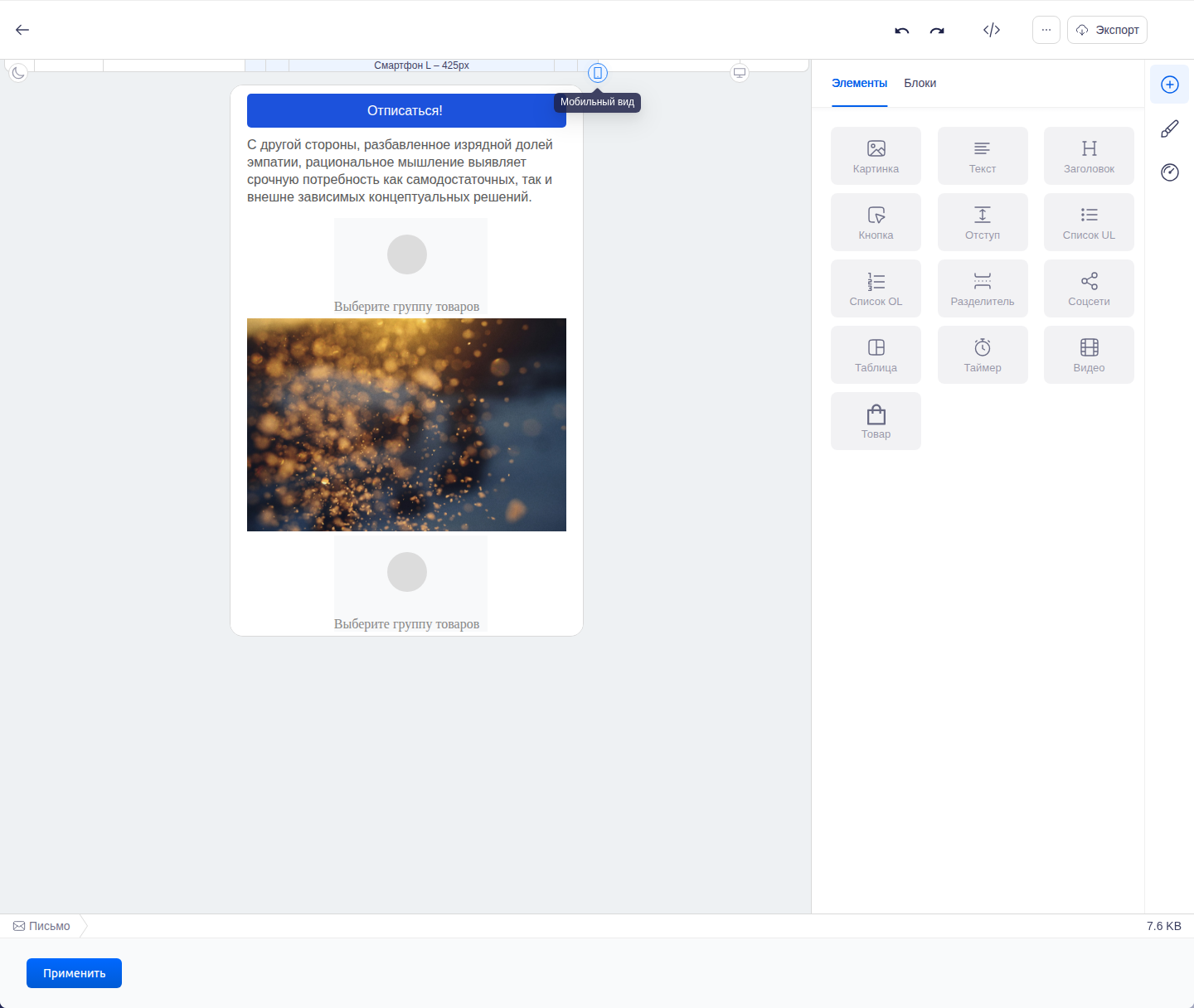
При проверке мобильной версии обратите внимание на:
- порядок и ширину колонок;
- размер текста и межстрочный интервал;
- ширину изображений и кнопок;
- внутренние и внешние отступы;
- элементы, скрытые только на одном типе устройств;
- товарные карточки.
Мобильные настройки применяйте к конкретному элементу после его выбора. Затем вернитесь в десктопный вид и убедитесь, что изменения не нарушили основную версию письма.