
Содержание
- Что показывает отчёт
- Как открыть отчёт и настроить фильтр
- Отчёт за день
- Отчёт за неделю
- Как рассчитываются показатели
- Что учитывать при анализе
1. Что показывает отчёт
Отчёт «Учёт рабочего времени менеджеров» показывает историю активности сотрудников в CRM: когда они находились в системе, когда были вне системы и сколько времени провели в рабочих статусах.
С помощью отчёта можно посмотреть:
- время первой и последней активности сотрудника в системе;
- суммарное время в статусах «Свободен», «Занят», «Перерыв» и «На обеде»;
- время в статусе «Не в системе»;
- общее время активности в системе;
- детальную историю интервалов по статусам.
Отчёт фиксирует активность в CRM по истории статусов пользователя. Он не является табелем учёта рабочего времени и не подтверждает фактически отработанное время сотрудника.
2. Как открыть отчёт и настроить фильтр
Отчёт находится в разделе Аналитика → Менеджеры → Рабочее время менеджеров.
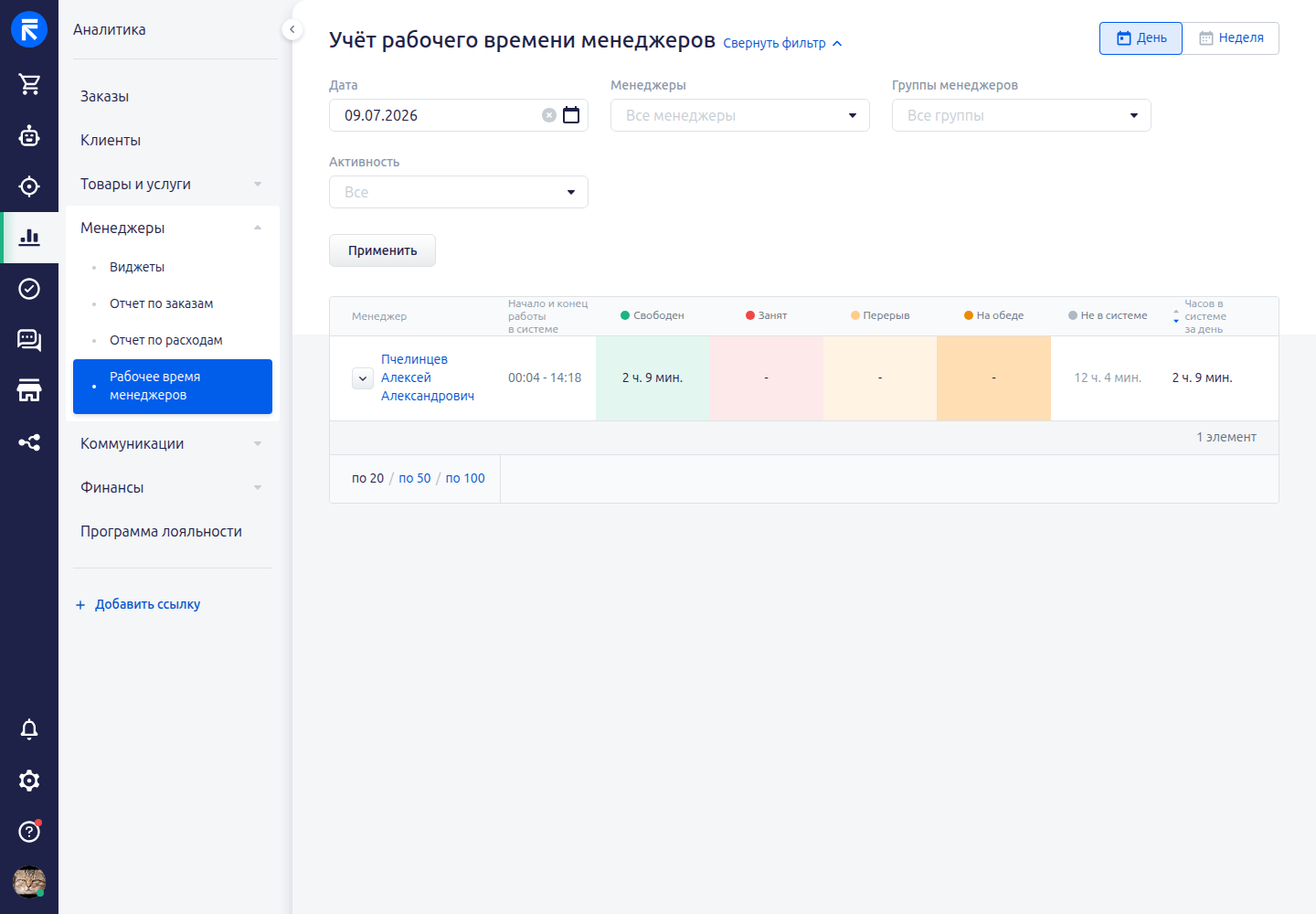
Если пункт меню не отображается, отчёт может быть недоступен для текущего аккаунта или тарифа.
Режимы отчёта
В верхней части отчёта доступны два режима:
- «День» — показывает данные за выбранную дату;
- «Неделя» — показывает сводку за неделю с понедельника по воскресенье.
При переключении на режим «Неделя» выбранная дата преобразуется в недельный период. Например, дата внутри недели будет показана как диапазон с понедельника по воскресенье.
Фильтры
В фильтре доступны поля:
- «Дата» — дата для режима «День» или неделя для режима «Неделя»;
- «Менеджеры» — выбор конкретных активных сотрудников;
- «Группы менеджеров» — выбор одной или нескольких групп менеджеров;
- «Активность» — отбор сотрудников по состоянию: «Все», «Активные» или «Неактивные».
Фильтры можно сочетать между собой. Например, можно выбрать группу менеджеров и оставить только активных сотрудников этой группы. Если сочетание фильтров не находит сотрудников, таблица отчёта будет пустой.
После выбора параметров нажмите «Применить».
3. Отчёт за день
В режиме «День» таблица показывает данные по каждому сотруднику за выбранную дату.
В таблице отображаются колонки:
- «Менеджер» — сотрудник, по которому есть данные в отчёте;
- «Начало и конец работы в системе» — первый и последний интервал активности в системе за день;
- «Свободен» — суммарное время в статусе «Свободен»;
- «Занят» — суммарное время в статусе «Занят»;
- «Перерыв» — суммарное время в статусе «Перерыв»;
- «На обеде» — суммарное время в статусе «На обеде»;
- «Не в системе» — время отсутствия в системе внутри периода активности;
- «Часов в системе за день» — общее время активности в системе за день.
Колонку «Часов в системе за день» можно отсортировать по возрастанию или убыванию.
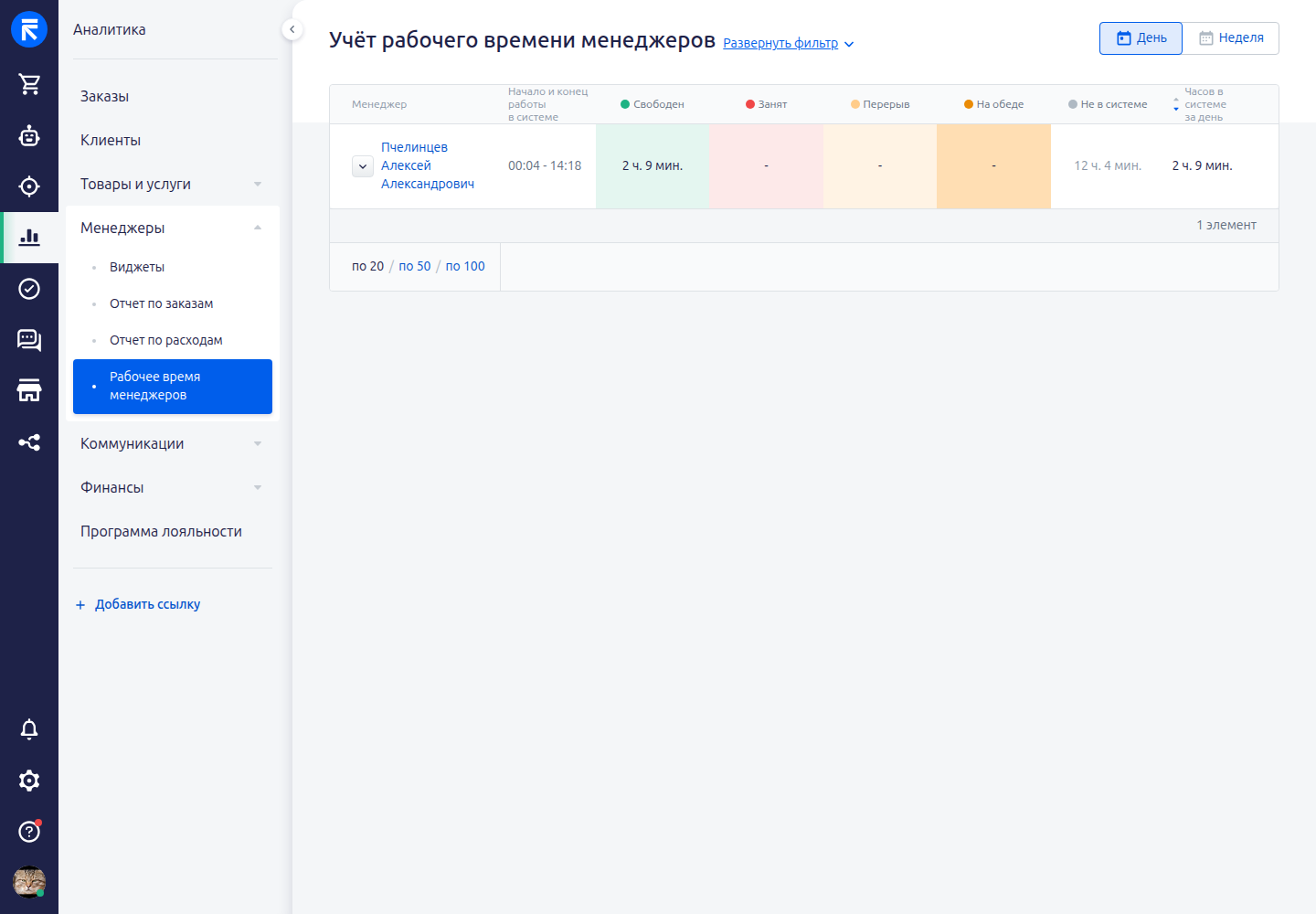
В нижней части таблицы отображается количество найденных элементов. Также можно выбрать количество строк на странице: «по 20», «по 50» или «по 100».
Детализация по статусам за день
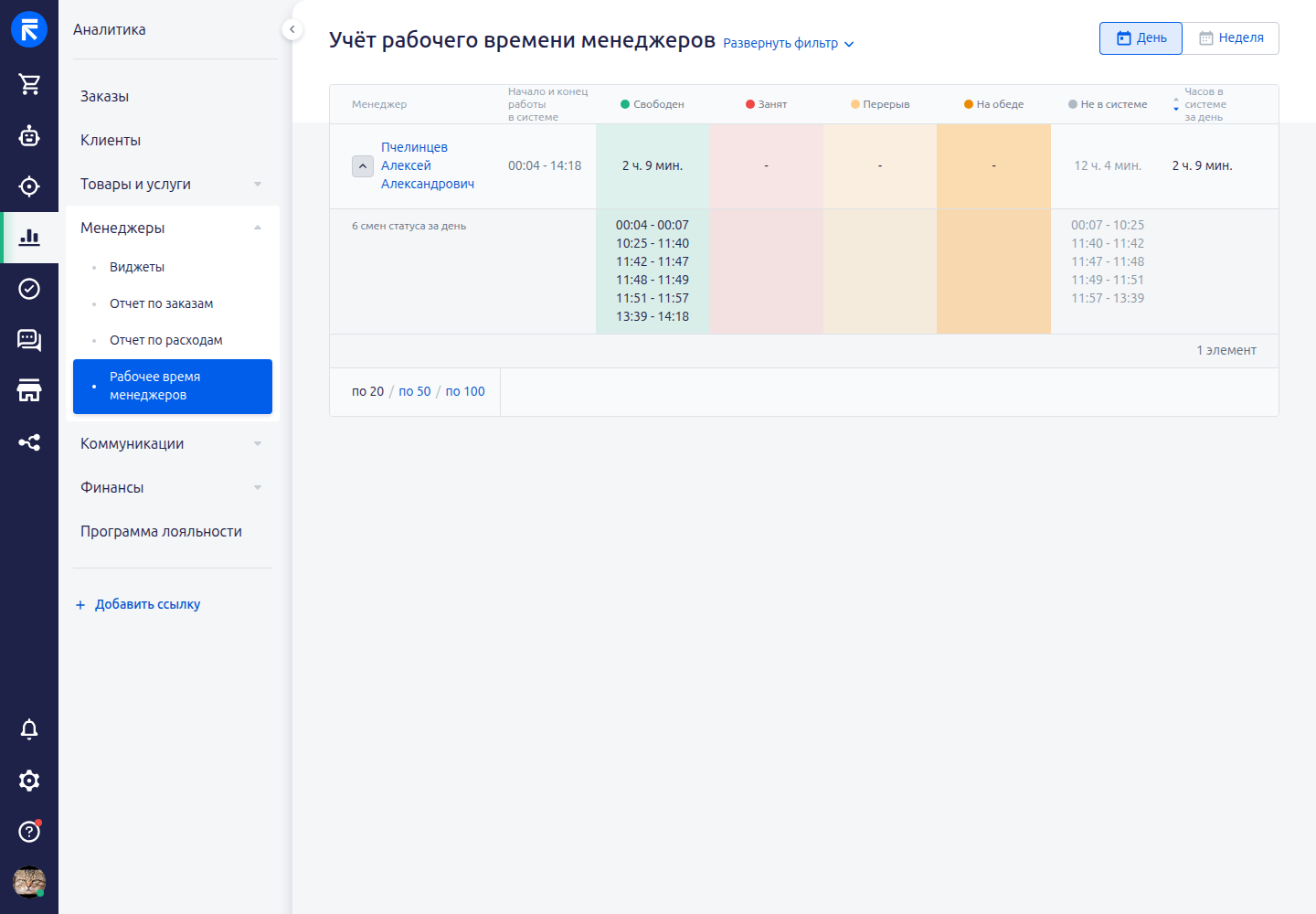
Чтобы посмотреть интервалы статусов за день, раскройте строку сотрудника.
В раскрытой строке отображаются:
- количество смен статуса за день без учёта периодов «Не в системе»;
- интервалы, в которые сотрудник находился в каждом статусе;
- периоды «Не в системе», если они есть внутри рабочего интервала.
4. Отчёт за неделю
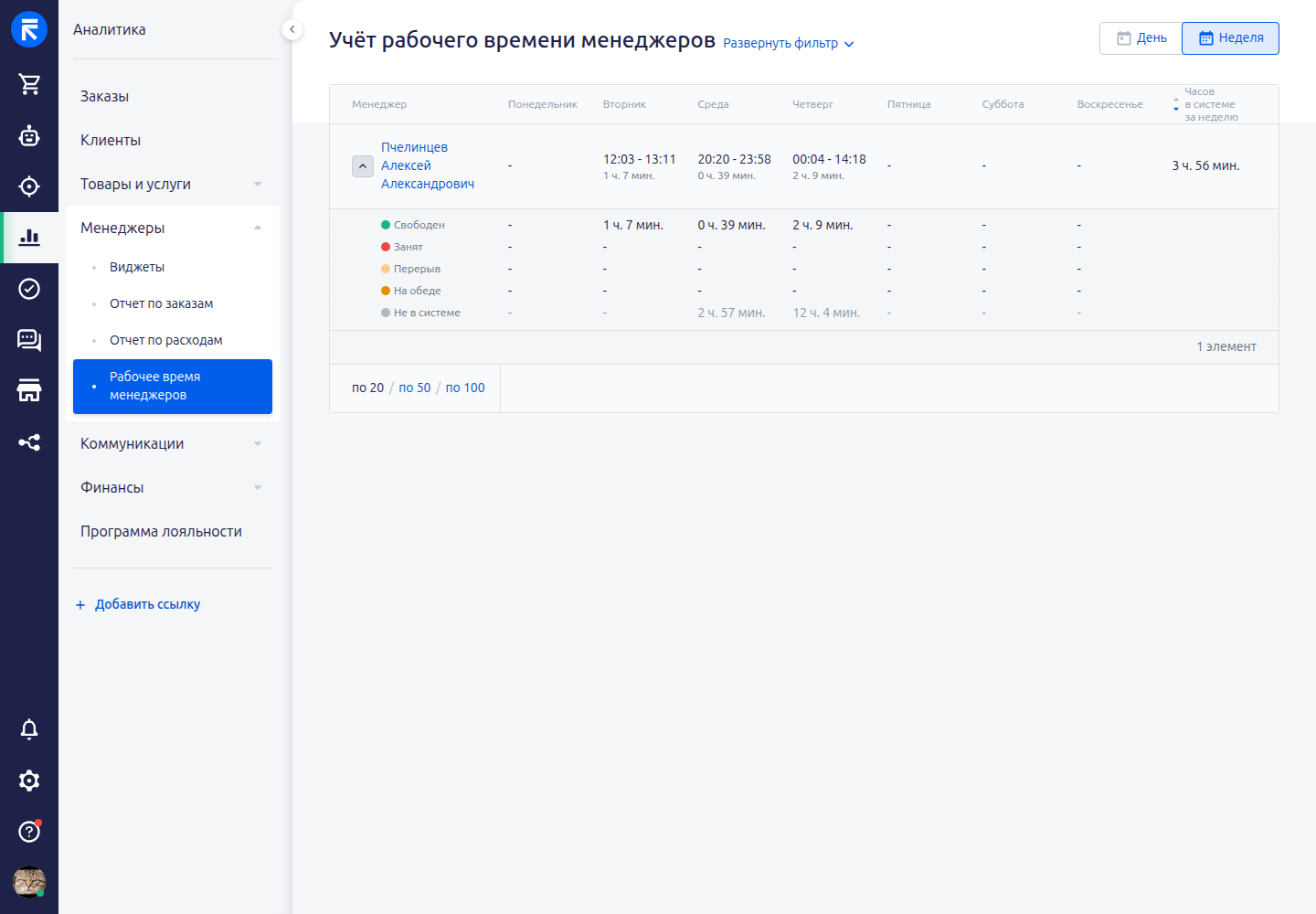
В режиме «Неделя» таблица показывает данные за неделю с понедельника по воскресенье.
В строке сотрудника отображаются:
- данные по каждому дню недели;
- начало и конец активности в системе за день;
- общее время активности за день;
- суммарное время активности за неделю в колонке «Часов в системе за неделю».
Колонку «Часов в системе за неделю» можно отсортировать по возрастанию или убыванию.
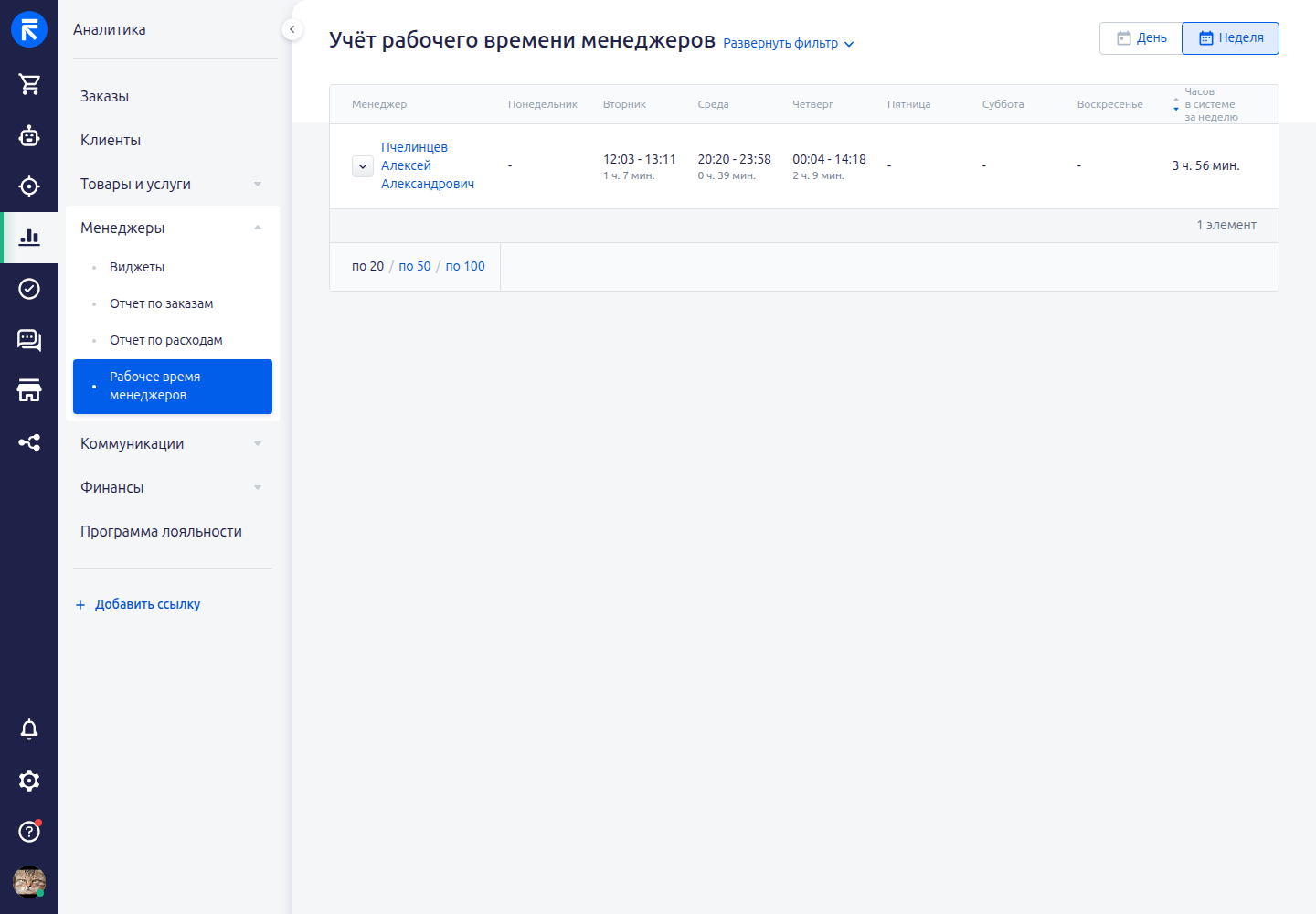
Если в конкретный день у сотрудника не было активности в системе, в ячейке отображается прочерк.
Детализация по статусам за неделю
Чтобы посмотреть разбивку времени по статусам за неделю, раскройте строку сотрудника.
В детализации отображаются строки по статусам:
- «Свободен»;
- «Занят»;
- «Перерыв»;
- «На обеде»;
- «Не в системе».
Для каждого статуса показано, сколько времени сотрудник провёл в нём по дням недели.
5. Как рассчитываются показатели
Отчёт строится по истории смены статусов пользователя в CRM.
Показатель «Начало и конец работы в системе» определяется по первому и последнему периоду, когда сотрудник находился не в статусе «Не в системе».
Показатель «Часов в системе за день» или «Часов в системе за неделю» считается как сумма времени в рабочих статусах: «Свободен», «Занят», «Перерыв» и «На обеде». Периоды «Не в системе» в это значение не входят.
Показатель «Не в системе» учитывает только отсутствие внутри периода активности. Время до первой активности за день и после последней активности за день в этот показатель не включается.
Если активный статус ещё не завершён, для текущего дня отчёт считает его до текущего времени. Если статус переходит через полночь, интервал разделяется по дням. Поэтому в отчёте могут отображаться интервалы с границей «00:00».
6. Что учитывать при анализе
В отчёте могут отображаться сотрудники, которые не являются менеджерами в разделе Операционная деятельность → Менеджеры. Для таких сотрудников имя отображается без ссылки на карточку менеджера.
Неактивные сотрудники не отображаются в поле «Менеджеры», но их можно найти через фильтр «Активность» со значением «Неактивные».
Отчёт показывает работу пользователя в CRM по статусам и активности в системе. Он не отслеживает физическое присутствие сотрудника на рабочем месте, устройство входа, активность в отдельных разделах CRM и рабочее расписание сотрудника.