
Содержание
- Добавление элемента «Товар»
- Ручной выбор товаров
- Подстановка по механике рекомендаций
- Действие при нехватке товаров
- Настройка карточек
- Содержимое карточки
- Цена и кнопка
- Проверка товарного блока
Добавление элемента «Товар»
Элемент «Товар» выводит в письме карточки товаров или услуг из каталога RetailCRM. В карточке могут отображаться фотография, название, артикул, габариты, цена и кнопка.
- Добавьте на холст блок нужной структуры.
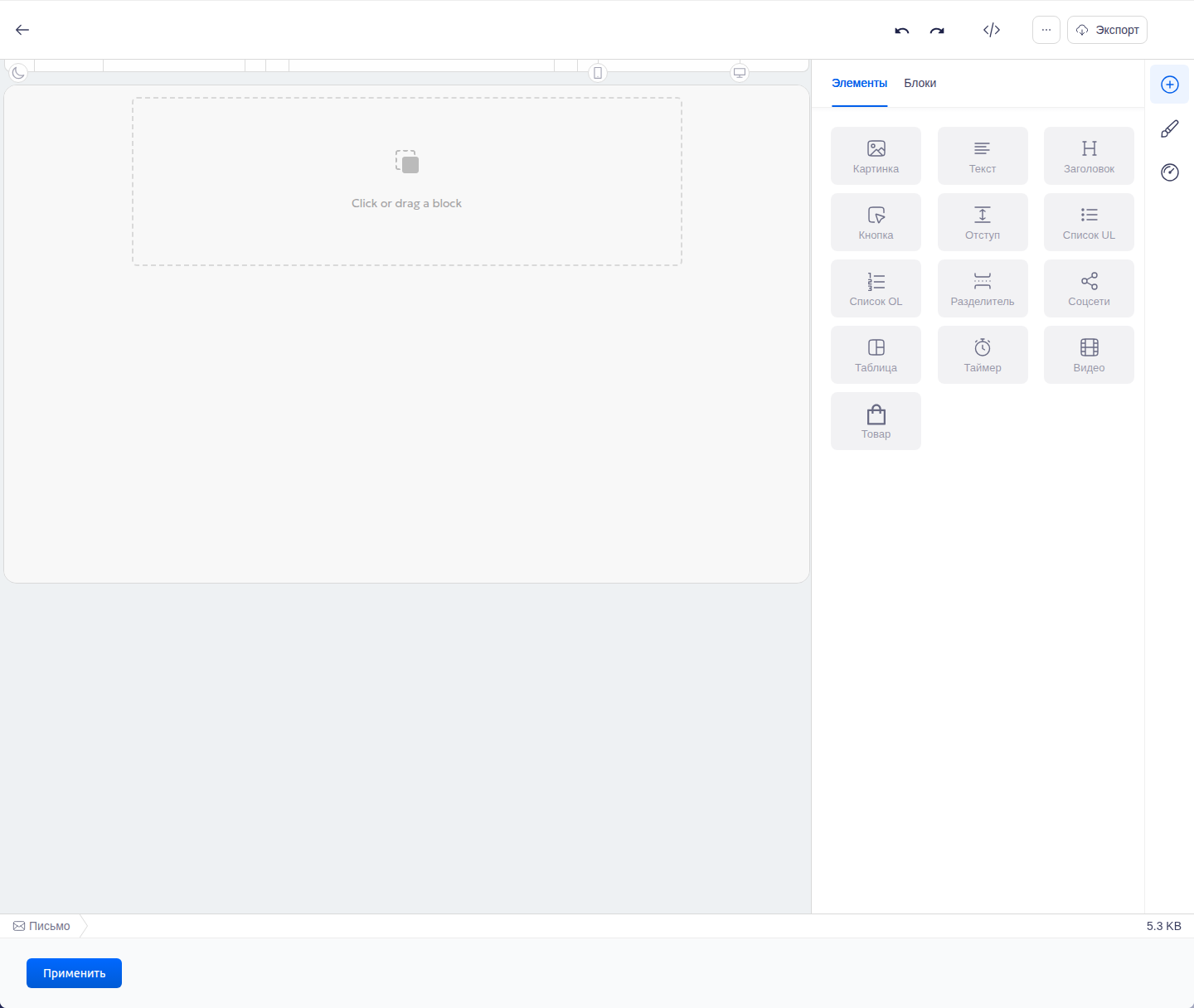
- Нажмите значок «+» и откройте вкладку «Элементы».
- Перетащите элемент «Товар» в подготовленную колонку.
После добавления откроется боковая панель «Добавление товаров/услуг». Пока источник и товары не настроены, на холсте отображается просьба выбрать группу товаров.
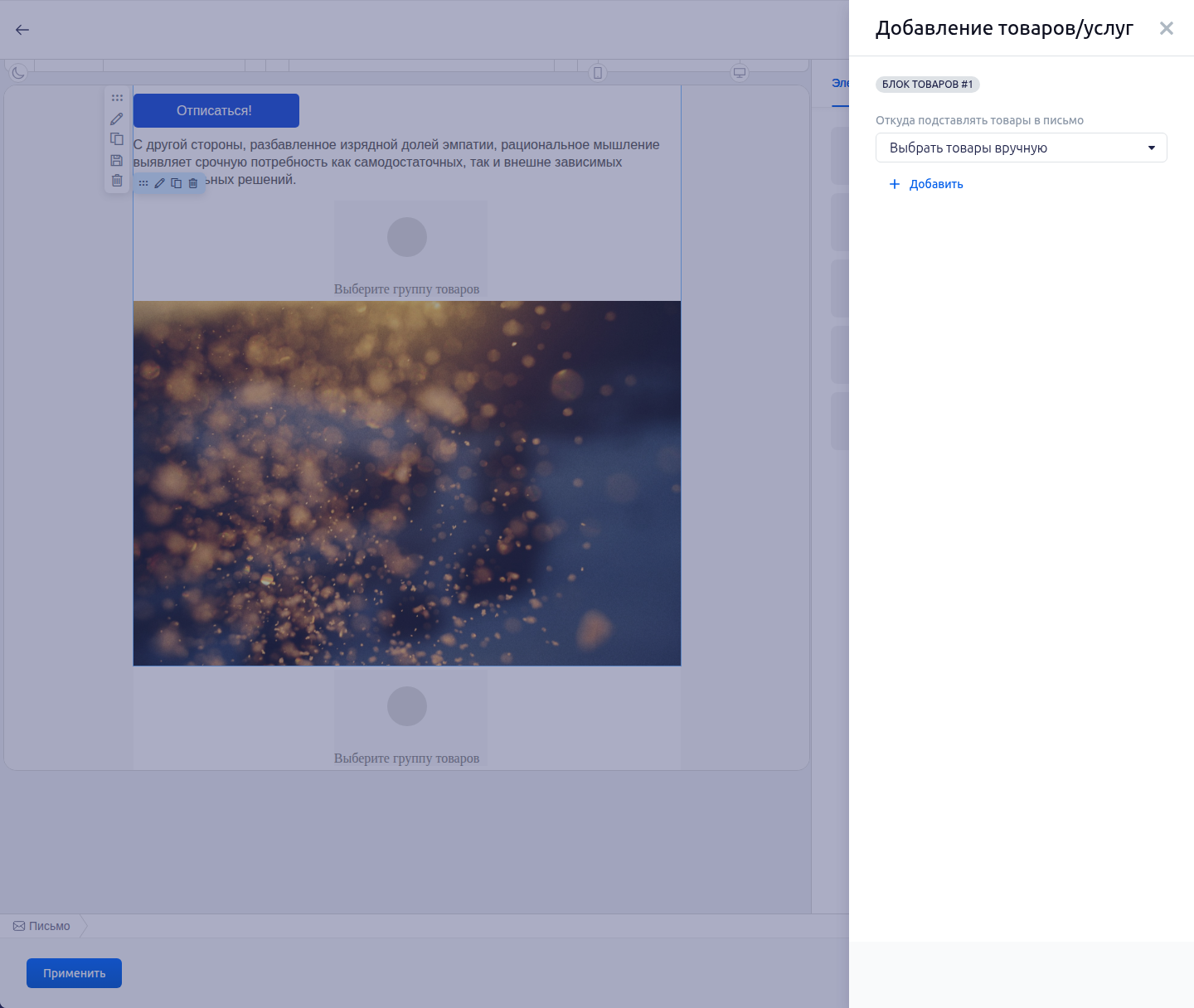
Товары можно:
- выбрать вручную из каталога;
- подставить по механике товарных рекомендаций.
Опция «Использовать механики рекомендаций» доступна, если в RetailCRM подключена функция товарных рекомендаций. Если функция недоступна, товарный блок заполняется вручную.
Ручной выбор товаров
В поле «Откуда подставлять товары в письмо» выберите «Выбрать товары вручную», затем нажмите «Добавить».
В открывшемся окне можно выбрать магазин и группу каталога, а также найти позицию по названию, ID, артикулу, цене или штрихкоду. В таблице отображаются название товара или услуги, артикул, наличие и цена.
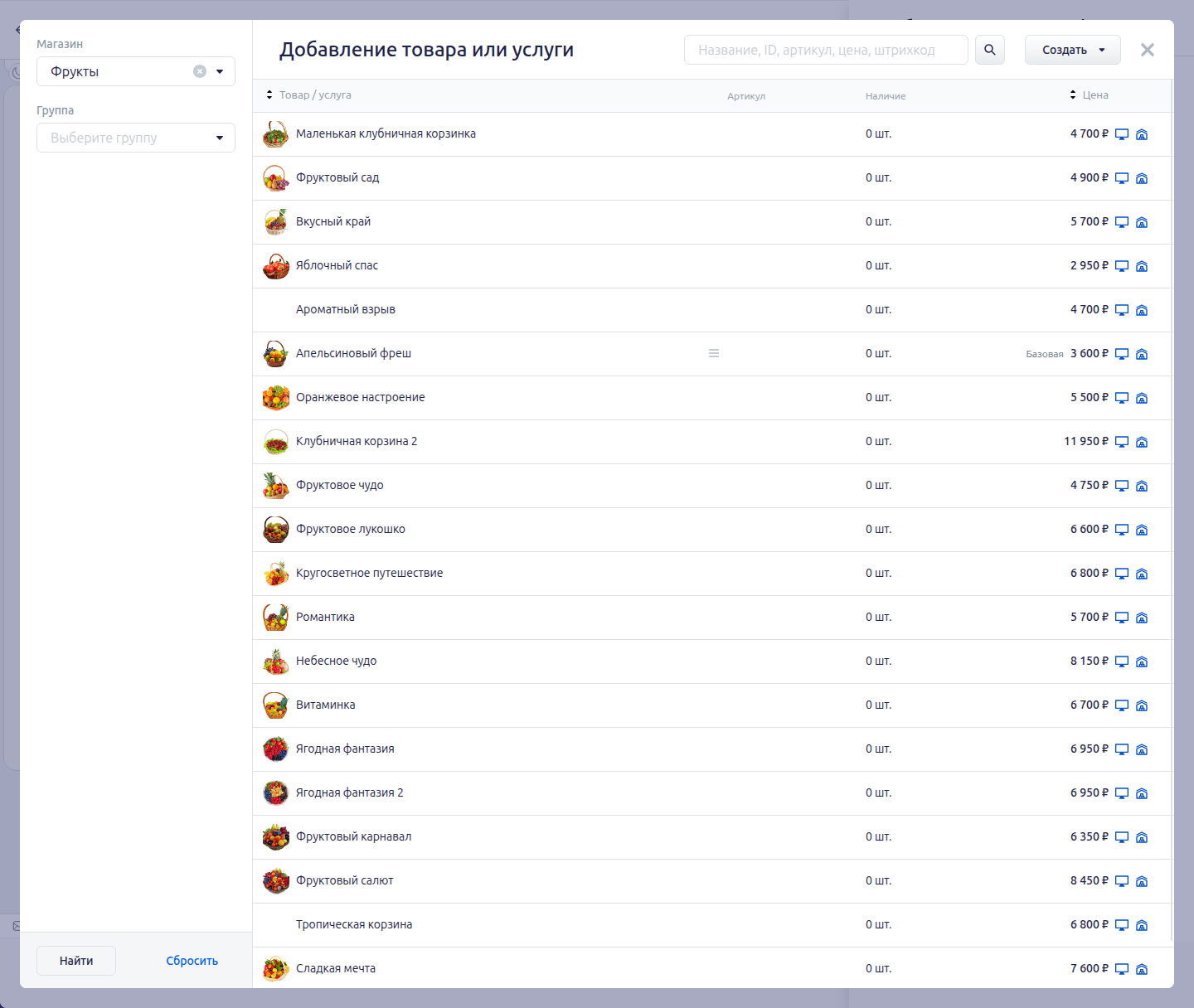
Отметьте нужные торговые предложения и добавьте их. Выбранные позиции появятся на боковой панели.
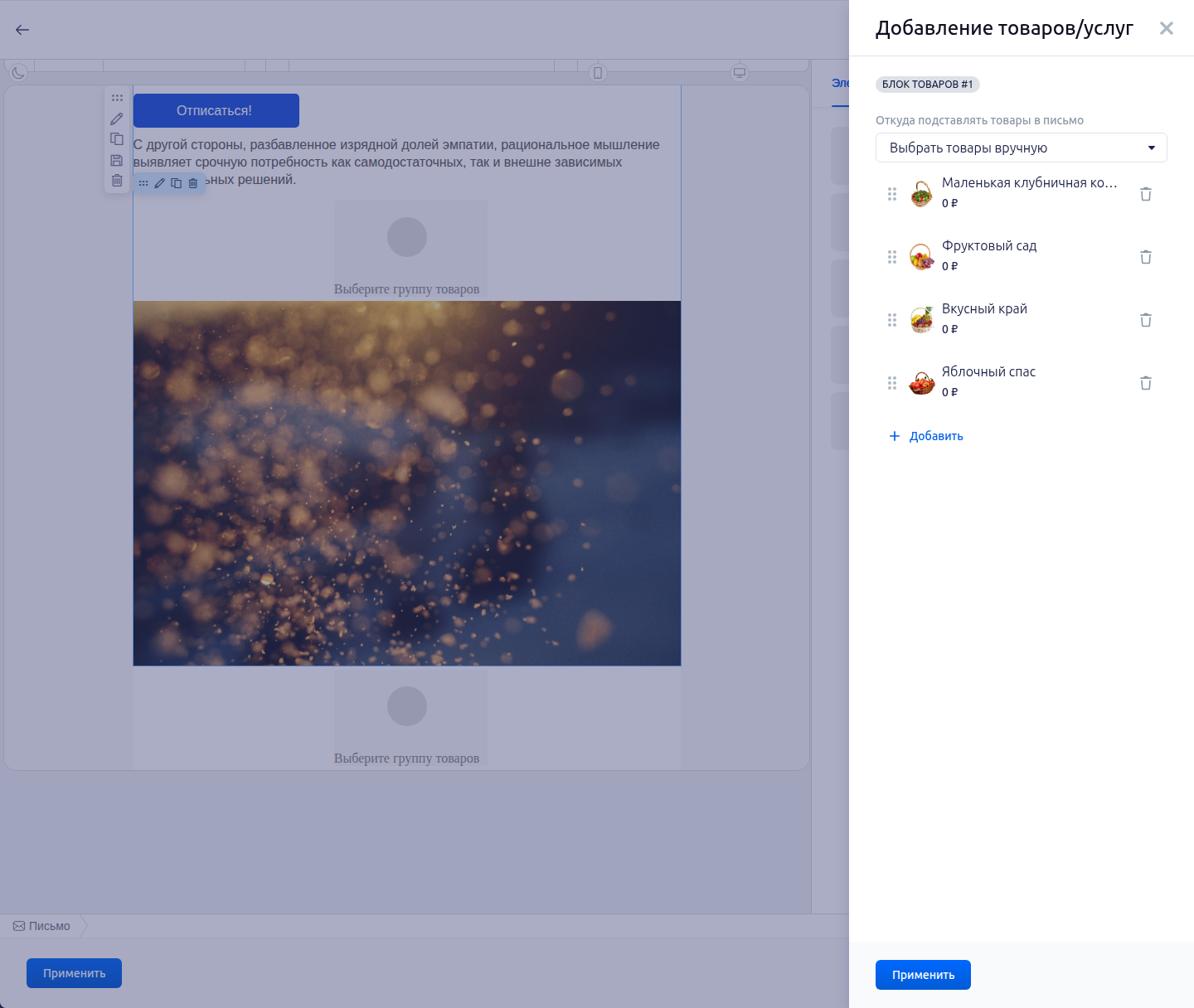
В списке можно:
- изменить порядок карточек перетаскиванием;
- удалить позицию;
- добавить другие товары.
Порядок в списке определяет порядок карточек в письме. После настройки нажмите «Применить» на боковой панели.
Если вручную выбранного товара нет в наличии в момент рассылки, он не отображается в письме. Проверьте, что оставшихся карточек достаточно для понятного и аккуратного блока.
Подстановка по механике рекомендаций
Этот способ доступен при подключённой функции товарных рекомендаций. Предварительно создайте и настройте механику в разделе Маркетинг → Товарные рекомендации.
В товарном элементе:
- Выберите «Использовать механики рекомендаций».
- В поле «Выберите механику» укажите нужную механику.
- Настройте минимально допустимое количество товаров и действие на случай нехватки.
- Нажмите «Применить».
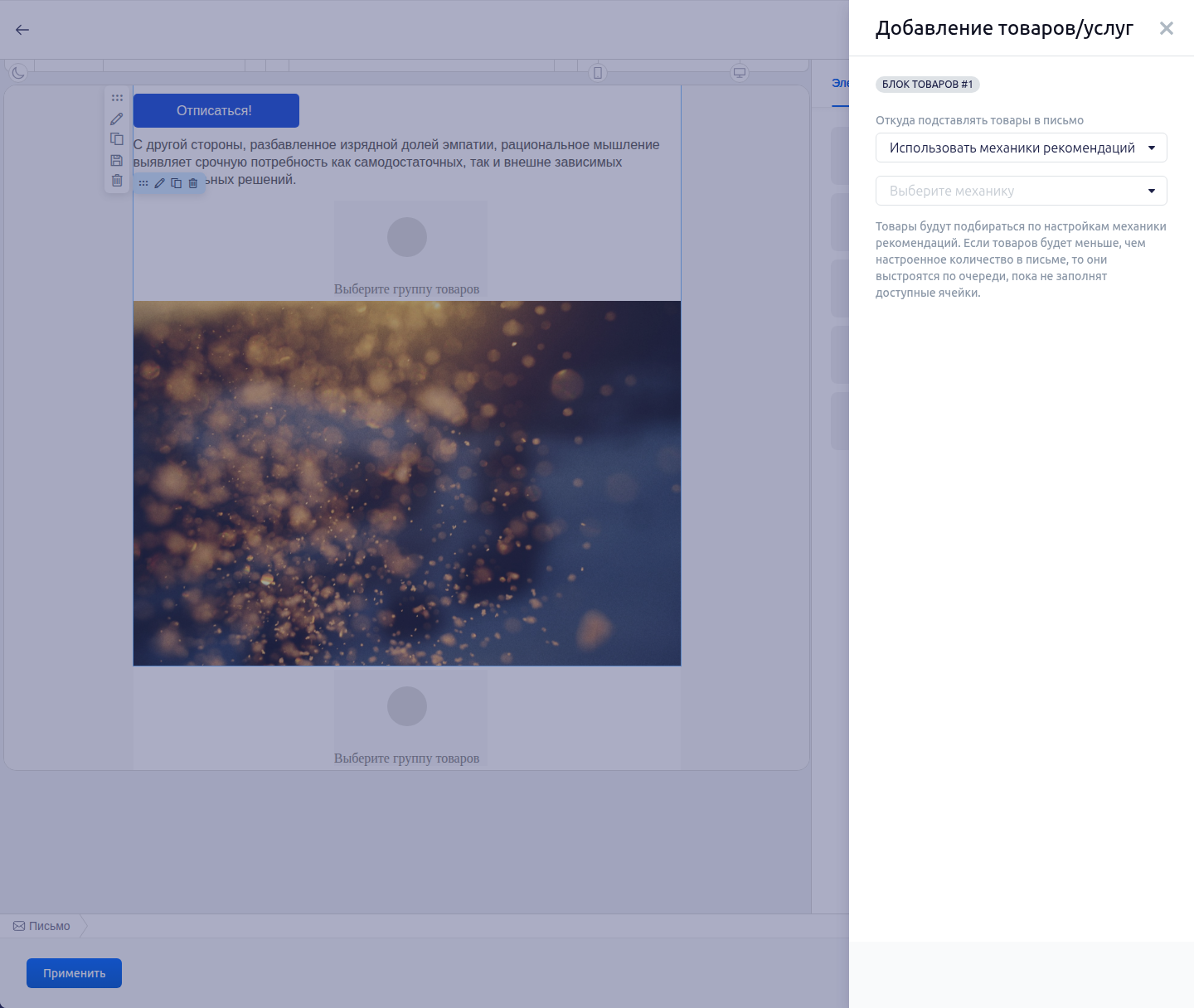
При отправке товары подбираются отдельно для получателя по настройкам выбранной механики. На холсте редактор показывает предварительные карточки, чтобы можно было оценить оформление, но фактический набор в отправленном письме может отличаться.
Если механика вернула меньше товаров, чем ячеек в блоке, доступные позиции последовательно заполняют ячейки. Отдельно настройте порог, ниже которого должно сработать резервное действие.
Действие при нехватке товаров
В поле «Если товаров в подборке менее» укажите минимальное количество карточек, при котором блок ещё можно использовать. Затем выберите действие «Тогда».
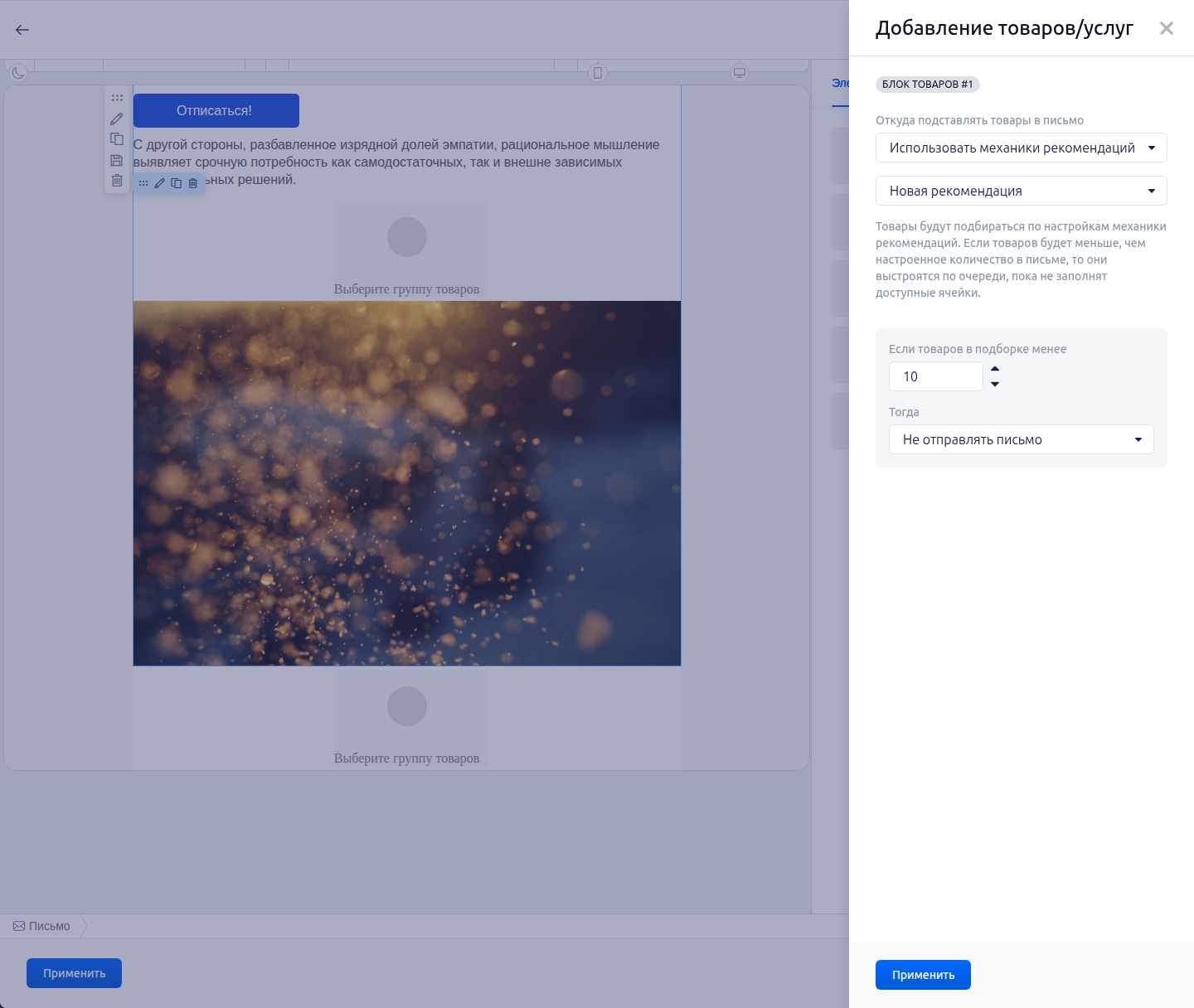
Доступны варианты:
- «Не отправлять письмо» — письмо не отправляется получателю;
- «Скрыть блок товаров» — письмо отправляется без этого блока;
- «Использовать механику рекомендаций» — применяется другая механика;
- «Выбрать товары вручную» — используются заранее выбранные резервные товары.
Для резервной механики нельзя выбрать ту же механику, что используется основной. Для ручного резерва добавьте хотя бы один товар.
Выбирайте действие с учётом смысла письма. Если письмо целиком построено вокруг персональной подборки, безопаснее отменить отправку. Если товарный блок дополнительный, его можно скрыть или заменить резервом.
Настройка карточек
После применения товаров на холсте появятся карточки. Выберите товарный блок, чтобы открыть «Настройки карточки».
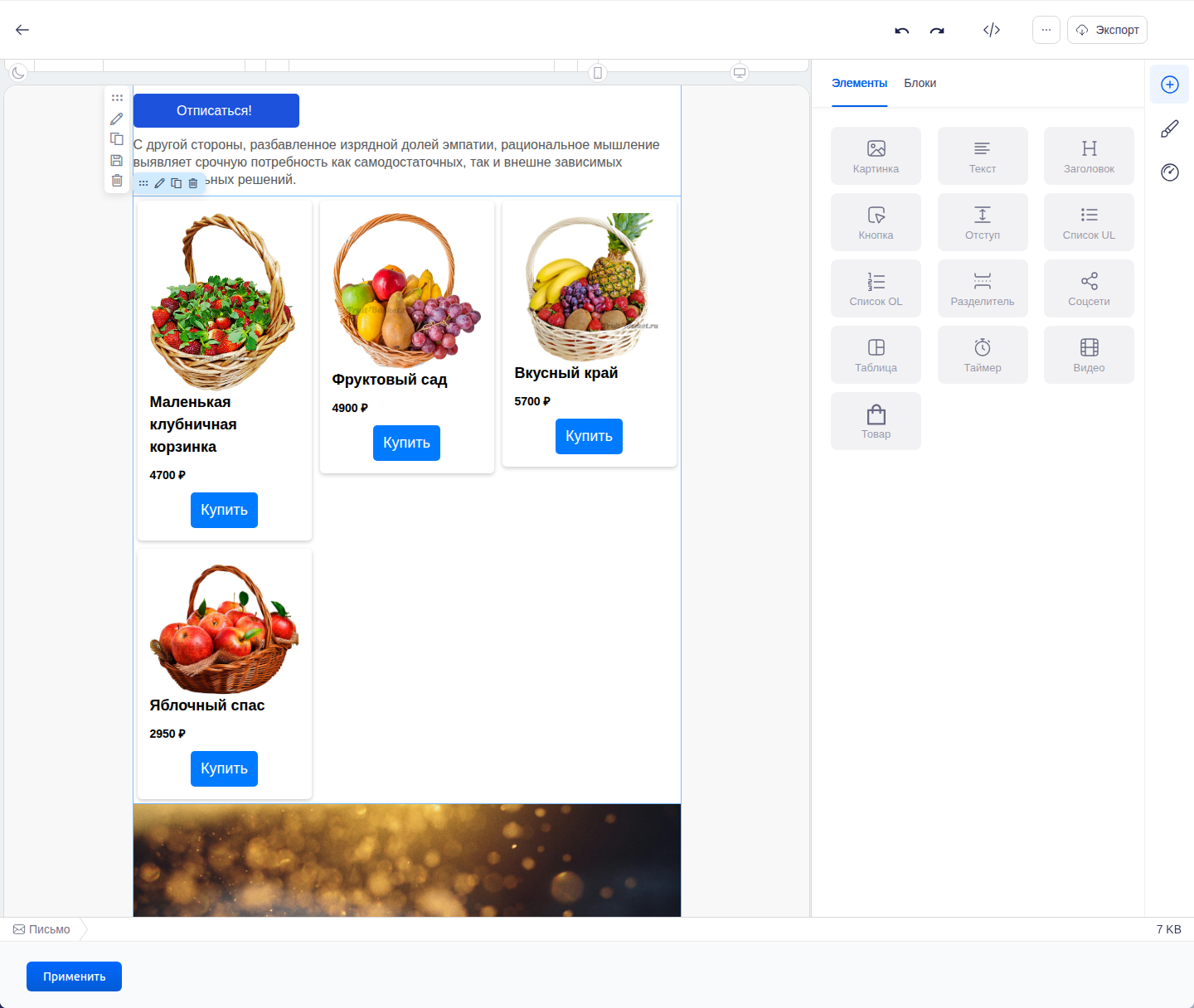
В общих настройках можно:
- повторно открыть состав товаров через «Настроить рекомендации»;
- выбрать плиточную или строчную ориентацию карточек;
- для плиточной ориентации указать от двух до четырёх карточек в строке;
- выбрать одно- или двухколоночное расположение на мобильных устройствах;
- изменить расстояние между карточками;
- задать цвет фона;
- настроить границы, скругление и тень.
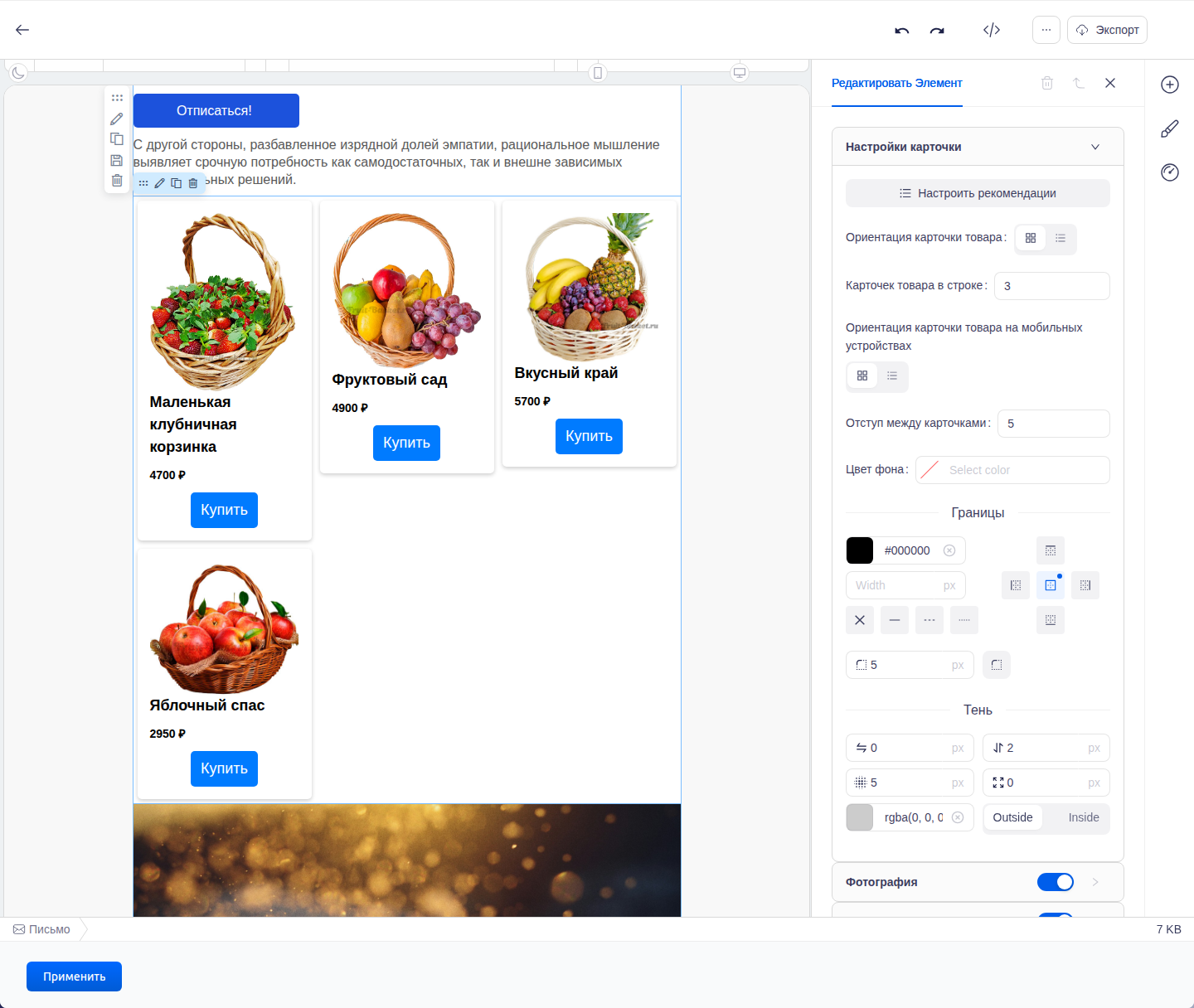
Все эти параметры применяются ко всему выбранному товарному блоку. После изменения ориентации или количества карточек проверьте, хватает ли места названию, цене и кнопке.
Содержимое карточки
Ниже общих параметров находятся разделы:
- «Фотография»;
- «Название»;
- «Артикул»;
- «Габариты»;
- «Цена»;
- «Кнопка».
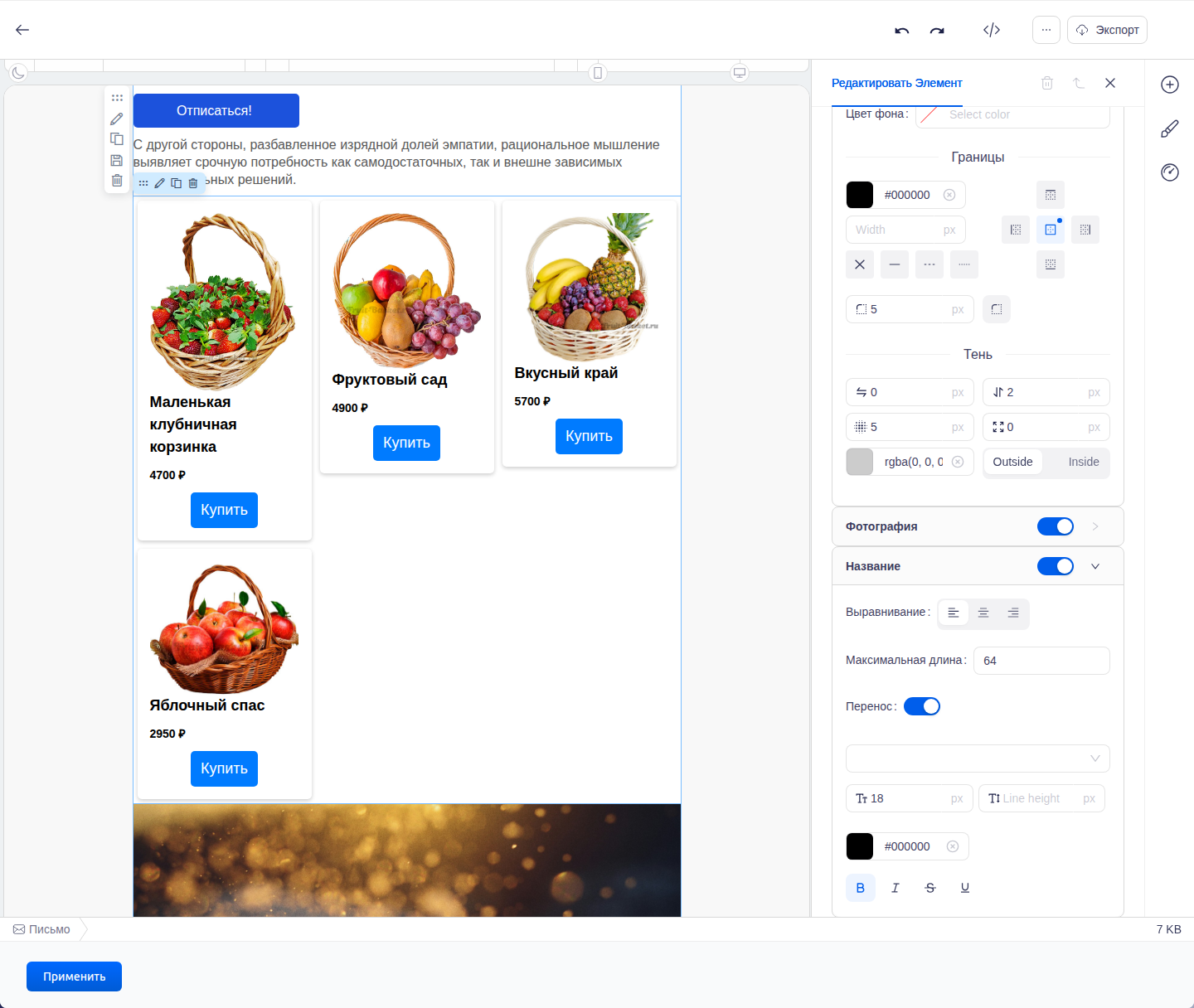
Переключатель в заголовке раздела показывает или скрывает соответствующую часть карточки. Для текстовых данных можно настроить выравнивание, шрифт, размер, межстрочный интервал, цвет и начертание.
Для названия также доступны:
- «Максимальная длина» — ограничение количества символов;
- «Перенос» — перенос названия на следующую строку.
Ограничение длины помогает выровнять карточки товаров с короткими и длинными названиями. После изменения проверьте, остаётся ли название понятным.
Размер фотографии напрямую не задаётся отдельным полем. Он рассчитывается по ориентации карточки, количеству карточек в строке и ширине письма. Если изображение выглядит слишком мелким или крупным, измените сетку карточек и проверьте исходное изображение товара.
Цена и кнопка
В разделе «Цена» настраиваются выравнивание и оформление значения: шрифт, размер, межстрочный интервал, цвет и начертание.
Если в RetailCRM настроено более одного типа цены, дополнительно появляется поле «Тип цены». Выберите значение, которое должно подставляться в карточки. В этом же случае можно включить «Акционную цену», выбрать для неё тип цены и настроить оформление.
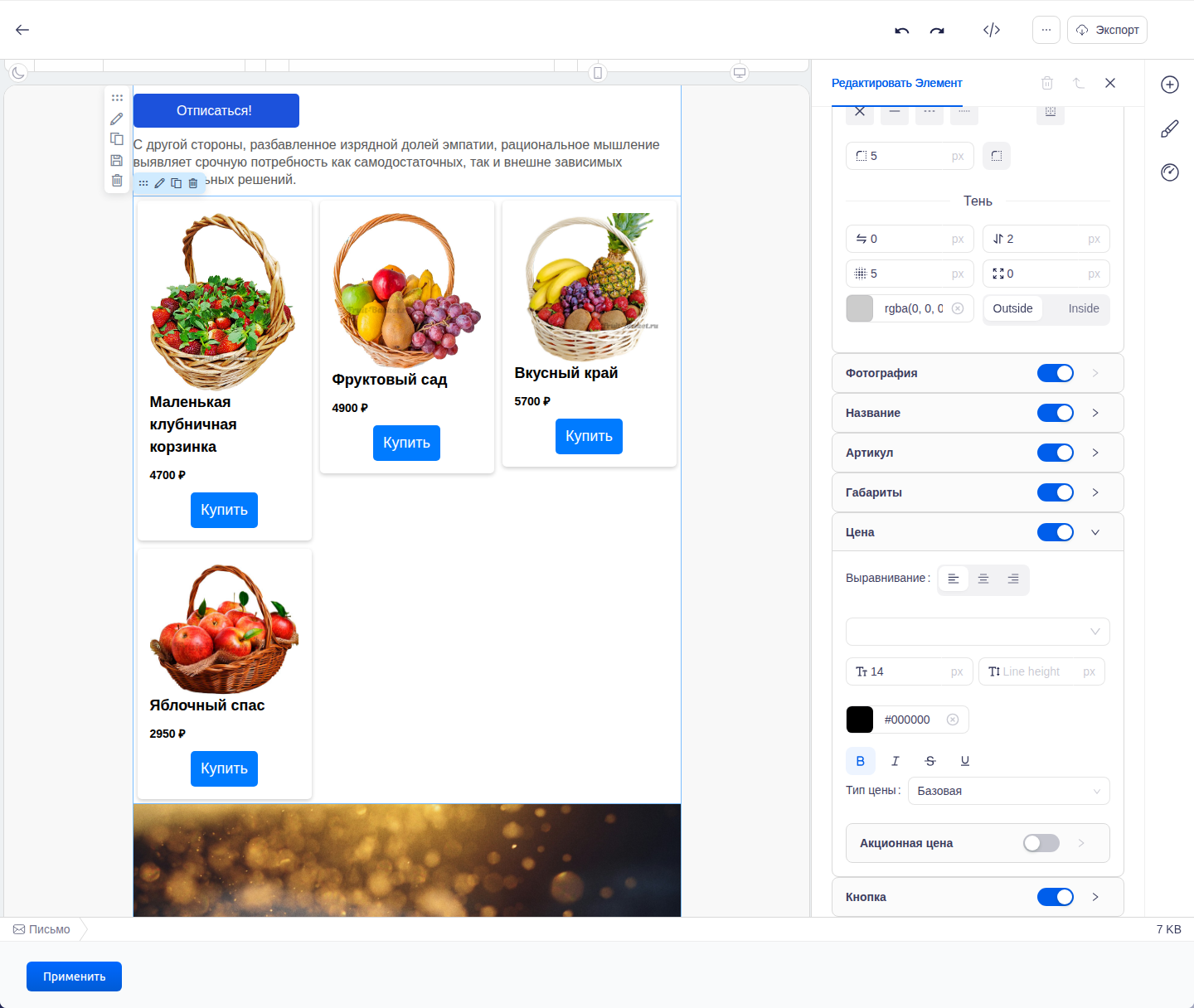
Если тип цены в системе один, отдельный переключатель не показывается — используется доступная цена.
В разделе «Кнопка» можно изменить:
- выравнивание;
- текст кнопки;
- шрифт и цвет текста;
- цвет кнопки;
- скругление;
- растягивание по ширине;
- границы.
По умолчанию используется текст «Купить». Ссылка формируется по данным выбранного товара или торгового предложения.
Проверка товарного блока
Перед сохранением письма проверьте товарный блок в десктопном и мобильном видах.
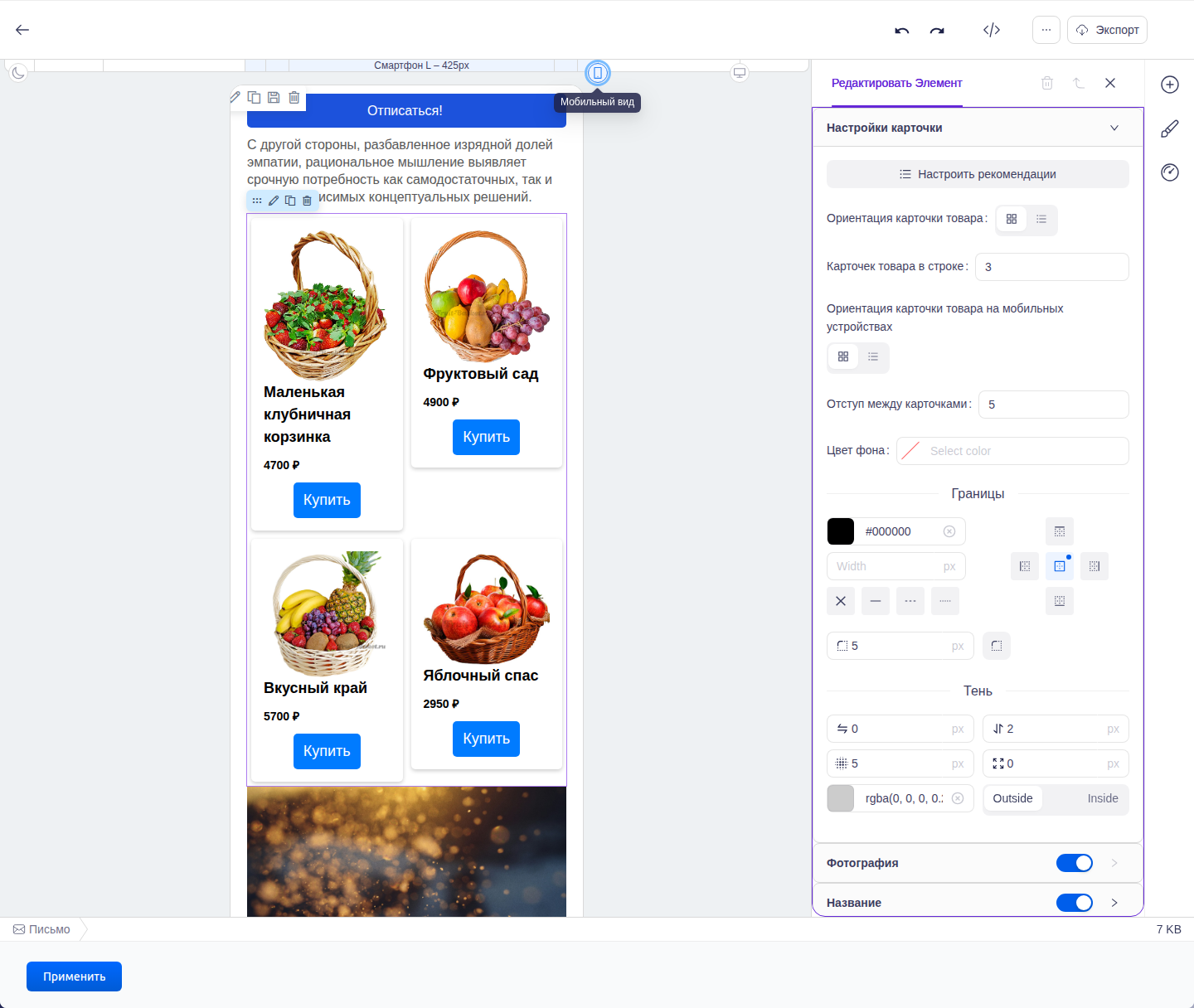
Обратите внимание на:
- количество и порядок карточек;
- ориентацию и число колонок на мобильных устройствах;
- качество и пропорции фотографий;
- сокращение длинных названий;
- выбранный тип обычной и акционной цены;
- наличие и читаемость кнопок;
- резервное действие для механики рекомендаций.
Чтобы изменить источник или состав товаров после добавления блока, выберите блок, откройте «Настройки карточки» и нажмите «Настроить рекомендации». После изменений снова нажмите «Применить» на боковой панели, а затем сохраните всё письмо кнопкой «Применить» под конструктором.