
Содержание
- Что делает модуль
- Прежде чем начать
- 1. Подключите модуль
- 2. Настройте заказы
- 3. Настройте возвраты
- 4. Сопоставьте оплаты магазина
- 5. Добавьте кассу
- 6. Перенесите параметры в Frontol
- Управление несколькими кассами
Что делает модуль
Модуль интегрирует кассовую программу Frontol с RetailCRM. Для каждой кассы указывается магазин RetailCRM, а настройки заказов, возвратов и оплат определяют, как кассовые операции будут отражаться в системе.
С помощью модуля можно:
- подключить несколько касс Frontol;
- найти покупателя по номеру телефона или карте лояльности и получить информацию о доступных бонусах;
- зарегистрировать покупателя или изменить его данные во встроенной анкете;
- рассчитать скидки, списать или отменить списание бонусов до закрытия чека;
- передать продажу, в том числе без привязки к покупателю;
- передать оплату наличными, банковской картой или смешанным способом;
- оформить полный возврат или частичный возврат целых товарных позиций.
Оплата и фискализация выполняются на кассе. Модуль передаёт данные в RetailCRM и использует программу лояльности, но не создаёт платёжные ссылки, не выполняет эквайринг и не формирует чеки коррекции.
Прежде чем начать
Перед подключением подготовьте:
- Frontol с настроенным внешним обменом с программой лояльности и доступом к сервису Frontol API;
- магазин в RetailCRM;
- активные тип заказа, статусы заказа, типы оплаты и статусы оплаты;
- статусы полного и частичного возврата, а также активный отменяющий статус товарной позиции;
- одну активную и незаблокированную программу лояльности, доступную выбранному магазину;
- торговые предложения в каталоге RetailCRM, артикулы которых соответствуют артикулам товаров во Frontol.
Обязательное подтверждение регистрации покупателя или списания бонусов по SMS не поддерживается. Подробнее о работе с покупателями и бонусами читайте в статье «Клиенты и программа лояльности на кассе Frontol».
1. Подключите модуль
- Перейдите в раздел Настройки → Маркетплейс → Frontol и нажмите Подключить.
- После подключения откройте Настройки → Заказы → Frontol.
На странице модуля доступны вкладки Кассы и Настройки. Сначала настройте заказы, возвраты и оплаты, затем добавьте кассы.
2. Настройте заказы
На вкладке Настройки заполните блок Заказы.
| Поле | Что выбрать |
|---|---|
| Тип заказа | Тип, который будет использоваться для заказов, созданных из Frontol |
| Начальный статус | Активный статус не из группы «Завершён». В нём создаётся заказ, в том числе при списании бонусов до закрытия чека |
| Статус продажи | Активный статус из группы «Завершён». В него заказ переводится после подтверждённой продажи |
Сохраните настройки.
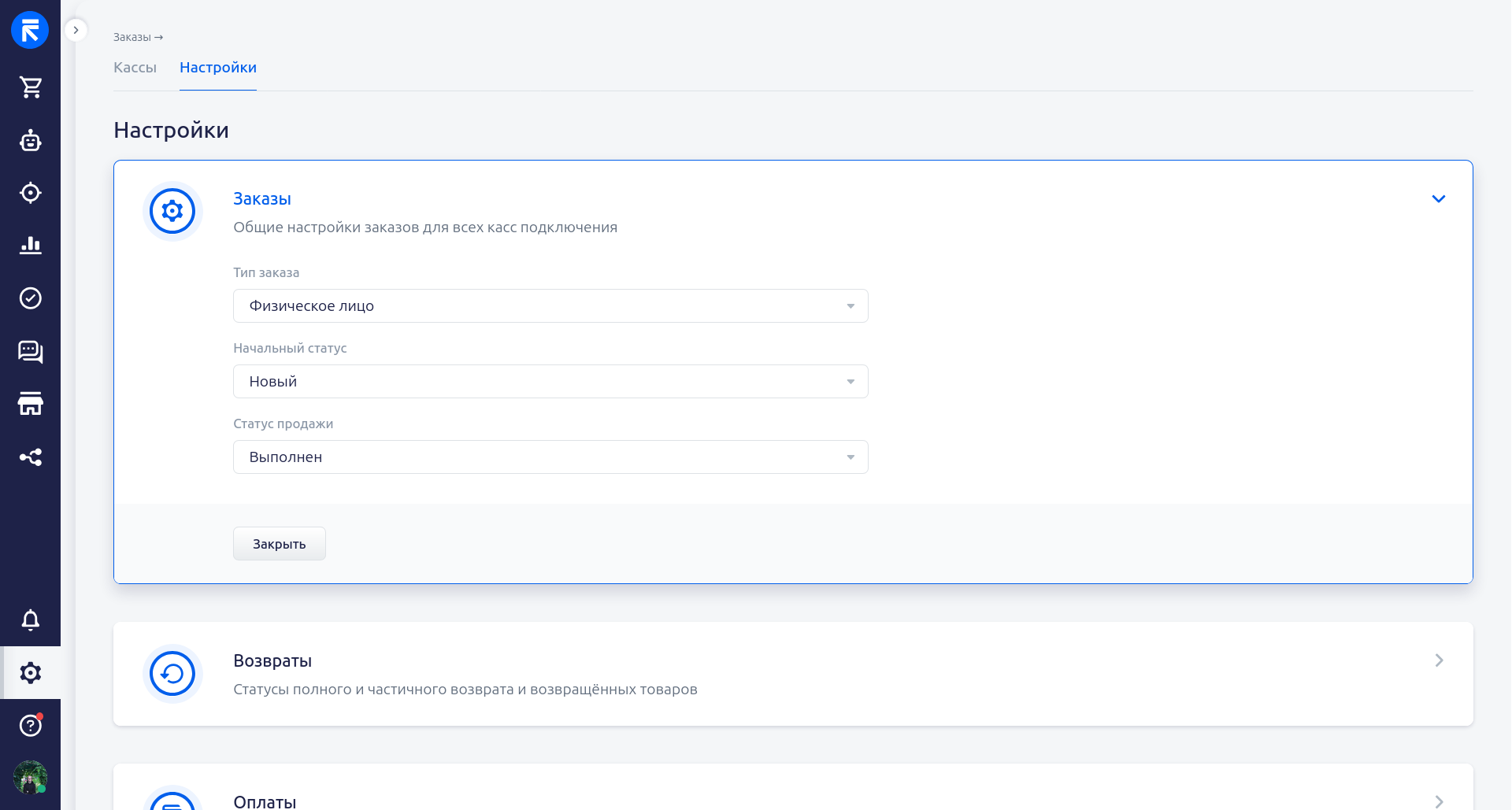
Настройки заказов являются общими для всех касс и магазинов в рамках одного подключения Frontol.
3. Настройте возвраты
В блоке Возвраты выберите:
- статус полного возврата;
- статус частичного возврата;
- активный отменяющий статус товарной позиции — он применяется к возвращённым товарам и учитывается при корректировке бонусов.
Сохраните настройки.
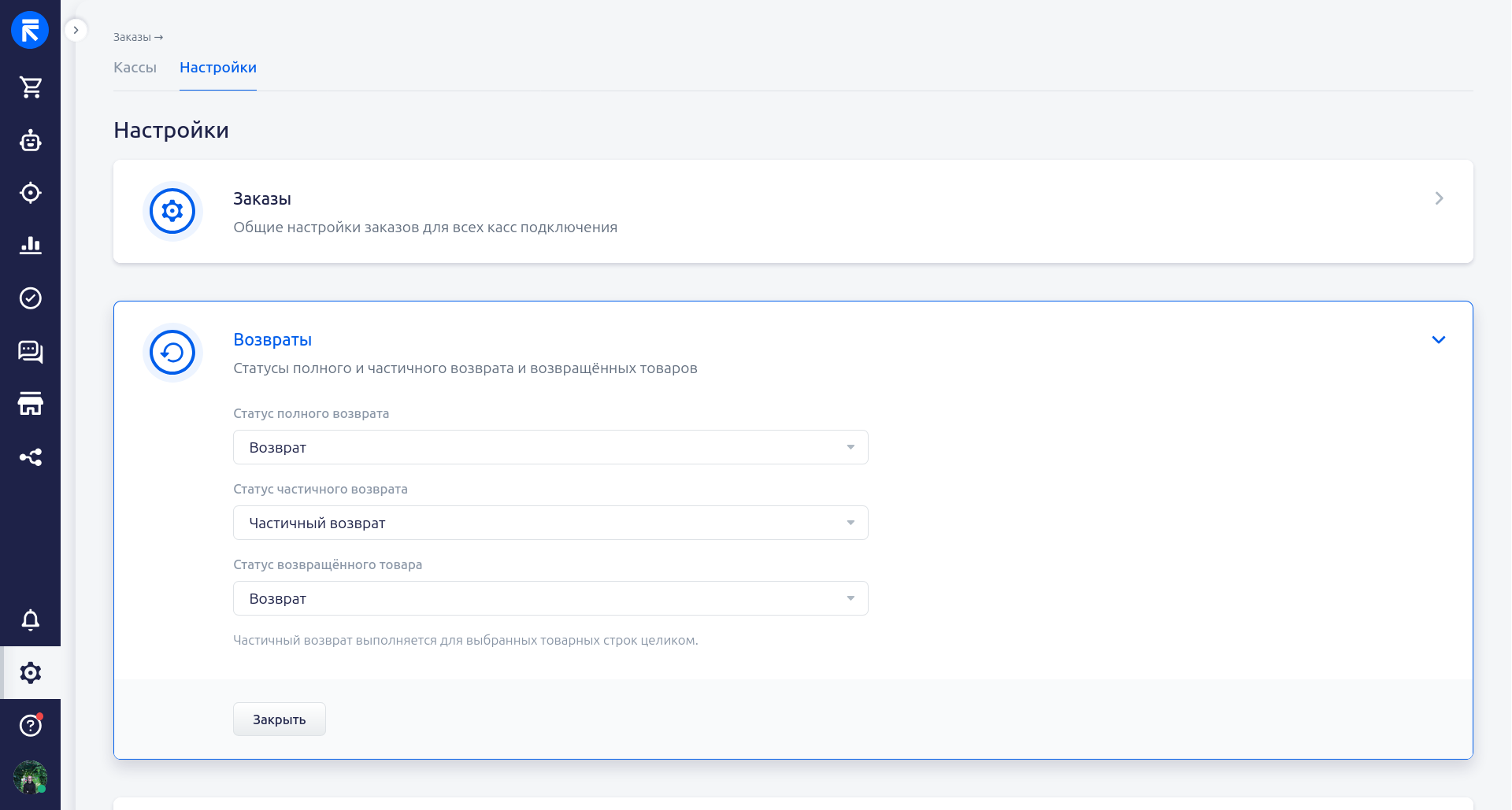
Проверьте матрицу переходов статусов: она должна позволять отменять только выбранные товарные позиции. Статус частичного возврата не должен автоматически отменять все позиции заказа.
Частичный возврат означает возврат выбранных товарных строк целиком. Вернуть только одну единицу из строки с количеством больше единицы нельзя. Подробнее см. в статье «Продажи и возвраты Frontol».
4. Сопоставьте оплаты магазина
В блоке Оплаты нажмите Добавить магазин и настройте соответствия для способов оплаты Frontol.
| Способ оплаты Frontol | Что выбрать в RetailCRM |
|---|---|
| Наличные | Активный тип оплаты, доступный магазину, и совместимый с ним активный статус «Оплачен» |
| Безналичная оплата / банковская карта | Активный тип оплаты, доступный магазину, и совместимый с ним активный статус «Оплачен» |
Сохраните настройки.
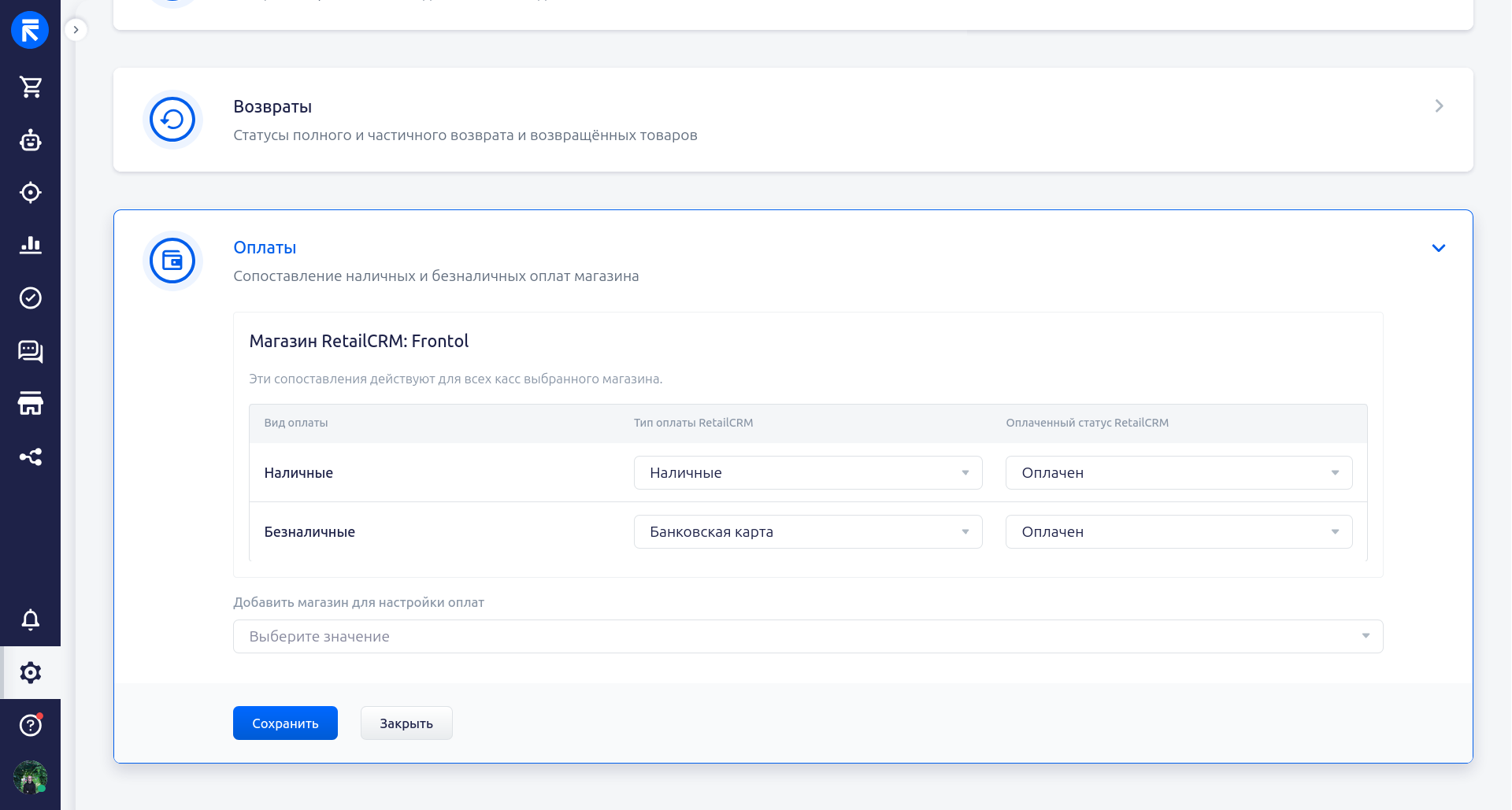
При изменении типа оплаты заново выберите статус оплаты. Сопоставления действуют для всех касс выбранного магазина. Для смешанной оплаты необходимо настроить оба способа. Неиспользуемый способ можно оставить пустым, но нельзя сохранить строку, в которой заполнено только одно поле пары «тип оплаты — статус оплаты».
5. Добавьте кассу
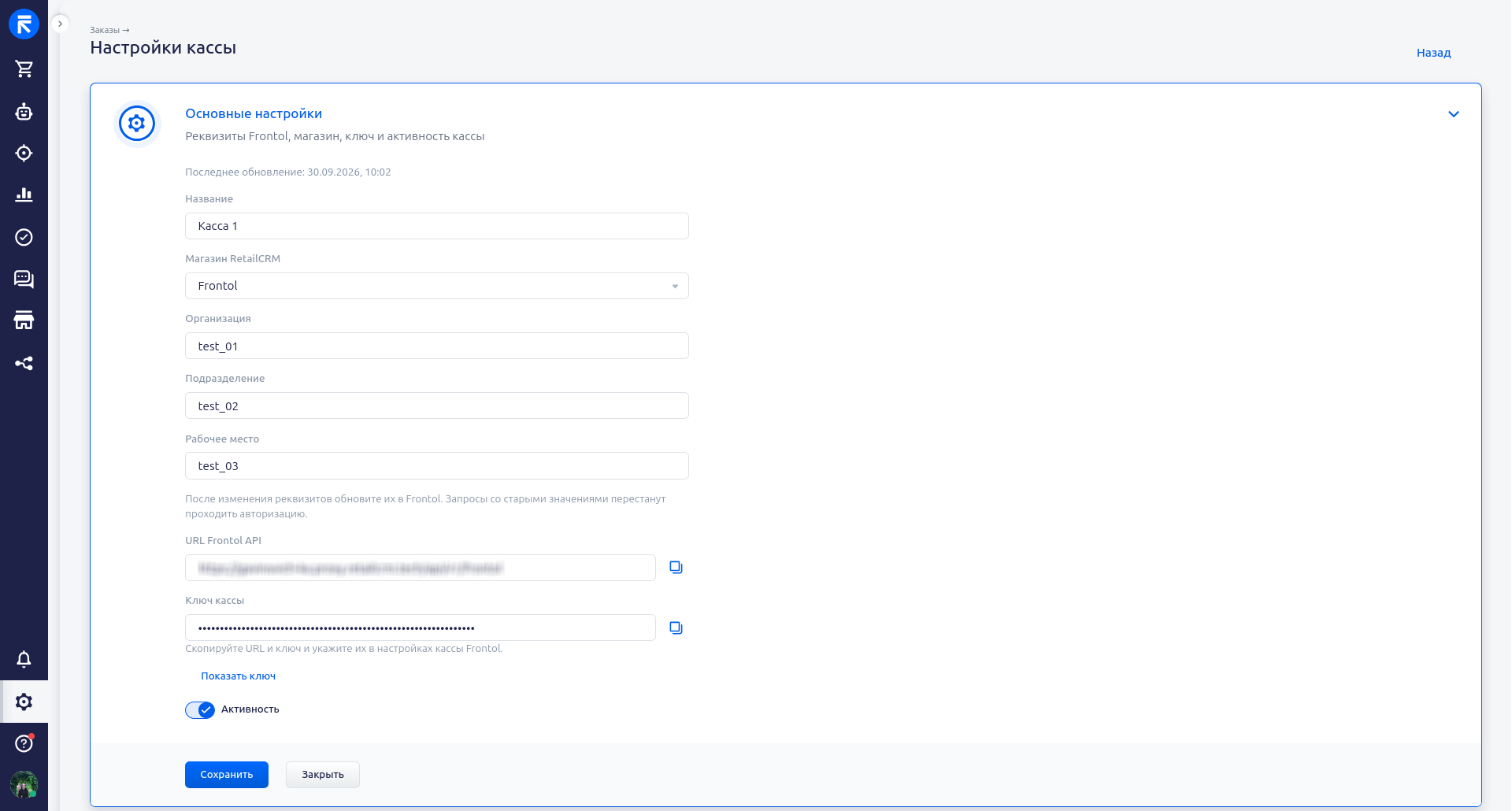
Перейдите на вкладку Кассы и нажмите Добавить. Заполните параметры кассы.
| Поле | Описание |
|---|---|
| Название | Понятное название кассы в RetailCRM |
| Магазин | Магазин RetailCRM, к которому относится касса |
| Организация | Идентификатор организации из Frontol. Это не произвольное название и не обязательно ИНН |
| Подразделение | Идентификатор подразделения из Frontol |
| Рабочее место | Идентификатор рабочего места из Frontol |
| Ключ кассы | Создаётся автоматически и используется для авторизации кассы |
| Активность | Определяет, может ли касса обращаться к модулю |
Скопируйте значения организации, подразделения и рабочего места из Frontol без изменений: учитываются регистр, пробелы и ведущие нули. Сочетание этих трёх значений должно быть уникальным.
Сохраните кассу, откройте её карточку и скопируйте URL Frontol API и ключ кассы.
6. Перенесите параметры в Frontol
В настройках Frontol:
- Укажите полный URL Frontol API в качестве адреса сервера программы лояльности.
- Укажите ключ кассы.
- Проверьте, что значения организации, подразделения и рабочего места совпадают с указанными в RetailCRM.
- Сохраните настройки и выполните тестовый поиск покупателя.
URL API является общим для подключения, а ключ создаётся отдельно для каждой кассы.
Управление несколькими кассами
Для каждого рабочего места создайте отдельную кассу. У касс могут совпадать организация и подразделение, но рабочее место и ключ должны быть уникальными.
Настройки заказов и возвратов действуют на всё подключение, а сопоставления оплат — на все кассы одного магазина. Для поиска нужной кассы используйте фильтры в списке.
Смена ключа и реквизитов
Ключ кассы скрыт по умолчанию. Его можно показать и скопировать. После замены ключа прежний ключ перестаёт работать — сразу обновите его во Frontol и проверьте подключение. Копируйте ключ без пробелов.
После изменения организации, подразделения или рабочего места обновите те же значения во Frontol. Перенос кассы в другой магазин не переносит ранее созданные заказы; для нового магазина необходимо отдельно настроить сопоставления оплат.
Отключение кассы
Чтобы временно прекратить обмен, выключите активность кассы и подтвердите действие. Новые запросы от неё перестанут обрабатываться, при этом история ранее переданных операций сохранится.
После повторного включения кассы проверьте её реквизиты и выполните тестовый поиск покупателя.