
Сценарии позволяют поставить задачу менеджеру при переходе заказа в выбранный статус или отложить её до повторной проверки. Например, после подтверждения наличия нужно согласовать детали заказа, а если через день согласование не завершено — выяснить причину задержки.
Перед настройкой
Выберите статус, ответственного и срок исполнения задачи. В примерах используется статус «Наличие подтверждено», задача привязывается к заказу, исполнитель — ответственный менеджер заказа. Убедитесь, что он назначен в карточке заказа.
Создайте отдельный сценарий для нужного варианта в разделе «Сценарии»: тип — «Транзакционный», старт — «Событие» → «Изменение данных заказа». Общий порядок описан в статье «Создание сценария».
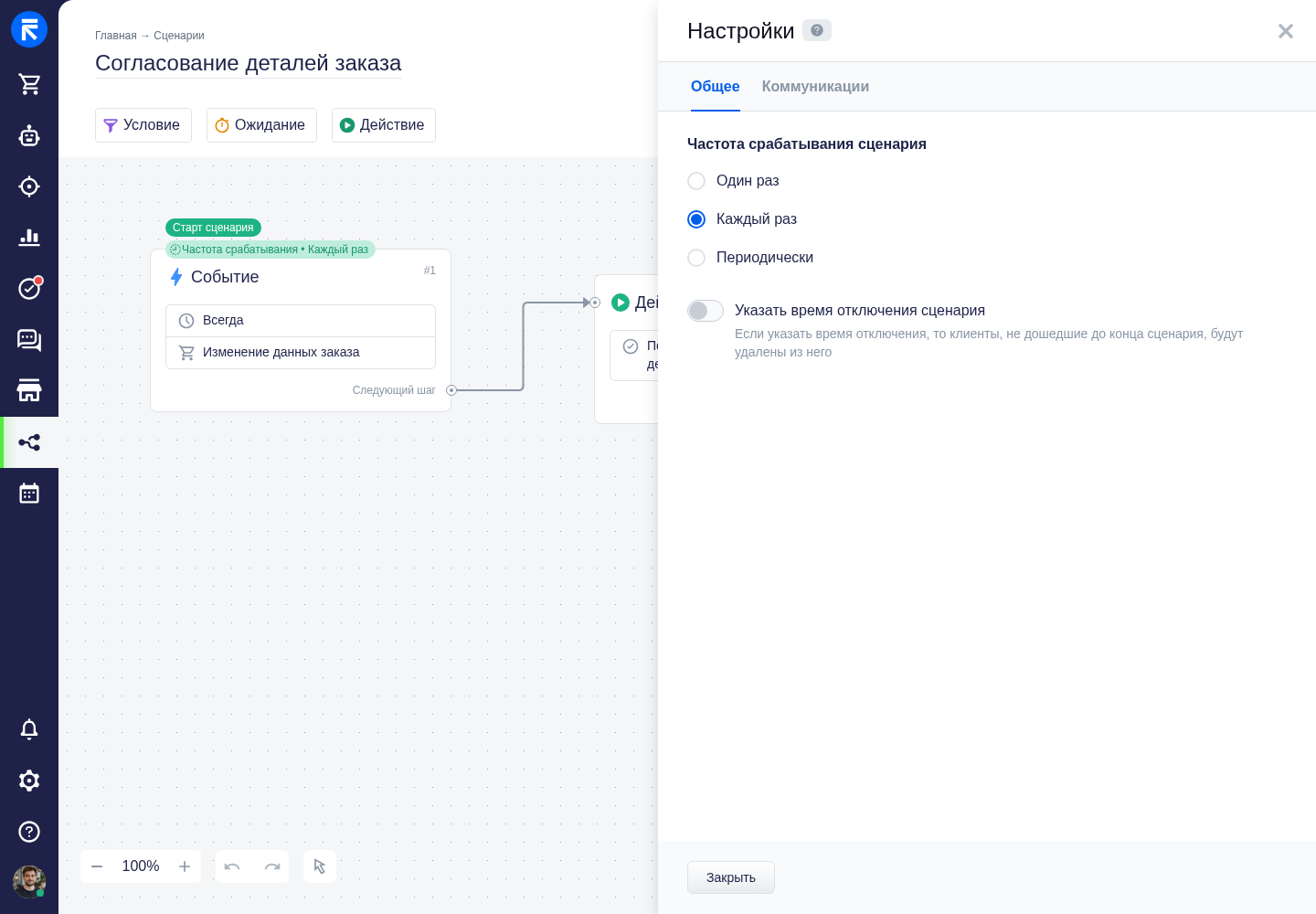
В «Настройки» → «Общее» выберите частоту «Каждый раз», чтобы сценарий мог обрабатывать следующие подходящие события у того же клиента. При повторном переводе заказа в выбранный статус возможно новое прохождение и новая задача.
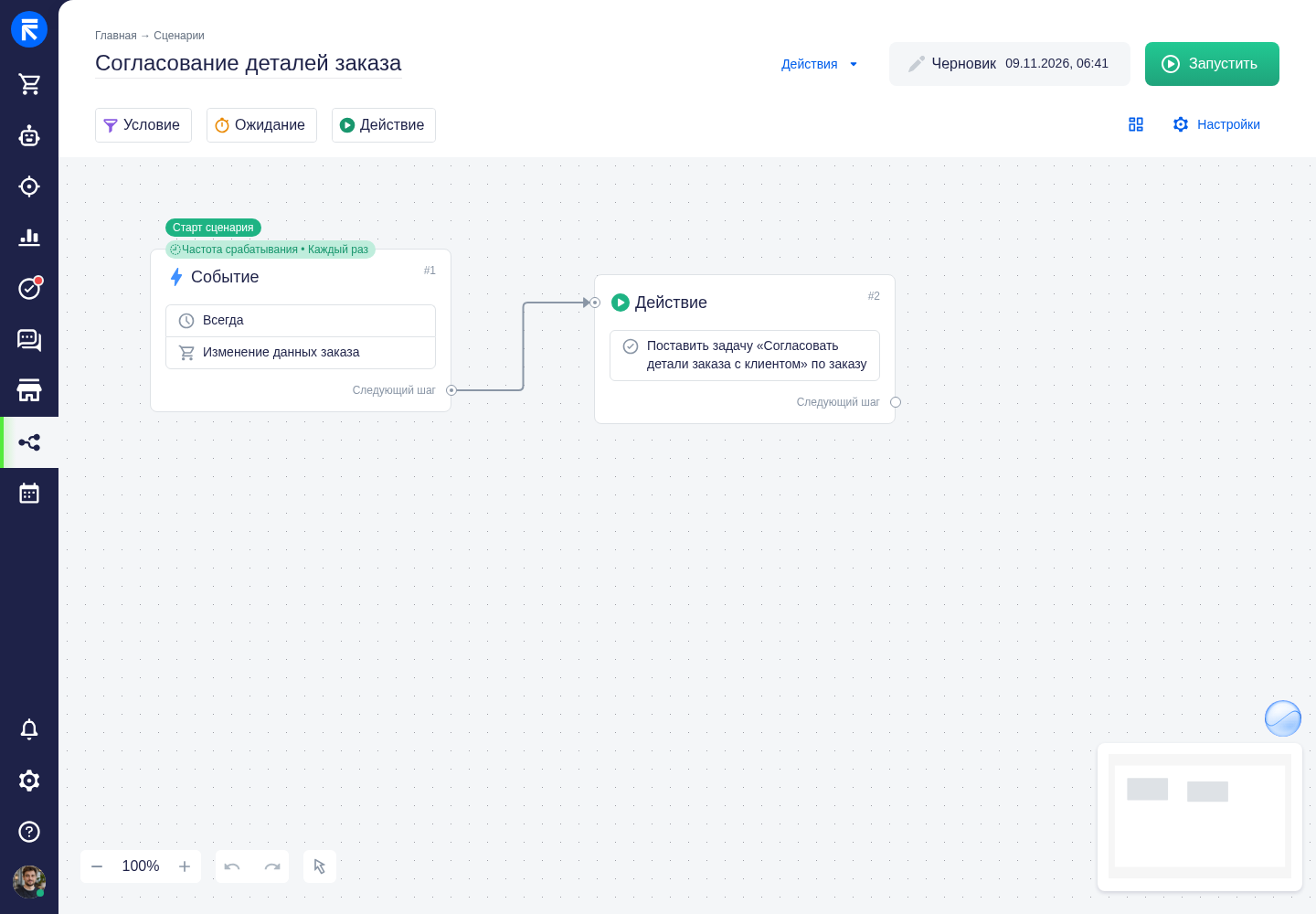
Задача при подтверждении наличия
Схема: изменение статуса на «Наличие подтверждено» → задача менеджеру согласовать детали заказа.
Условия запуска
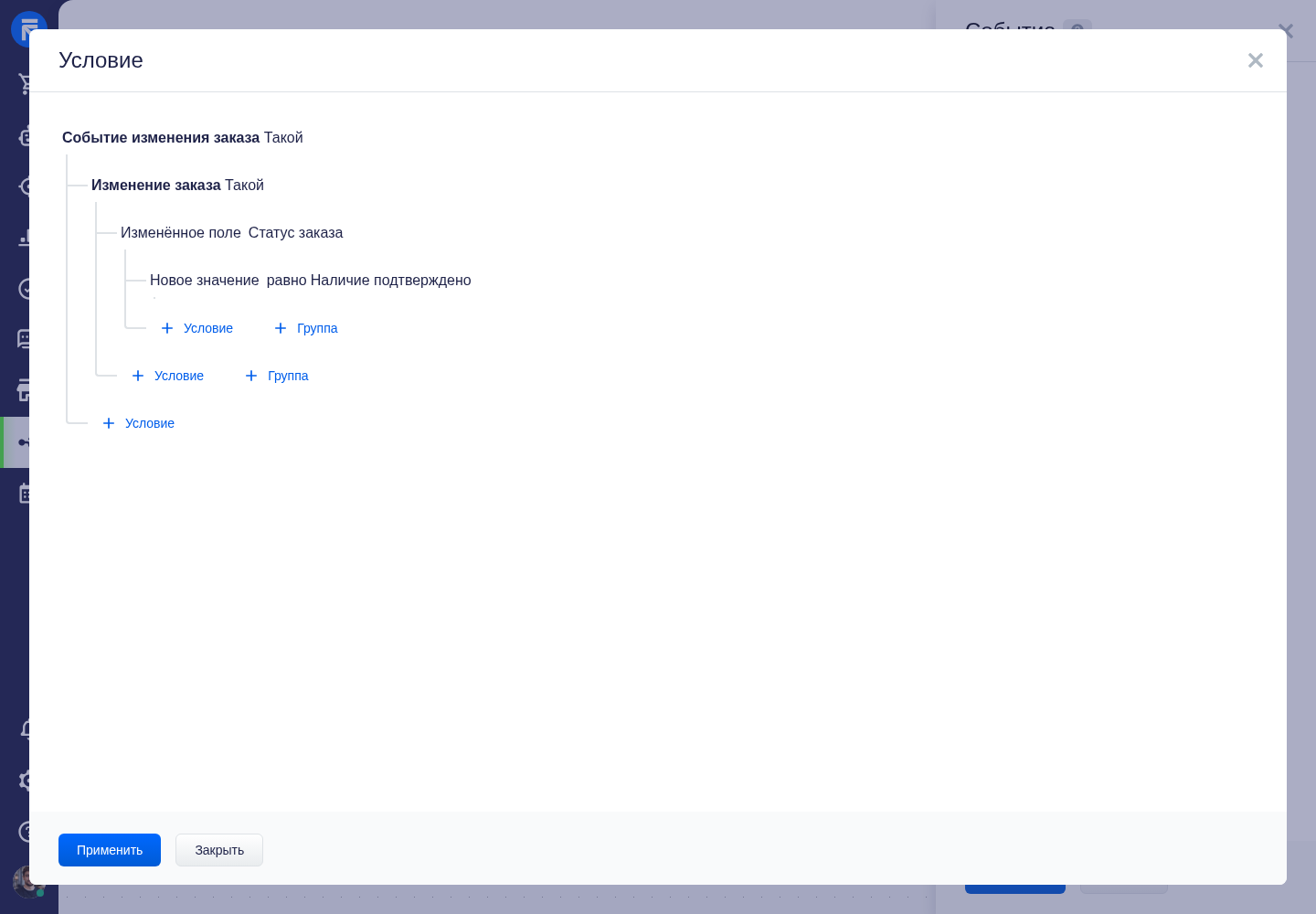
Откройте стартовый блок, нажмите «Настроить» в фильтрах условий и соберите дерево:
- В группе «Событие изменения заказа» добавьте «Изменение заказа».
- В ней выберите «Изменённое поле» → «Статус заказа».
- Внутри изменённого поля добавьте «Новое значение», оператор «Равно», значение «Наличие подтверждено».
- Нажмите «Применить», затем сохраните стартовый блок.
Так проверяется именно переход в статус. Изменение комментария у заказа, который уже находится в этом статусе, само по себе не должно создавать задачу.
Действие
Перетащите блок «Действие» в рабочую область и соедините его со стартом. В настройках выберите «Поставить задачу» и заполните:
- «Что сделать?» —
Согласовать детали заказа с клиентом; - «Ответственный» —
Ответственный менеджер; - «Срок исполнения через» —
60 мин.; - «Описание» —
Уточнить дату и способ получения заказа; - «Клиент или заказ» —
заказ.
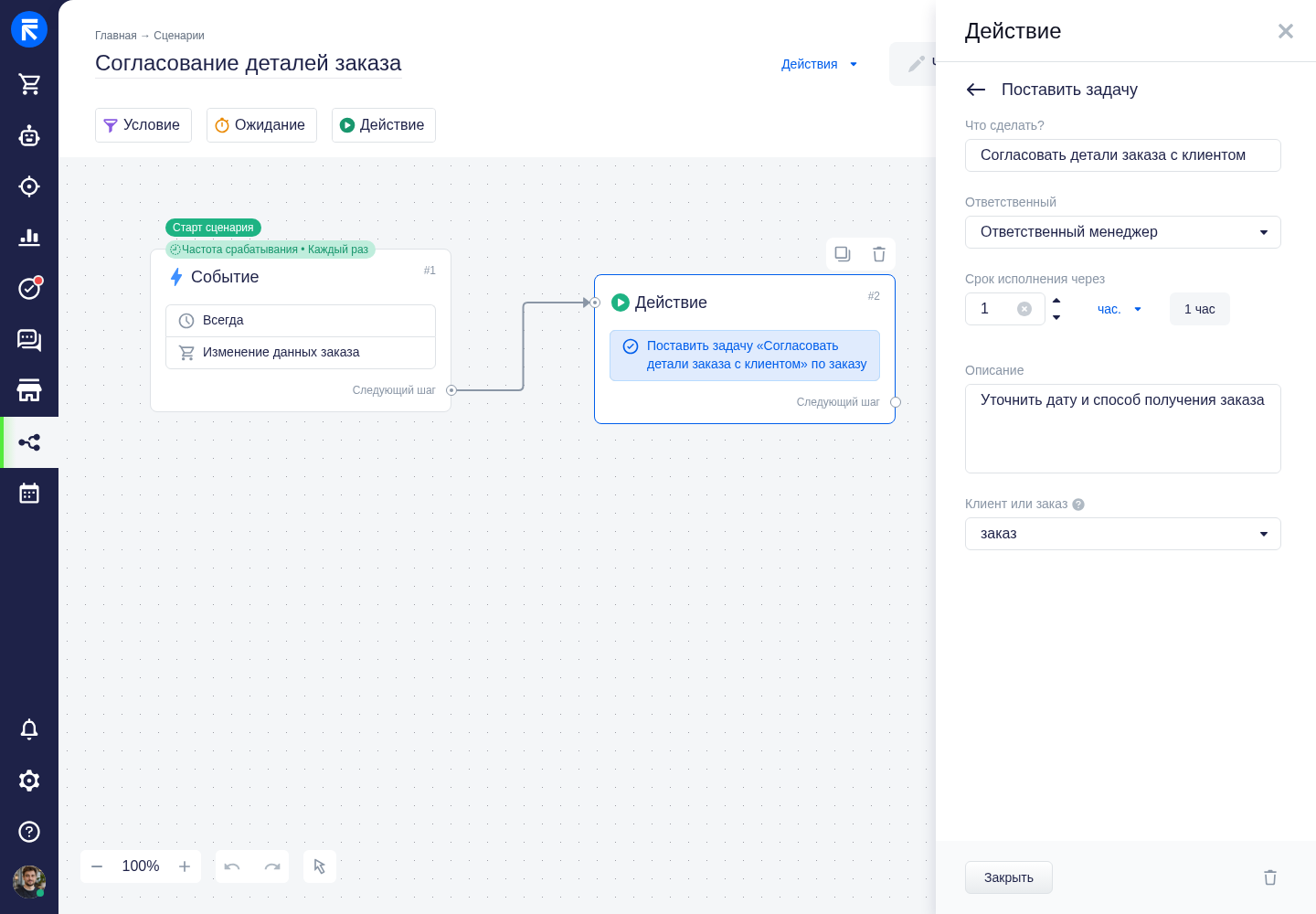
Сохраните блок. Задача создаётся при выполнении действия, а час — срок её исполнения, а не задержка создания.
Проверка
Перед рабочим запуском проверьте сценарий на тестовом заказе с назначенным менеджером.
| Действие с заказом после запуска сценария | Ожидаемый результат |
|---|---|
| Перевести в «Наличие подтверждено» | Создана задача по этому заказу |
| Изменить только комментарий | Новая задача не создана |
| Перевести в другой статус | Задача не создана |
Контроль согласования через день
Этот вариант нужен, если задачу следует создавать только для заказов, которые к моменту проверки всё ещё находятся в статусе «Наличие подтверждено». Его можно использовать отдельно от немедленной постановки задачи.
Схема: переход в статус → ожидание одного дня → проверка текущего статуса → задача по ветке «Да». Ветка «Нет» остаётся без продолжения.
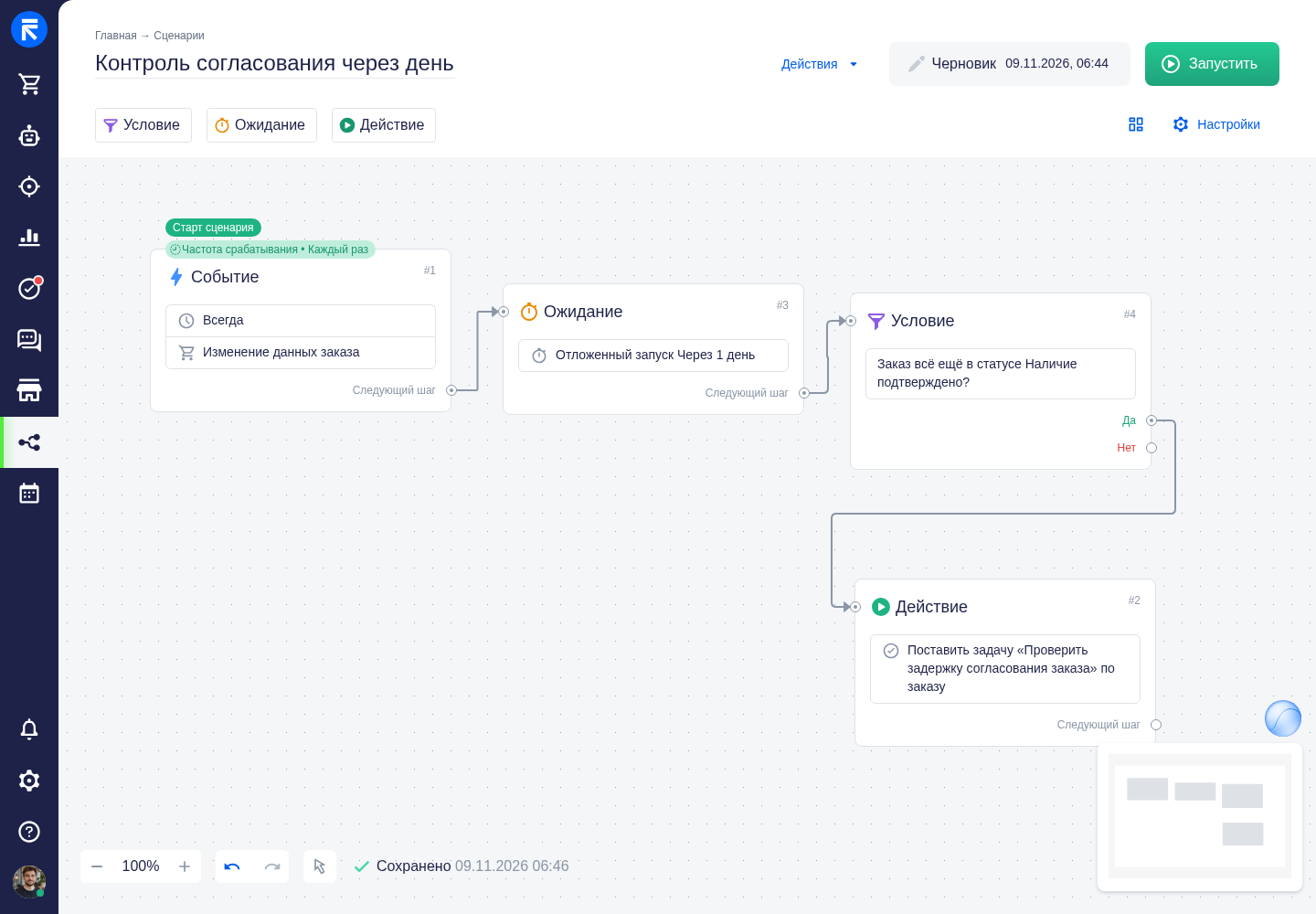
Запуск и ожидание
Настройте стартовый блок и частоту срабатывания так же, как в первом примере. Добавьте «Ожидание», соедините его со стартом и выберите «Отложенный запуск» → «Спустя время» → 1 дн.
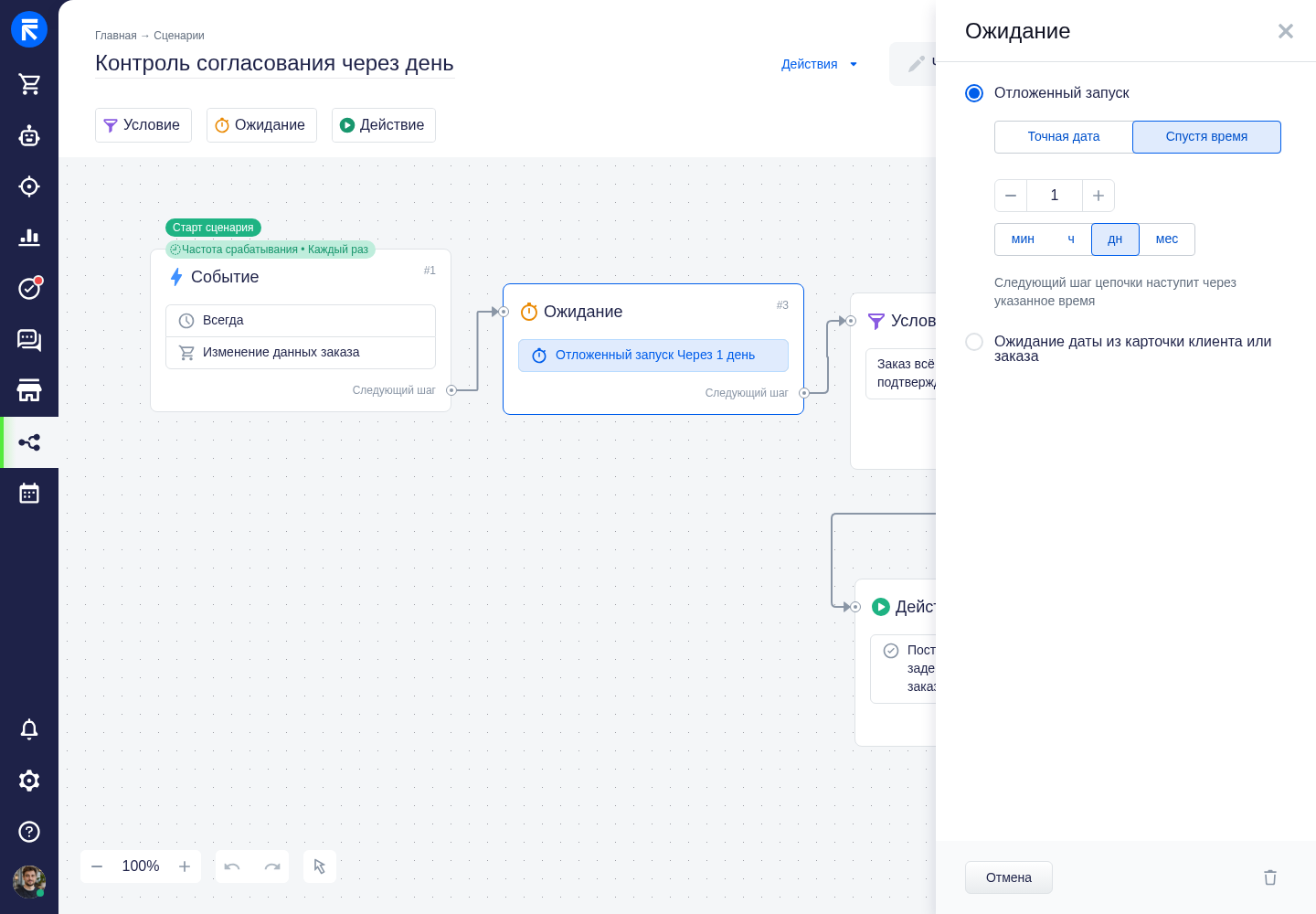
Повторная проверка и задача
После ожидания добавьте и соедините блок «Условие». Выберите объект «Заказ», затем фильтр «Статусы заказов» → «Равно» → «Наличие подтверждено». Проверяется заказ из стартового события, а не наличие любого такого заказа у клиента.
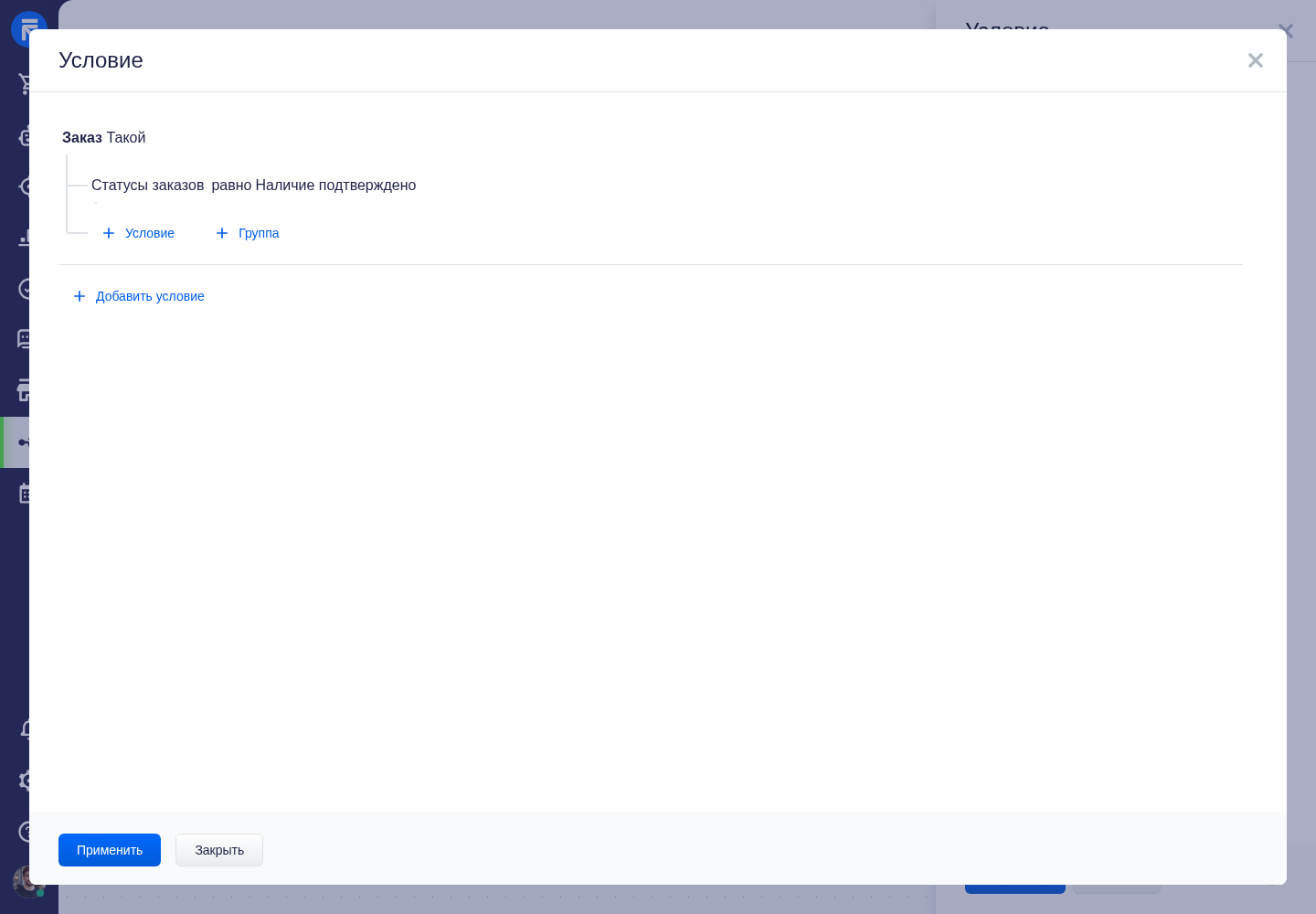
К выходу «Да» подключите «Действие» → «Поставить задачу». Укажите ответственного менеджера, привязку к заказу и срок исполнения через час. В поле «Что сделать?» введите Проверить задержку согласования заказа, в описании поясните, что нужно уточнить причину задержки.
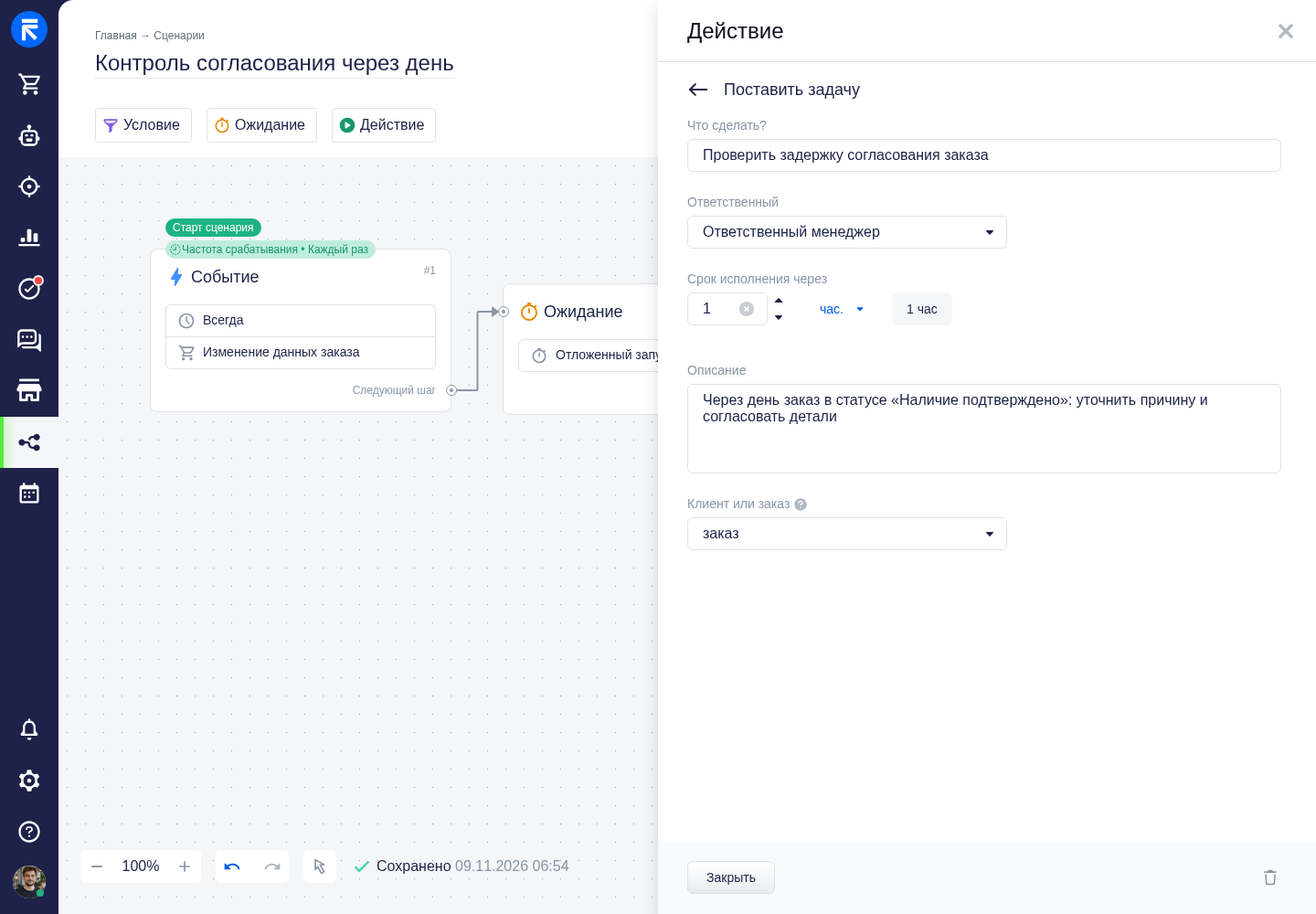
Для выхода «Нет» продолжение не добавляйте: если текущий статус другой, задача не нужна. Сохраните настройки всех блоков.
Проверка текущего статуса не доказывает, что заказ провёл в нём весь день непрерывно. Если заказ вышел из статуса и вернулся до проверки, он снова подходит под условие. При частоте «Каждый раз» повторный вход также может запустить отдельное прохождение. Для строгого контроля непрерывного времени в статусе используйте просроченность заказа и соответствующий пример триггера.
Проверка
Для быстрой проверки во временной копии можно сократить ожидание, затем вернуть один день.
| Состояние заказа к моменту проверки | Ожидаемый результат |
|---|---|
| Статус «Наличие подтверждено» | Создана задача проверить задержку |
| Статус «Согласовано с клиентом» | Задача не создана |
| Заказ отменён | Задача не создана |
После проверки запустите выбранный сценарий. Уже случившиеся до запуска переходы статуса сами по себе в него не попадут. Прохождения и переходы между блоками проверяйте в аналитике выполнения сценария.