
Аналитика помогает оценить результаты сценария, посмотреть переходы между блоками и разобраться в пути конкретного клиента. Показатели появляются после первого запуска сценария.
Для одного клиента сценарий может запускаться несколько раз. Каждый запуск учитывается отдельно, поэтому показатели могут отличаться от числа уникальных клиентов. При отправке сообщения возможны повторные попытки: их число также может отличаться от числа запусков.
Содержание
- Выбор периода
- Общие показатели
- Список клиентов и путь прохождения
- Переходы между блоками
- Настройки и аналитика блока
- Показатели отдельного блока
- Причины завершения и ошибки
- Аналитика коммуникаций
- Сообщения в чат: фильтр каналов
- Доступность истории
Выбор периода
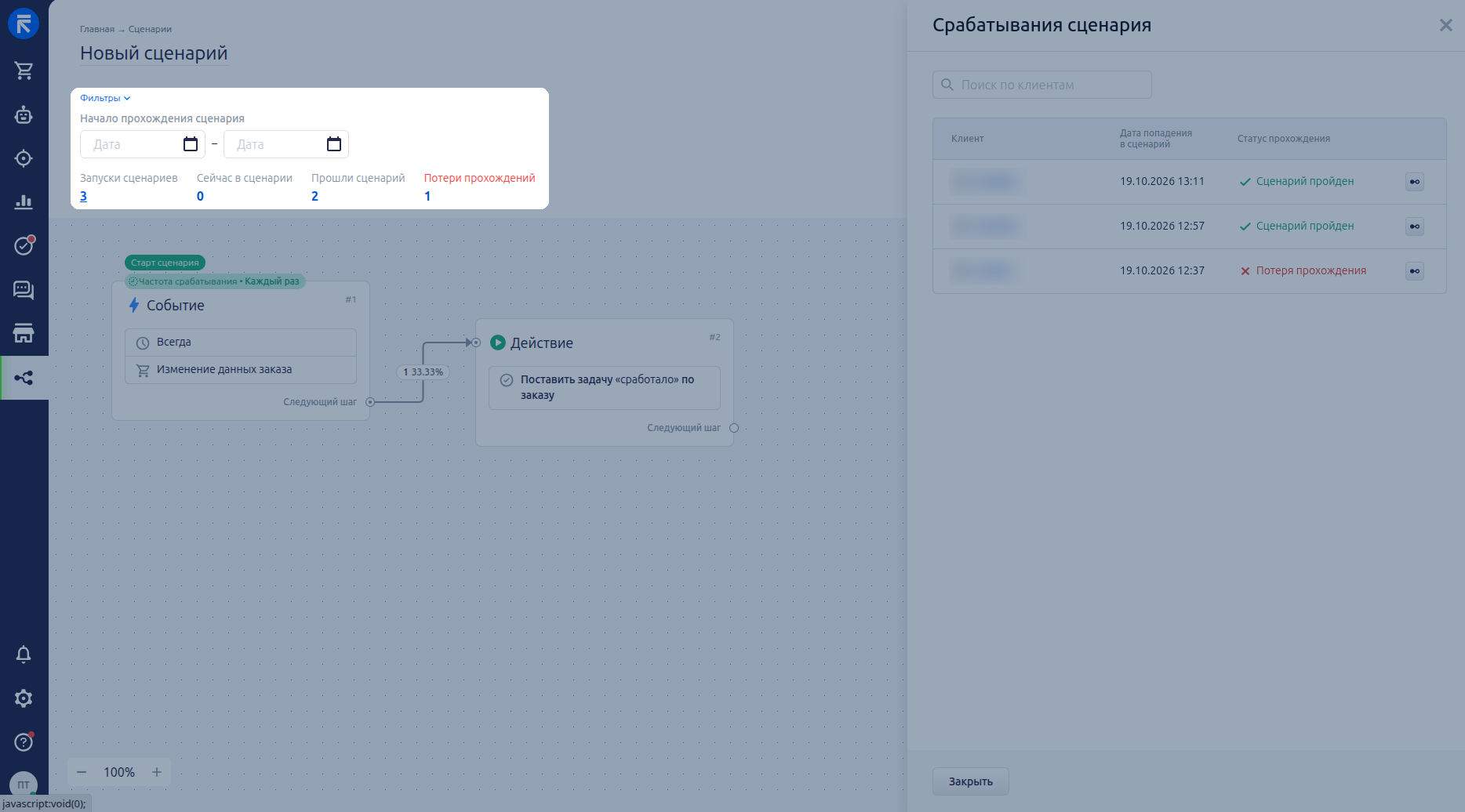
В верхней части сценария расположен фильтр «Начало прохождения сценария». Выбранный период влияет на всю отображаемую аналитику.
В показателях выполнения сценария учитывается дата его запуска для клиента, а в аналитике отправок в чат — дата отправки сообщения.
Общие показатели
В верхней части сценария отображаются четыре показателя:
- «Запуски сценариев» — количество запусков сценария для клиентов в любом статусе.
- «Сейчас в сценарии» — количество клиентов, которые сейчас проходят сценарий.
- «Прошли сценарий» — количество клиентов, успешно завершивших сценарий.
- «Потери прохождений» — количество клиентов, для которых сценарий завершился с ошибкой, был отменён, принудительно завершён или остановлен по таймауту.
Нажмите значение показателя, чтобы открыть соответствующий список клиентов.
Список клиентов и путь прохождения
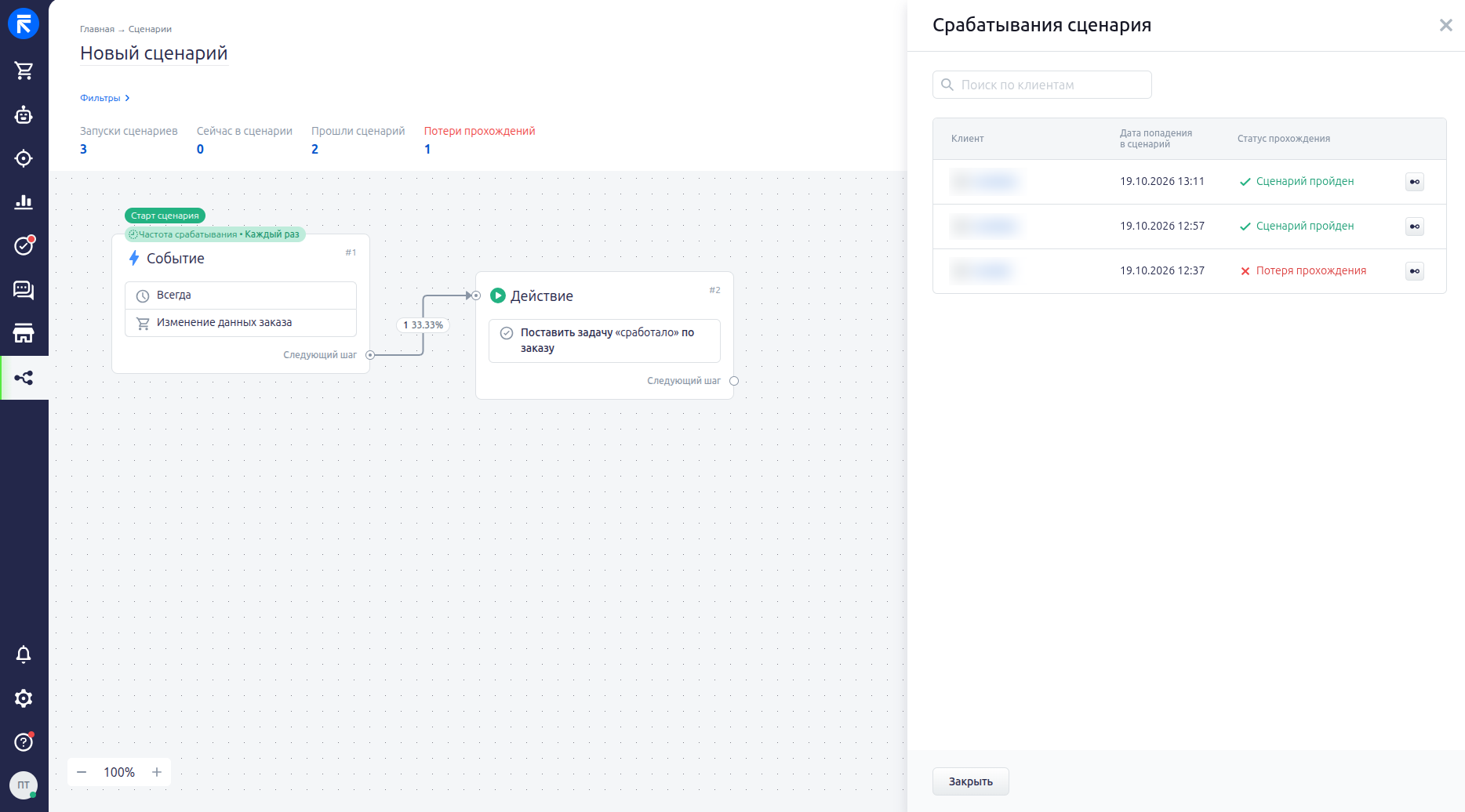
В списке можно найти клиента, посмотреть дату начала и статус прохождения, а также перейти к пути клиента в сценарии. Нажмите имя клиента, чтобы перейти в его карточку. По мере просмотра списка загружаются следующие записи.
Удаление карточки клиента не убирает ранее записанное прохождение из списка срабатываний. В этом списке имя удалённого клиента отображается без ссылки на карточку.
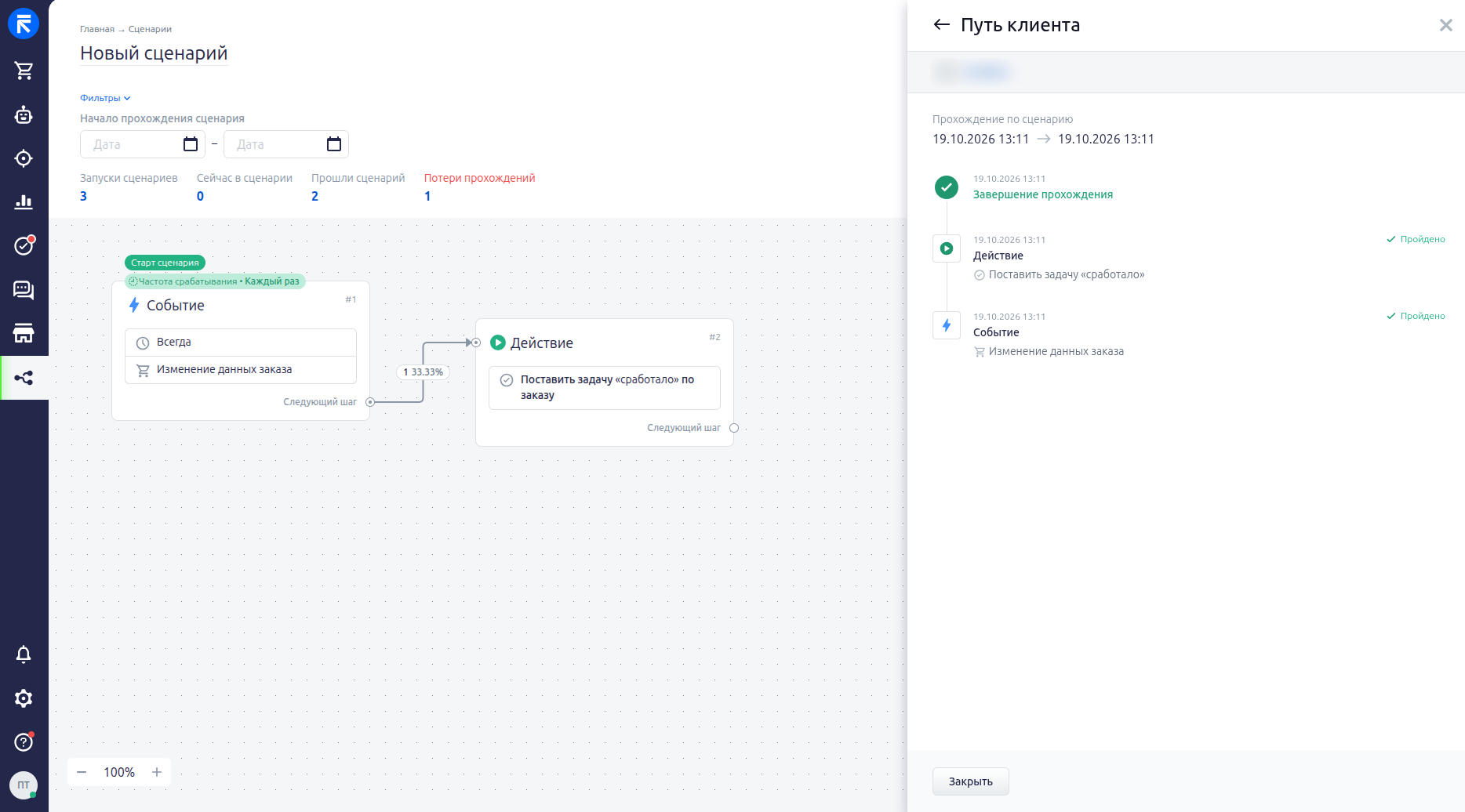
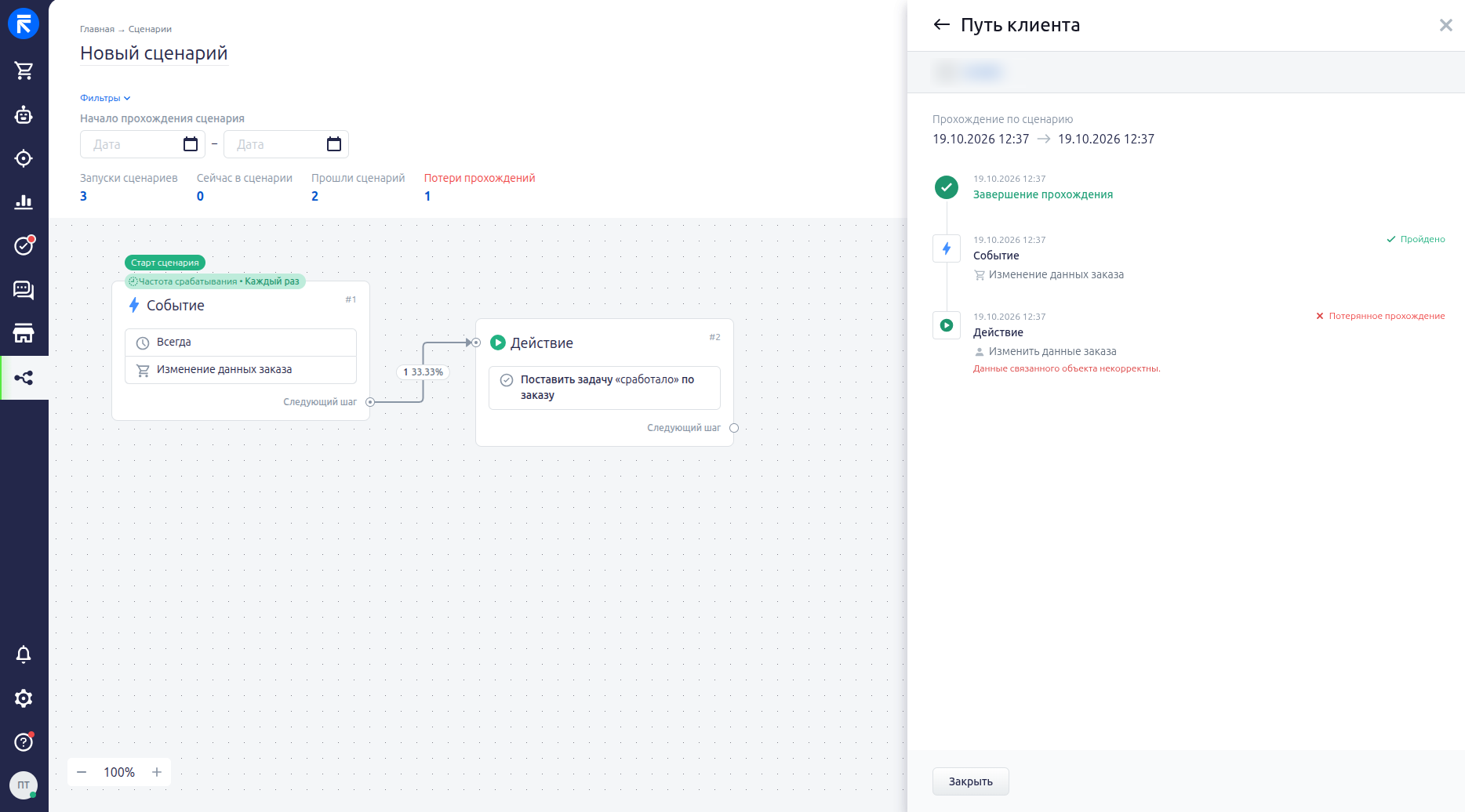
Путь клиента показывает пройденные блоки, время выполнения и результат каждого шага, в том числе причину незавершения сценария. Здесь можно увидеть, на каком шаге клиент находится сейчас или остановился.
Чтобы посмотреть путь клиента, откройте общий показатель, найдите клиента и перейдите к его пути.
Переходы между блоками
Числа на связях показывают, сколько клиентов перешли между соответствующими блоками. Для условия значения отображаются отдельно по веткам «Да» и «Нет»: каждое число относится к своему направлению перехода.
В аналитике блока каждому направлению соответствует показатель «Перешли на шаг …». Нажмите его, чтобы посмотреть клиентов, перешедших к выбранному блоку.
Клиент может проходить параллельные ветки. Поэтому при сложении значений на разных связях один запуск может учитываться несколько раз.
Настройки и аналитика блока
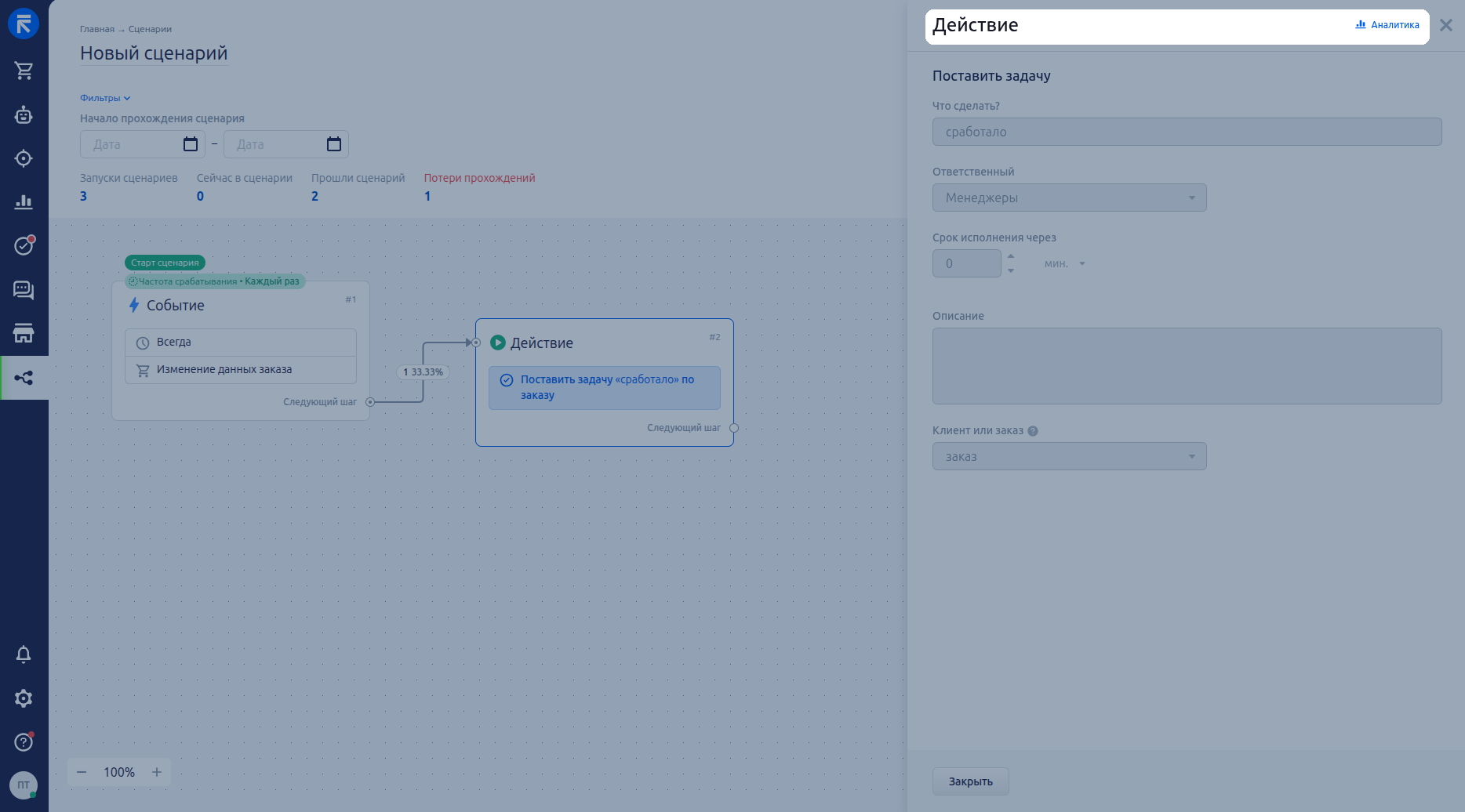
В активном сценарии нажмите блок, чтобы открыть его аналитику. В остановленном сценарии откройте блок и нажмите «Аналитика» в боковой панели. Нажмите «Настройки», чтобы вернуться к параметрам блока.
Показатели отдельного блока
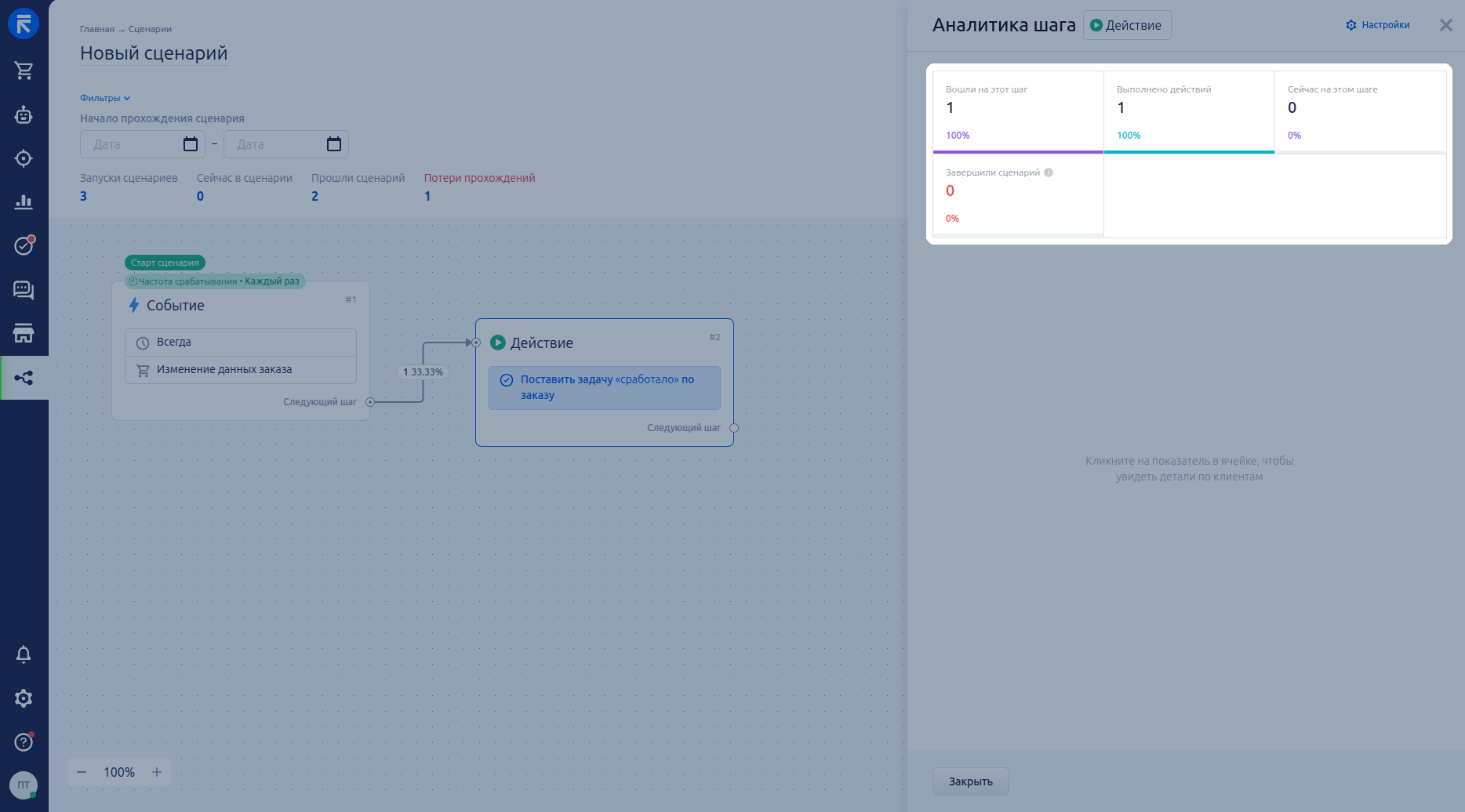
В панели «Аналитика шага» отображаются:
- «Вошли на этот шаг» — количество клиентов, дошедших до выбранного блока.
- «Сейчас на этом шаге» — количество клиентов, которые выполняют шаг или ожидают на нём.
- «Выполнено действий» — выполненные действия; показатель доступен для блока действия.
- «Перешли на шаг …» — количество клиентов, перешедших к следующим блокам, отдельно по направлениям и веткам.
- «Завершили сценарий» — количество клиентов, для которых сценарий завершился на выбранном шаге; доступна детализация причин.
Проценты в показателях шага рассчитываются относительно числа входов клиентов на этот шаг.
Нажмите показатель, чтобы открыть соответствующий список клиентов. В списке отображаются доступные контактные данные, а в детализации завершений — дата и причина завершения. Найдите клиента через поиск и нажмите его имя, чтобы открыть карточку со всей информацией о нём.
Причины завершения и ошибки
Успешное выполнение последнего действия отражается в общем показателе «Прошли сценарий» и в пути клиента. Выполнение самого действия учитывается в «Выполнено действий».
В аналитике блока откройте детализацию показателя «Завершили сценарий». Она помогает разобрать причины завершения на этом шаге и посмотреть соответствующих клиентов.
Например, если у условия настроено продолжение по ветке «Да», а клиент попал в ветку «Нет» без продолжения, отображается причина «Не подходит под условие шага». Ошибки и отмены имеют свои причины завершения.
При параллельном выполнении одна ветка может завершиться, пока другая ещё выполняется. Причины остановки веток появляются в детализации после завершения всего прохождения. Его состояние проверяйте в общих показателях и пути клиента.
Чтобы узнать, почему клиент не завершил сценарий, откройте «Потери прохождений», найдите клиента и посмотрите причину в его пути.
Аналитика коммуникаций
Для действий «Отправить письмо», «Отправить SMS» и «Отправить сообщение в чат» в панели аналитики доступна вкладка «Коммуникации». Переключитесь на неё с вкладки «Прохождение», чтобы посмотреть результаты отправки.
В зависимости от канала отображаются отправки, доставка, ошибки, отписки и показатели конверсии. Для Email дополнительно доступны открытия и клики.
Для показателей с доступной детализацией нажатие открывает список получателей. CTOR, средний чек и сумма заказов не открывают такой список. Выбранный период сохраняется при переходе к получателям.
В списке получателей отображаются сведения о клиенте и дата, относящаяся к выбранному показателю. Если для неудачной отправки сохранено пояснение причины, оно отображается в детализации «Ошибки доставки».
Сообщения в чат: фильтр каналов
Если действие «Отправить сообщение в чат» настроено на отправку «В доступный канал», в верхней части вкладки отображается фильтр «Все каналы». По умолчанию показатели рассчитаны суммарно по всем каналам.
Откройте фильтр и выберите один или несколько каналов:
- при выборе одного канала отображаются показатели этого канала;
- при выборе нескольких — суммарные показатели выбранных каналов;
- если снять выбор со всех каналов, снова отображается общая статистика.
Фильтр применяется к показателям отправки, доставки, просмотров, ответов и кликов, ошибок, отписок и конверсии. Выбранные каналы сохраняются при переходе к списку получателей. В нём отображаются клиенты и заказы, соответствующие выбранным каналам и показателю.
Для сообщений в чат показатель «Отправлено» учитывает предпринятые попытки передачи сообщения, включая завершившиеся ошибкой. Успешную доставку показывает «Доставлено».
В детализации показателей «Отправлено» и «Ошибки доставки» каждое учтённое сообщение отображается отдельной строкой. Если одному клиенту отправлялось несколько сообщений, он может появиться в этих списках несколько раз.
Примечание
Доступность истории
Для аналитики доступно окно в 90 календарных дней, включая текущий день. По мере смены даты начало доступного периода сдвигается. Более ранние прохождения не входят в показатели за доступный период.
Для давно работающих сценариев ранняя история может быть неполной.
При остановке сценария ранее собранные данные сохраняются в пределах доступного периода. Повторный запуск не обнуляет накопленную статистику.