
Содержание
- Перед настройкой
- Сценарий сбора контактных данных: номер телефона
- Возврат клиента после брошенной сессии
- Уведомление о появлении товара в наличии или снижении цены
- Напоминание об избранных товарах
- Возврат к избранному после брошенной сессии
Перед настройкой
В статье приведены примеры сценариев для сбора контактных данных в чате, возврата после брошенной сессии, уведомлений об изменениях товаров и напоминаний об избранном.
Примеры показывают, как связать блоки в цепочку. Подробные параметры запуска, условий и действий описаны в подразделе «Блоки и их настройки».
Когда использовать примеры
Используйте примеры, чтобы:
- настроить типовой сценарий по готовой схеме;
- разобраться, как связать блоки «Действие», «Условие» и «Ожидание»;
- взять готовую цепочку за основу и доработать её под свою задачу.
Что учитывать перед настройкой
Перед созданием сценария:
- определите событие или расписание запуска;
- проверьте, какие поля клиента или заказа должен изменять сценарий;
- проверьте источники данных для условий и действий, а также передачу необходимых данных в CRM;
- уточните назначение и доступные параметры каждого блока по его описанию.
Примечание
Задачи менеджеру по клиентам и заказам
Пошаговые примеры со скриншотами:
- Проверить переписку с новым клиентом, если через неделю у него нет заказов.
- Поставить задачу при подтверждении наличия или проверить статус заказа через день.
Сценарий сбора контактных данных: номер телефона
Сценарий используется для запроса номера телефона у клиента в чатовых каналах с последующей проверкой ответа и сохранением номера в карточку клиента.
Когда использовать
Сценарий подходит, если необходимо:
- получить номер телефона клиента в ходе переписки;
- сохранить номер, который клиент отправил ответом на сообщение;
- отфильтровать ответы, которые не являются номером телефона;
- повторно запросить данные, если клиент прислал некорректный ответ.
Логика сценария
- Сценарий отправляет клиенту сообщение с просьбой указать номер телефона.
- Система ожидает ответ на это сообщение.
- Блок «Условие» проверяет ответ из источника «Ответ на сообщение из блока Х» по типу данных «Телефон».
- Если ответ соответствует типу «Телефон», действие «Изменение данных клиента» сохраняет номер в карточке клиента. Значение берётся из источника «Ответ на сообщение из блока Х».
- Если ответ не соответствует этому типу, сценарий повторно просит указать номер в корректном формате.
- После нового ответа проверка повторяется.
Настройка блоков
Один из вариантов построения сценария:
- Добавьте блок «Действие» с типом «Отправить сообщение в чат».
- В тексте сообщения укажите, что клиенту необходимо отправить номер телефона в ответном сообщении.
- Для этого действия настройте ожидание ответа клиента.
- После блока отправки сообщения добавьте блок «Условие».
- В условии выберите источник «Ответ на сообщение из блока Х».
- Для источника ответа укажите тип данных «Телефон».
- Для ветки, в которой ответ соответствует типу данных «Телефон», добавьте блок «Действие» с типом «Изменение данных клиента».
- В действии выберите поле «Номер телефона».
- Для поля «Номер телефона» используйте вкладку «Добавить».
- В качестве значения выберите «Взять из другого поля» → «Взять данные из» → «Ответ на сообщение из блока Х».
- Для ветки, в которой ответ не соответствует типу данных «Телефон», добавьте блок «Действие» с повторной отправкой сообщения в чат.
- В повторном сообщении укажите, что номер введён некорректно и его необходимо отправить в правильном формате.
- После повторного сообщения снова добавьте проверку ответа через блок «Условие» с типом данных «Телефон».
Примечание
Источник «Ответ на сообщение из блока Х» можно использовать не только для сохранения номера телефона. Такой же подход применяется в действиях «Изменение данных клиента» и «Изменение данных заказа» для записи ответа клиента в другие поля, если это допускают тип и валидация выбранного поля.
Блок, в котором используется ответ клиента, может находиться в сценарии не сразу после чатового блока. Между отправкой сообщения и записью ответа могут находиться другие блоки.
Что происходит при сохранении номера
Если номер сохраняется в карточку клиента, он добавляется в массив телефонов последним. В карточке клиента такой номер отображается первым и может использоваться для последующих коммуникаций.
Если номер уже записан в карточке клиента, повторно он не добавляется.
Результат работы сценария
Настроенный сценарий:
- получает номер телефона из ответа клиента в чате;
- проверяет ответ по типу данных «Телефон»;
- сохраняет корректный номер в карточке клиента;
- не добавляет номер повторно, если он уже есть в карточке;
- повторно запрашивает номер, если ответ не соответствует ожидаемому формату.
По той же схеме можно проверить и сохранить email, имя или другое значение из ответа клиента в поле клиента или заказа через источник «Ответ на сообщение из блока Х». Возможность записи зависит от типа и правил проверки целевого поля.
Возврат клиента после брошенной сессии
Перед запуском проверьте поступление действий в аналитике по событиям и связь посетителя с клиентом CRM. Счётчик событий сам по себе не подтверждает такую связь.
Сценарий напоминает идентифицированному клиенту о товарах, которыми он интересовался. Сначала проверяется отсутствие заказа, затем корзина. Если корзины нет, после ожидания последовательно проверяются избранное и просмотры.
Схема: «Брошенная сессия» → «Нет заказа» → «Есть брошенная корзина?» → письмо с корзиной либо ожидание → «Есть избранное и нет заказа?» → письмо с избранным либо проверка просмотров → письмо с просмотренными товарами или завершение.
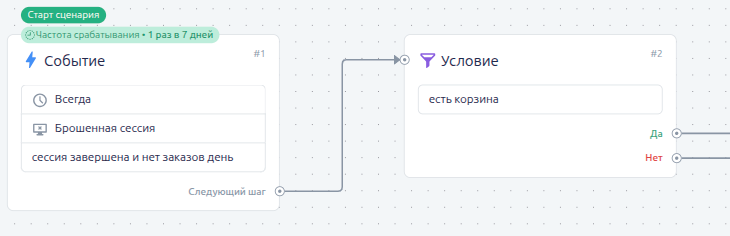
- В стартовом блоке выберите «Брошенная сессия» и нужный магазин. Настройте передачу идентификатора клиента по инструкции трекинга.
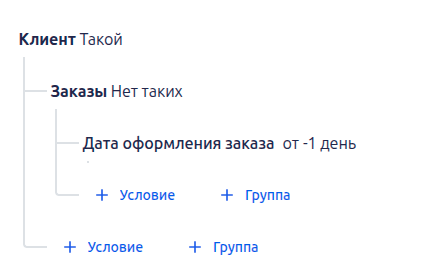
- В клиентских условиях стартового блока выберите «Заказы — Нет таких» и внутри задайте «Дата оформления заказа» → «от −1 день». Так клиенты с заказами за последний день не попадут в сценарий. Период можно изменить под свою задачу. После ожидания проверка заказа выполняется повторно.
- Проверьте, есть ли у клиента товары в брошенной корзине нужного магазина. При наличии корзины отправьте письмо с подборкой «Товары в корзинах клиента» и завершите эту ветку.
- Если корзины нет, добавьте «Ожидание», например на один день.
- После ожидания в блоке №7 объедините через «И» два условия: «Избранные товары — Есть такие» и «Заказы — Нет таких» → «Дата оформления заказа» → «от −2 дня». По ветке «Да» проверьте подписку на email и отправьте письмо с избранным.
- По ветке «Нет» перейдите к блоку №12. В нём задайте «Визиты клиента — Есть такие», внутри — «Товары/услуги — Есть такие» и «Диапазон дат» → «от −2 дня». Через «И» добавьте «Заказы — Нет таких» → «Дата оформления заказа» → «от −2 дня». Повторная проверка заказа нужна и здесь: отрицательный результат блока №7 может означать как отсутствие избранного, так и наличие заказа.
- По ветке «Да» блока №12 проверьте подписку и отправьте письмо с подборкой «Просмотренные товары» из сессии запуска. По ветке «Нет» завершите сценарий. Для недостаточной подборки задайте «Не отправлять письмо». В показанном сценарии при отсутствии подписки на email предусмотрено сообщение в доступный чат, а при невыполнении этого действия — SMS.
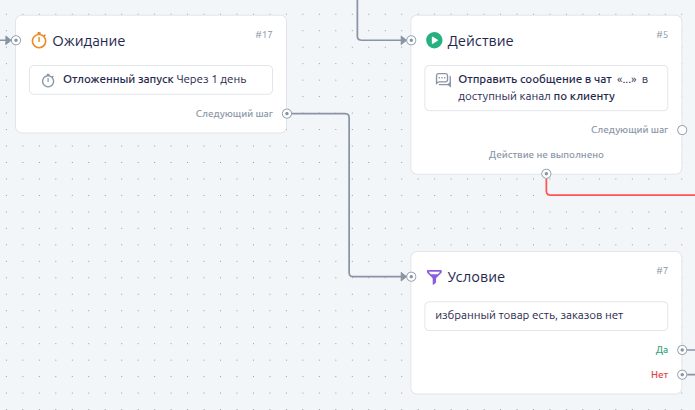
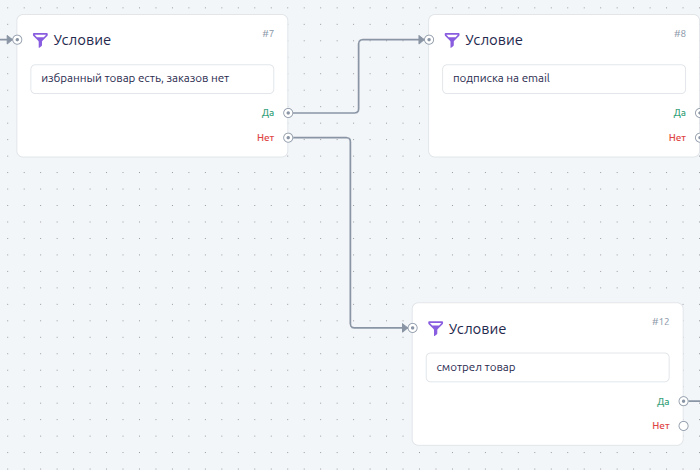
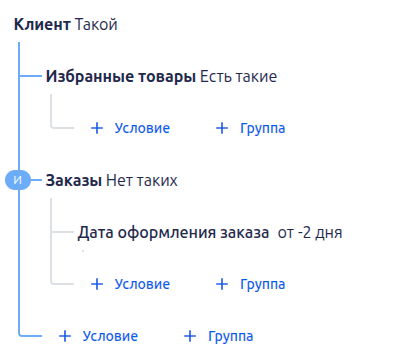
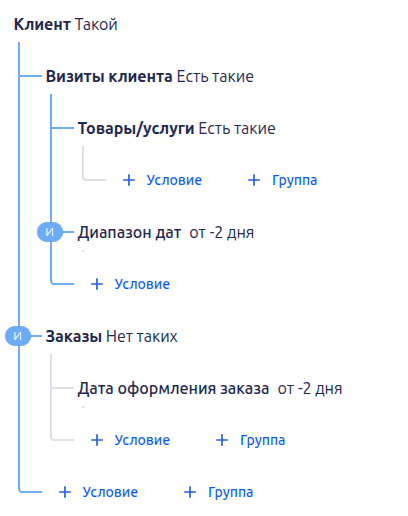
Проверки корзины, избранного и просмотров соединяйте последовательно через отрицательные ветки. Так корзина имеет приоритет перед избранным, а избранное — перед просмотрами.
Условие «Визит клиента» за период может найти товары из других сессий. Письмо с «Просмотренными товарами» всё равно использует конкретную сессию запуска, поэтому отдельно настройте поведение при недостатке товаров в самом письме.
Настройка писем. Подготовьте отдельные шаблоны для трёх подборок. В поле «Где использовать» выберите событие «Брошенная сессия». Для корзины укажите «Товары в корзинах клиента», для избранного — «Избранные товары», для просмотров — «Просмотренные товары». В каждом блоке настройте магазин, доступные товарные условия, количество и минимум. Отбор клиента в блоке «Условие» и состав товаров в письме настраиваются отдельно.
При минимуме 1 письмо может содержать один подходящий товар.
Подробности — в статье «Товары из сценария в Email-письме».
Перед отправкой маркетингового письма предусмотрите проверку подписки клиента. Периоды и количество товаров в примере служат основой для собственной настройки. Сессия завершается после периода отсутствия активности; закрытие вкладки само по себе не означает немедленный запуск.
Уведомление о появлении товара в наличии или снижении цены
Задача. Отправить письмо с товарами, по которым для клиента произошло выбранное товарное событие.
Схема. «Товар появился в наличии» или «Цена товара снизилась» → «Отправить письмо» → завершение.
Настройка блоков.
- Выберите одно из событий в стартовом блоке.
- В поле «Товары для отслеживания» выберите «Избранный товар», «Товар из брошенной корзины» или «Просмотренный товар».
- Проверьте созданные системные условия. Для снижения цены укажите нужный процент; начальное значение — 5%.
- В настройках частоты прохождения задайте не чаще одного раза в день.
- Соедините старт с действием «Отправить письмо».
Настройка письма. Выберите назначение «Сценарий на события “Товар появился в наличии”, “Товар заканчивается”, “Цена товара снизилась”». В товарный блок автоматически подставляются товары, запустившие сценарий. Проверьте источник «Товары/услуги», при необходимости ограничьте количество и задайте запасное действие.
Ожидаемый результат. На клиента запускается одно прохождение с набором подходящих товаров; письмо выводит товары из события без повторения стартовых товарных проверок.
Ограничения. Проверка периодическая. Для появления в наличии и снижения цены используется окно двух часов, а связь клиента с товаром должна существовать до начала окна. Событие не добавляет старую цену или процент скидки в карточку товара автоматически.
Напоминание об избранных товарах
Задача. По расписанию отправить письмо клиентам, у которых есть избранные товары в наличии и нет заказа за выбранный недавний период.
Схема. «Расписание» с фильтрами клиента → «Отправить письмо» → «Ожидание» → «Условие» → завершение или продолжение.
Настройка блоков.
- В блоке «Расписание» задайте время проверки.
- В клиентском дереве объедините через «И» «Избранные товары — Есть такие» с условием наличия и «Заказ — Нет таких» с датой оформления, например за последние семь дней.
- Добавьте действие «Отправить письмо».
- Если нужно продолжение, добавьте ожидание и повторную проверку наличия подходящих избранных товаров и заказов. Для клиентов, переставших подходить под условия, оставьте ветку без продолжения.
Настройка письма. Используйте шаблон с контекстом клиента. В товарном блоке выберите «Сегмент товаров» → «Избранные товары», добавьте условия наличия, ограничьте количество и выберите доступный приоритет вывода. Для недостаточной подборки задайте запасное действие.
Ожидаемый результат. В письмо попадут избранные товары, соответствующие условиям блока на момент отправки.
Ограничения. Избранное должно передаваться с сайта через JS API. Источник избранного и товарные условия в письме настраиваются отдельно от отбора клиентов в стартовом блоке. Расписание запускается по установленному времени, а не автоматически при каждом добавлении товара в избранное.
Возврат к избранному после брошенной сессии
Этот пример запускается после завершения сессии. Напоминание по расписанию, описанное выше, настраивается отдельно.
- Подключите трекинг посетителей, передавайте идентификатор клиента и события добавления и удаления избранного. Контракт события
favorite_productприведён в руководстве JS API. - Выберите старт «Брошенная сессия» и магазин.
- Проверьте «Заказ — Нет таких» за выбранный период и «Избранные товары — Есть такие» с нужными ограничениями магазина и наличия. Объедините проверки через «И».
- Для подходящей ветки добавьте «Отправить письмо». В шаблоне укажите назначение для брошенной сессии, в товарном блоке — «Сегмент товаров» → «Избранные товары».
- В самом товарном блоке задайте условия магазина и наличия, количество и приоритет, например по дате добавления от новых к старым. Для пустой подборки выберите «Не отправлять письмо».
- Если нужно повторное напоминание, добавьте ожидание и заново проверьте отсутствие заказа и наличие подходящих избранных товаров. Период поиска заказа должен охватывать ожидание. По ветке с заказом или без подходящих товаров завершите сценарий.
Настройка объединённого условия избранного и отсутствия заказов показана в примере выше. Параметры товарного блока приведены в статье «Товары из сценария в Email-письме».
Избранное берётся из текущих данных клиента. Передача удаления товара позволяет убрать его из следующей подборки. Само условие отсутствия заказа проверяет заказы за выбранный период, поэтому период нужно согласовать с длительностью сценария.