
Содержание
- Подготовка шаблона и сценария
- Какие товары доступны
- Условия, количество и порядок товаров
- Если товаров недостаточно
- Обычная и акционная цена
В письмо из сценария можно добавить товары из заказа, корзины, избранного, просмотров или события изменения цены и остатка. Выбор зависит от события запуска и поля «Где использовать» в шаблоне письма.
Подготовка шаблона и сценария
Для подбора товаров в CRM должны поступать соответствующие данные: заказы с позициями, корзины, избранное или просмотры. Настройка передачи описана в статьях о подключении трекинга и о событиях JS API.
- Откройте Маркетинг → Шаблоны → Шаблоны писем и создайте шаблон Email-письма.
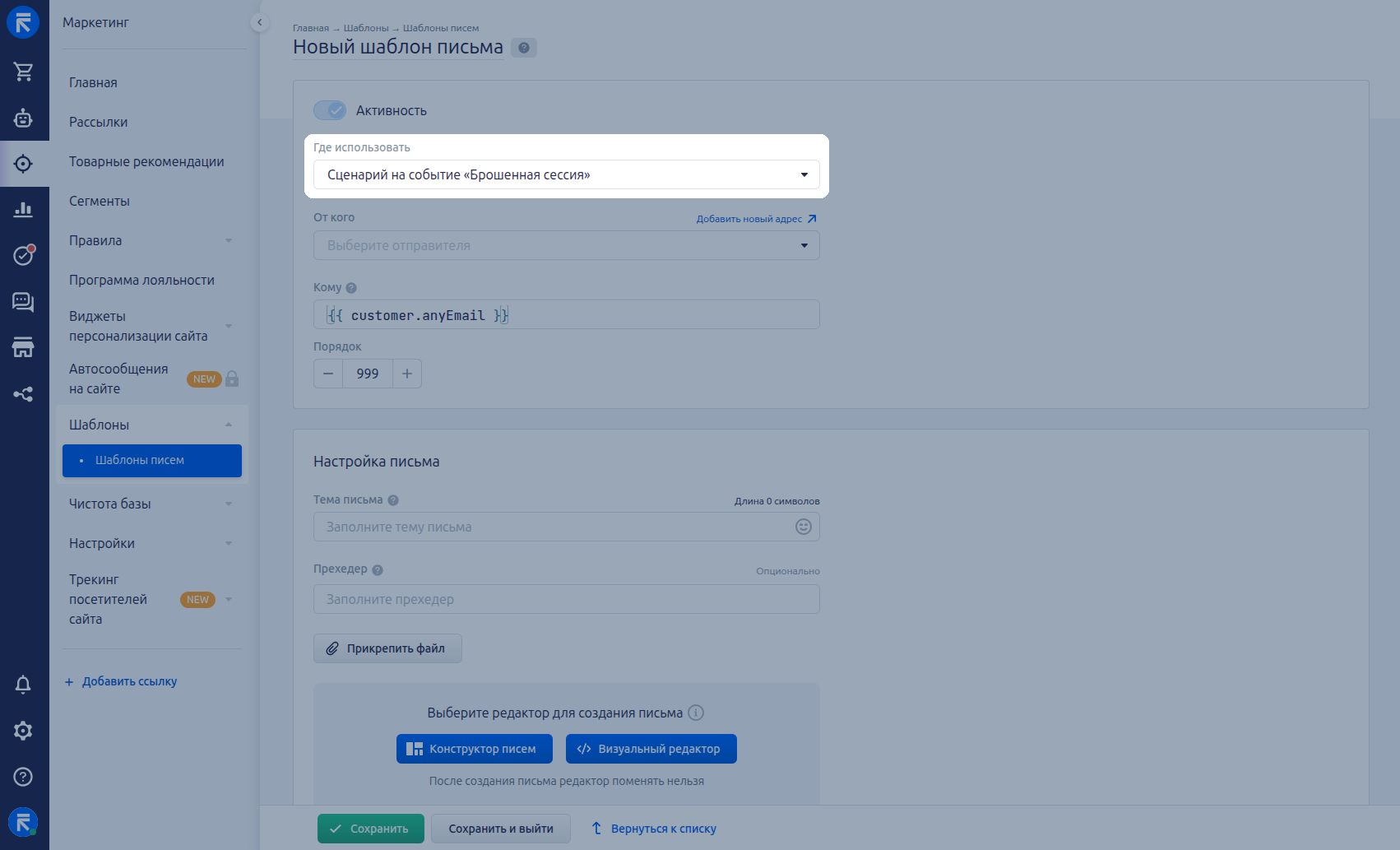
- В поле «Где использовать» выберите назначение, соответствующее событию сценария.
- В настройке письма нажмите «Конструктор писем» и добавьте блок «Товар» или «Товары».
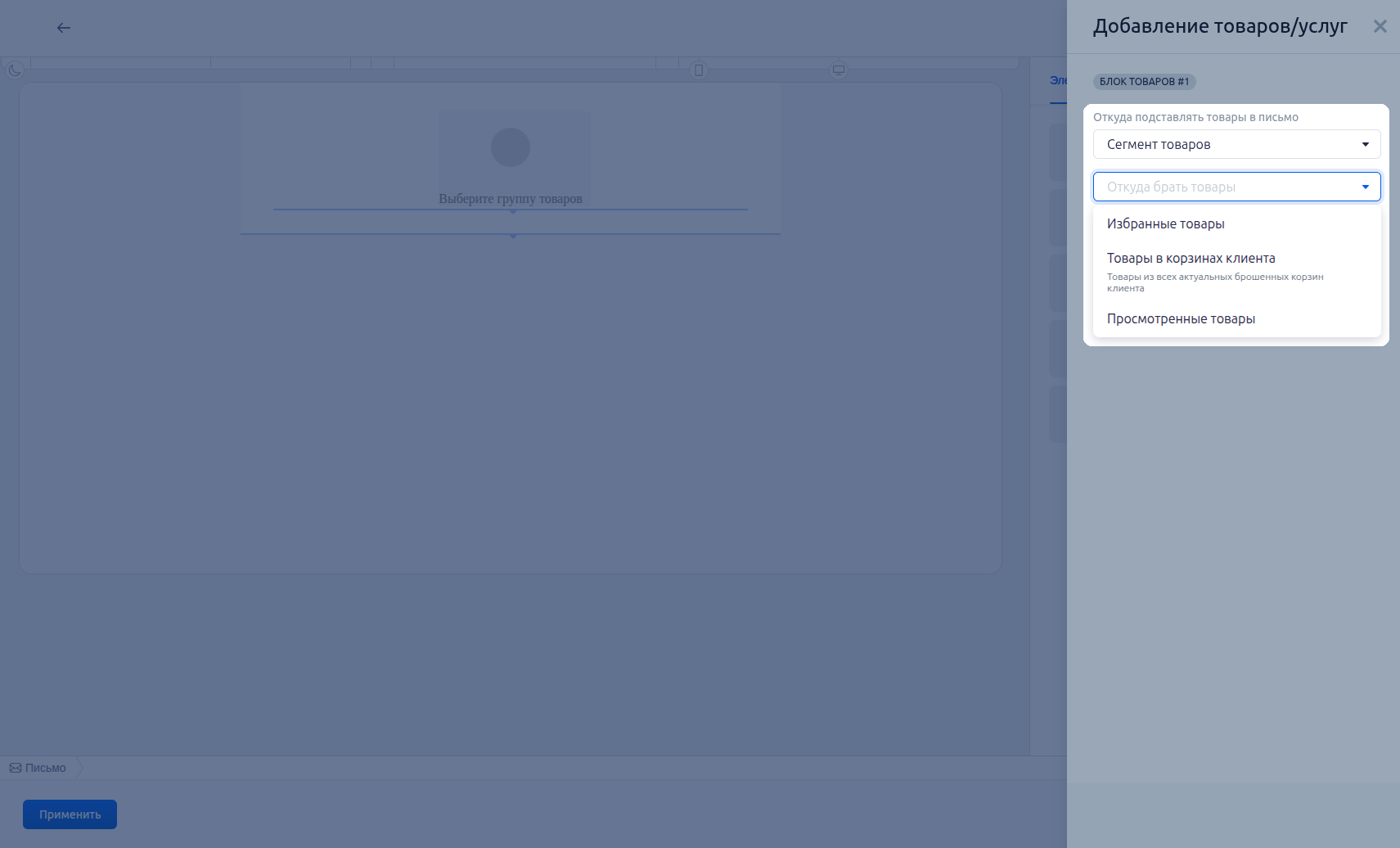
- Откройте настройки подбора товаров. Для событий изменения товаров автоматически подставляются товары, запустившие сценарий. Для остальных источников в поле «Откуда подставлять товары в письмо» выберите «Сегмент товаров».
- Для сегмента в списке «Откуда брать товары» выберите подборку, например «Избранные товары».
- Задайте условия, количество и действие при недостаточной подборке.
- Нажмите «Применить» в панели подбора товаров, затем примените изменения в конструкторе и сохраните шаблон. Выберите подготовленный шаблон в действии сценария «Отправить письмо».
Важно!
Какие товары доступны
Поле «Где использовать» определяет доступность данных конкретного события:
| Назначение шаблона | Данные события в товарном блоке |
|---|---|
| События «Товар появился в наличии», «Товар заканчивается», «Цена товара снизилась» | Товары, которые стали причиной запуска сценария |
| Событие «Брошенная корзина» | Товары из корзины, по которой работает сценарий |
| Событие «Брошенная сессия» | Товары, просмотренные в конкретной сессии, которая запустила сценарий |
| Событие «Изменение заказа» | Позиции заказа, по которому работает сценарий |
При значении «Везде» доступны данные клиента: избранное и товары из его актуальных брошенных корзин. Для товаров конкретного события выберите соответствующее назначение шаблона.
- «Избранные товары» — текущее избранное клиента. Можно указать магазин, дату добавления и свойства товара.
- «Товары в корзинах клиента» — товары из актуальных брошенных корзин клиента. Если подключено несколько магазинов, добавьте условие «Магазин», чтобы выбрать нужный.
- «Товары из текущей корзины» — товары из корзины, по которой запущен сценарий «Брошенная корзина».
- «Позиции заказа» — позиции конкретного заказа в сценарии по изменению заказа.
- «Товары/услуги» — товары, отобранные стартовым блоком для событий наличия, остатка или снижения цены. Повторять в письме стартовые товарные условия для получения этих позиций не требуется. При необходимости добавьте дополнительные ограничения.
- «Просмотренные товары» — товары из сессии, запустившей сценарий «Брошенная сессия». Сначала определяется набор этой сессии, затем к нему применяются условия товарного блока.
В обычном условии «Визит клиента» можно отбирать визиты за период. Период такого условия и товары конкретной брошенной сессии задают разные проверки: клиент может просматривать товары в нескольких сессиях за выбранное время.
Условия, количество и порядок товаров
Для дополнительного отбора можно использовать товарные условия: магазин, товарную группу, наличие, цену и другие параметры. Полный список и примеры настройки описаны в статье «Сегментация клиентов по товарам».
- В списке «Откуда брать товары» выберите нужную подборку. Если доступен только один вариант, он выбирается автоматически.
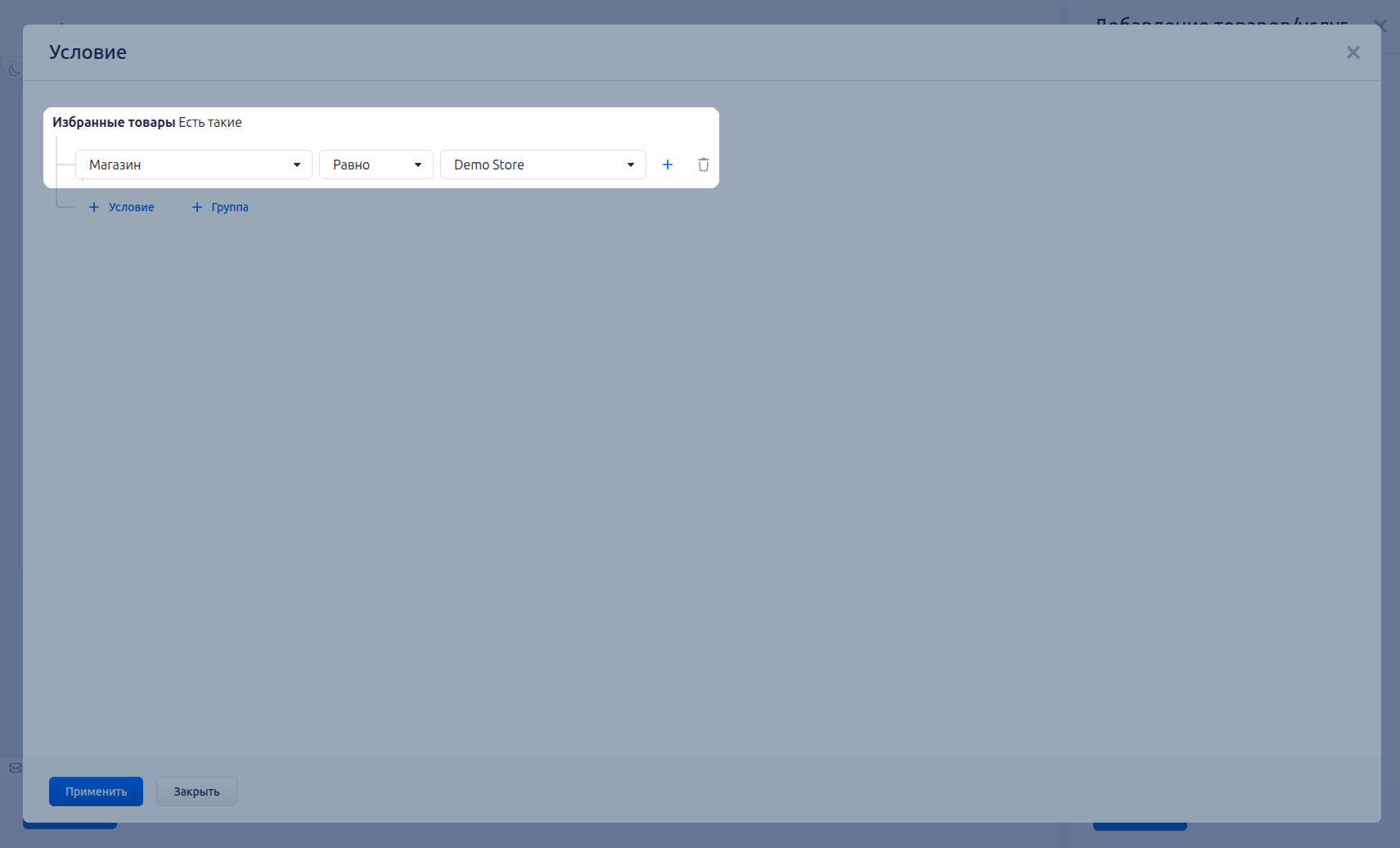
- Нажмите на прямоугольник с условиями, например «Избранные товары — Есть такие», чтобы открыть редактор.
- Нажмите «+ Условие» и выберите фильтр. Например, задайте «Магазин» → «Равно» → нужный магазин.
- При необходимости добавьте другие доступные фильтры. Кнопка «+ Группа» объединяет несколько условий; логика «И» или «ИЛИ» определяет, как они проверяются.
- Нажмите «Применить».
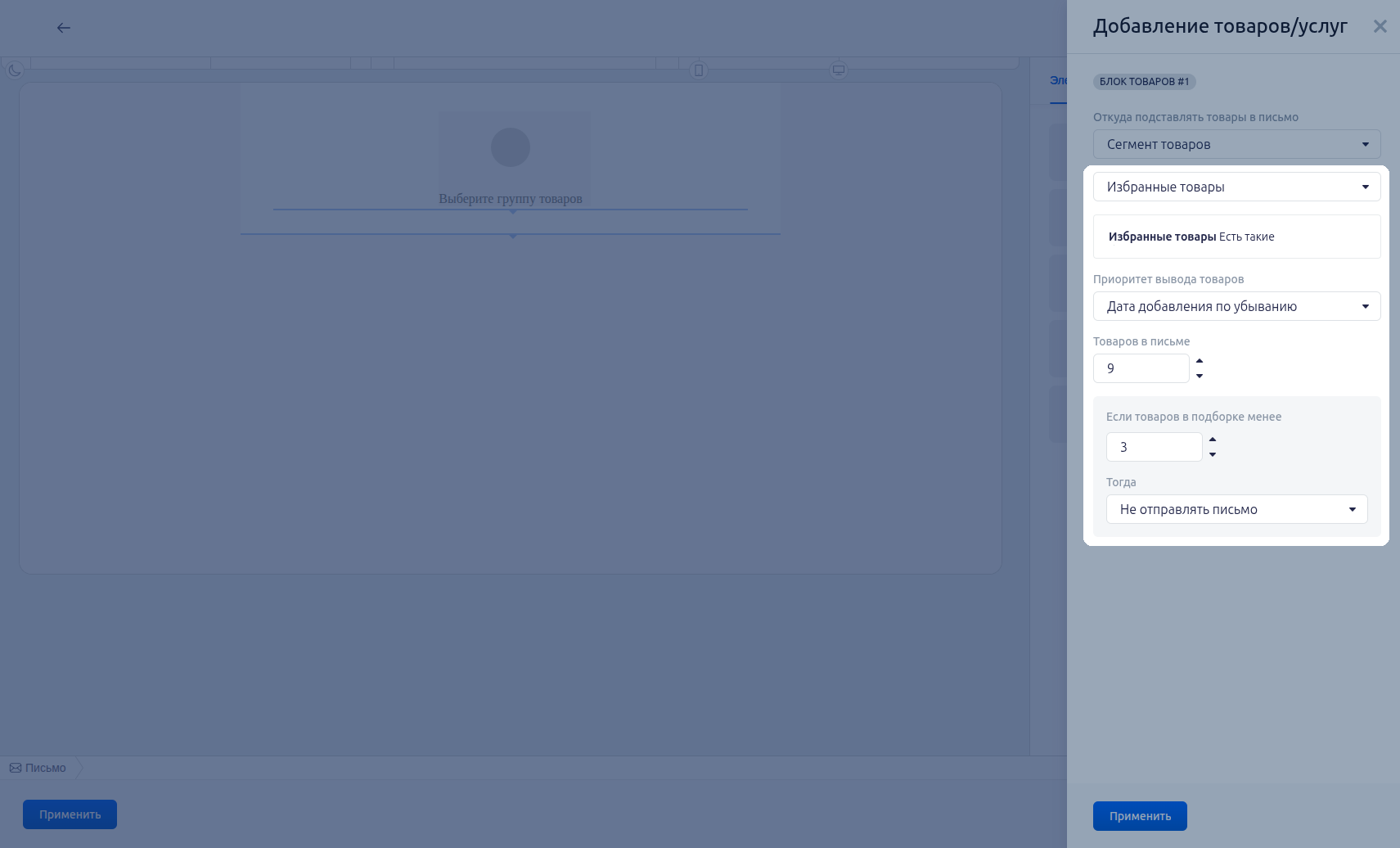
- Укажите количество в поле «Товаров в письме»: от 1 до 50.
Условия проверяются среди товаров выбранной подборки. В примере ниже выбраны избранные товары магазина Demo Store.
Для корзин, избранного и позиций заказа доступен приоритет вывода по дате добавления, по цене или в случайном порядке. Для даты и цены можно выбрать направление сортировки. Сортировка по цене использует тип цены по умолчанию; типы цен для отображения в карточке настраиваются отдельно.
Для товаров из события изменения цены или остатка и для просмотренных товаров отдельный выбор сортировки не отображается. Количество ограничивает итоговую подборку после применения условий.
Если товаров недостаточно
В поле «Если товаров в подборке менее» задайте минимум, необходимый для основной подборки. Если товаров меньше, в поле «Тогда» выберите действие:
- «Не отправлять письмо» — пропустить всё письмо;
- «Скрыть блок товаров» — отправить письмо без этого блока;
- «Выбрать товары вручную» — использовать выбранные запасные товары. Если выбранного товара нет в наличии в момент рассылки, он не отображается в письме;
- «Показать сегмент товаров» — использовать другую подборку с отдельно настроенными условиями.
Запасное действие срабатывает и при пустой подборке. Для письма даже с одним подходящим товаром задайте минимум 1.
Резервная подборка заменяет основную в этом блоке.
Обычная и акционная цена
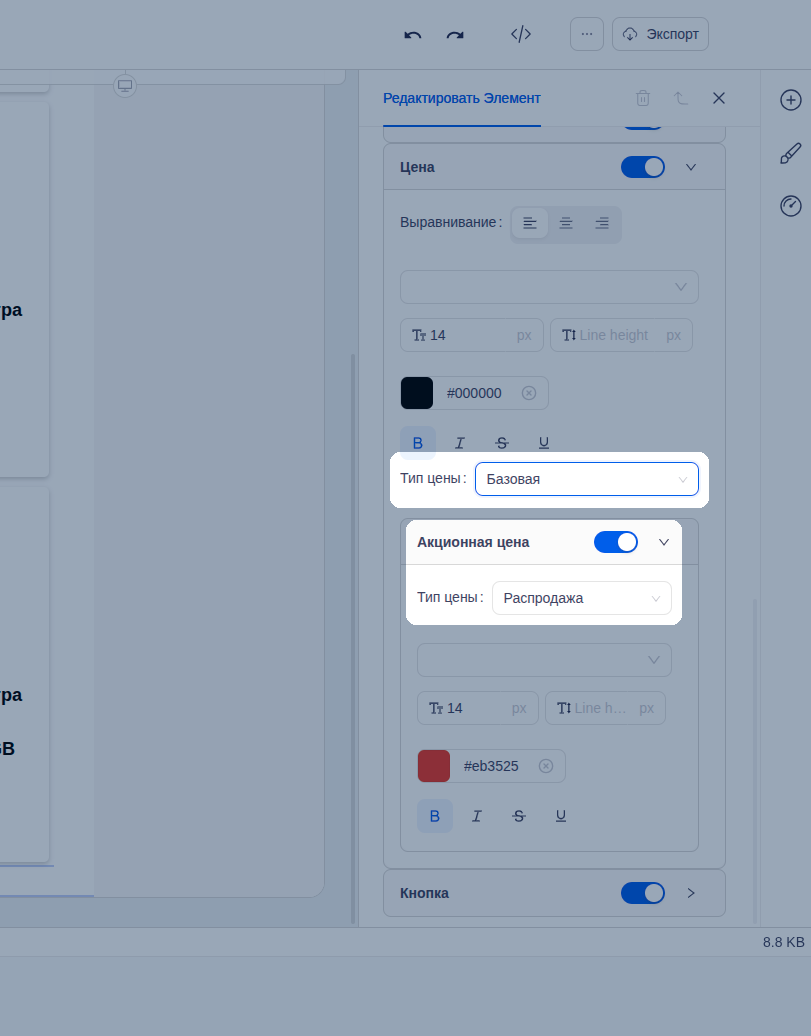
Состав товаров и оформление карточек настраиваются отдельно. В конструкторе письма откройте элемент «Цена», выберите тип основной цены и включите акционную цену с нужным типом. Например, обычную цену можно оформить зачёркнутой, а акционную выделить цветом.
На скриншоте для основной цены выбран тип «Базовая», для акционной — «Распродажа». Выберите существующие типы цен своей системы: их названия могут отличаться.
Два выбранных типа показывают обычную и акционную цену из каталога. Само событие снижения цены не подставляет в карточку историческую цену до изменения.
Для событий «Товар появился в наличии», «Товар заканчивается» и «Цена товара снизилась» товары события доступны в переменной offers. Пример текста с двумя типами цен:
{% for offer in offers %}
{{ offer.name }}
Обычная цена: {{ offer.price('base')|price }}
Акционная цена: {{ offer.price('sale')|price }}
{% endfor %}
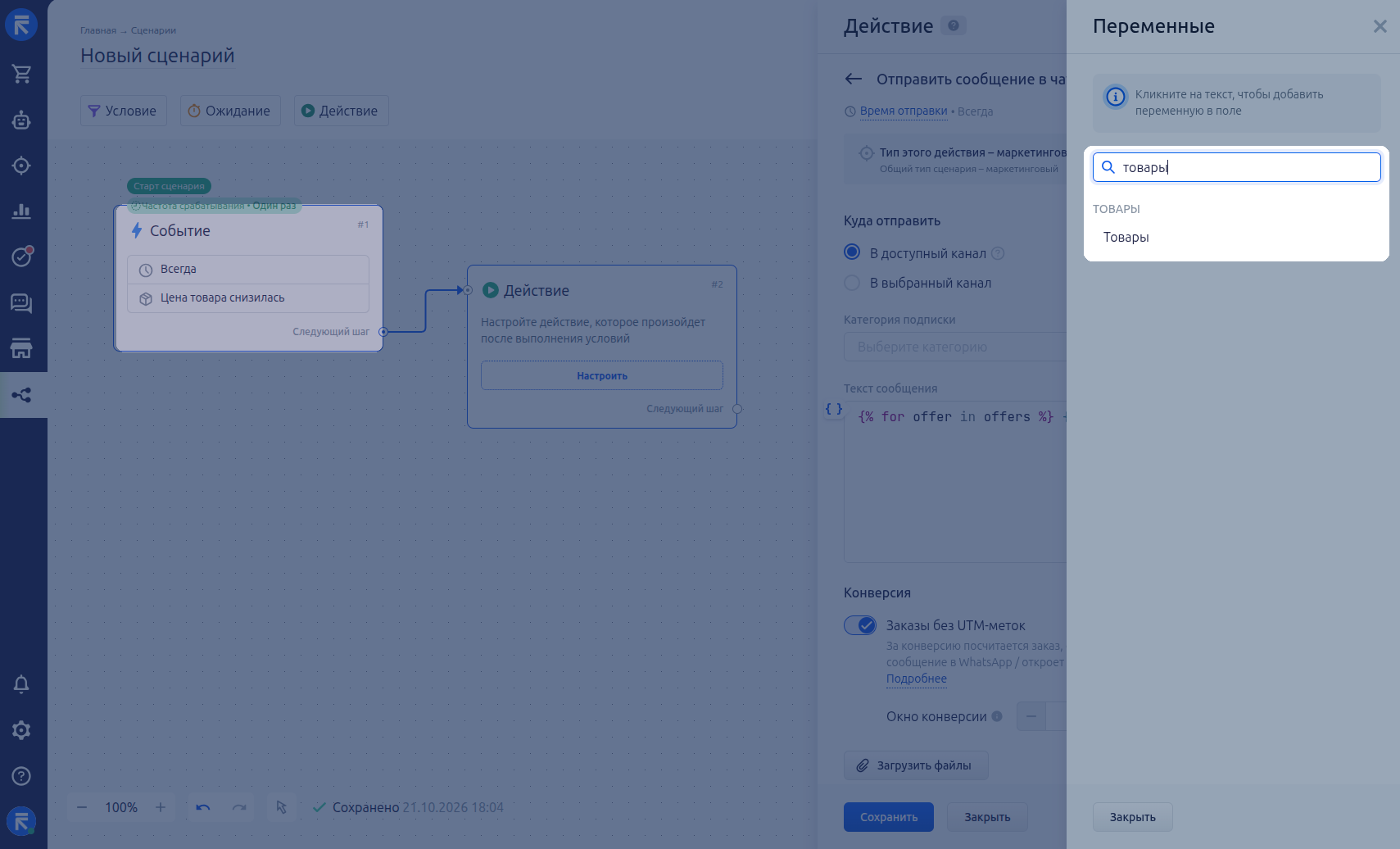
Замените base и sale кодами типов цен своей системы и убедитесь, что у товаров заполнены обе цены. Пример применим к товарам из избранного, корзины или просмотров при запуске по изменению товара. В действии «Отправить сообщение в чат» откройте панель «Переменные» и выберите «Товары» в одноимённом разделе. Для вывода товаров коллекции offers используйте цикл: название и нужные типы цен укажите внутри него, как в примере выше.
Для брошенной сессии настройте товарный блок «Просмотренные товары». Отдельная коллекция просмотренных товаров для такого текста сообщения не предоставляется.
Практические цепочки описаны в статье «Примеры сценариев».