
Действие «Отправить письмо» отправляет клиенту письмо по выбранному шаблону. Тип коммуникации и окно конверсии описаны в общих настройках действия.
Содержание
«Отправить письмо»
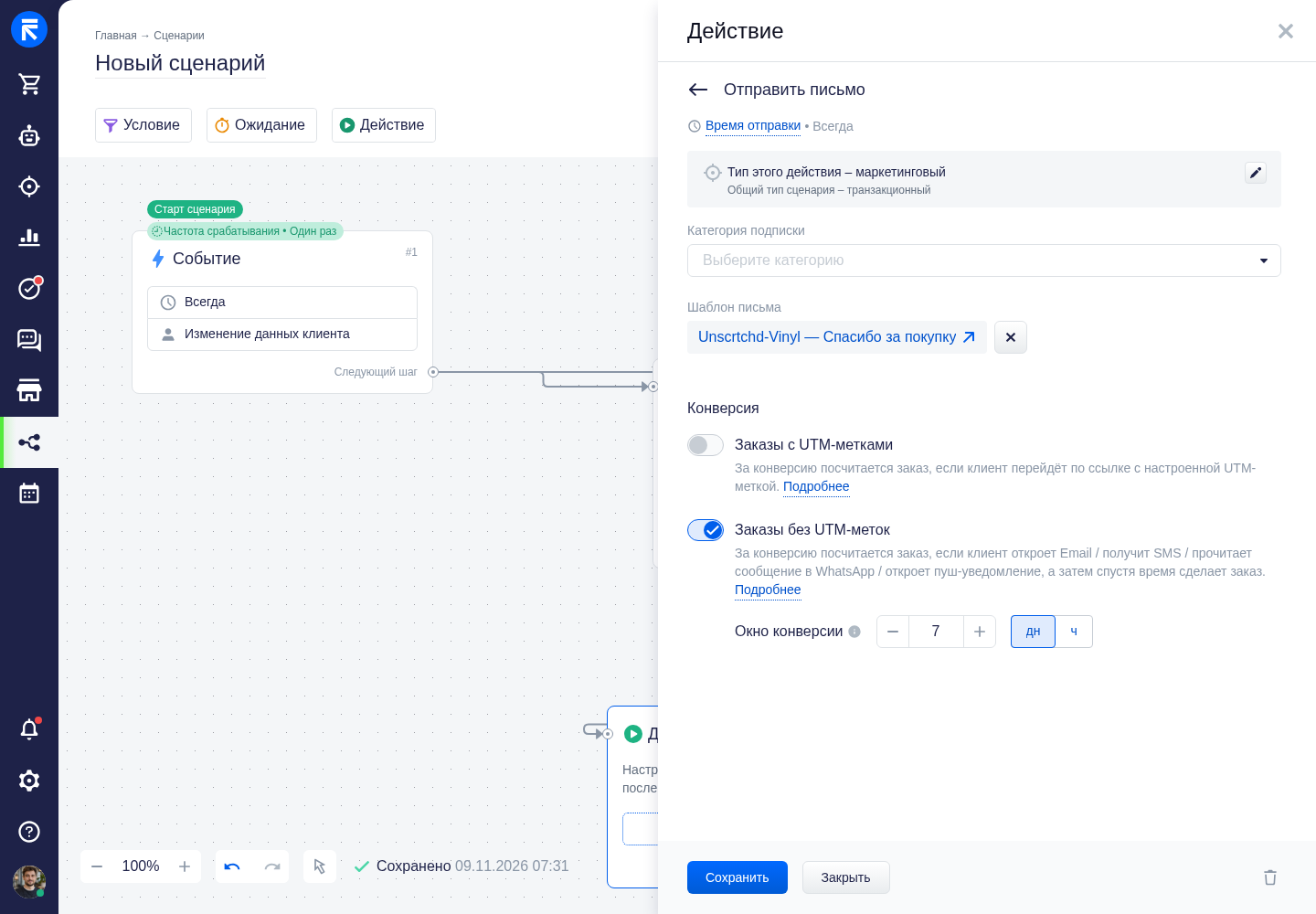
Для действия «Отправить письмо» используется шаблон письма. Набор доступных шаблонов зависит от типа действия («Маркетинговый» или «Транзакционный») и значения поля «Где использовать» в настройках шаблона.
Для действия с типом «Маркетинговый» выберите «Категорию подписки»: письмо отправляется с проверкой подписки клиента на выбранную категорию. Категории для Email настраиваются в разделе Маркетинг → Настройки → Категории подписок. Подробнее — в статье «Категории подписок».
Примечание
Настройка «Получатель из» в действии «Отправить письмо» в первую очередь определяет, к какой сущности будет прикреплено письмо в истории коммуникаций: к карточке клиента или к заказу.
Обратите внимание: если в выбранном шаблоне письма поле «Кому» заполнено конкретным адресом, письмо будет отправлено именно на него. В этом случае адрес из источника, указанного в поле «Получатель из» (email клиента или заказа), игнорируется при отправке.
Чтобы шаблон был доступен для выбора в сценариях, при создании шаблона в поле «Где использовать» необходимо выбрать один из подходящих вариантов использования сценариев.
Если при создании шаблона письма в поле «Где использовать» выбрать вариант «Сценарий или триггер», в шаблоне становится доступен блок с товарами для ручного добавления. Такой шаблон затем можно использовать в канвасе.
Товары в письме сценария
Для событий «Товар появился в наличии», «Товар заканчивается» и «Цена товара снизилась» в товарный блок автоматически подставляются товары, запустившие сценарий. Повторять стартовые товарные условия не требуется. Для других подборок выберите в товарном блоке «Сегмент товаров», затем нужный источник.
В поле «Где использовать» шаблона выберите назначение события. Для товаров конкретного заказа используйте назначение «Изменение заказа», для текущей корзины — «Брошенная корзина», для механики напоминания об избранном после завершения сессии — «Брошенная сессия». Это назначение также позволяет использовать просмотренные товары сессии. Значение «Везде» предоставляет данные клиента.
Для корзин и избранного при необходимости добавьте условие «Магазин» в самом товарном блоке. Условия блока «Условие» отбирают клиента, а состав письма задаётся отдельно.
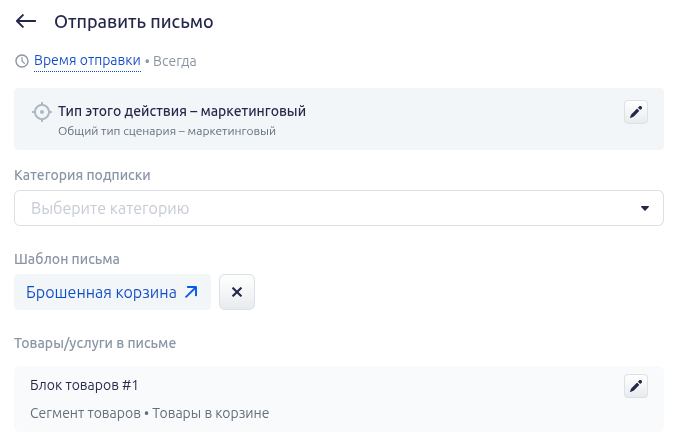
В действии «Отправить письмо» после выбора шаблона проверьте раздел «Товары/услуги в письме». Для изменения параметров товарного блока нажмите значок карандаша рядом с ним. Название шаблона не определяет его назначение: значение «Где использовать» проверяется в настройках самого шаблона.
Важно!
У каждого блока проверьте порог и действие «Не отправлять письмо»: оно отменяет отправку всего письма.
Правила выбора товаров, количества, сортировки и резервных действий приведены в статье «Товары из сценария в Email-письме». Порядок веток и повторная проверка заказа — в примерах сценариев.
UTM-метки для email
Для маркетингового действия «Отправить письмо» можно настроить UTM-метки. Настройка доступна только для коммуникации с типом «Маркетинговый».
При включении UTM-меток необходимо указать значения параметров. После запуска сценария система добавит указанные метки к ссылкам в письме при отправке клиенту.
Заказы, которые поступили по ссылкам с такими метками, могут учитываться в статистике конверсии по UTM-меткам.
Примечание