
Ответ клиента из чатового блока можно проверить и записать в поля клиента или заказа. Для этого сначала настройте отправку сообщения и ожидание ответа.
Содержание
- Использование ответа клиента в действиях изменения данных
- Сохранение номера телефона из ответа клиента
- Проверка ответа перед сохранением
Использование ответа клиента в действиях изменения данных
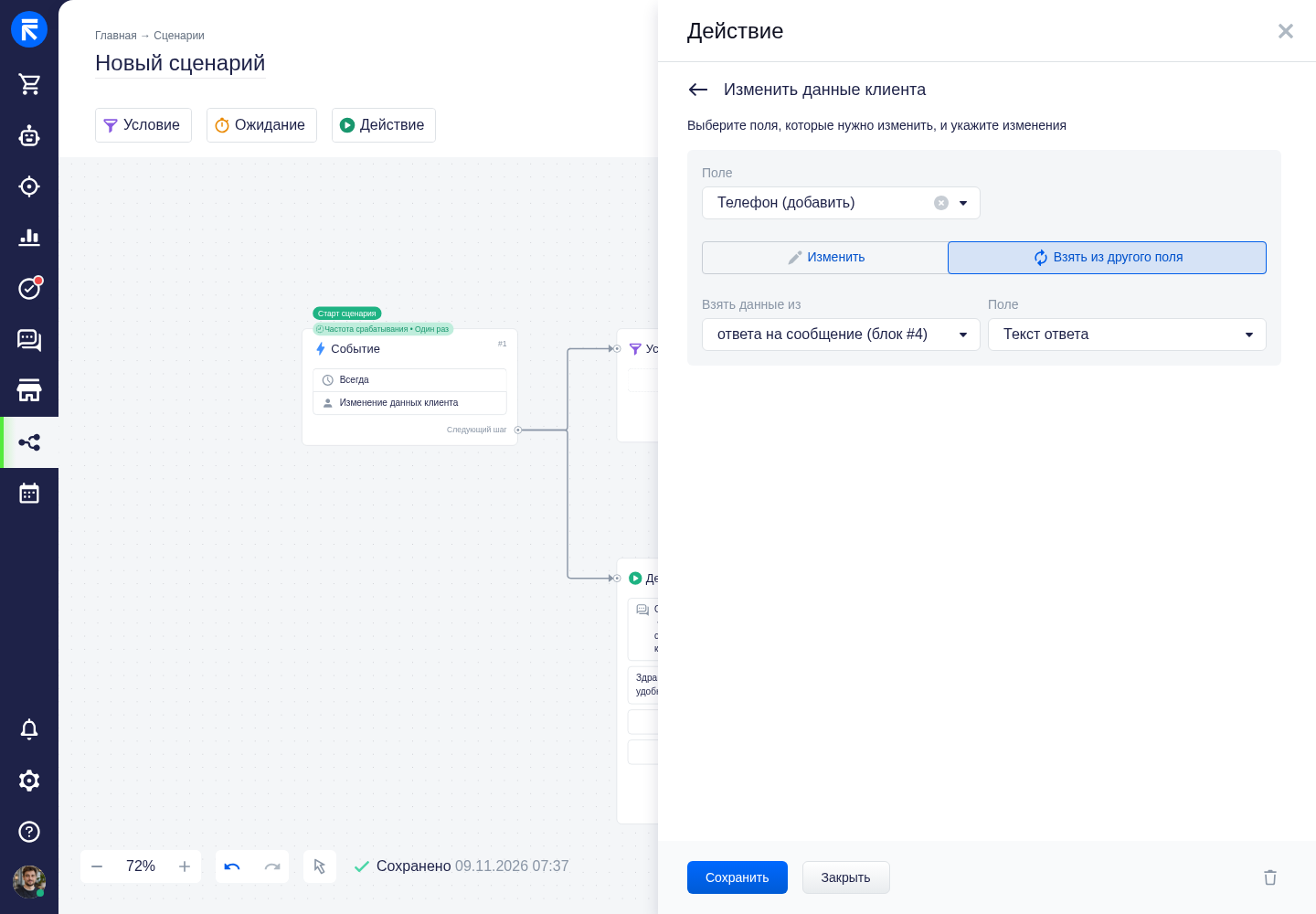
Ответ клиента на сообщение из чатового блока можно использовать в действиях «Изменить данные клиента» и «Изменить данные заказа».
Чтобы записать текст ответа:
- В действии изменения данных выберите целевое поле.
- Нажмите «Взять из другого поля».
- В поле «Взять данные из» выберите объект «ответ на сообщение» нужного чатового блока.
- В поле источника выберите «Текст ответа».
Текст ответа можно записать в доступные для такого способа заполнения поля, например в текстовые поля, email или телефон. Список полей зависит от выбранного действия и типа целевого поля.
Если выбрано поле с типом «Дата», вместо текста ответа укажите один из типизированных источников:
- «Дата из ответа ДД.ММ.ГГГГ»;
- «Дата из ответа ММ.ДД.ГГГГ»;
- «Дата из ответа ГГГГ.ММ.ДД».
Выберите источник с тем же форматом, в котором ожидается ответ клиента. Перед записью даты рекомендуется проверить ответ в блоке «Условие», как описано ниже.
Чатовый блок и действие изменения данных необязательно должны находиться подряд. Между ними могут располагаться другие блоки сценария.
При сохранении ответа применяются ограничения целевого поля. Распознанное значение не записывается автоматически: после проверки необходимо отдельно добавить и настроить действие изменения данных.
Сохранение номера телефона из ответа клиента
Ответ клиента можно записать:
- в поле клиента «Телефон (добавить)» — новый номер добавляется к телефонам клиента;
- в поле заказа «Телефон» — ответ заменяет основной номер телефона заказа.
Перед сохранением номера рекомендуется проверить ответ клиента. Для этого после чатового блока добавьте блок «Условие» и проверьте тип данных «Телефон». Если ответ не соответствует формату, клиента можно направить по отдельной ветке сценария и повторно запросить номер.
Чтобы сохранить номер из ответа клиента:
- После блока проверки добавьте действие «Изменить данные клиента» или «Изменить данные заказа».
- Выберите поле «Телефон (добавить)» для клиента или «Телефон» для заказа.
- Нажмите «Взять из другого поля».
- В поле «Взять данные из» выберите объект «ответ на сообщение» нужного чатового блока.
- В поле источника выберите «Текст ответа».
При добавлении телефона клиента CRM проверяет формат номера и сравнивает его с уже сохранёнными номерами в каноническом виде. Если такой номер уже есть у клиента, повторно он не добавляется. Для поля заказа номер заменяется без клиентской проверки на дубликаты, поэтому ответ особенно важно проверить отдельным блоком «Условие».
Проверка ответа перед сохранением
Проверка доступна после чатового блока, когда ответ клиента появился в контексте сценария. Она выполняется над ответом во время прохождения сценария и не используется для фильтрации клиентской базы в стартовом блоке.
В блоке «Условие»:
- В настройках фильтров условий выберите объект «Ответ на сообщение в чате» нужного чатового блока.
- Выберите фильтр «Текст ответа», если необходимо проверить содержание ответа, или «Тип данных», если необходимо проверить его формат.
Фильтр «Текст ответа» поддерживает стандартные проверки строк: пустое или непустое значение, равенство, содержание, начало и окончание строки. Проверки текста выполняются без учёта регистра.
В фильтре «Тип данных» варианты сгруппированы следующим образом:
- «Поле телефона» → «Телефон»;
- «Поле email» → «Валидный email»;
- «Поле даты» → «ДД.ММ.ГГГГ», «ММ.ДД.ГГГГ» или «ГГГГ.ММ.ДД».
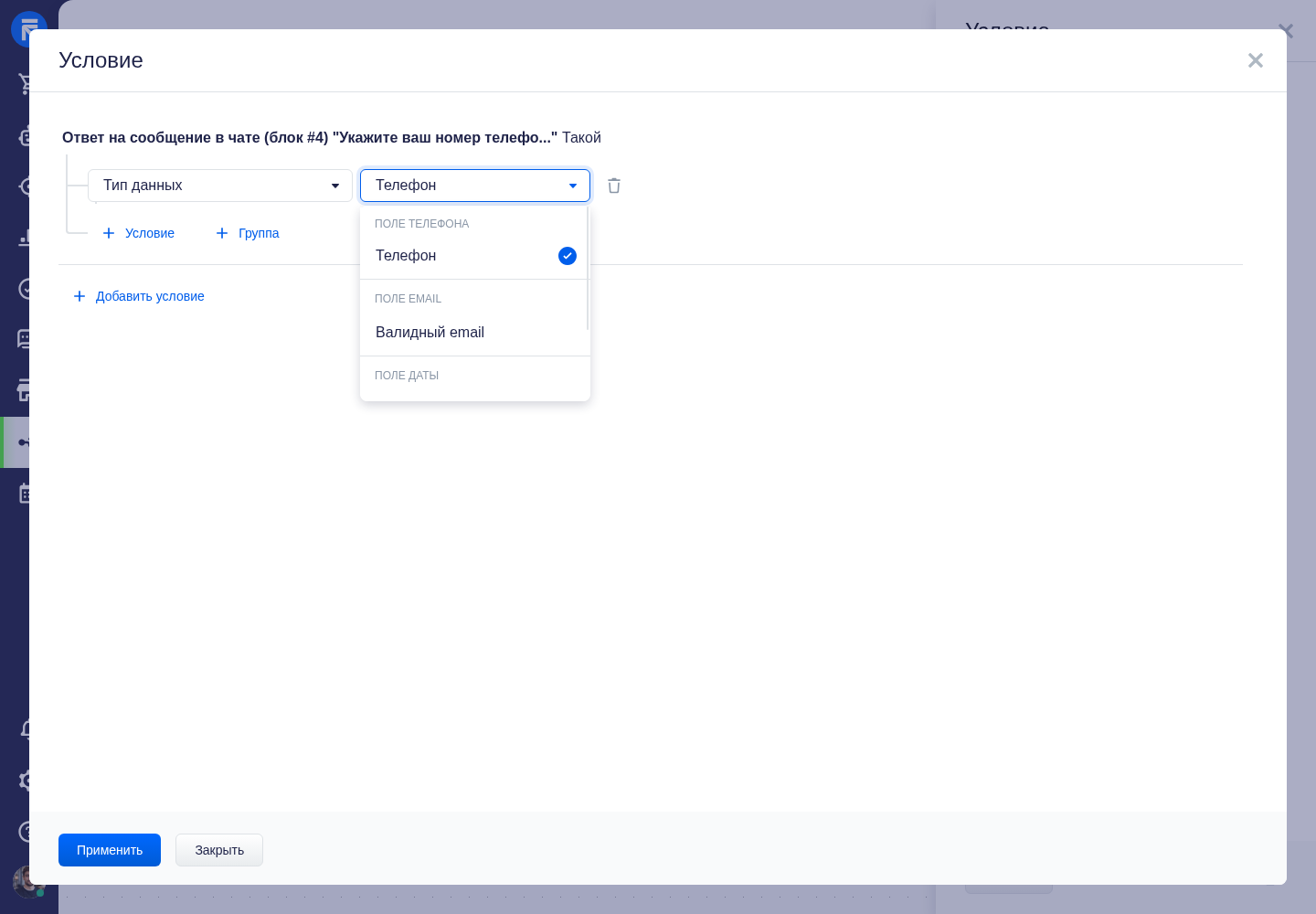
Чтобы выбрать формат даты, прокрутите список до группы «Поле даты».
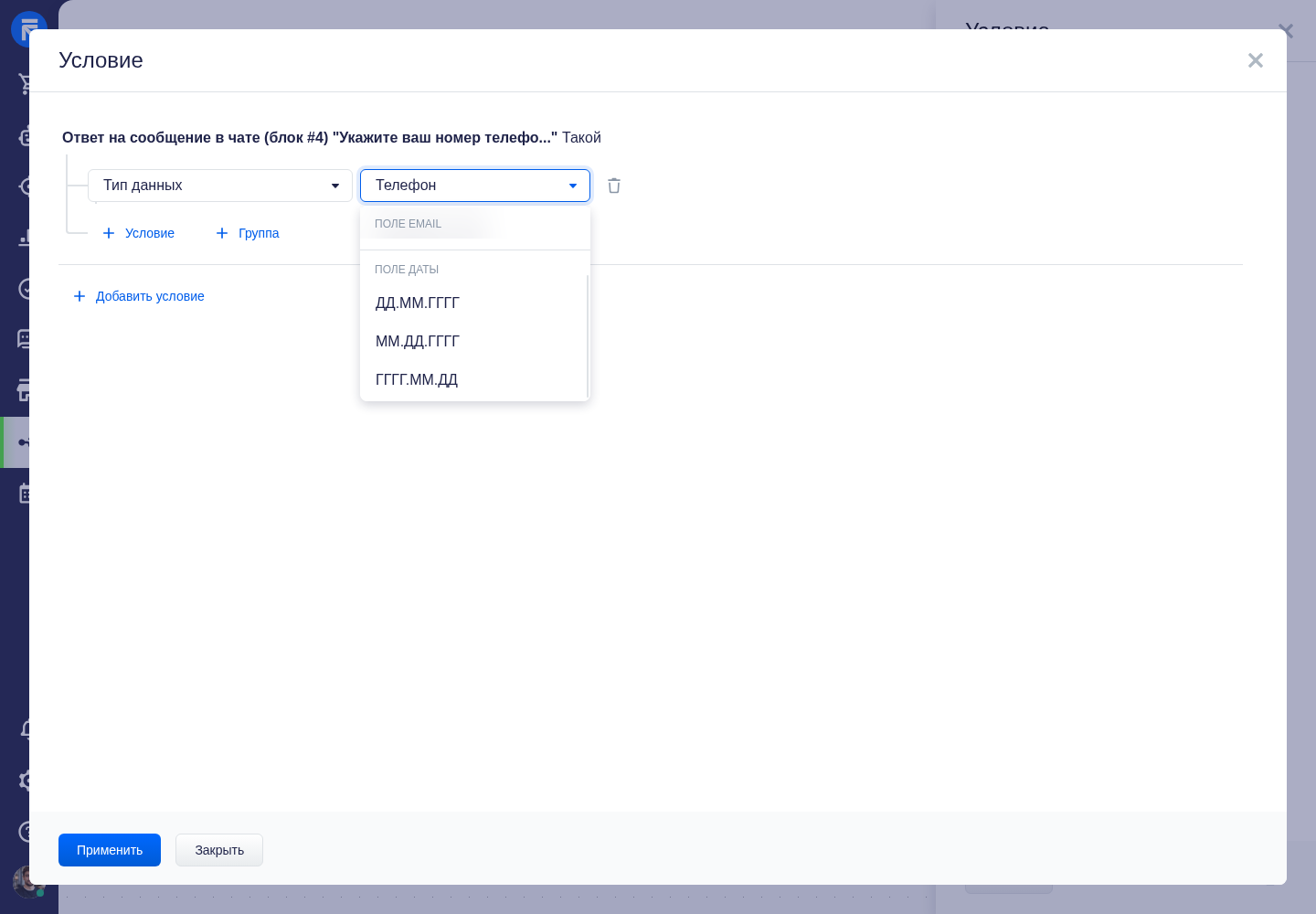
Фильтр проверяет весь ответ клиента, а не извлекает телефон, email или дату из произвольной фразы.
Для телефона допустимы только цифры и символы (, ), -, пробел и +. После удаления символов оформления в номере должно остаться от 10 до 15 цифр.
Примечание
+7XXXXXXXXXX.Для email весь ответ должен содержать один адрес без дополнительного текста и пройти внутреннюю проверку CRM. Валидатор проверяет синтаксис и формат адреса, существование домена и MX-записи, наличие адреса в базе невалидных адресов, жалобы на спам, одноразовые и временные ящики, а также известные алиасы адресов. Подробнее о логике проверки см. в статье «Валидация email».
Для даты весь ответ, кроме возможных пробелов по краям, должен точно соответствовать выбранному формату с точками. День и месяц указываются двумя цифрами, год — четырьмя. CRM также проверяет, что дата существует в календаре.
Если ответ прошёл проверку, добавьте в соответствующую ветку действие «Изменить данные клиента» или «Изменить данные заказа». Если проверка не пройдена, по другой ветке можно повторно запросить корректные данные.