
Содержание
Поиск и фильтрация
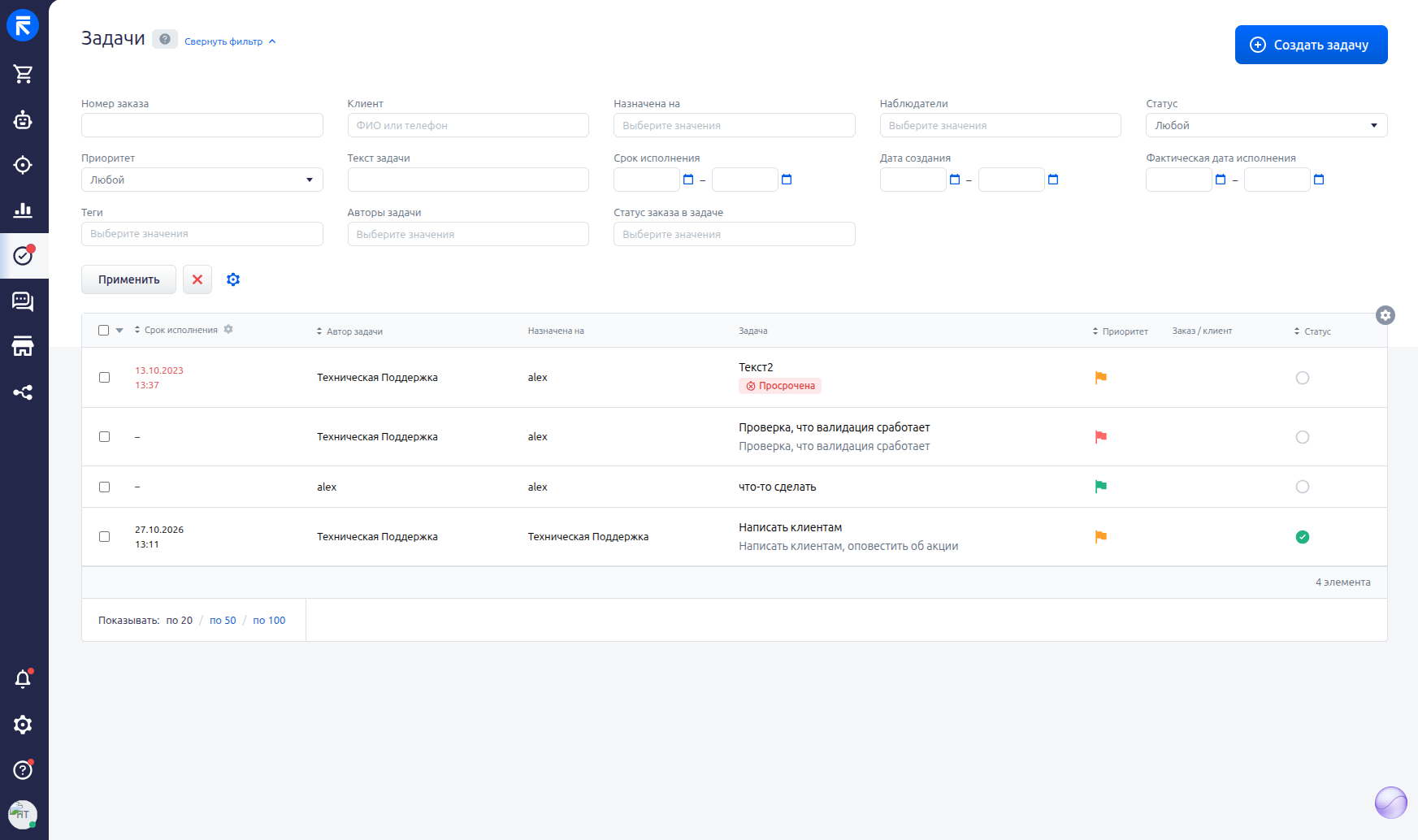
Для поиска задач используйте фильтры над списком. Их настройка описана в статье «Работа с фильтром».
В фильтре «Статус» можно выбрать просроченные, выполненные или невыполненные задачи. Просроченными считаются незавершённые задачи с истёкшим сроком исполнения. Задачи без срока в эту выборку не попадают.
Фильтр «Приоритет» отбирает задачи с низким, средним или высоким приоритетом. Приоритет также отображается в одноимённом столбце таблицы. По тегам задачи можно найти в фильтре «Теги».
В фильтре «Наблюдатели» можно выбрать нескольких менеджеров и группы. В список попадут задачи, у которых есть хотя бы один из выбранных наблюдателей.
Примечание
Для поиска задач на будущие даты используйте фильтр «Срок исполнения».
Порядок задач и просроченность
По умолчанию сначала отображаются просроченные задачи, затем остальные незавершённые, затем завершённые. В каждой группе задачи упорядочены по приоритету: от высокого к низкому. При одинаковом приоритете выше стоят задачи с более ранним сроком исполнения, а задачи без срока — в конце. Чтобы изменить этот порядок, выберите сортировку по столбцу.
Если есть просроченные задачи, в пункте меню «Задачи» появляется красная точка. Для обычного пользователя учитываются задачи, назначенные ему или его группе, для администратора — все просроченные задачи системы. Индикатор виден при наличии права на просмотр задач и не показывает их количество.
Массовые действия
В списке задач можно:
- изменить исполнителя;
- отметить задачи выполненными;
- удалить задачи.
Отметьте нужные задачи, нажмите «Действия» и выберите операцию.
Чтобы выделить все задачи на странице или во всём списке, используйте «Выделить все элементы на странице» или «Выделить все элементы в списке». Для выбора нескольких задач подряд отметьте первую, зажмите Shift и отметьте последнюю.
Примечание
Отдельную задачу можно завершить или удалить с помощью иконок справа в её строке.
Права на редактирование задач задаются в настройках групп пользователей.