
Содержание
- Как создать новую задачу?
- Как отредактировать задачу?
- Приоритет задачи
- Наблюдатели задачи
- Просроченная задача
- Файлы задачи
- Работа с комментариями
- Работа с тегами
- История задачи
Как создать новую задачу?
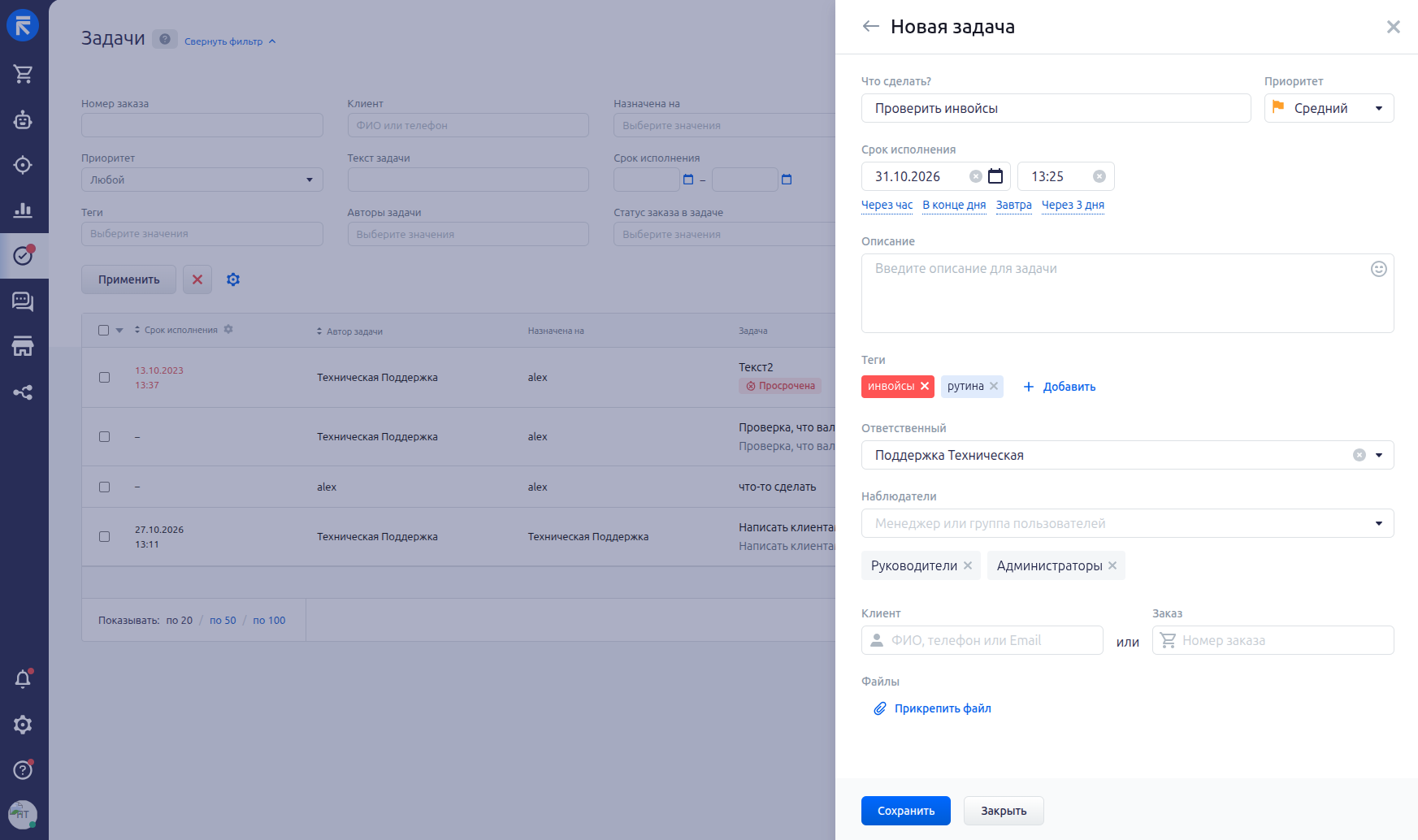
Создать задачу можно из списка задач, карточки заказа или клиента, а также из блока «Оповещения». Форма откроется в боковой панели — шторке.
Заполните поле «Что сделать?», укажите срок исполнения и ответственного менеджера или группу пользователей. При необходимости добавьте описание, теги, наблюдателей и файлы, затем нажмите «Сохранить».
Если создать задачу из заказа или клиента, она автоматически свяжется с ним. При создании из списка задач можно выбрать клиента или заказ, а при наличии права на просмотр обращений — связать задачу с обращением. Одновременно выбрать клиента и заказ нельзя: после выбора одного поле другого становится недоступным.
Примечание
Как отредактировать задачу?
Откройте задачу, измените нужные поля и нажмите «Сохранить». Для редактирования нужны соответствующие права. Автора задачи и её связь с заказом или клиентом изменить нельзя.
Чтобы завершить задачу в карточке, нажмите «Завершить», затем «Сохранить». При сохранении фиксируются фактическая дата и время исполнения.
Поля завершённой задачи недоступны для редактирования. Чтобы вернуть её в работу, нажмите «Открыть заново», затем «Сохранить». Оба действия в карточке требуют права на редактирование задачи.
Примечание
Приоритет задачи
В поле «Приоритет» выберите «Низкий», «Средний» или «Высокий». По умолчанию у новой задачи установлен средний приоритет. Чтобы изменить приоритет существующей задачи, выберите нужное значение в её карточке и сохраните изменения.
Приоритет отображается флажком в карточке, списках задач и новых оповещениях. Его изменение фиксируется в истории задачи.
Наблюдатели задачи
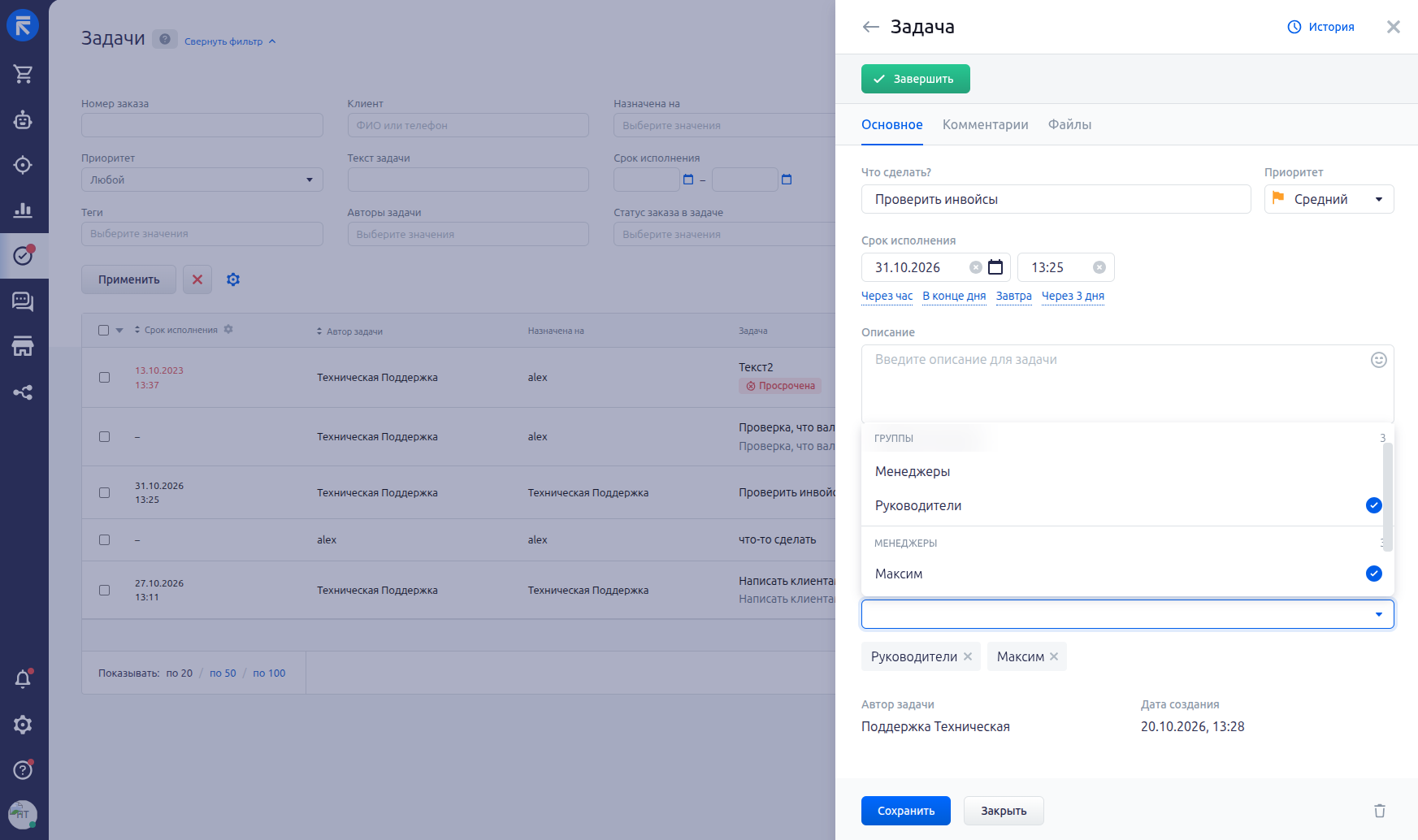
Наблюдатели получают уведомления об изменениях задачи. В поле «Наблюдатели» можно выбрать нескольких активных менеджеров и группы пользователей. Автор новой задачи добавляется автоматически. Чтобы изменить состав наблюдателей, добавьте или удалите значения и сохраните задачу.
Наблюдатель может просматривать задачу при наличии права на просмотр своих задач. Права на редактирование задачи и доступ к связанному заказу или клиенту настраиваются отдельно: назначение наблюдателем их не предоставляет.
При деактивации или удалении пользователя он исключается из наблюдателей всех задач. Удалённая группа также исключается из наблюдателей.
Просроченная задача
Незавершённая задача с истёкшим сроком исполнения отмечается меткой «Просрочена». Задача без срока исполнения и завершённая задача не считаются просроченными. Если перенести срок на будущее и сохранить изменения, метка исчезнет.
Файлы задачи
При создании задачи нажмите «Прикрепить файл», выберите файл и сохраните задачу. Файлы загружаются после её создания. Допустимы те же форматы, что и для файлов в заказах и карточках клиентов.
В сохранённой задаче откройте вкладку «Файлы», чтобы просмотреть или скачать вложения, добавить новые либо удалить ненужные. На вкладке отображается количество файлов.
Для добавления и удаления файлов нужны права на редактирование задачи. Загрузка файлов также должна быть доступна в аккаунте. При доступе только к просмотру или недоступности загрузки отображаются ссылки на уже прикреплённые файлы.
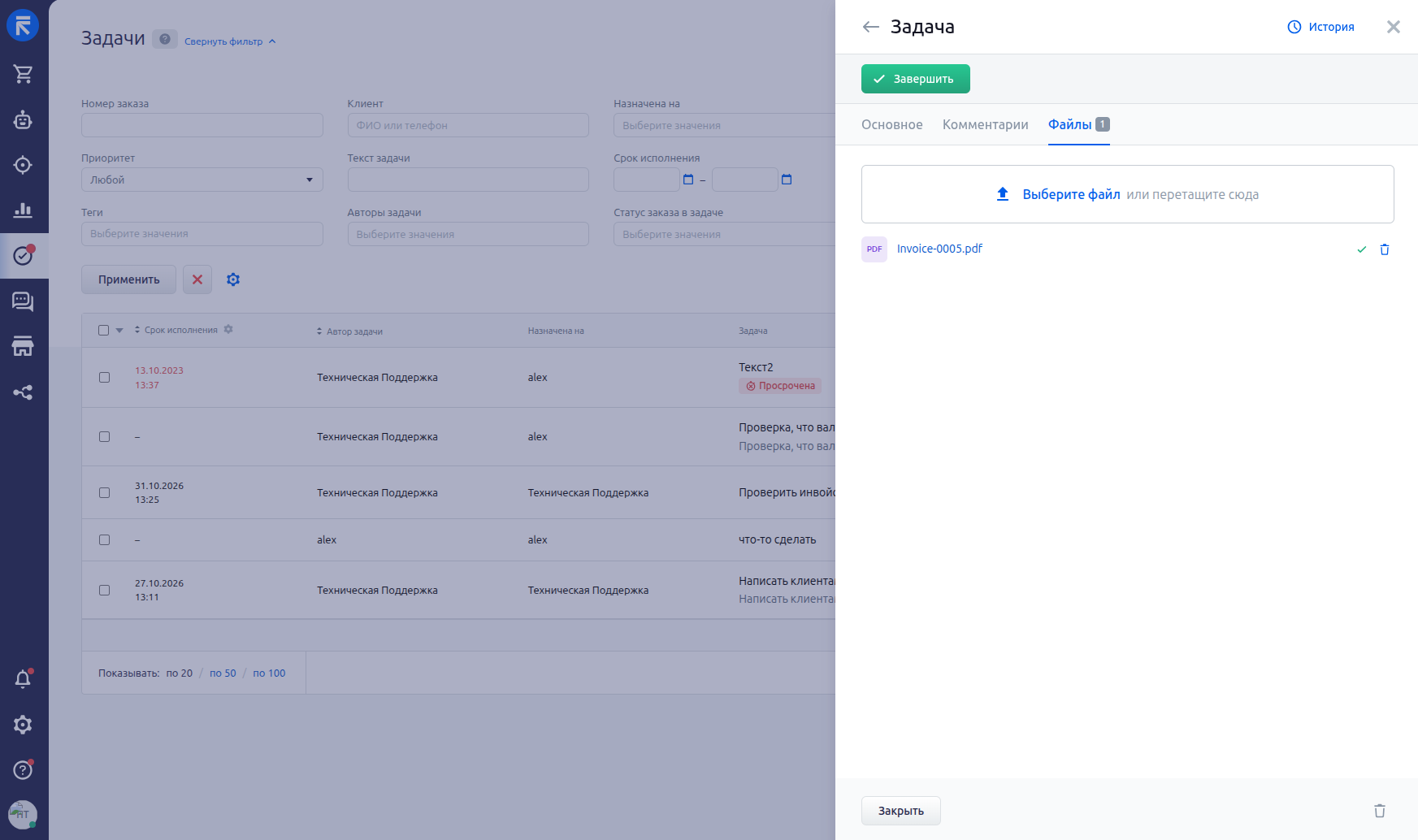
Если загрузка завершилась ошибкой, в карточке появится сообщение. При этом новая задача уже может быть создана. Откройте её и повторно загрузите файлы, которые не удалось прикрепить. Не создавайте задачу повторно, пока не проверите результат первого сохранения.
Работа с комментариями
На вкладке «Комментарии» сохранённой задачи можно оставлять сообщения длиной до 10 000 символов. Для этого нужен доступ к просмотру задачи. Форма ввода находится под списком комментариев.
Собственные комментарии можно редактировать и удалять. Администратор системы может изменять и удалять комментарии всех пользователей. Эти действия отражаются в истории задачи.
Работа с тегами
Теги — это метки для поиска и фильтрации задач.
Нажмите «+ Добавить» в блоке тегов и начните вводить название. Выберите существующий тег из списка или нажмите «Создать», если подходящего нет. Выбранные теги сохраняются вместе с новой задачей.
Для создания тега нужно право «Создание тегов для задач» в разделе «Задачи» настроек группы пользователей. Без этого права можно использовать существующие теги. Если совпадений нет, система сообщит об этом. Цвет нового тега выбирается автоматически.
Переименовывать теги, менять их цвет и удалять из системы может только администратор. Для этого откройте меню с тремя точками напротив тега в списке. Изменение или удаление тега затронет и другие задачи, в которых он используется.
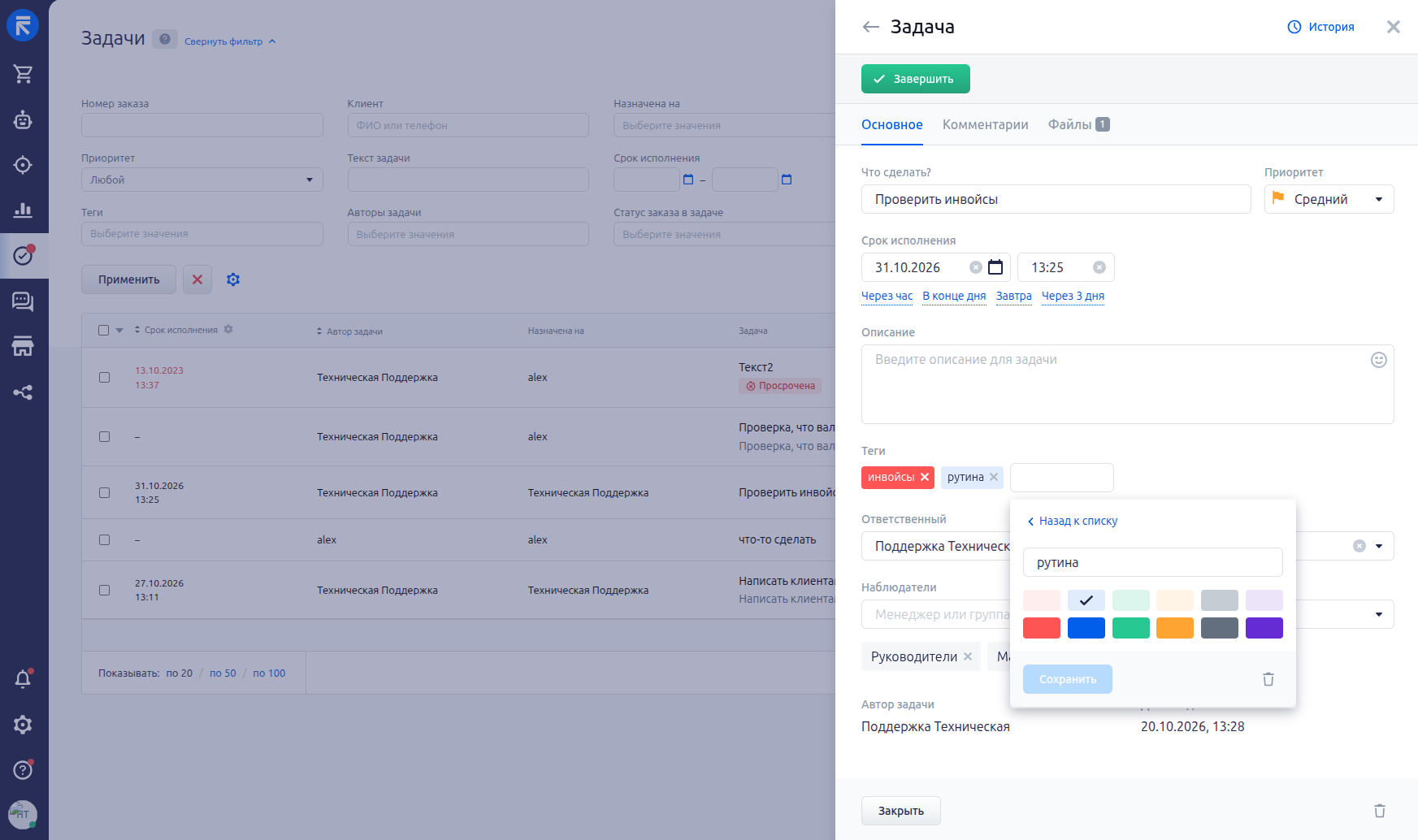
К задаче можно добавить несколько тегов, а закрепить — только один. Закреплённый тег показывается первым в списке. После открепления он возвращается на прежнее место.
История задачи
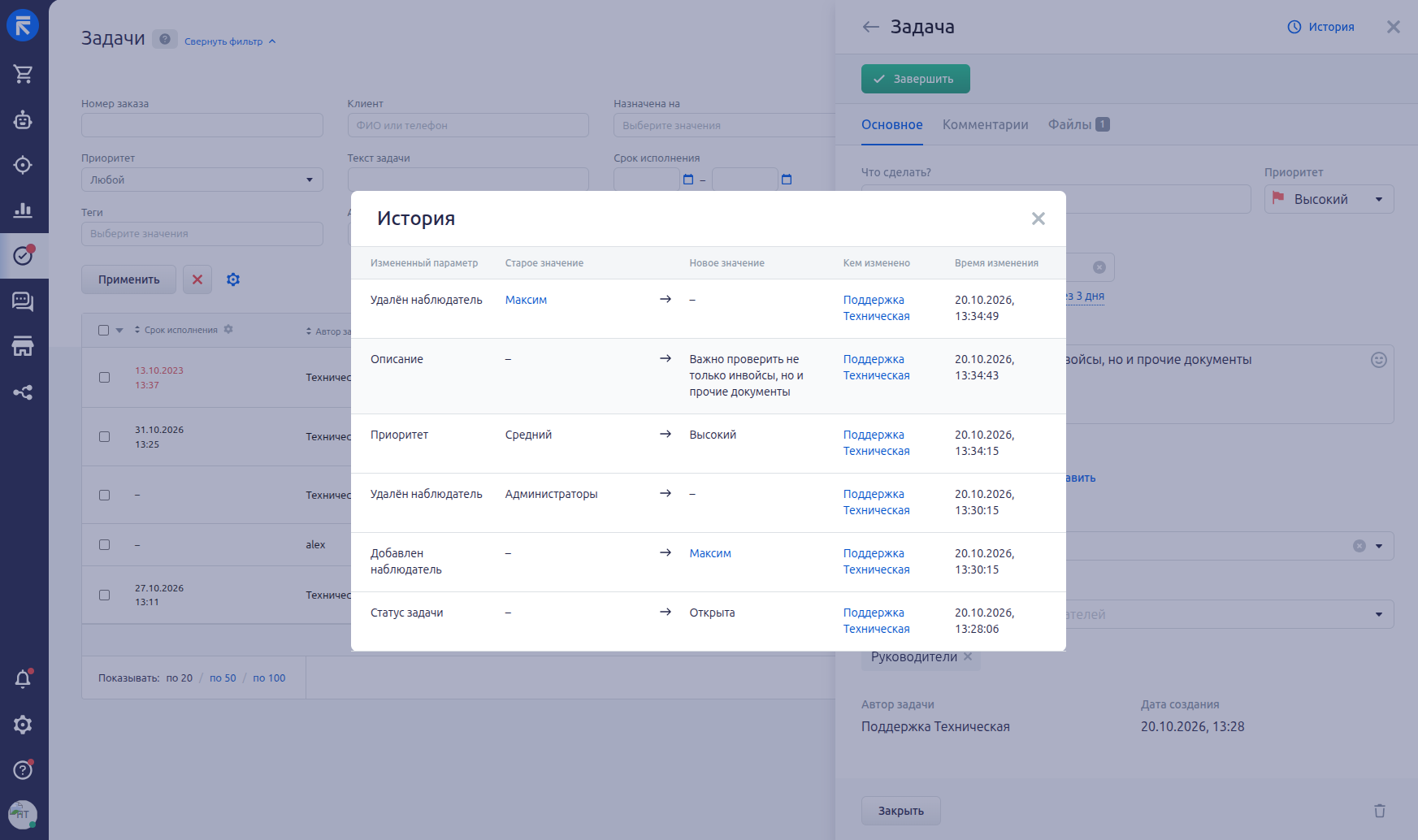
Нажмите «История» в карточке задачи, чтобы посмотреть изменения.
Примечание
В истории отражаются:
- изменение статуса задачи;
- изменение срока исполнения и ответственного;
- изменение полей «Что сделать?» и «Описание»;
- добавление, редактирование и удаление комментариев;
- добавление, удаление и переименование тегов;
- изменение приоритета;
- добавление и удаление наблюдателей.
При создании задачи в истории появляется запись о её открытии. Наблюдатели записываются в историю при последующих изменениях, а не при первоначальном заполнении задачи.
Примечание
В каждой записи указаны прежнее и новое значения, дата, время и источник изменения. Для автоматических изменений системы отображается «CRM», в остальных случаях — менеджер, триггер или ключ API. При наличии прав по ссылке можно открыть карточку менеджера, настройки триггера или API-ключа.