
Содержание
- Список оповещений и задач
- Уведомления наблюдателям
- Всплывающие оповещения в рабочей области
- Оповещения по Email
Оповещения о просроченных задачах появляются в течение 10 минут после наступления срока исполнения. Они остаются на экране, пока пользователь их не закроет, в том числе при переходе в другой раздел или обновлении страницы.
Список оповещений и задач
Нажмите на колокольчик в левой нижней части интерфейса. Откроется шторка с вкладками оповещений и задач. Здесь можно найти пропущенное или случайно закрытое оповещение.
На вкладке «Задачи» доступны фильтры по статусу, приоритету и сроку исполнения. В фильтре статуса можно выбрать «Все задачи», «Просроченные», «Завершённые» или «Незавершённые».
При первом открытии вкладки «Задачи» в фильтре «Срок исполнения» выбран вариант «По сегодня включительно». В список попадают задачи со сроком исполнения сегодня или раньше, в том числе сегодняшние задачи, время исполнения которых ещё не наступило. Задачи на будущие даты и без срока исполнения в эту выборку не входят.
Статус и приоритет дополнительно ограничивают выборку. Например, сочетание «Незавершённые» и «По сегодня включительно» покажет просроченные и сегодняшние незавершённые задачи. Вариант «Сегодня» покажет задачи только за текущий день, без предыдущих дней.
Чтобы увидеть будущие задачи или задачи без срока, выберите «Любой срок». Для задач на определённые даты можно выбрать «Завтра», «Эта неделя» или задать диапазон в календаре. После выбора срока нажмите «Применить». Смена срока не меняет выбранные статус и приоритет.
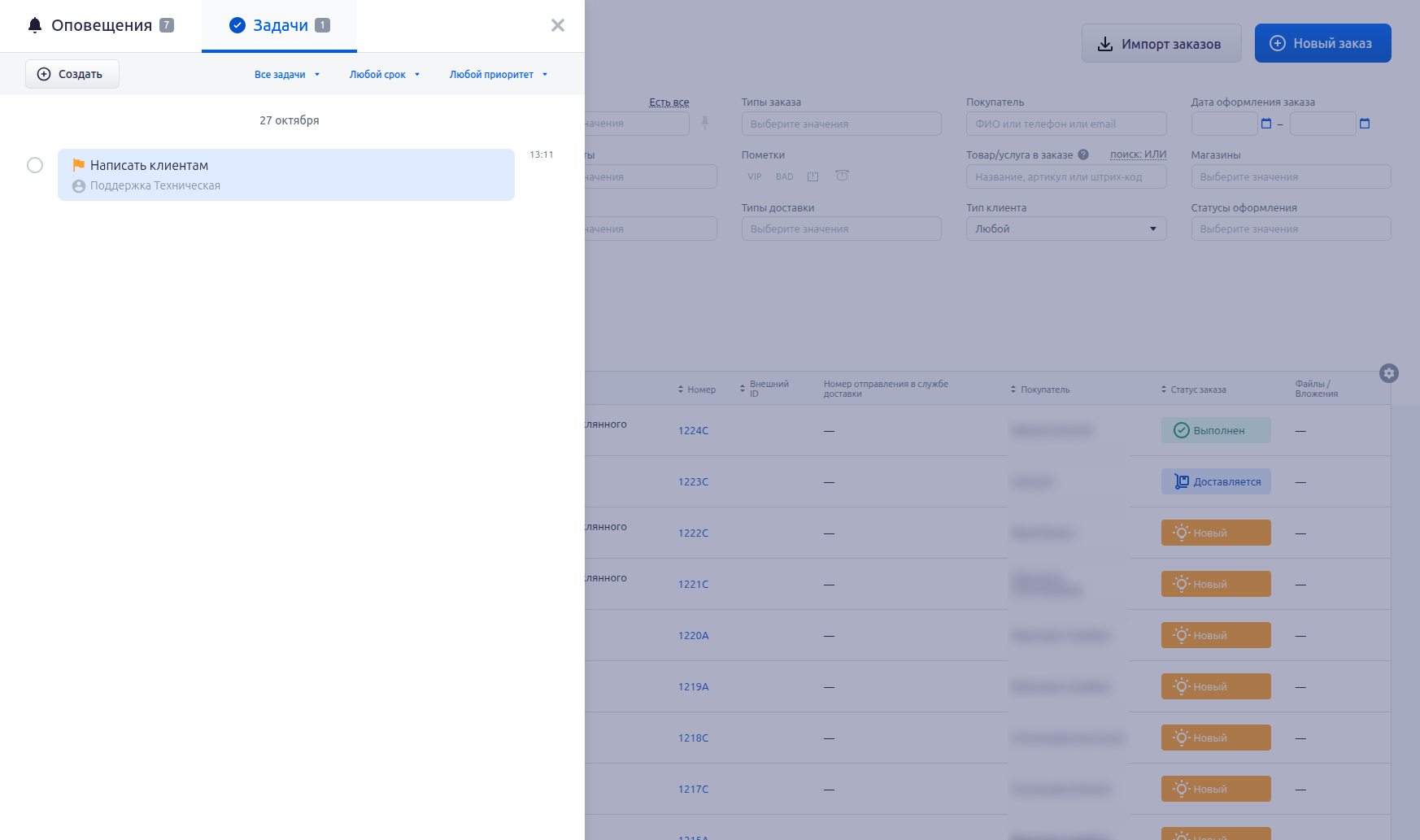
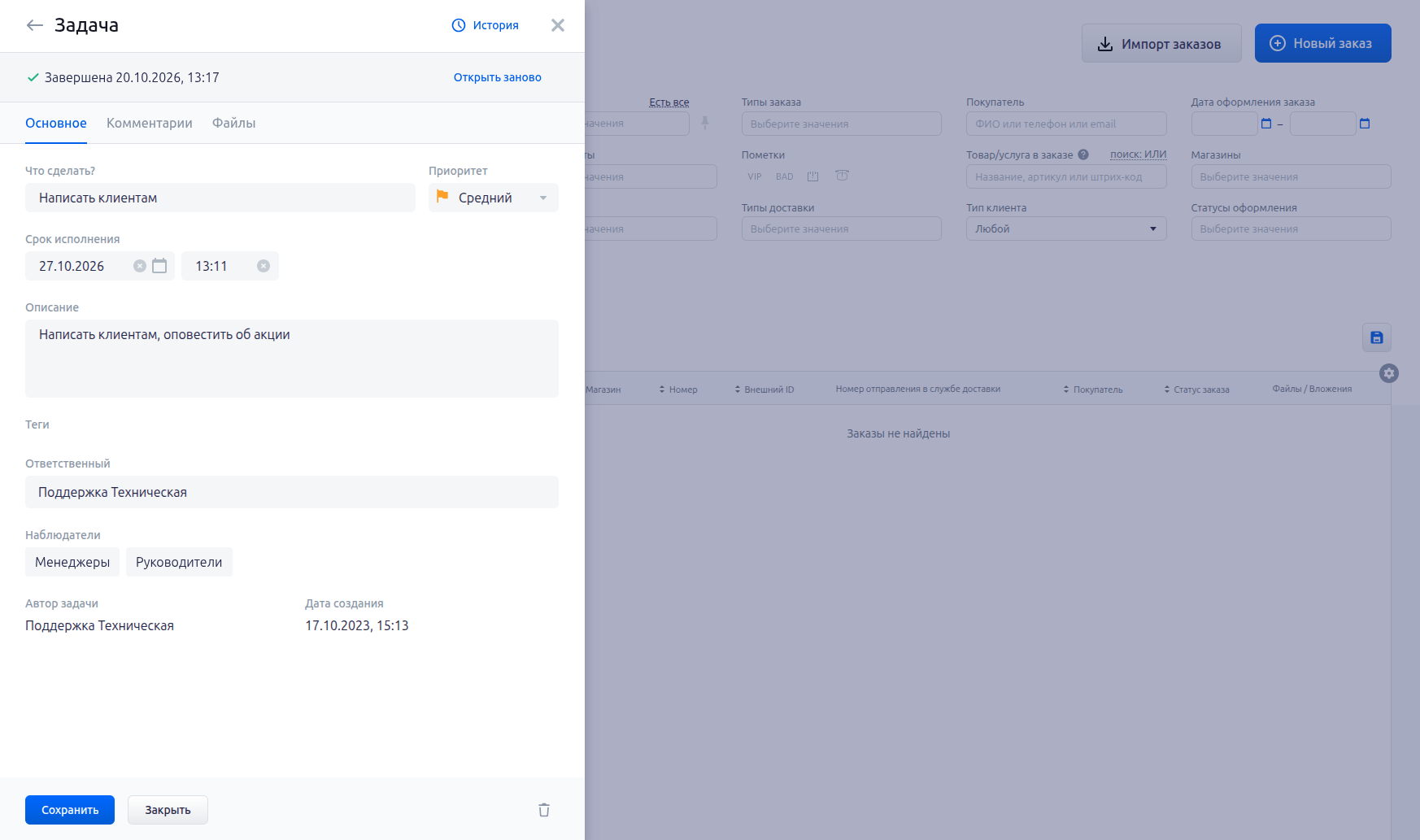
Нажмите на название задачи, чтобы открыть её в той же шторке. При наличии прав здесь можно отредактировать или удалить задачу.
Чтобы завершить задачу из карточки, нажмите «Завершить», затем «Сохранить». Чтобы вернуть завершённую задачу в работу, нажмите «Открыть заново», затем «Сохранить». До сохранения новый статус не применяется. Оба действия в карточке требуют права на редактирование задачи.
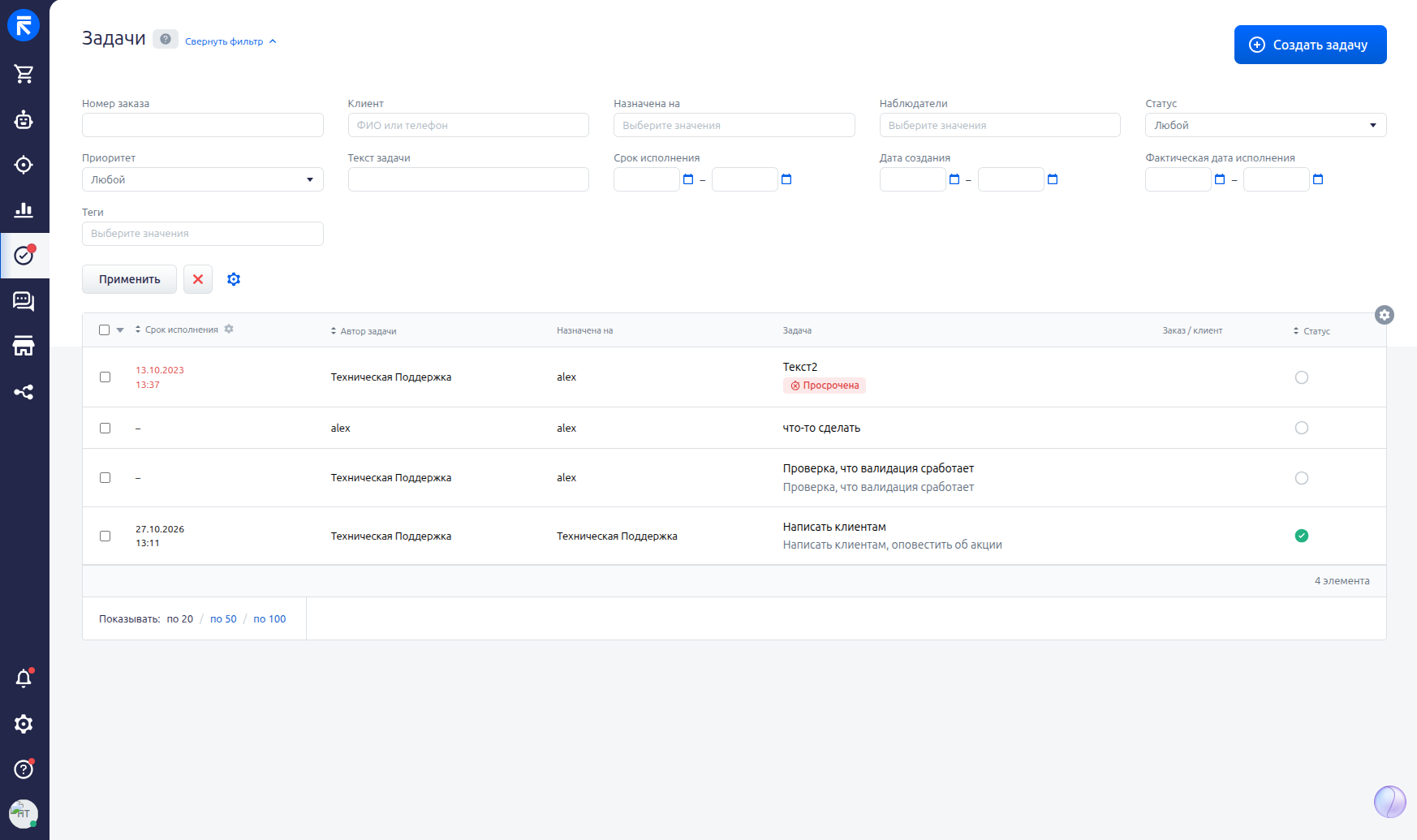
В списке задач статус можно изменить флажком рядом с задачей: установите его, чтобы завершить задачу, или снимите, чтобы открыть её заново.
В новых оповещениях о задачах отображается приоритет. Изменение приоритета не добавляет отметку в старые оповещения.
Уведомления наблюдателям
Наблюдателям отправляются уведомления о назначении наблюдателем, просрочке и завершении задачи, изменении ответственного и срока исполнения. Если наблюдателем выбрана группа, уведомления получают её активные участники.
Добавить или удалить наблюдателей можно в карточке задачи. Автор новой задачи становится наблюдателем автоматически.
Всплывающие оповещения в рабочей области
Если открыто несколько вкладок системы, оповещения появляются в активной. Когда все вкладки неактивны, оповещение появится в одной из них, а значок и заголовок этой вкладки изменятся.
Блокировка уведомлений в браузере не отключает оповещения внутри системы. Она влияет только на уведомления самого браузера.
Примечание
Shift при закрытии одного из них.Оповещения по Email
Письма по задачам отправляются, если в настройках пользователя включена опция «Оповещать по e-mail».
Письмо приходит при создании задачи и в указанное время напоминания. В нём отображаются автор, срок исполнения и комментарий автора задачи.