
Что можно настроить
- Просмотр страницы — передается по умолчанию при включении трекинга. Механика события следующая: если при подключении сайта к трекингу в базе нет ни одного события для всей системы в целом — создастся данное событие, которое автоматически привяжется к подключённому сайту. Если событие «Просмотр страницы» уже существует — к нему привяжется подключаемый к трекингу сайт (магазин);
- Клики по элементам;
- Взаимодействие с формами: начало заполнения и отправка формы;
- Регистрация посетителя на сайте — фиксирует момент, когда пользователь пытается зарегистрироваться на сайте;
- Логин — момент входа посетителя на сайт;
- Загрузка файла. Селектор применяется к ссылке — виджет автоматически извлекает из неё имя файла или аналогичную информацию;
- Клик по коммуникациям — событие, фиксируемое при нажатии на кнопки WhatsApp, Telegram или другие элементы управления, с помощью которых пользователь обращается за поддержкой к оператору.
Важно!
Чтобы создать событие, откройте Маркетинг → Трекинг посетителей сайта → Отслеживание события и нажмите «Новое событие».
Платформы и код события
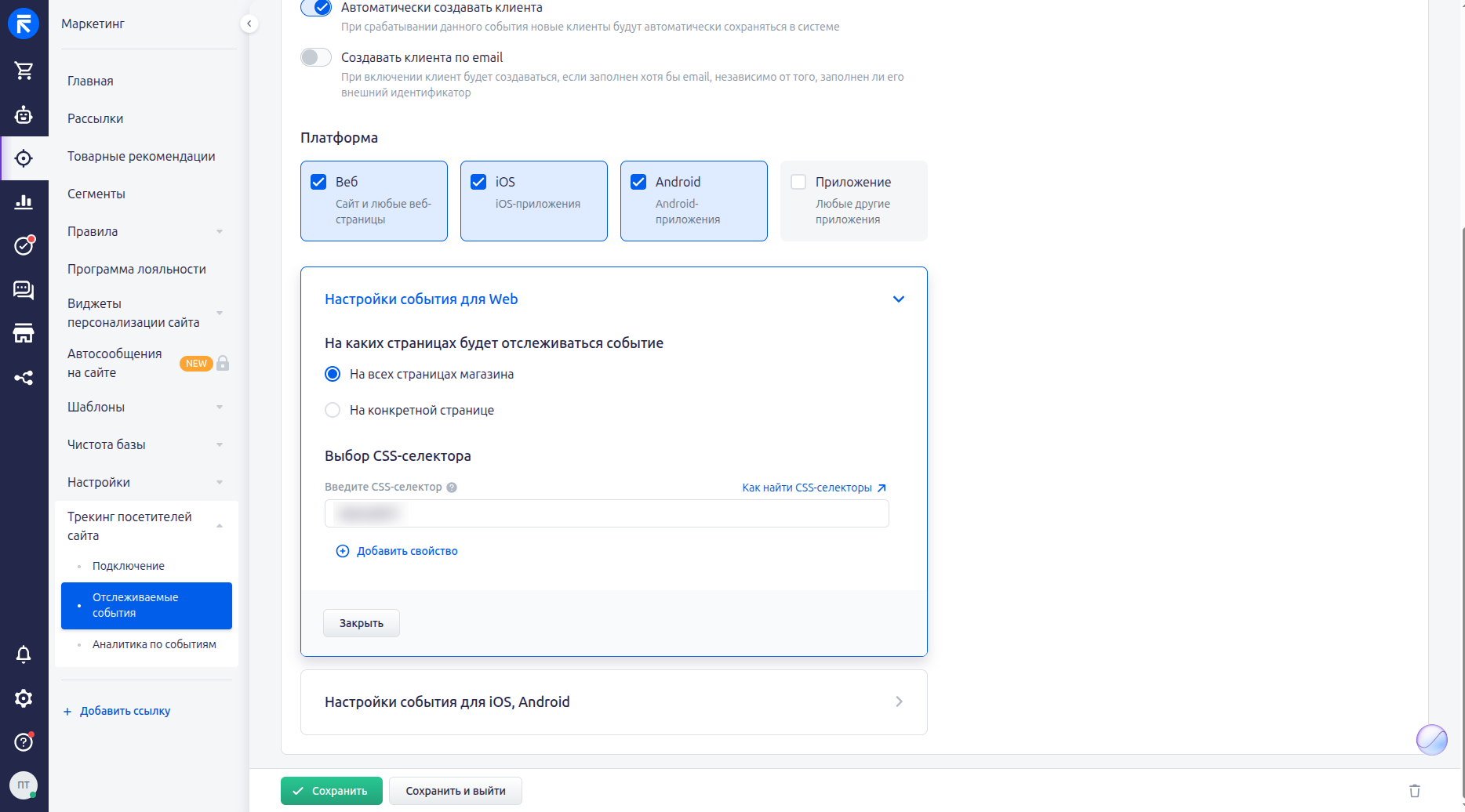
Настроенное событие можно использовать для сайта, iOS, Android и других приложений. При создании или редактировании выберите одну или несколько платформ. По умолчанию выбрана платформа «Web» (сайт).
Если выбрана хотя бы одна платформа кроме сайта, откройте блок настроек соответствующих платформ. Например, для iOS и Android он называется «Настройки события для iOS, Android». Внутри отображается код события; кнопка рядом позволяет его скопировать. Приложение использует его для связи переданного действия с настройкой в CRM. Код автоматически формируется из названия; перед сохранением его можно изменить.
Код должен содержать не менее пяти символов. Допустимы латинские буквы, цифры, дефис и знак подчёркивания, например product_opened. Код уникален в рамках подключения трекера без учёта регистра. После сохранения переименование события не меняет код автоматически.
Настройки для сайта
Для выбора страниц и CSS-селекторов раскройте блок «Настройки события для Web». Эти настройки относятся к платформе «Web». Автоматическое создание клиента настраивается переключателями выше выбора платформ. Для iOS, Android и приложения эти параметры не настраиваются отдельно: данные передаются программно.
Если убрать платформу «Web», ранее заданные настройки сайта сохранятся, но будут скрыты. При повторном выборе сайта они снова станут доступны.
Передача событий из приложения
При прямой передаче через API фактическая платформа указывается в данных события; для мобильной платформы или app она должна быть выбрана в настройке.
События без указанной платформы, включая исторические, учитываются как события сайта. Подключение сайта и существующий способ передачи событий веб-трекером сохраняются.
Адреса страниц и экранов
В page_url и referrer_url допускается абсолютный URI с непустой схемой, например https://example.com/catalog или app://product/123?source=catalog. Для page_view адрес страницы обязателен, адрес перехода можно не передавать. Разные URI учитываются отдельно; фильтрация применяется к полному URI, включая параметры и фрагмент.
HTTP- и HTTPS-адреса отображаются ссылками. URI с другой схемой отображается как текст или значение для копирования.
Динамика собранных событий доступна в аналитике по событиям. Технические сведения о веб-событиях приведены в руководстве JS API, а отбор клиентов — в статье о событиях в сегментах и сценариях.
Выбор типа события

Для сохранения клиента при выполнении события нужно активировать переключатель «Автоматически создавать клиента». Клиент будет сохранен при условии, что в данных события достаточно информации для создания клиента (ФИО, почта и др.). Обычные просмотры не создают нового клиента в системе.
Далее необходимо указать, на каких страницах будет отслеживаться данное событие. При выборе варианта «На конкретной странице» потребуется указать URL страницы в формате https://example.ru/product/123.
Фильтрация URL в преднастраиваемых событиях трекера
Поддерживаются следующие символы подстановки:
*— любое количество символов. Пример:wh*найдёт what, white и why, но не awhile или watch.?— один символ в указанной позиции. Пример:b?llнайдёт ball, bell и bill.[]- один символ из группы в скобках. Пример:b[ae]llнайдёт ball, bell, но не bill.!— инвертирует группу в скобках. Пример:b[!ae]llнайдёт bill и bull, но не ball или bell,[!a]*найдёт всё, что не начинается на “a”.-— диапазон. Нужно указывать диапазон в порядке возрастания (от A до Z, не Z до A). Пример:b[a-c]dнайдёт bad, bbd и bcd.#— любая цифра. Пример:1#3найдёт 103, 113 и 123.\— экранирование токенов. Пример:*найдёт именно символ звёздочки, а не любой символ.
Для фильтрации стоит явно указывать места, которые не учитываются фильтром. Например, при необходимости фильтрации только адреса /register можно указать фильтр с доменом целиком: https://example.com/register*. Фильтр вида *register* будет учитываться на всех страницах, в адресе которых есть слово register, например, https://example.com/faq/why-register.
Выбор CSS-селектора
CSS-селектор определяет элемент страницы, действия с которым нужно отслеживать.
Для того чтобы скопировать CSS-селектор элемента на сайте, можно воспользоваться инструментами разработчика в браузере или дополнительными расширениями для браузера (например, Selector Gadget). Ниже приведены шаги для Google Chrome; в других браузерах названия команд могут отличаться.
Как скопировать селектор элемента:
- Открыть сайт в браузере.
- Кликнуть правой кнопкой мыши по нужному элементу (например, кнопке, заголовку, изображению).
- В контекстном меню выбрать «Просмотреть код» или «Inspect» (в зависимости от языка браузера).
- В открывшейся панели разработчика элемент будет автоматически выделен в HTML-структуре.
- Кликнуть по элементу в коде правой кнопкой мыши и выберите: Copy → Copy selector (Скопировать → Скопировать селектор).

Другой способ выбрать элемент на HTML странице:
- Открыть сайт в браузере.
- Кликнуть правой кнопкой мыши в любом месте страницы.
- В контекстном меню выбрать «Просмотреть код» или «Inspect» (в зависимости от языка браузера).
- В открывшейся панели разработчика нажать кнопку
 .
- Выбрать нужный элемент на странице
- В панели разработчика элемент будет автоматически выделен в HTML-структуре.
- Кликнуть по элементу в коде правой кнопкой мыши и выберите: Copy → Copy selector (Скопировать → Скопировать селектор).

Использование CSS-селектора в трекере
На примере части кода сайта рассматривается #contactForm в трекере в RetailCRM:

- Указывается найденый селектор
- Название селектора
- Тип селектора


Далее нужно сохранить изменения на странице.
Созданное событие можно редактировать или удалить.

События и типы селектора
- Клик по элементу: указывается селектор для любого кликабельного элемента: кнопка, ссылка и др.
- Регистрация пользователя: указывается селектор заполняемой формы регистрации. Событие выполняется при попытке отправки формы регистрации. В параметрах указываются селекторы полей ввода, из которых для параметров берутся данные (например, селектор вида
input[type=email]может подойти для заполнения свойстваcustomer_emailэтого события). - Вход в аккаунт: указывается селектор формы входа. Содержит только свойство
customer_email, для которого указывается селектор поля ввода. - Клик на коммуникацию: указывается селектор кнопки или ссылки. Содержит свойство
customer_email, для которого указывается селектор поля ввода. - Начало заполнения формы: указывается селектор формы.
- Отправка формы: указывается селектор формы.
- Скачивание файла: указывается селектор ссылки на файл, или инициирующей загрузку кнопки.
Список событий
Найти нужное событие можно с помощью фильтров. Принцип их работы аналогичен фильтрам в списке заказов и подробно описан в соответствующей статье.

Использование данных трекера
Данные трекера доступны в карточке клиента, сегментах и сценариях.
В карточке клиента
Чтобы посмотреть историю визитов клиента:
- Перейдите в раздел Продажи → Клиенты → Список.
- Откройте карточку нужного покупателя.
- Переключитесь на вкладку «Визиты».
В этом разделе отображается хронология действий клиента:
- Просмотренные страницы — список URL-адресов, которые посещал клиент.
- События — специальные действия, настроенные в трекере (например, «Клик по кнопке», «Добавление в корзину»).
- Время — точное время наступления каждого события.

В сегментах и Сценариях
Данные трекера позволяют группировать клиентов на основе их поведения на сайте. Для этого используется фильтр «Визиты клиента». Он доступен:
- При создании Сегментов (Маркетинг → Сегменты).
- В условиях триггеров и фильтров в Сценарии.
Фильтр позволяет делать выборку клиентов по настроенным параметрам, например:
- Найти всех, кто посещал определенную категорию товаров.
- Выделить тех, кто совершил определенное событие (или наоборот, не совершил его за указанный период).
