
Содержание
- Как работает Double Opt-In
- Как настроить Double Opt-In
- Что происходит с текущей базой после активации
- Статусы email-подписки
- Как отправить письмо из карточки клиента
- Как отправить письма массово
Double Opt-In (DOI) — механизм двойного подтверждения email-подписки. Он позволяет проверить, что адрес электронной почты принадлежит клиенту и клиент согласен получать маркетинговые рассылки.
Механизм помогает поддерживать базу подписчиков в актуальном состоянии, соблюдать требования законодательства о рекламе и снижать риск блокировок из-за невалидных адресов.
Как работает Double Opt-In
Если у нового или существующего клиента появляется email-подписка и его адрес ещё не подтверждён, система автоматически отправляет письмо со ссылкой подтверждения. Способ создания клиента или подписки значения не имеет: это может быть форма подписки, импорт, заказ или ручное создание клиента.
Дальнейшее поведение зависит от действий клиента:
- если клиент переходит по ссылке, email помечается как подтверждённый, а активная подписка позволяет получать маркетинговые рассылки;
- если клиент не переходит по ссылке, маркетинговые рассылки на этот адрес не отправляются;
- если клиент создан без активной email-подписки, письмо не отправляется.
Примечание
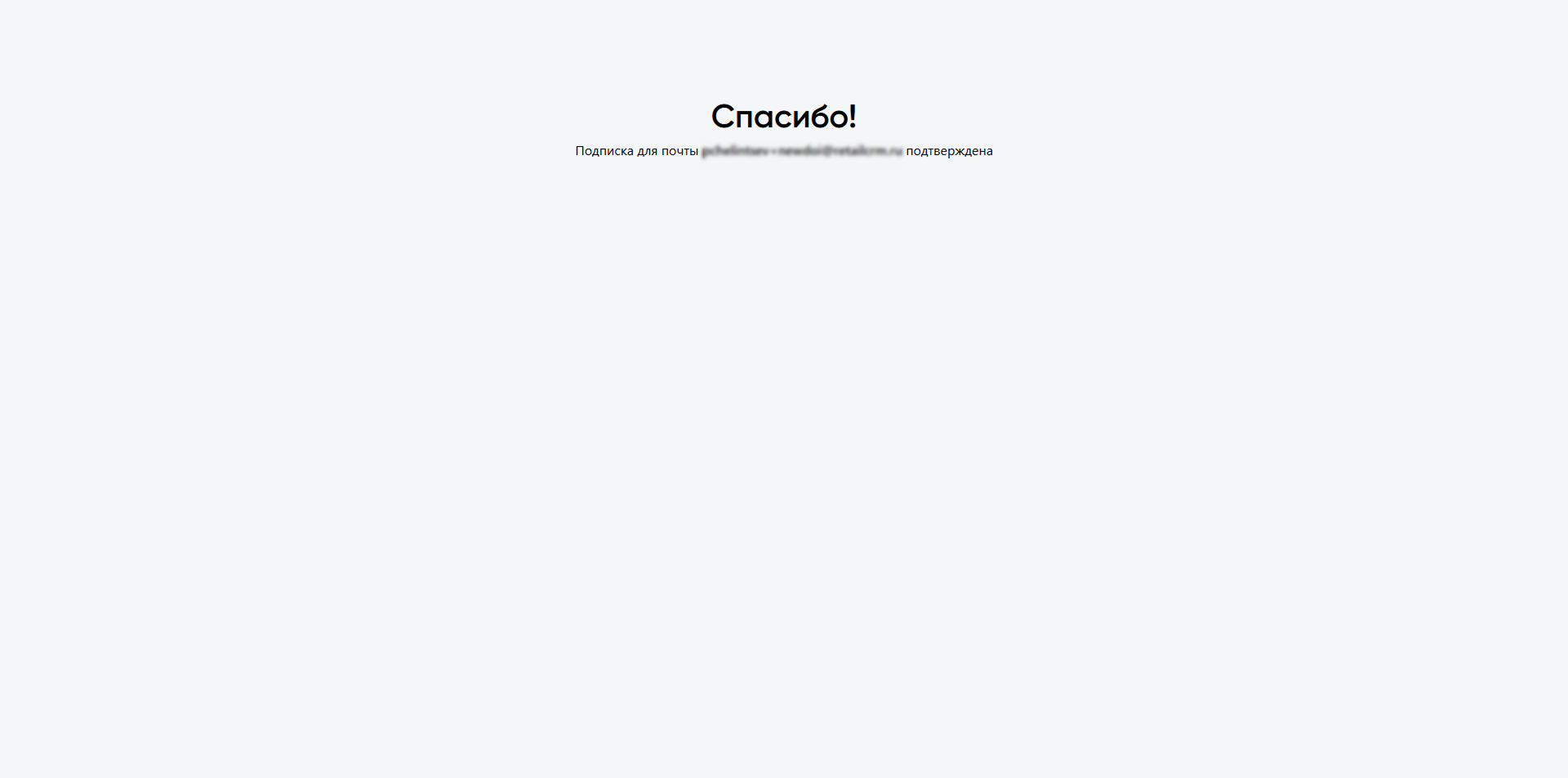
Успешное подтверждение подписки
После перехода по действующей ссылке открывается страница с сообщением об успешном подтверждении.
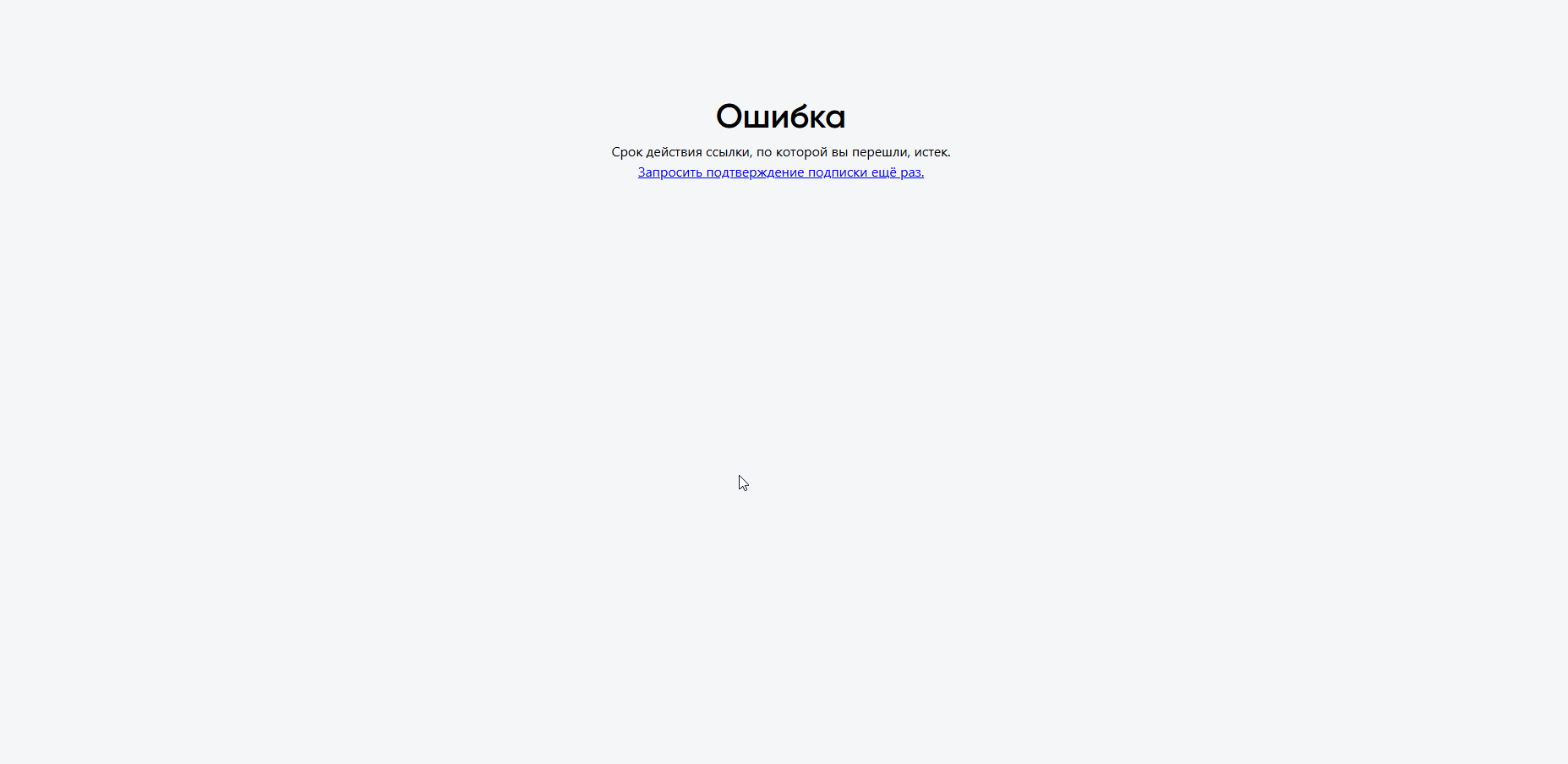
Истёкшая ссылка подтверждения
Ссылка действует 48 часов. Если клиент переходит по ней позднее, система сообщает, что срок действия истёк, и предлагает запросить новое письмо.
Как настроить Double Opt-In
Перейдите в раздел Маркетинг → Настройки → Double Opt-In. Настройка выполняется отдельно для каждого магазина и для клиентов без магазина.

Выберите магазин или пункт «Без магазина», чтобы открыть его настройки.
Важно!
Письмо для подтверждения подписки
В блоке «Письмо для подтверждения» выберите дизайн письма:
- «Стандартный» — используется системный шаблон. Тему, прехедер и содержимое письма изменить нельзя;
- «Настроить самому» — можно изменить тему и прехедер, а также отредактировать содержимое письма.

При выборе собственного дизайна в области предпросмотра появляется кнопка редактирования.

Нажмите кнопку редактирования, чтобы открыть шаблон в визуальном редакторе.

Существующий DOI-шаблон нельзя переключить в конструктор писем Stripo: он остаётся в визуальном редакторе. Если макет подготовлен в Stripo, экспортируйте HTML и отдельно адаптируйте его в исходном коде DOI-письма. Перед заменой сохраните копию текущего шаблона и проверьте результат тестовым письмом.
Важно!
{{ confirmUrl }} с текстом длиной не менее трёх символов непосредственно внутри тега <a>, например <a href="{{ confirmUrl }}">Подтвердить подписку</a>. Если ссылка содержит только изображение, текст из его атрибута alt не учитывается при проверке.Повторная отправка и автоматическая отписка
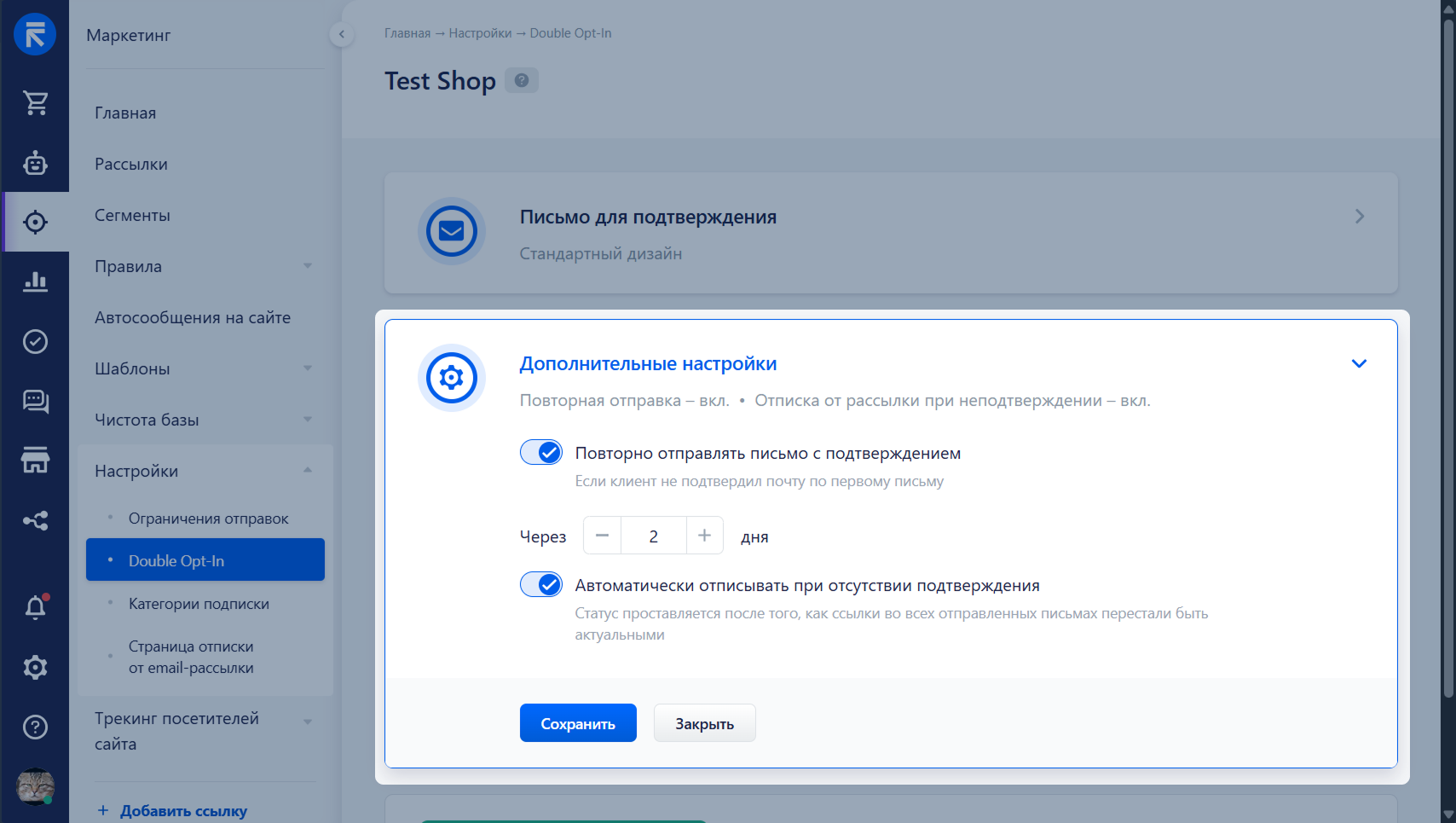
В блоке «Дополнительные настройки» доступны:
- «Повторно отправлять письмо с подтверждением» — повторное письмо отправляется автоматически, если клиент не подтвердил адрес после первого письма. Интервал задаётся в днях;
- «Автоматически отписывать при отсутствии подтверждения» — после истечения срока действия всех отправленных ссылок клиент переводится в статус «Отписан от email-рассылки».
Активация Double Opt-In
После настройки письма и дополнительных параметров нажмите «Включить подтверждение». В открывшемся окне выберите, как обработать текущую базу:
- «Поставить отметку о подтверждении подписки»;
- «Подписка не подтверждена».
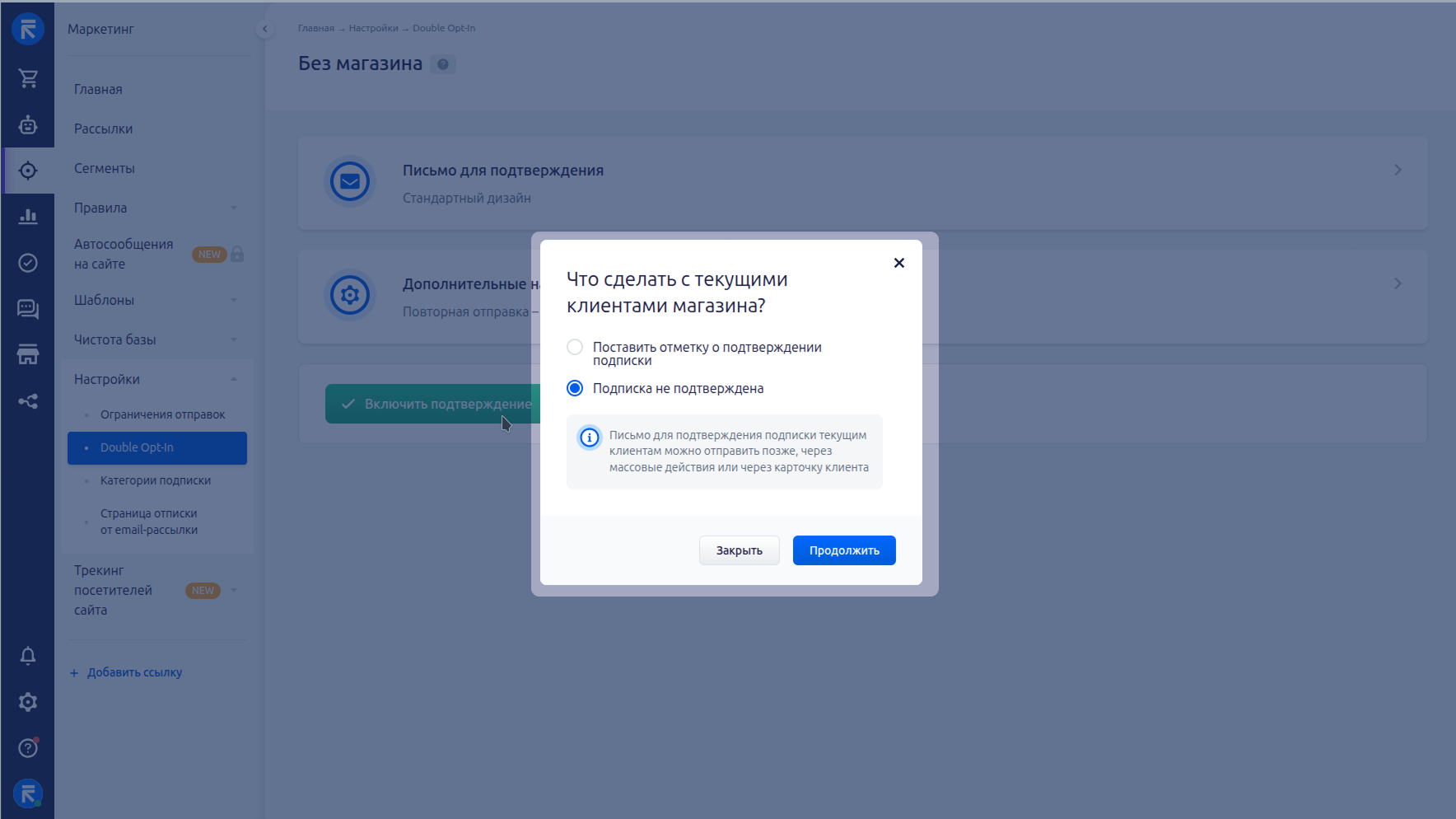
Нажмите «Продолжить». После обработки текущей базы система включит Double Opt-In и отправит пользователю уведомление.
Примечание
Что происходит с текущей базой после активации
Результат зависит от варианта, выбранного в окне активации.
Вариант «Поставить отметку о подтверждении подписки»
Система помечает как подтверждённые email-адреса всех существующих клиентов выбранного магазина, у которых указан email, в том числе клиентов без активной подписки.
При этом:
- текущие статусы подписок не изменяются: подписанные клиенты остаются подписанными, отписанные — отписанными;
- существующие подписчики продолжают получать маркетинговые рассылки без дополнительного подтверждения;
- письмо подтверждения отправляется только для email-адресов, у которых ещё нет отметки о подтверждении;
- если существующий отписанный клиент позднее снова подпишется с тем же email, повторное подтверждение не потребуется: адрес уже считается подтверждённым.
Примечание
Вариант «Подписка не подтверждена»
Текущие активные email-подписки без подтверждённого адреса становятся неподтверждёнными.
В результате:
- в карточках таких клиентов отображается статус «Email-подписка не подтверждена»;
- маркетинговые рассылки на эти адреса не отправляются, пока клиент не подтвердит подписку;
- письмо подтверждения можно отправить позднее из карточки клиента или массовым действием из списка клиентов;
- подписки с уже подтверждённым email продолжают действовать.
Статистика подтверждений
После активации в списке настроек отображаются статус DOI и статистика по каждому магазину: количество отправленных писем, подтверждённых и неподтверждённых адресов.

Статусы email-подписки
Текущий статус отображается в блоке «Маркетинговые сообщения» или «Подписки» в карточке клиента.
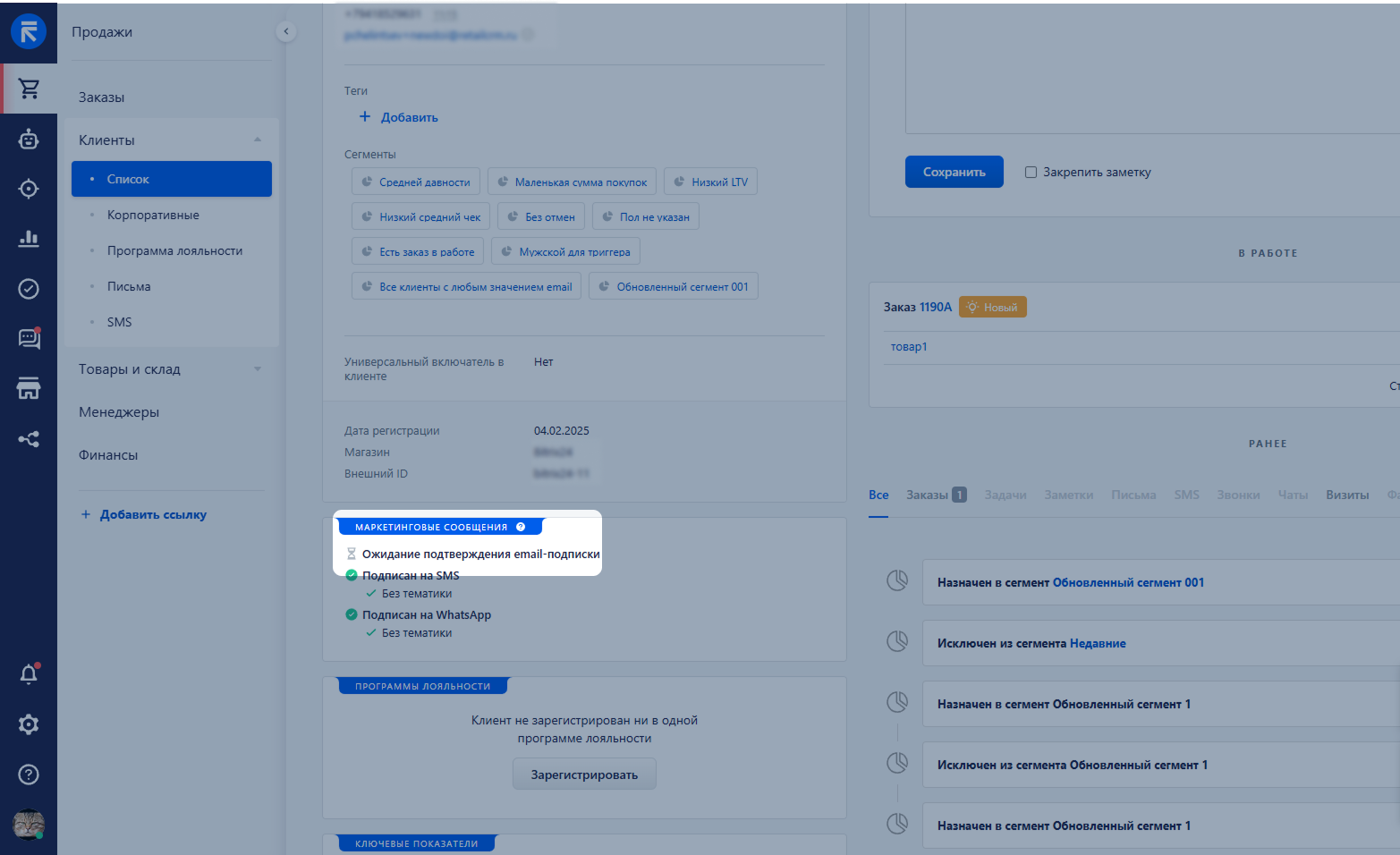
Ожидание подтверждения
Статус «Ожидание подтверждения email-подписки» означает, что письмо отправлено и система ожидает перехода клиента по действующей ссылке.
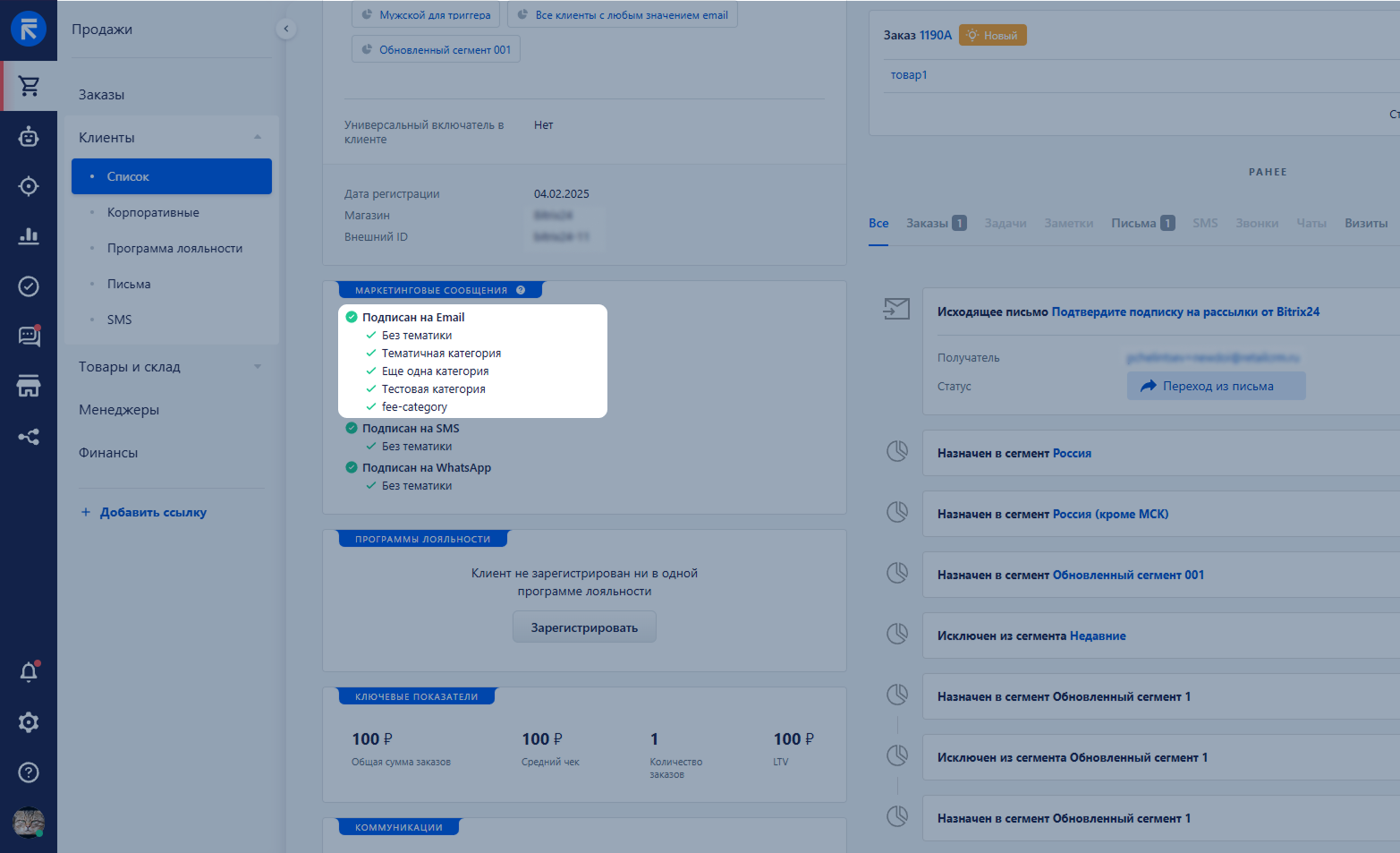
Подписка подтверждена
Статус «Подписан на Email» означает, что email подтверждён и клиент может получать маркетинговые рассылки в соответствии с активными категориями подписки.
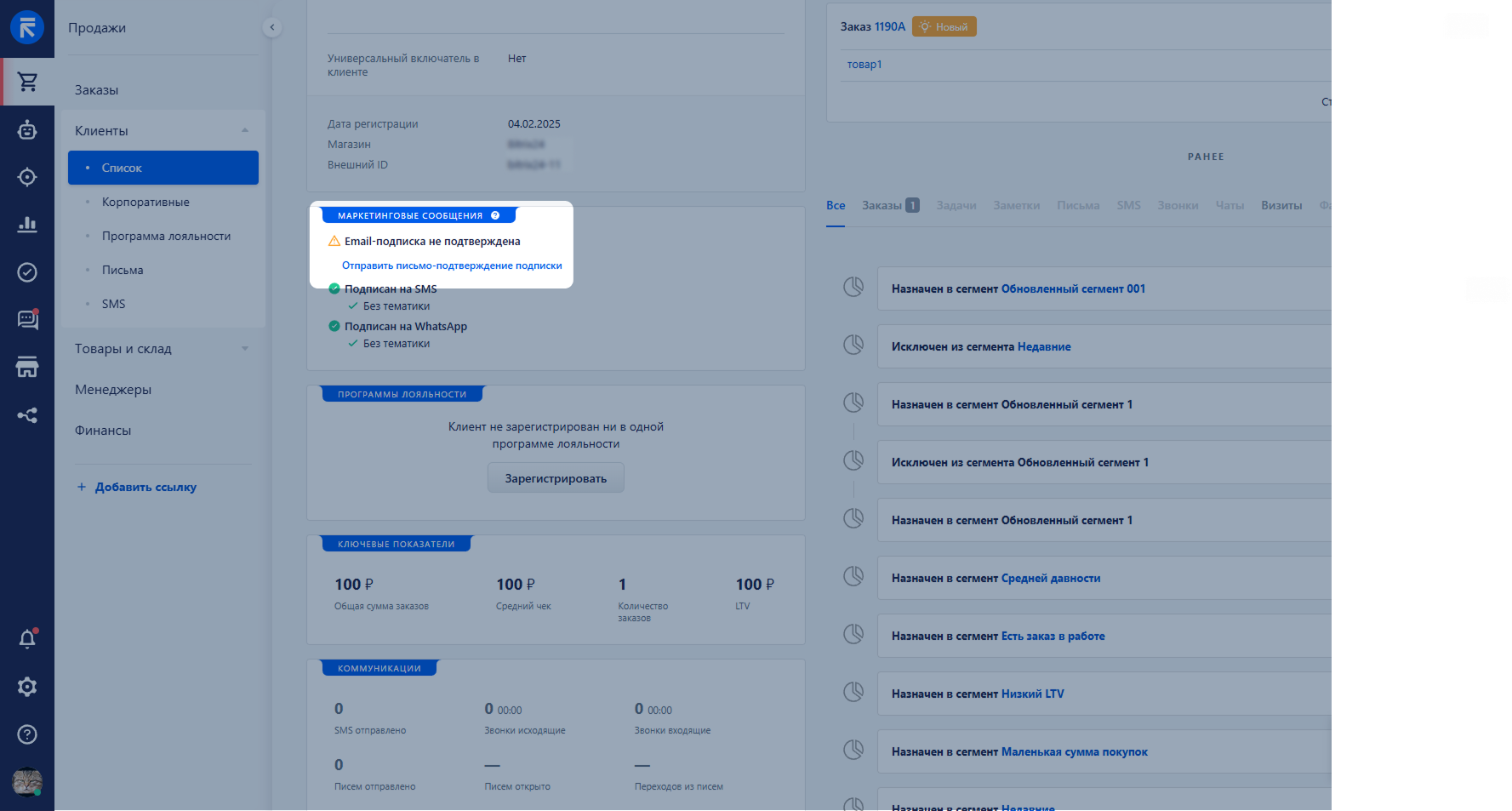
Подписка не подтверждена
Статус «Email-подписка не подтверждена» означает, что клиент не подтвердил адрес, например до истечения срока действия ссылки. Маркетинговые рассылки на этот адрес не отправляются.
Клиент отписан
Статус «Отписан от email-рассылки» означает, что клиент не получает маркетинговые email-рассылки. Статус может быть установлен самим клиентом или автоматически, если включена автоматическая отписка и истёк срок действия всех отправленных ссылок подтверждения.
Как отправить письмо из карточки клиента
Ручная отправка доступна, если одновременно выполняются условия:
- Double Opt-In включён для магазина клиента;
- у клиента есть хотя бы одна активная email-подписка;
- email ещё не подтверждён.
Повторная отправка становится доступна через пять минут после создания ссылки подтверждения.
Отправка в режиме просмотра
- Откройте карточку клиента.
- В блоке подписок нажмите «Отправить письмо-подтверждение подписки».
- Проверьте отправителя, получателя, тему и шаблон письма в открывшейся панели.
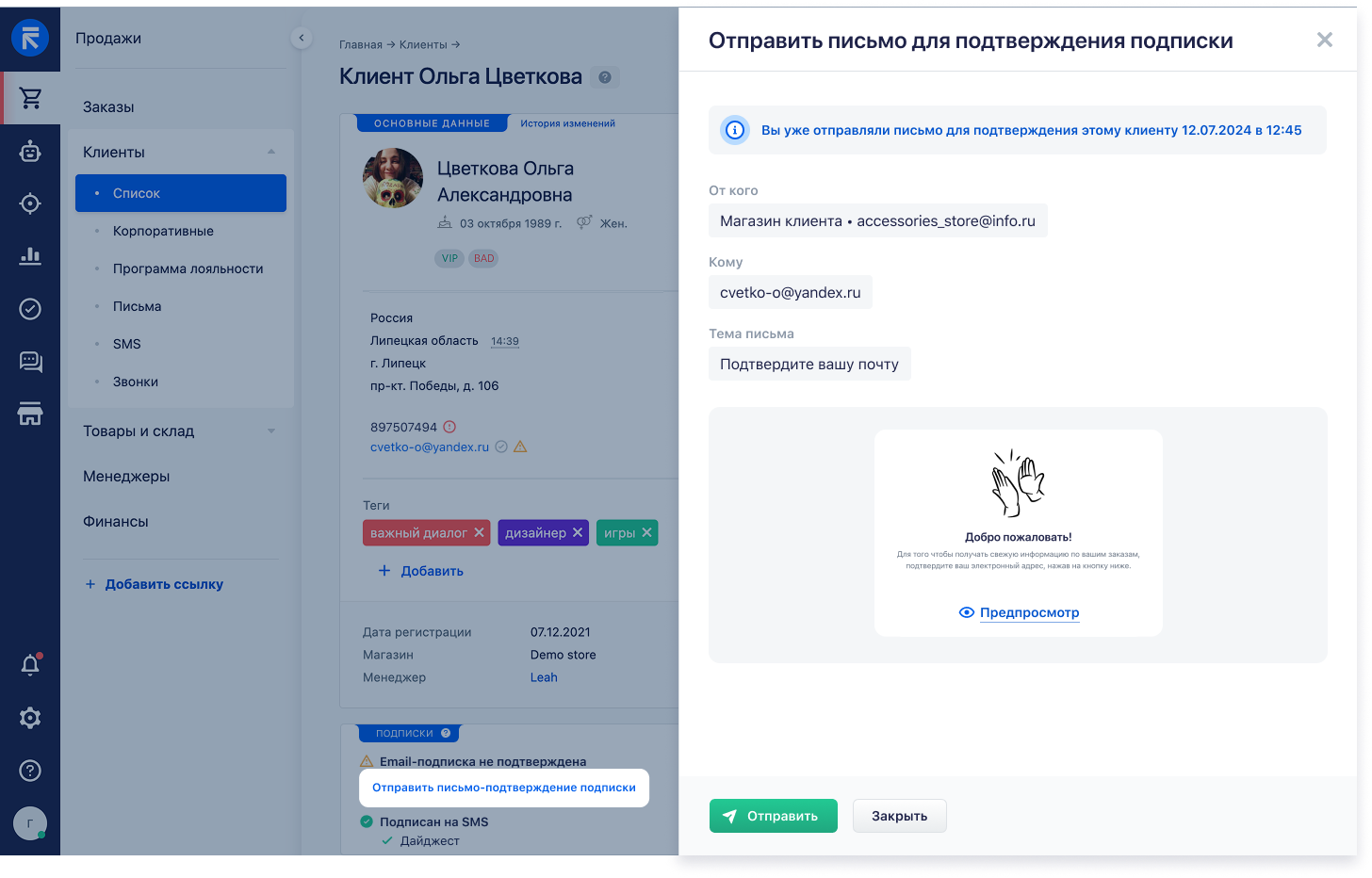
- Нажмите «Отправить».
Для письма используется шаблон из настроек Double Opt-In соответствующего магазина.
Отправка в режиме редактирования
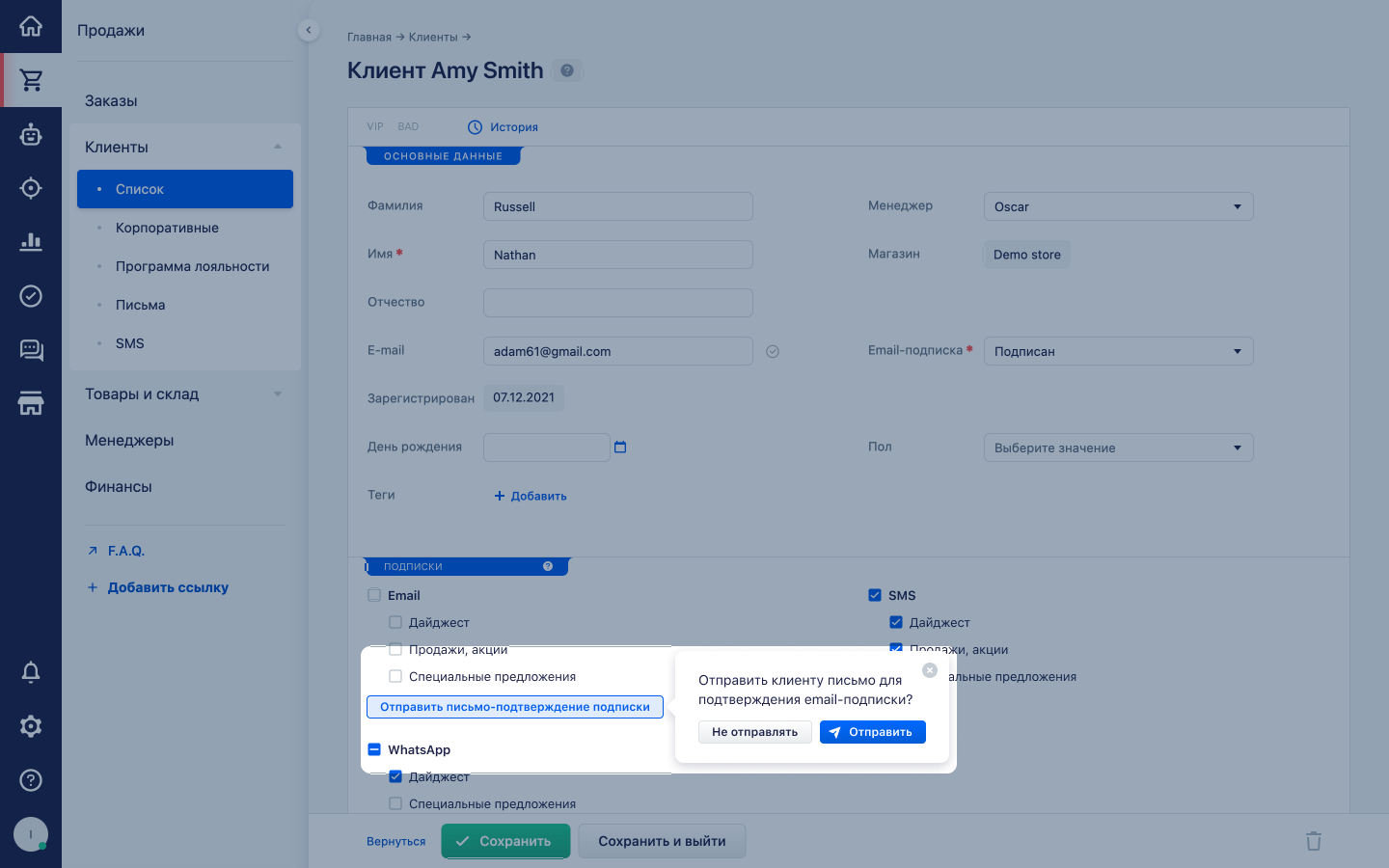
Письмо также можно отправить во время редактирования подписок клиента:
- Откройте карточку клиента и нажмите «Редактировать».
- Измените email-подписку на активную.
- Нажмите «Отправить письмо-подтверждение подписки» и подтвердите отправку.
Важно!
Как отправить письма массово
Массовая отправка доступна, если Double Opt-In включён хотя бы для одного магазина.
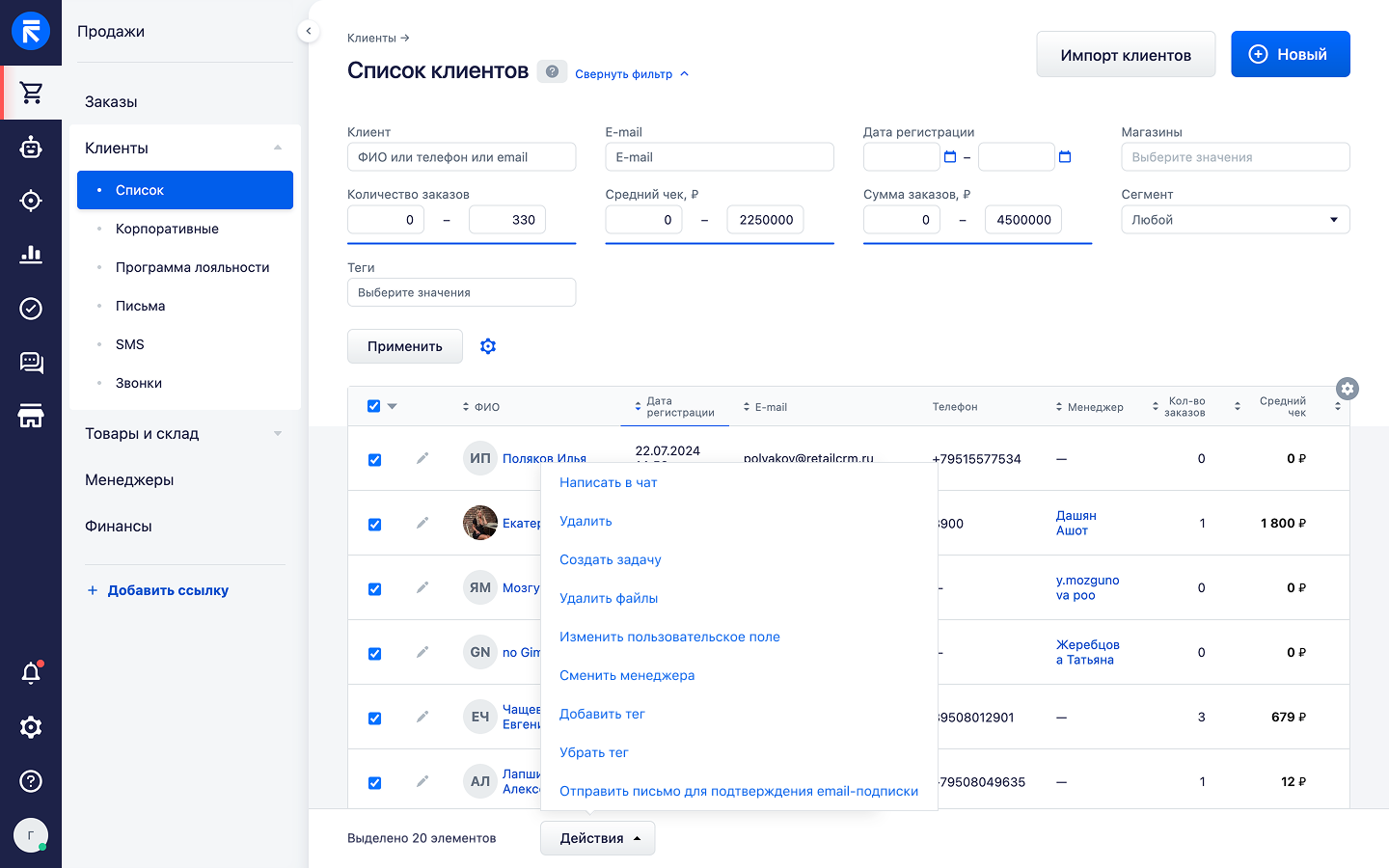
- Откройте список клиентов и выберите получателей.
- Нажмите «Действия» → «Отправить письмо для подтверждения email-подписки».
- Проверьте количество получателей и шаблоны писем в открывшейся панели.
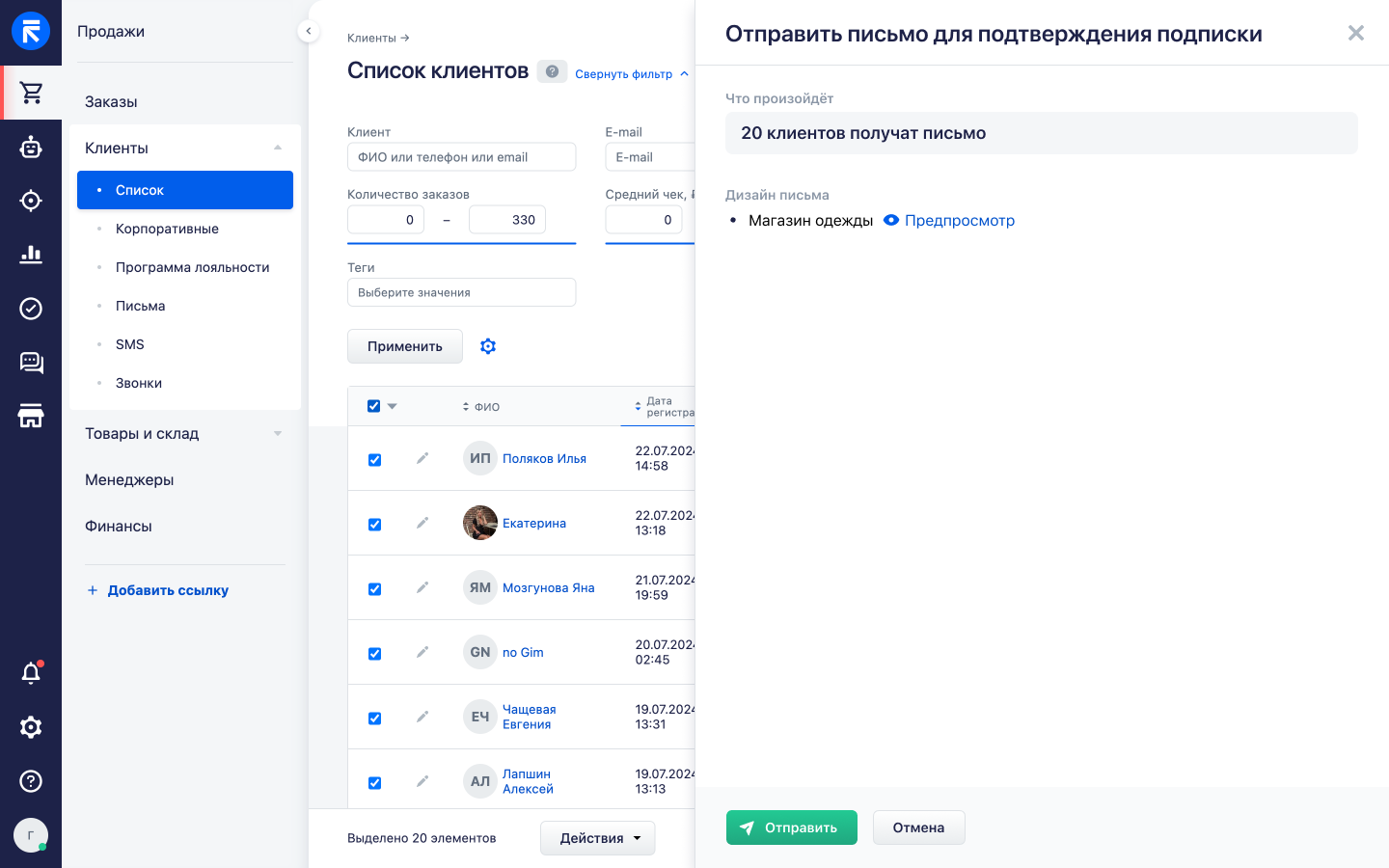
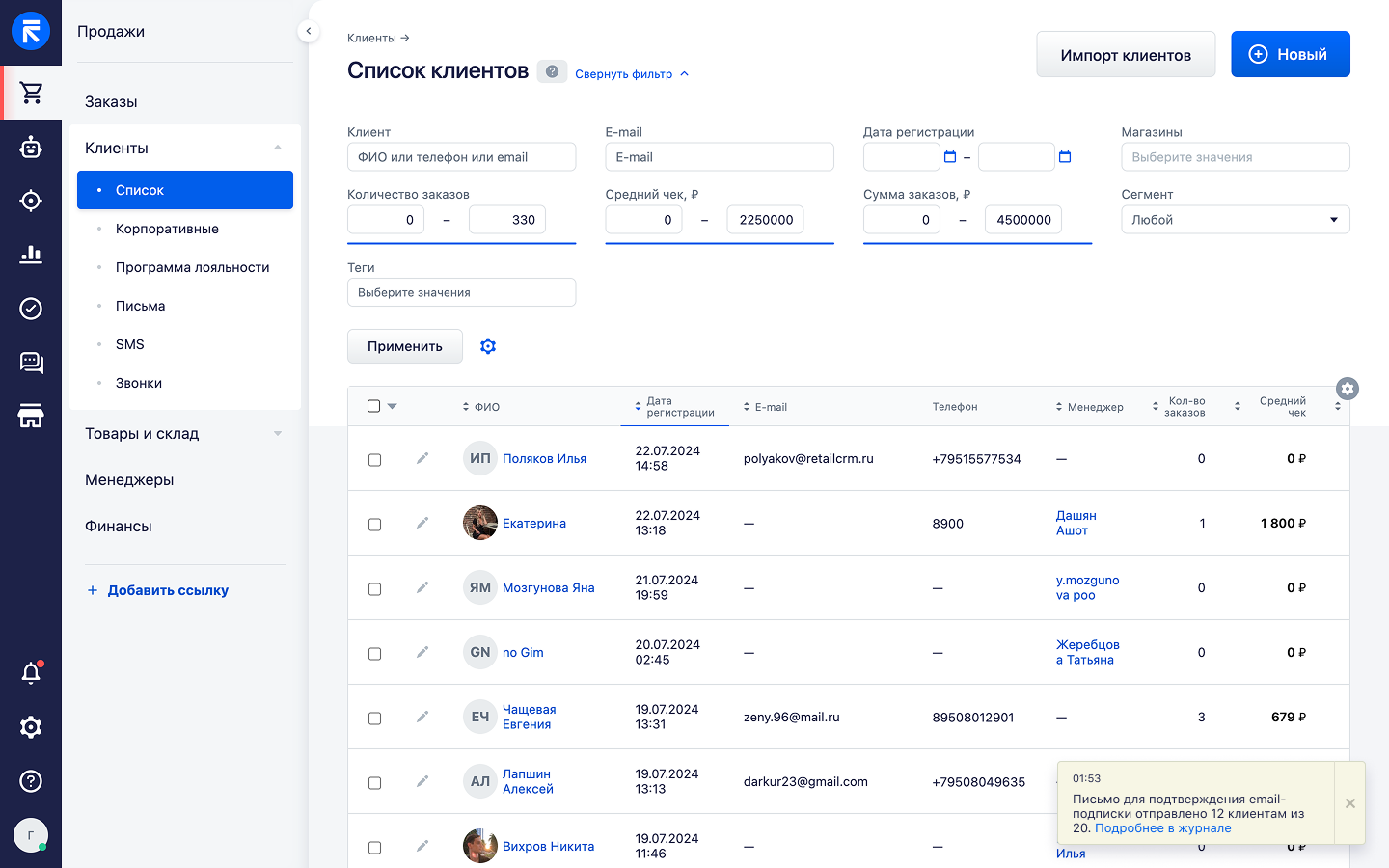
- Нажмите «Отправить». После завершения система покажет количество клиентов, которым отправлено письмо.
Примечание