
Содержание
- Подготовка данных
- Как добавить условия
- Товарные условия
- Одна товарная группа и сочетание условий
- «Есть такие» и «Нет таких»
- Цена товара
- Агрегирующие условия
- Применение в сценариях и письмах
Товарные условия помогают отбирать клиентов по избранному, корзинам, покупкам и просмотрам. Например, можно найти клиентов с товарами в брошенной корзине или с избранными товарами, которые сейчас есть в наличии.
Начните с данных, которые хотите проверить: избранное, корзина, заказ или просмотр товара. Затем задайте свойства связанных товаров. В сегментах и сценариях доступный набор групп зависит от выбранного контекста.
Подготовка данных
В CRM должны поступать данные, по которым строится отбор: каталог товаров и торговых предложений, заказы, корзины, избранное или просмотры товаров. Для просмотров подключите трекер посетителей и связь посетителя с клиентом CRM. Для условий по покупкам нужны заказы с их позициями.
Как добавить условия
- Откройте Маркетинг → Сегменты и создайте или выберите сегмент.
- В дереве клиента добавьте группу по нужным данным: избранным товарам, корзинам, заказам или просмотренным товарам.
- Внутри неё задайте товарные условия. Например, для избранного выберите магазин и наличие товара, для корзины — стоимость и нужные позиции.
- Выберите «Есть такие» или «Нет таких» и настройте сочетание условий через «И» или «ИЛИ».
- Сохраните сегмент и проверьте его состав.
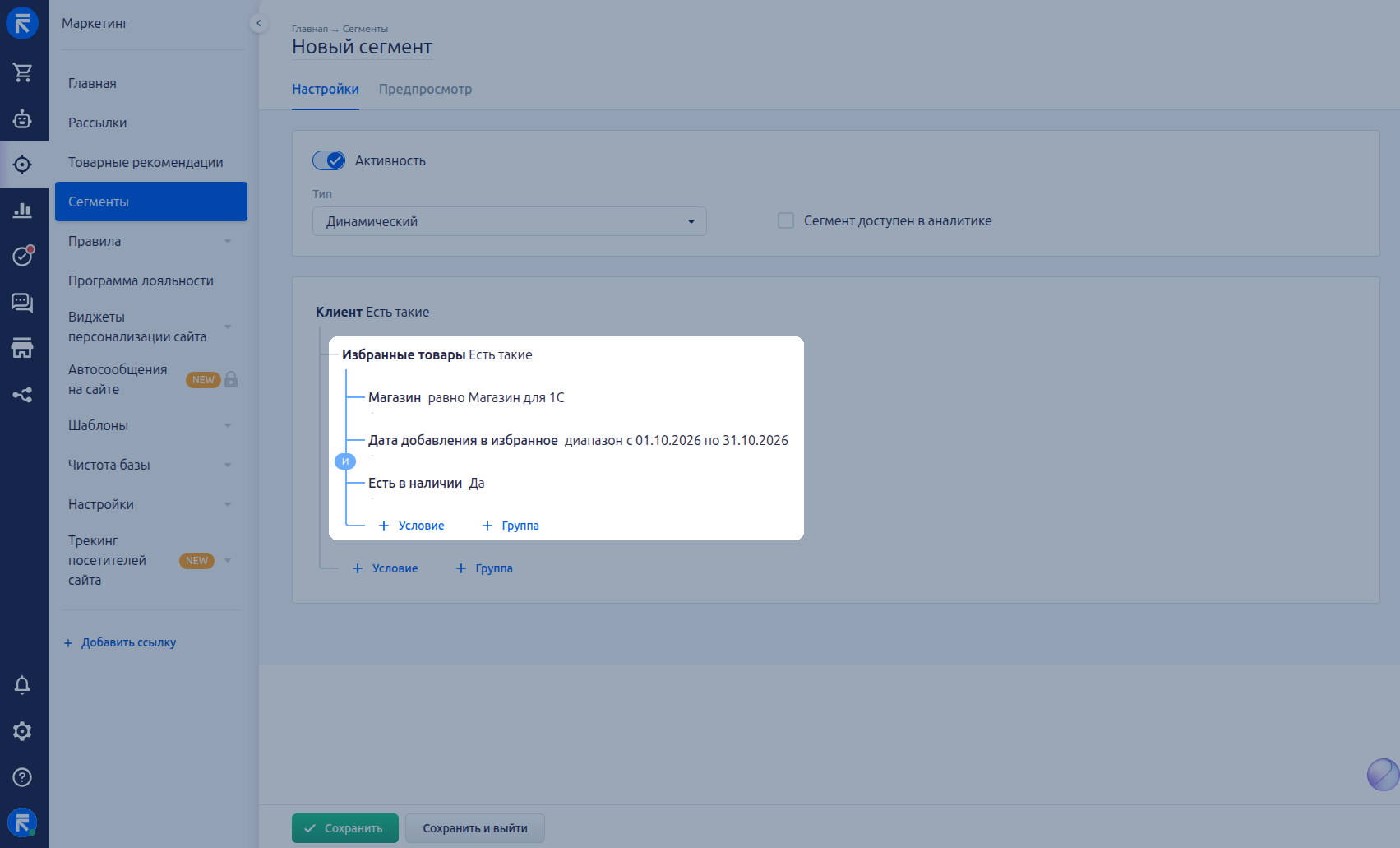
Общие правила дерева приведены в статье «Механизм сегментации».
Товарные условия
Для избранного, товаров в корзине, позиций заказа и просмотренных товаров доступны общие фильтры: товар или торговое предложение, товарная группа, производитель, цена, наличие, остаток, количество и магазин. Набор фильтров зависит от выбранной группы. Условия по цене задаются в группе «Цены товаров».
Дата зависит от источника: для избранного и корзины проверяется дата добавления товара, для просмотров — дата просмотра.
Параметры всей корзины или заказа задаются на уровне соответствующей группы, а свойства отдельных позиций — внутри неё.
Избранные товары
В группе «Избранные товары» уточните магазин и дату добавления, затем задайте товарные условия. Например, можно выбрать товары, добавленные в заданный период и доступные в наличии.
Брошенные корзины
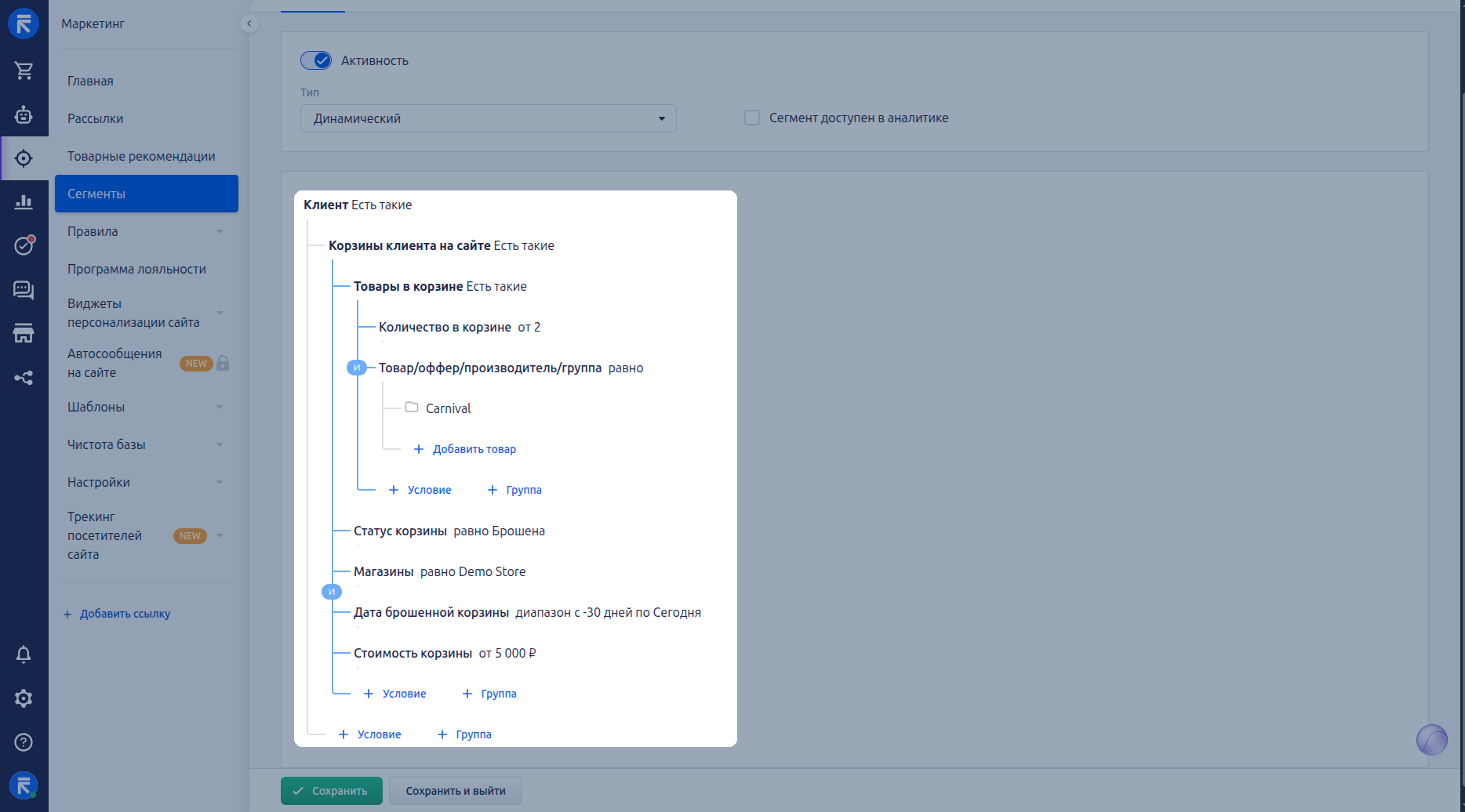
В группе «Корзины клиента на сайте» задайте статус «Брошена», магазин, дату брошенной корзины и стоимость. Чтобы проверить товары внутри подходящей корзины, добавьте условия её позиций.
Пример на иллюстрации: корзина магазина Demo Store брошена за последние 30 дней, её стоимость от 5 000 ₽, внутри есть товар группы Carnival с количеством от двух. Стоимость корзины проверяет корзину целиком; количество позиции проверяется для выбранной позиции.
Позиции заказа
Добавьте группу заказа и ограничьте её по периоду и другим нужным параметрам. Внутри задайте условия позиций. Например, можно выбрать клиентов с заказами за последние три месяца, в которых есть товар нужного производителя.
Для позиции задаются её количество, статус, тип цены и стоимость. Общая сумма заказа задаётся на уровне заказа.
В сценарии по изменению заказа можно отправить письмо с его позициями, например подтверждение: «Заказ оформлен» со списком заказанных товаров. Для этого в шаблоне выберите назначение «Изменение заказа», а в товарном блоке — «Позиции заказа».
Просмотренные товары
В группе «Визит клиента» задайте период и добавьте дочернюю группу «Товар/услуга». В ней можно проверить товарную группу, производителя, наличие и другие доступные свойства. Условия применяются к товарам, просмотренным в подходящих визитах.
Пример: за последние 30 дней клиент просматривал товар группы «Обувь», который сейчас есть в наличии. Настройка событий и периода описана в статье «События трекера в сегментах и сценариях».
Одна товарная группа и сочетание условий
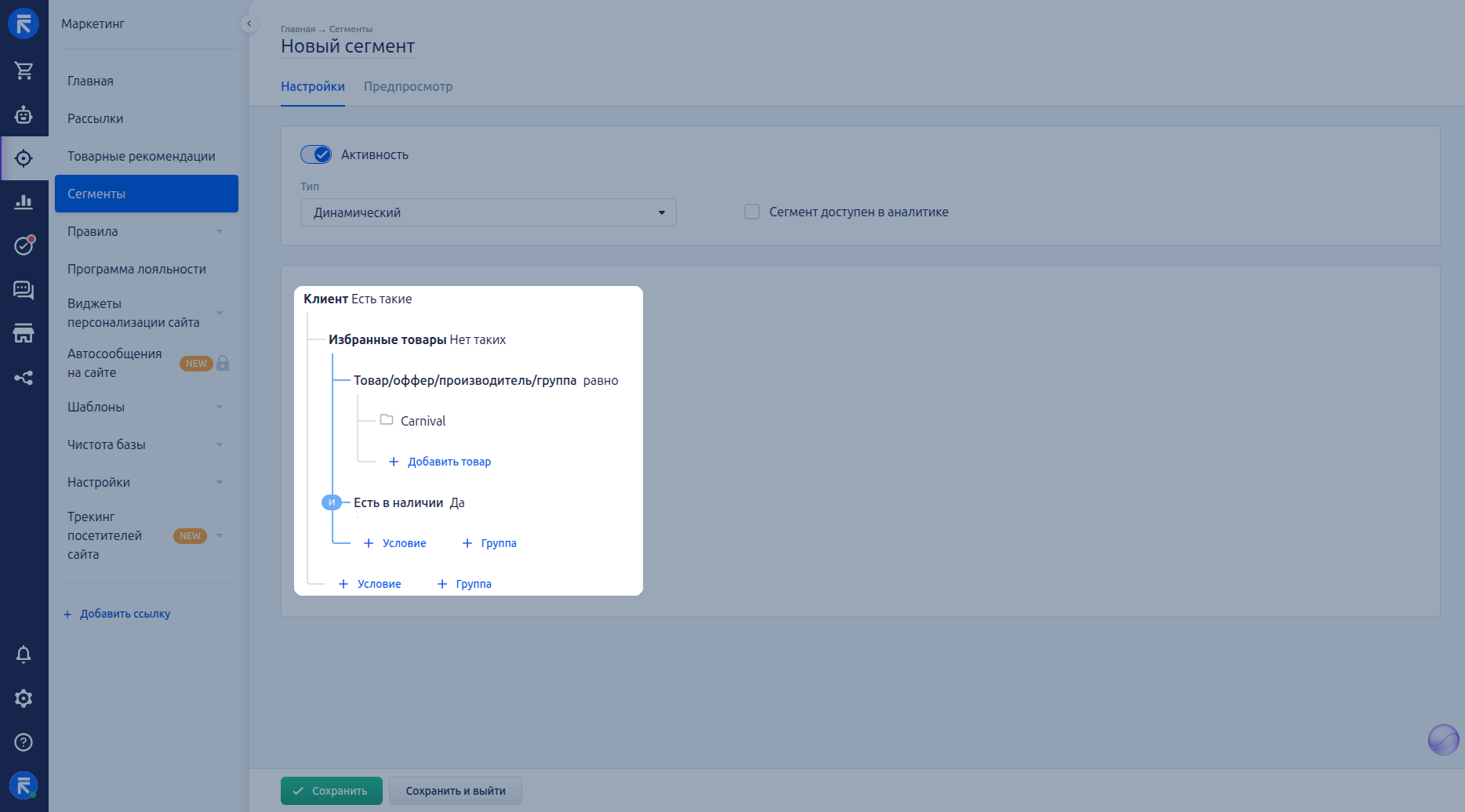
Если несколько свойств должны относиться к одному товару, задайте их внутри одной группы. Например, внутри «Избранных товаров» объедините через «И» товарную группу «Обувь» и «Есть в наличии — Да». Клиент подойдёт, если найдётся избранный товар из этой группы, который есть в наличии.
Если добавить две отдельные группы избранного — одну для обуви, другую для наличия — условия могут выполнить разные товары одного клиента. Это подходит, когда нужны две независимые проверки.
«И» требует выполнения всех условий, «ИЛИ» — хотя бы одного. Сначала определите, должны ли условия относиться к одной позиции, и только затем выбирайте их сочетание.
«Есть такие» и «Нет таких»
«Есть такие» проверяет наличие подходящих элементов, «Нет таких» — их отсутствие с учётом всех ограничений внутри выбранной группы.
Например, «Избранные товары — Нет таких» с условиями «Обувь» и «Есть в наличии — Да» отберёт клиентов, у которых нет подходящей обуви в наличии среди избранного. Другие избранные товары у них могут быть.
Для просмотренных товаров переключите «Визит клиента» в «Нет таких» и оставьте внутри нужные товарные условия. Отрицание дочерней группы «Товар/услуга» в этой связи недоступно.
Отсутствие подходящих элементов задавайте через «Нет таких». Агрегат «Количество равно 0» для такой проверки не применяется.
Цена товара
Внутри товарной группы добавьте группу «Цены товаров». Для выбранной цены можно проверить:
- тип и значение цены;
- является ли тип цены акционным;
- величину снижения цены и снижение в процентах;
- дату понижения цены и дату появления цены.
Если тип цены и порог её значения должны относиться к одной цене, задайте их в одной группе цен. Например, выберите нужный тип цены и значение от 1 000 ₽.
Дата добавления товара в избранное и дата понижения цены — разные условия. Для отбора по интересу клиента и изменению цены задайте каждое на своём уровне.
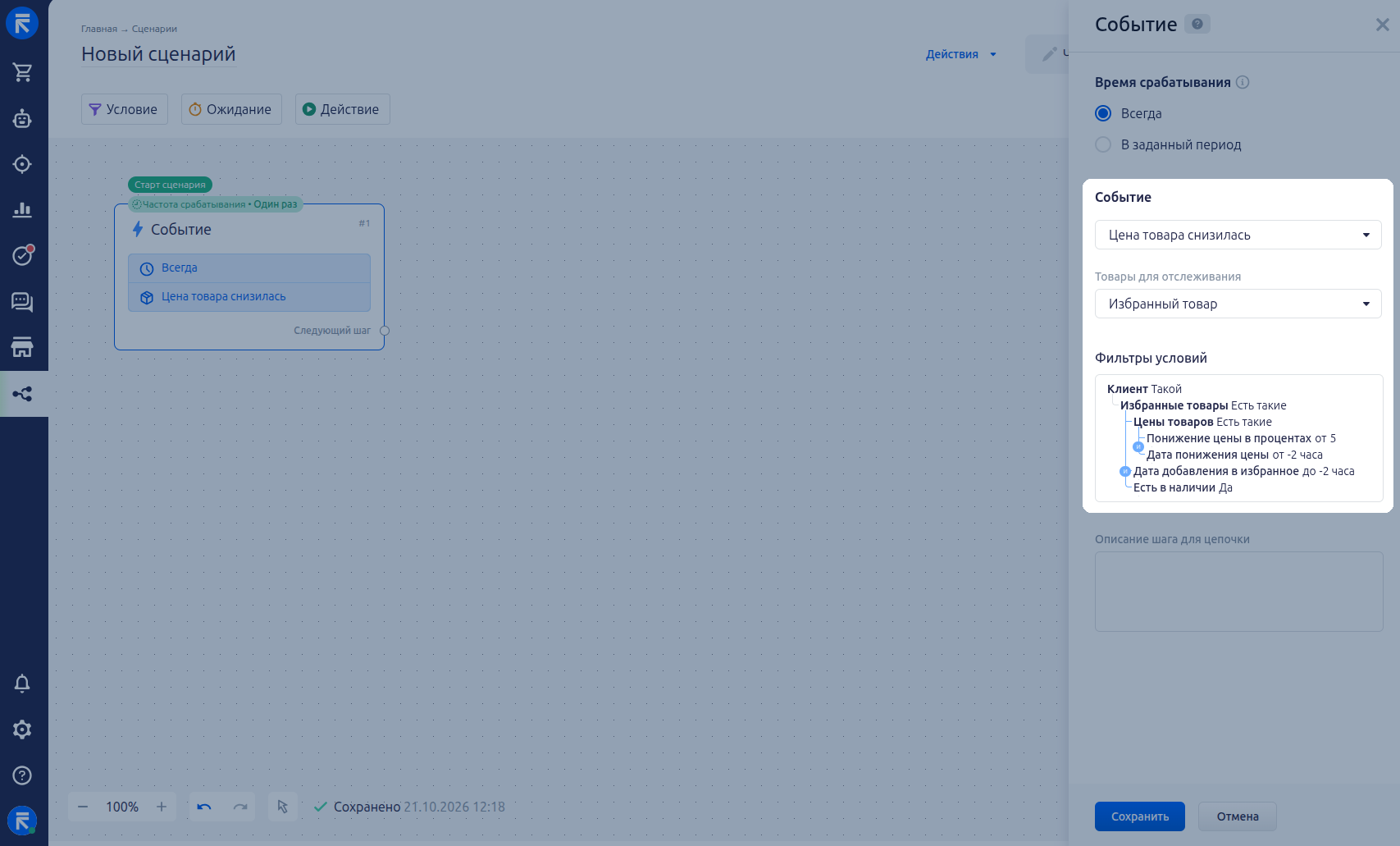
На иллюстрации в стартовом условии сценария заданы снижение цены от 5% и дата понижения за последние два часа.
Агрегирующие условия
Агрегирующее условие сравнивает рассчитанный показатель с заданным значением. Нажмите «плюс» рядом с нужной группой и выберите показатель из доступного списка. Например, в группе заказов можно проверить количество заказов или их сумму.
В группе встроенного трекера доступны количество визитов, количество просмотренных товаров и средняя длительность. Эти показатели задаются на уровне группы визитов. Условия первого или последнего визита настраиваются отдельно.
Число подходящих заказов, количество единиц в позиции и число просмотренных товаров проверяют разные данные. Выбирайте показатель и уровень группы под свою задачу.

Применение в сценариях и письмах
В стартовом блоке или блоке «Условие» выберите контекст клиента и настройте доступные товарные группы по тем же правилам. Например, можно проверить наличие избранных товаров нужной группы или подходящей корзины.
При настройке товарного блока Email сначала выберите, какие товары выводить: избранное клиента, товары корзины, позиции заказа или товары события. Доступные варианты зависят от назначения шаблона и контекста сценария. Затем задайте условия для выбранных товаров.
Настройка состава письма описана в статье «Товары из сценария в Email-письме», настройка блоков — в статье «Блок „Условие“».