
Содержание
- Что такое блок товаров в письме
- Добавление блока товаров
- Выбор источника товаров
- Настройка действий, если товаров недостаточно
- Настройка отображения товаров
Что такое блок товаров в письме
В блоках конструктора доступна возможность добавления товаров в шаблон письма. Блок используется, чтобы вывести в письме товары из каталога, товары из маркетингового правила или товары, подобранные заранее созданной товарной рекомендацией.
При использовании товарной рекомендации система получает товары по выбранной механике при отправке рассылки и подставляет их в блок письма.
Добавление блока товаров
Добавьте в шаблон письма блок «Товар» или «Товары».
После добавления блока откройте панель его настроек. В панели указывается источник товаров и параметры отображения товарных карточек.

Выбор источника товаров
В настройках блока выберите источник, из которого товары будут добавляться в письмо.
В зависимости от сценария можно использовать:
- ручной выбор товаров;
- товарную рекомендацию, созданную в разделе Маркетинг → Товарные рекомендации.
- «Сегмент товаров» — для подбора товаров клиента или события сценария.

Ручной выбор товаров
При ручном выборе товары добавляются из каталога.
Такой вариант подходит, если в письме должен отображаться фиксированный набор товаров, выбранный вручную.
Примечание
Товарная рекомендация
Для использования товарной рекомендации сначала создайте и настройте рекомендацию в разделе Маркетинг → Товарные рекомендации.
Затем в настройках блока товаров:
- Выберите источник с механикой товарных рекомендаций.
- Укажите механику рекомендации.
- Выберите конкретную рекомендацию.
После сохранения шаблона при отправке рассылки система получает товары по выбранной рекомендации и подставляет их в письмо.

Сегмент товаров для письма сценария
В шаблоне выберите назначение в поле «Где использовать», соответствующее событию сценария. Затем в товарном блоке выберите «Сегмент товаров» и источник: избранное, брошенные корзины клиента, просмотренные товары или позиции заказа. Доступные источники и товарные фильтры зависят от выбранного события. Для событий изменения товаров автоматически подставляются товары, запустившие сценарий.
Задайте доступные товарные условия, количество от 1 до 50 и приоритет вывода, если он предусмотрен для выбранного источника. Просмотренные товары в сценарии «Брошенная сессия» берутся из сессии запуска.
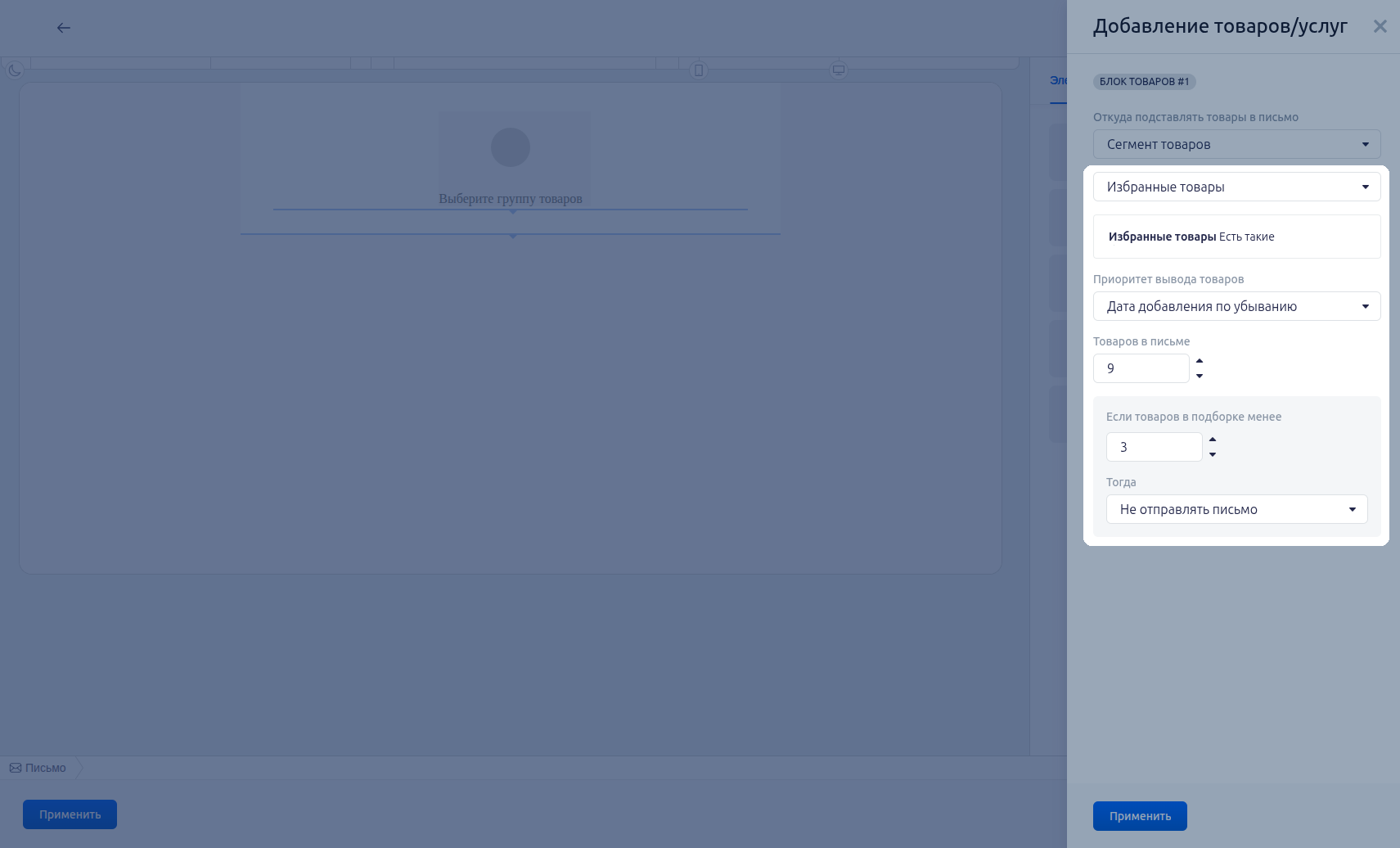
Настройки сохраняются в шаблоне и влияют на все места его использования. Полная инструкция — «Товары из сценария в Email-письме».
Настройка действий, если товаров недостаточно
Для блока товаров можно настроить действие на случай, если выбранная рекомендация не вернула нужное количество товаров.
В качестве условия используется минимальное количество товаров в выдаче. Если условие не выполнено, применяется одно из действий:
- «Не отправлять письмо» — письмо не отправляется;
- «Не отображать блок» — блок с товарами не добавляется в письмо;
- «Использовать другую механику рекомендаций» — система запрашивает товары из другой выбранной рекомендации;
- «Выбрать товары вручную» — в письмо добавляются товары, выбранные вручную.
Если выбрано действие «Использовать другую механику рекомендаций», необходимо указать механику и рекомендацию, которые будут использоваться вместо основной.
Если выбрано действие «Выбрать товары вручную», необходимо выбрать товары из каталога.
Настройка отображения товаров
После выбора источника товаров настройте внешний вид блока.
В настройках блока можно изменить ориентацию карточки товара и состав отображаемой информации. При клике по стрелке у параметров «Название», «Цена» и «Кнопка» открываются дополнительные настройки стилизации: цвет, стиль, размер и другие параметры.
При выборе вертикальной ориентации карточек можно менять расположение элементов при помощи Drag and Drop. Например, можно расположить название и цену над изображением.

В шаблон письма можно добавить несколько блоков товаров. У каждого блока может быть свой источник товаров и своя стилизация.
Обычная и акционная цена
Откройте дополнительные настройки элемента «Цена». Выберите тип основной цены, включите акционную цену и задайте её тип. При необходимости оформите обычную цену зачёркнутой, а акционную выделите цветом или размером.
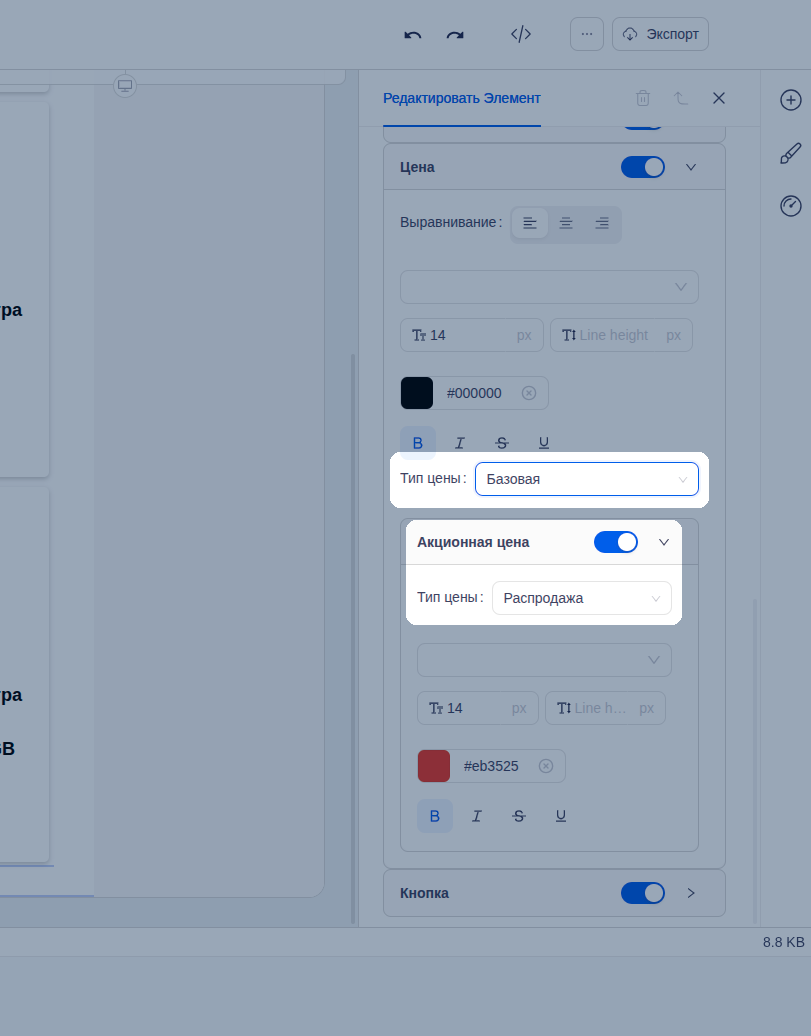
Эти настройки показывают два типа цен из каталога. Историческая цена до события снижения автоматически в них не подставляется. Сортировка товаров по цене и выбор отображаемого типа цены настраиваются отдельно.