
Общие настройки
В этом блоке устанавливается единый стиль, который применяется ко всем элементам формируемого письма. Можно настроить цвет текста, форму и шрифт кнопок, цвет ссылок, отступы для области отображения контента, межстрочные интервалы, фоновые цвета писем и отдельных элементов, а также ширину письма.
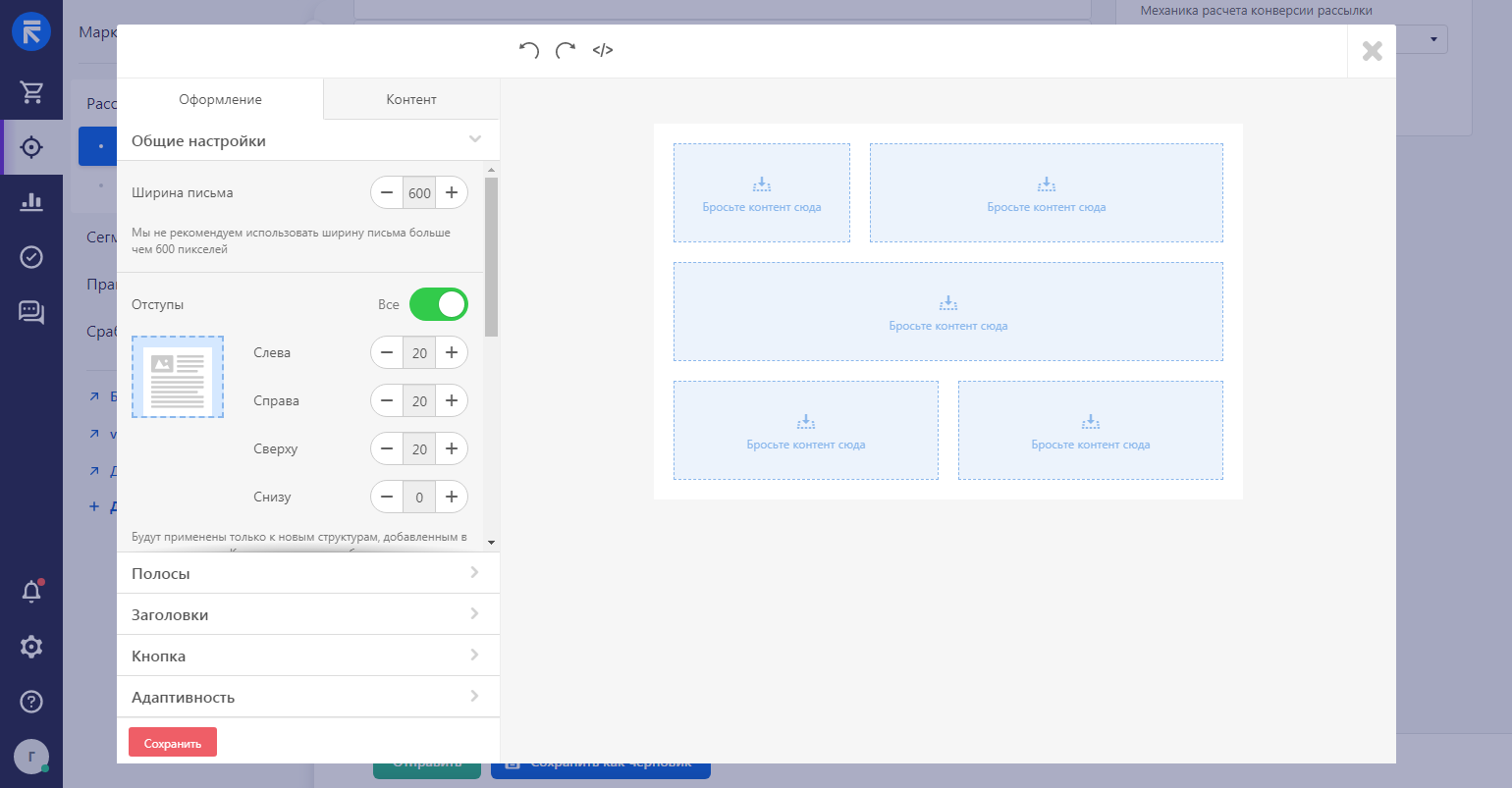
Ширина письма устанавливается в 600 пикселей по умолчанию – это самый распространенный размер.
Отступы. Настраиваются внешние отступы контента от границы письма. Расстояние указывается в пикселях.
Примечание
**Цвет фона письма ** применяется ко всему пространству письма. Если сообщение открыто на десктопе, фон занимает всю площадь письма, тогда как на мобильных экранах он скрыт.
Цвет фона контента – цвет внутри письма, который применяется для всех контейнеров с карточками товаров, контактной информацией и т.д.
Адаптировать для Gmail App - адаптирует шаблон письма под различные версии Gmail App.
Примечание
Если какой-то из стилей, которые вы примените к отдельно взятой строке/контейнеру/блоку будет отличаться от стилей, настроенных в разделе «Общие настройки» - то он будет иметь приоритет над общим стилем.
Рекомендуется выбрать шрифты, цвета, кнопки и отступы перед началом работы с шаблоном письма. Однако, фоновые цвета письма и контента могут быть настроены после того, как весь шаблон будет готов. Таким образом увидите, действительно ли настроенные элементы между собой сочетаются.
Заголовки
Общие настройки применяются только к основному тексту шаблона.
Блок «Заголовки» используется для настройки шрифта заголовка, его размера и стиля.
Хедер
Это самый первый элемент письма, который увидят получатели. Обычно он содержит логотип бренда и меню.
Рассмотрим, как добавить логотип в хедер шаблона письма.
Для добавления необходимо пошагово выполнить следующие действия:
- нажмите на блок хедера в пустом шаблоне;
- нажмите кнопку «Картинка» или перетащите картинку в соответствующий блок;
- вставьте гиперссылку, которая приведет читателей на сайт;
- добавьте Alt-текст для логотипа.
Альтернативный текст необходим в следующих случаях:
- для обхода спам-фильтров;
- для понимания пользователям, что представляет собой изображение, если оно не прогрузилось в письме;
- для соблюдения правил доступности электронных писем.
Рассмотрим, как добавить меню в хедер шаблона письма.
Для добавления необходимо пошагово выполнить следующие действия:
- кликните вкладку «Контент» на панели настроек;
- перетащите структуру с 1 колонкой под логотип;
- теперь откройте вкладку «Блоки»;
- выберите блок «Меню» и перетащите в шаблон.

На панели настроек необходимо выбрать, будете ли вы использовать иконки, ссылки или и то и другое. Иконки — изображения в меню, а ссылки — названия вкладок меню.
Дайте название каждому пункту и привяжите к ним ссылки.
При необходимости можете скрыть некоторые элементы для мобильных или десктопных устройств. Для этого активируйте соответствующую опцию в настройках блока.
Примечание
Футер
В футере шаблона письма обычно содержится контактная информация. Например, адрес сайта, оформленные в виде иконок ссылки на ваши аккаунты в соц. сетях, ссылка для отписки и имя человека/компания, которая осуществляет рассылку. Последнее добавлять не обязательно, но все остальные элементы должны быть указаны.
Кнопка
Кнопка является красиво оформленной URL-ссылкой. Она должна быть хорошо заметной, а текст – лаконичным.
Адаптивность
В разделе «Адаптивность» задаются параметры для размера заголовков, текста кнопок и контента в разных контейнерах.
Обратите внимание, что настройки адаптивности будут срабатывать только в мобильной версии письма в почтовых программах, поддерживающих медиа стили.
Примечание