
Содержание
Установка плагина
Примечание
https://yoursite.com/wp-content/uploads/simla.xml.Примечание
Откройте раздел «Плагины», нажмите на кнопку «Добавить новый». В строке для поиска введите «Simla.com». Найдите плагин «Simla.com» и нажмите кнопку «Установить».
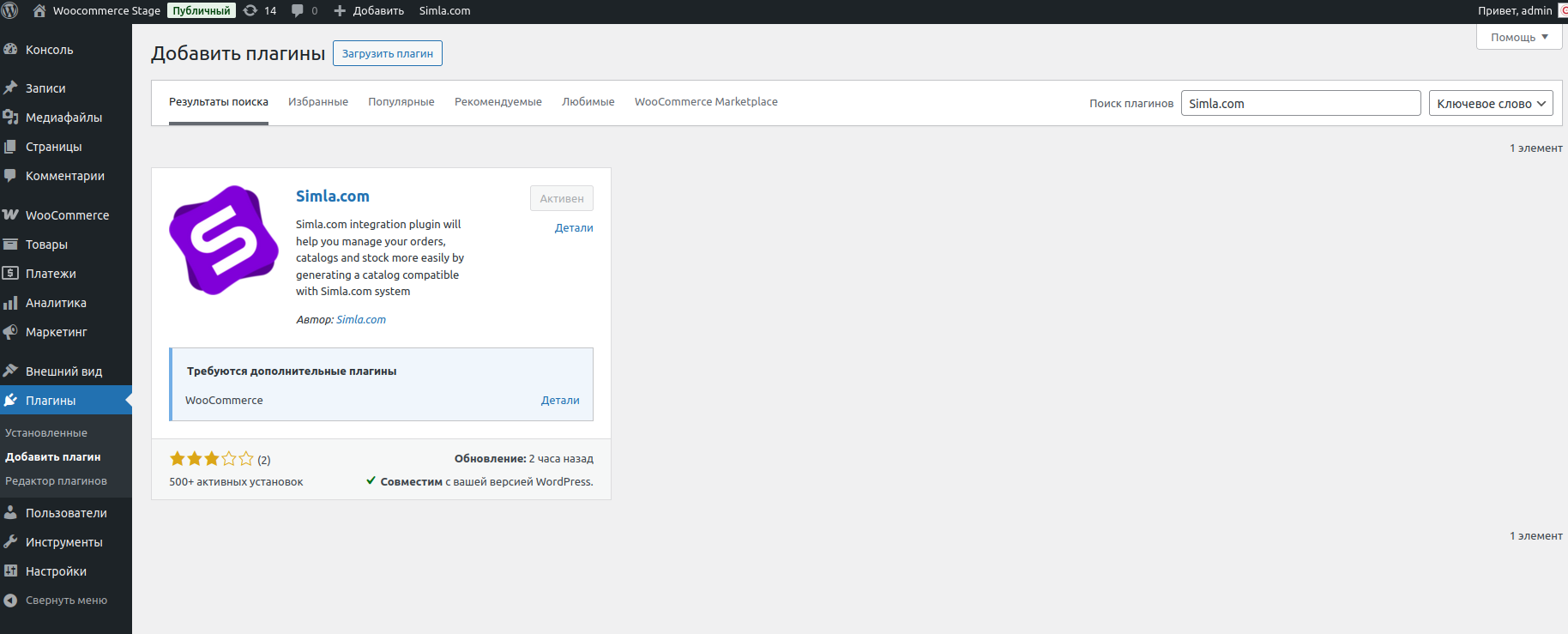
После установки плагина появится надпись «Активировать».
После успешной активации модуля откройте настройки Woocommerce и выберите вкладку «Настройки». Если установлены другие интеграции, выберите вкладку «Simla.com». Откроется страница настроек плагина.
Подключение плагина WooCommerce
Для начала укажите адрес системы (например, https://test.retailcrm.ru) и ранее созданный API-ключ и нажмите кнопку «Сохранить». Если данные введены верно, станет доступна настройка соответствия справочников интернет-магазина и системы.
Настройки API
Поддержка корпоративных клиентов — для включения функционала корпоративных клиентов, активируйте данную галочку. Подробнее про корпоративных клиентов читайте в соответствующем разделе.
Важно!
Онлайн консультант — при необходимости использования на сайте «Онлайн-консультант», вставьте в данный блок скрипт из настроек модуля консультанта и сохраните изменения.
Настройки каталога — укажите, для каких статусов товаров модулем будет сгенерирован ICML-файл каталога для загрузки в систему (статус товара можно узнать, зайдя через административную панель в карточку товара. Статус будет указан в разделе «Опубликовать»).
Проверьте, есть ли в системе необходимые значения справочников, соответствующие справочникам интернет-магазина. Если их недостаточно, добавьте их в разделе «Способы оформления», «Основные настройки типа доставки» и «Типы оплат».
Способы оформления заказа — укажите варианты способов оформления заказа, которые будут выгружаться из системы на сайт.
Способы доставки — в настройке необходимо сопоставить службу доставки на сайте c типом доставки в системе. Значения для выбора соответствий подгружаются из справочника Типы доставок в системе. Обратите внимание, из справочника выгружаются все типы доставок, в том числе и неактивные. После установки соответствия всем способам доставки, сохраните изменения.
Примечание
Способы оплаты — в разделе «Способы оплат» необходимо установить соответствия типам оплат между подключаемой системой и WooCommerce. В выборе доступны все перечисленные типы оплат, в том числе и неактивные на стороне системы. Добавить новые значения для сопоставлений можно на стороне системы в разделе Типы оплат.
Управление остатками
Синхронизация остатков — для того, чтобы получать остатки по товарам из системы на сайт активируйте данную опцию.
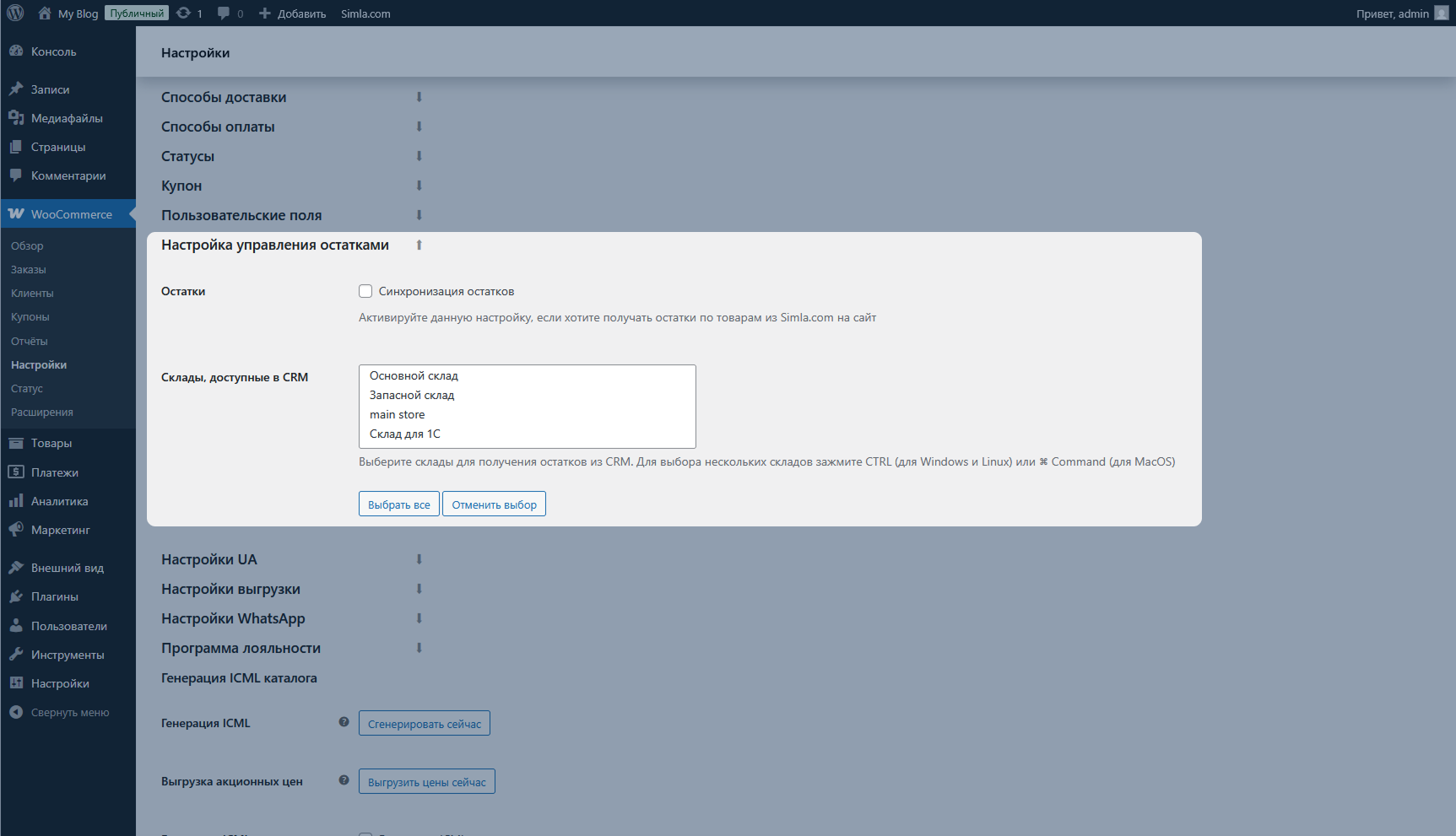
После настройки соответствия справочников и остальных настроек нажмите ещё раз кнопку «Сохранить».
Настройки WhatsApp
При включении опции «Активировать WhatsApp» — на сайте будет отображена иконка WhatsApp, при нажатии на которую откроется диалог с пользователем, чей номер телефона указан в поле «Введите номер телефона». По умолчанию, иконка мессенджера располагается в левом нижнем углу сайта. Для того, чтобы отобразить иконку справа, активируйте опцию «Разместить в правом нижнем углу сайта».
Примечание

Генерация каталога
Каталог товаров и услуг генерируется при активации плагина по адресу https://yoursite.com/wp-content/uploads/simla.xml, где yoursite.com адрес Вашего сайта.
Примечание
Данный адрес каталога необходимо вставить в поле URL ICML — файла для синхронизации каталога магазина с системой.
Каталог будет автоматически генерироваться при помощи wp-cron каждые 3 часа. Выгрузка истории также происходит средствами wp-cron каждые 5 минут.
Примечание
Для передачи услуг через ICML файл необходимо активировать соответствующую опцию в настройках модуля в разделе Интеграция. При включении опции все товары, помеченные как «Виртуальные» будут рассматриваться как услуги и загружаться в систему.

Проверка WP-Cron
Даты запуска в настройках плагина показывают ближайшее время по расписанию WP-Cron, а не последнее успешное выполнение. Если дата уже прошла, задание может оставаться в очереди. Одновременная остановка обновления остатков и генерации ICML-каталога обычно означает, что нужно проверить выполнение WP-Cron.
Для диагностики администратору сайта нужно:
- Выполнить
wp cron test --debugиз корня WordPress и проверить loopback-запрос к/wp-cron.php. - Если запрос возвращает HTTP 403, проверить ограничения nginx или Apache, WAF, firewall, Basic Auth и CDN для обращений сервера к собственному домену.
- Проверить журналы access/error веб-сервера и PHP за время запроса к
/wp-cron.php. Если тест проходит, но задания остаются просроченными, проверить в этих журналах ошибки других cron-хуков. - Проверить задания модуля командами
wp cron event list --hook=retailcrm_inventoriesиwp cron event list --hook=retailcrm_icml.
Запускайте WP-CLI версией PHP, совместимой с сайтом.
Выгрузка клиентов, заказов и остатков
Если в магазине уже есть клиенты и заказы, то их можно выгрузить в систему. Для этого нажмите кнопку «Выгрузить».
Важно!
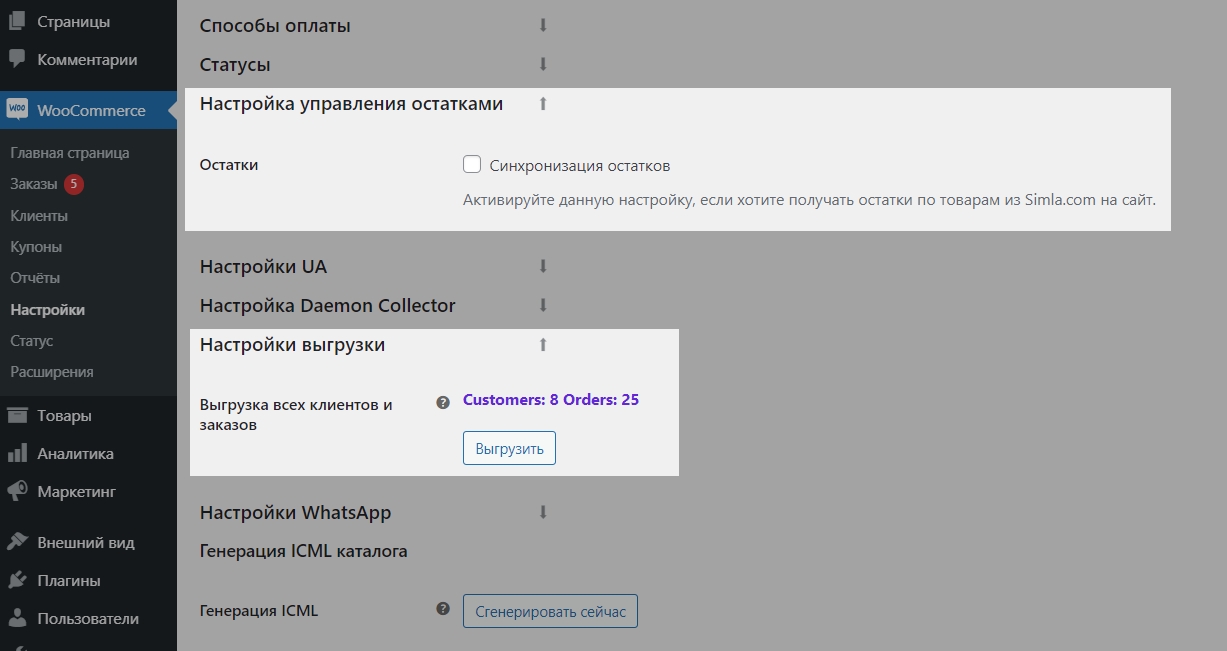
Также, если хотите синхронизировать остатки по товарам в системе с магазином, поставьте галочку в настройках напротив «Выгружать остатки из CRM». Если этот пункт отмечен, каждые 15 минут магазин будет подгружать остатки из системы.
Примечание
Брошенные корзины — при активации поля в RetailCRM будет передаваться информация о брошенной корзине клиента.
Важно!
Загрузка данных из Simla.com — для того, чтобы получать изменения по данным клиентов и заказов из системы, требуется активировать данную опцию.