
Для начала скачайте модуль по ссылке. Далее, распакуйте архив и переместите файлы модуля из папки «Upload» в корневую директорию сайта.
В административной части сайта откройте раздел «Модули/Расширения». В открывшемся списке найдите модуль «RetailCRM» и нажмите на кнопку «Активировать».
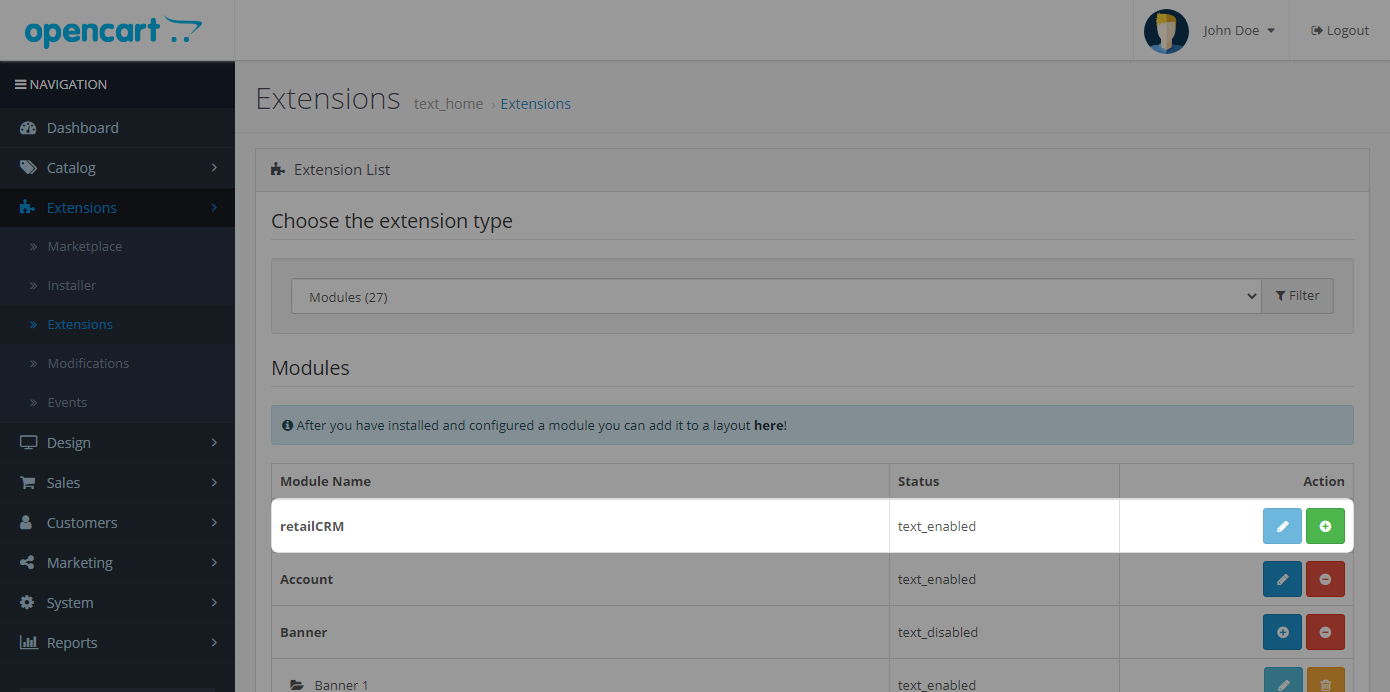
После активации модуля откроется доступ к редактированию.
На странице редактирования укажите используемую версию API, адрес системы (например, https://demo.retailcrm.ru), а также созданный ранее API-ключ.
Далее выберите страны, для которых будет доступна отправка товаров (требуется для синхронизации способов доставки).
Настройки ICML
Опция «Выгружать услуги в ICML». При включении все товары, для которых отключена доставка, будут рассматриваться и загружаться в Систему как услуги.
Примечание
Поле «Валюта товаров» предназначено для указания валюты, в которой будет выгружаться цена в ICML-каталоге.
Поле «Единица измерения товаров» предназначено для указания единицы измерения, в которой будут выгружаться товары в ICML-каталоге.
После ввода всех необходимых данных нажмите на кнопку «Сохранить».

Во вкладке «Справочники» необходимо указать соответствие значений справочников интернет-магазина и системы.
В разделе «По умолчанию» настраиваются способы оплаты и доставки, которые будут указываться в заказе при выгрузке из системы, если они не были выбраны.
Проверьте, есть ли в системе необходимые значения справочников, соответствующие справочникам интернет-магазина. Если их недостаточно, добавьте новые в разделе «Основные настройки типа доставки», «Статусы заказов» и «Типы оплат».
После сохранения настроек соответствия справочников нажмите на кнопку «Выгрузить клиентов и заказы» для выгрузки в систему уже существующих заказов и клиентов.
Если хотите сразу сгенерировать каталог для выгрузки в систему, нажмите на кнопку «Выгрузить каталог», которая находится рядом с кнопкой выгрузки клиентов и заказов.
Каталог товаров будет сформирован по адресу http://yoursite.com/retailcrm.xml, где yoursite.com адрес сайта. Адрес каталога необходимо вставить в поле «URL ICML - файла» для синхронизации каталога магазина с системой.
Также для автоматического формирования каталога необходимо добавить в cron запись определенного формата. Пример:
| Версия модуля | Cron запись |
|---|---|
| v3.x | * */4 * * * /usr/bin/php /path/to/opencart/system/cron/icml.php >> /path/to/opencart/system/storage/logs/cronjob_icml.log 2>&1 |
| v4.x | * */4 * * * /usr/bin/php /path/to/opencart/system/library/retailcrm/cron/icml.php >> /path/to/opencart/system/storage/logs/cronjob_icml.log 2>&1 |
| Для получения изменений и новых данных из системы добавьте в cron запись следующего формата. Пример: |
| Версия модуля | Cron запись |
|---|---|
| v3.x | */5 * * * * /usr/bin/php /path/to/opencart/system/cron/history.php >> /path/to/opencart/system/storage/logs/cronjob_history.log 2>&1 |
| v4.x | */5 * * * * /usr/bin/php /path/to/opencart/system/library/retailcrm/cron/history.php >> /path/to/opencart/system/storage/logs/cronjob_history.log 2>&1 |
| Для выгрузки акционных цен с сайта добавьте в cron запись следующего формата. Пример: |
| Версия модуля | Cron запись |
|---|---|
| v3.x | 0 0 * * * /usr/bin/php /path/to/opencart/system/cron/prices.php >> /path/to/opencart/system/storage/logs/cronjob_prices.log 2>&1 |
| v4.x | 0 0 * * * /usr/bin/php /path/to/opencart/system/library/retailcrm/cron/prices.php >> /path/to/opencart/system/storage/logs/cronjob_prices.log 2>&1 |
Примечание После добавления записи в cron настраиваем поле «Настройки выгрузки акционной цены», которое будет расположено на начальной вкладке административной панели OpenCart, где указывается сопоставление со справочником «Тип цены» системы. |