ЮKassa — сервис, который позволяет включить прием платежей и получать деньги на расчётный счёт компании. Комиссия берётся с успешных платежей.
Интеграция с ЮKassa позволяет выписывать клиенту счет на оплату прямо из карточки заказа. Счет можно отправлять письмом, по SMS или сформировать ссылку на оплату и отправить клиенту любым удобным способом.
Модуль интеграции поддерживает различные ставки НДС: без НДС, 0%, 5%, 7%, 10%, 20% и 22%.
Предварительные настройки со стороны системы
Интеграция будет доступна, если в настройках системы активна как минимум одна из следующих стран: Россия, Украина, Белоруссия, Казахстан.
Также в качестве базовой валюты должна быть выбрана одна из валют: российский рубль, доллар, евро, казахстанский тенге, гривна, белорусский рубль. Валюта в ЮKassa должна совпадать с базовой валютой системы. Для других валют интеграция не доступна.
Регистрация в ЮKassa
Чтобы подключить ЮKassa, нужен аккаунт на Яндекс и ИНН: ИНН организации — для юридического лица или личный ИНН — для ИП и самозанятого.
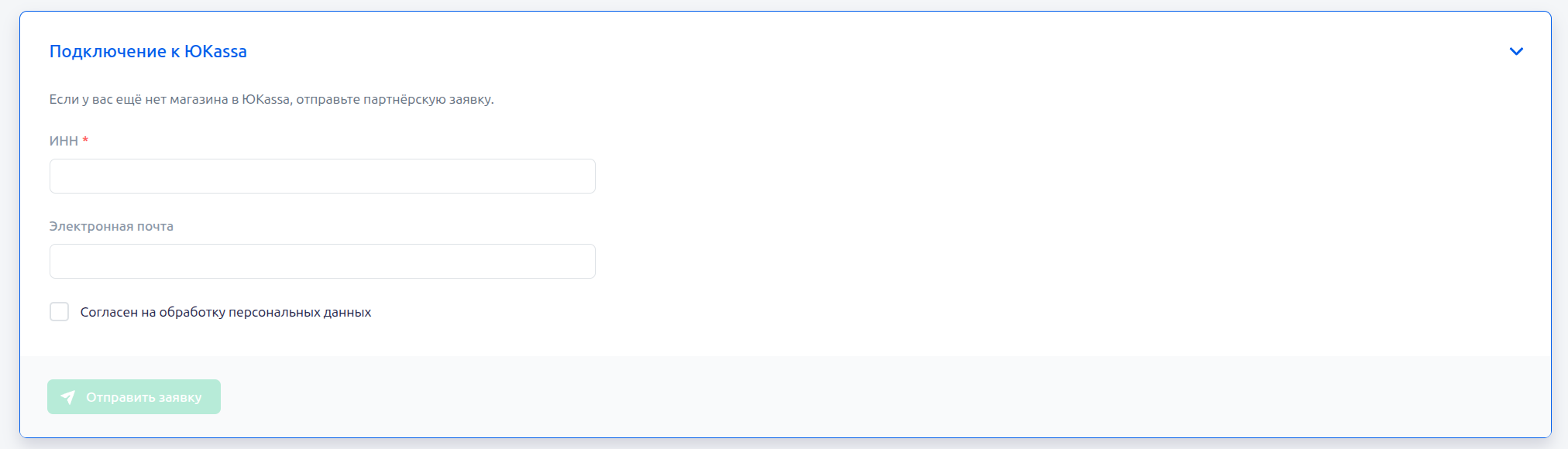
Если у вас ещё нет магазина в ЮKassa и в RetailCRM пока не добавлено ни одного магазина, заявку можно начать из RetailCRM:
- На странице «Магазины» нажмите «У меня ещё нет ЮKassa» под таблицей.
- В блоке «Подключение к ЮKassa» заполните ИНН. При необходимости укажите электронную почту.
- Подтвердите согласие на обработку персональных данных и нажмите «Отправить заявку».
- Нажмите «Продолжить оформление заявки» и завершите оформление на стороне ЮKassa.
- Когда магазин будет готов к подключению, вернитесь на страницу «Магазины» в RetailCRM и нажмите «Подключить».
При наличии хотя бы одного добавленного магазина, в том числе отключённого, действие «У меня ещё нет ЮKassa» и форма заявки не отображаются.
Важно!
Когда проверка пройдена, в личном кабинете появится страница подписания договора.
- Скачайте договор (заявление о подключении) и распечатайте его.
- На последней странице поставьте дату, подпись и печать (если она у вас есть). На всех остальных — подпись с расшифровкой.
- Отсканируйте все страницы договора и отправьте сканы менеджеру ЮKassa на подпись.
Когда ЮKassa подпишет договор (это занимает от 1 до 3 рабочих дней), его можно будет скачать в личном кабинете. Если к этому времени вы уже выбрали готовое решение — можно перейти к настройке модуля и принимать платежи.
Примечание
Подключение модуля интеграции с ЮKassa
- Перейдите в Настройки → Маркетплейс → Оплаты, откройте ЮKassa и нажмите «Подключить».
- Откроется страница «Магазины». Нажмите «Подключить» в правом верхнем углу.
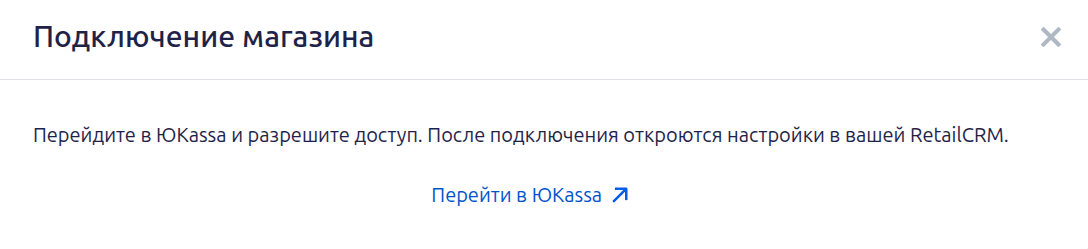
- В окне «Подключение магазина» нажмите «Перейти в ЮKassa».
- Войдите в аккаунт ЮKassa, которому принадлежит нужный магазин, и разрешите доступ. Если ЮKassa запросит подтверждение по SMS, введите код из сообщения. Магазин должен поддерживать подключение через API.
- После подтверждения откроются настройки в RetailCRM. В карточке магазина разверните «Данные магазина». При необходимости измените название и нажмите «Сохранить».
- Разверните «Платежи» и «Чеки и налоги», проверьте настройки и сохраните изменения в каждом изменённом блоке.
На странице «Магазины» отображаются магазины, подключённые к вашей RetailCRM:
- Название магазина — нажмите на название, чтобы открыть его настройки.
- Активность — позволяет активировать и деактивировать магазин в CRM.
- Состояние — показывает, подключён магазин или отключён.
- Фискализация — показывает, включена ли фискализация в ЮKassa.
Для подключения ещё одного магазина нажмите «Подключить». После завершения подключения список обновится автоматически.
Примечание
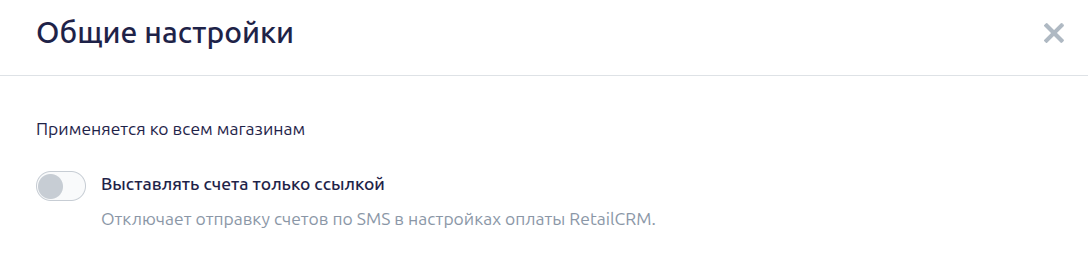
Параметры отдельного магазина открываются по нажатию на его название. Настройки, которые действуют для всех магазинов, находятся в окне «Общие настройки». Оно открывается серой кнопкой «Общие настройки» в правом верхнем углу страницы, слева от «Подключить».
Чтобы выбрать, для каких магазинов RetailCRM доступна оплата через ЮKassa, откройте Настройки → Справочники → Типы оплат и выберите нужный тип оплаты. Подробнее — в статье «Добавление типа оплаты».
Примечание

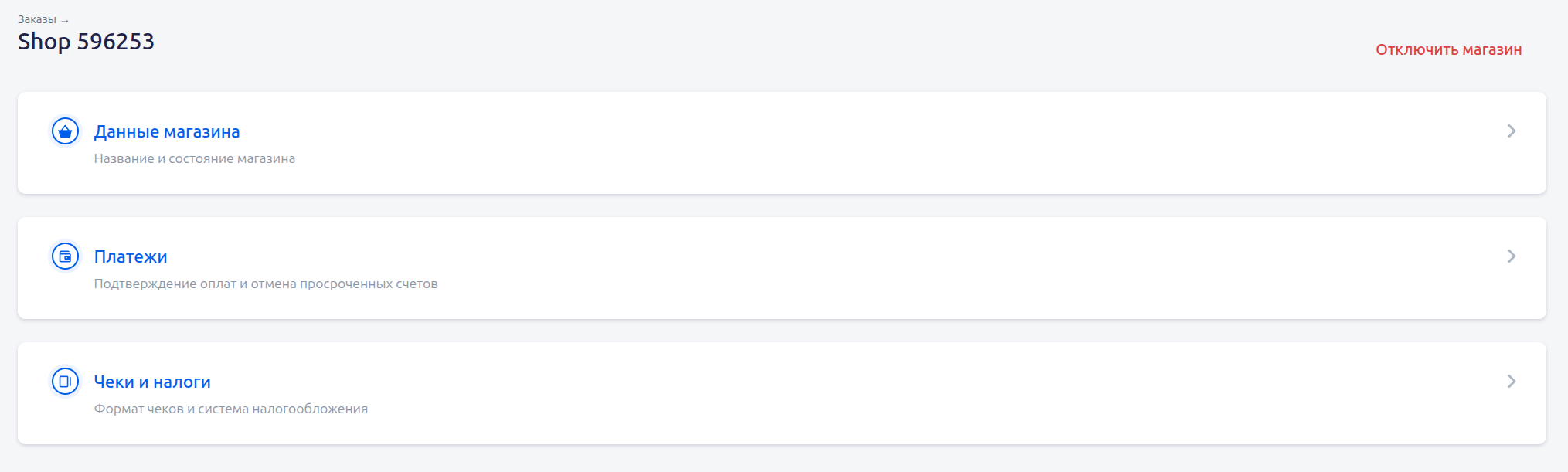
Нажмите на название магазина в списке. Его настройки разделены на три блока:
- «Данные магазина» — название, сведения о подключении и синхронизация.
- «Платежи» — ручное подтверждение оплаты и отмена просроченных платежей.
- «Чеки и налоги» — фискализация, формат фискальных документов и система налогообложения.
Чтобы развернуть блок, нажмите на его заголовок. После изменения параметров рядом с заголовком появится метка «Есть изменения», а внизу блока — кнопка «Сохранить». Она сохраняет только настройки этого блока. Если вы изменили параметры в нескольких блоках, сохраните каждый из них.
При переходе на другую страницу с несохранёнными изменениями появится предупреждение. Можно остаться и сохранить настройки либо продолжить без сохранения.
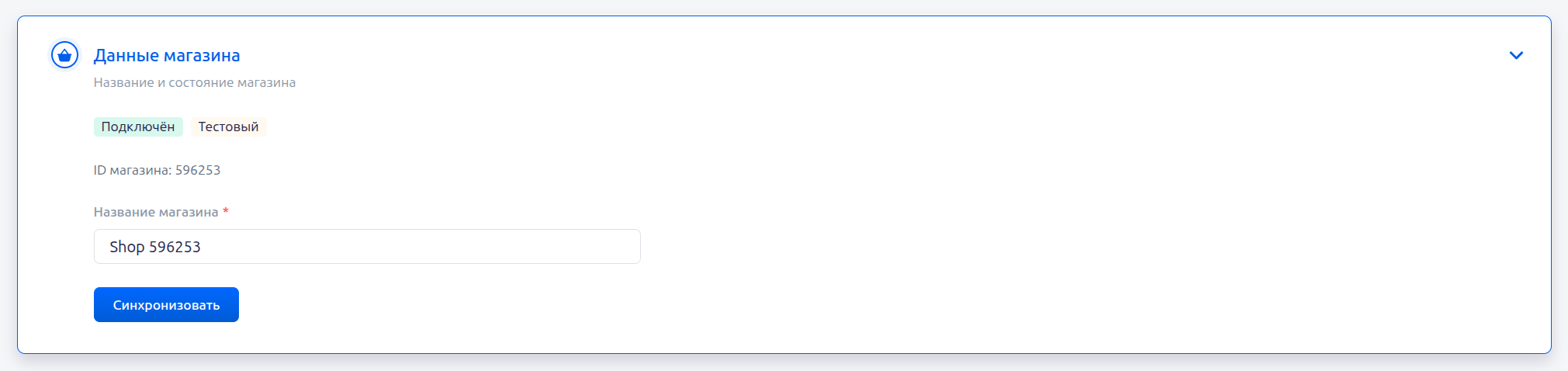
В блоке «Данные магазина» отображаются состояние подключения, ID магазина в ЮKassa и название. Для тестового магазина дополнительно показывается метка «Тестовый».
Чтобы изменить название, введите его в поле «Название магазина» и нажмите «Сохранить».
Кнопка «Синхронизовать» получает актуальные данные о фискализации из ЮKassa и обновляет сохранённые настройки подключения. Нажмите её, например, после включения фискализации в личном кабинете ЮKassa, чтобы новое состояние отобразилось в RetailCRM. Сама кнопка не включает фискализацию и не сохраняет изменения в открытых формах: для них используйте «Сохранить» в соответствующем блоке.
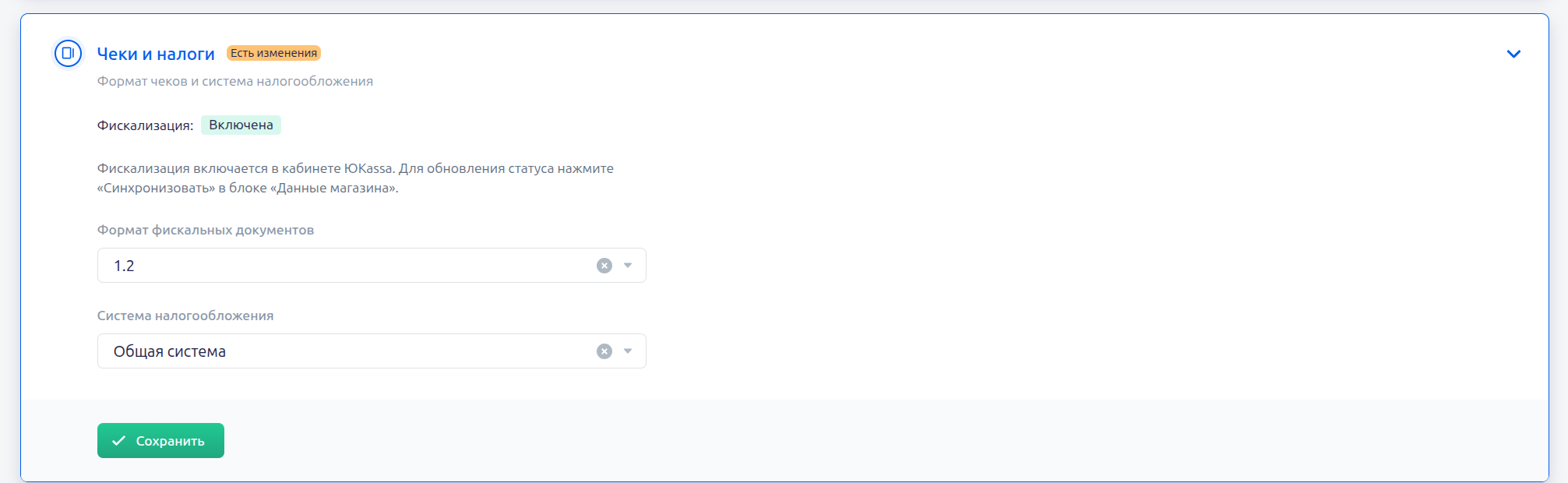
Параметры чеков настраиваются отдельно для каждого магазина. Откройте его карточку и разверните «Чеки и налоги».
- Фискализация — показывает, включена ли фискализация в ЮKassa. Это информационное значение: изменить его в этой форме нельзя. Включите фискализацию в личном кабинете ЮKassa, затем нажмите «Синхронизовать» в блоке «Данные магазина».
- Формат фискальных документов — выберите формат, который используется вашей кассой. В списке доступны 1.05, 1.1 и 1.2.
- Система налогообложения — выберите систему, которую необходимо передавать при формировании чека.
Для работы с маркированными товарами выберите формат фискальных документов 1.2. Передача сведений о маркировке описана ниже, в схеме отправки чека.
Схема отправки чека
Модуль отправляет запрос на создание платежа с чеком в ЮKassa. После оплаты платежа ЮKassа передает маркировку в вашу онлайн-кассу. Онлайн-касса передаст её в ОФД, который передаёт отчёт о реализации маркировки в «Честный ЗНАК» и ОИСМ (оператор информационных систем маркировки) для вывода маркированного товара из оборота.
При указании значения в поле «Система налогообложения», при формировании чека будет передаваться выбранная система налогообложения, что позволит корректно проводить фискализацию чеков, если используется онлайн-касса Атол.Онлайн, обновленная до ФФД 1.2, или если у клиента несколько систем налогообложения.
После изменения формата документов или системы налогообложения нажмите «Сохранить» в этом блоке.
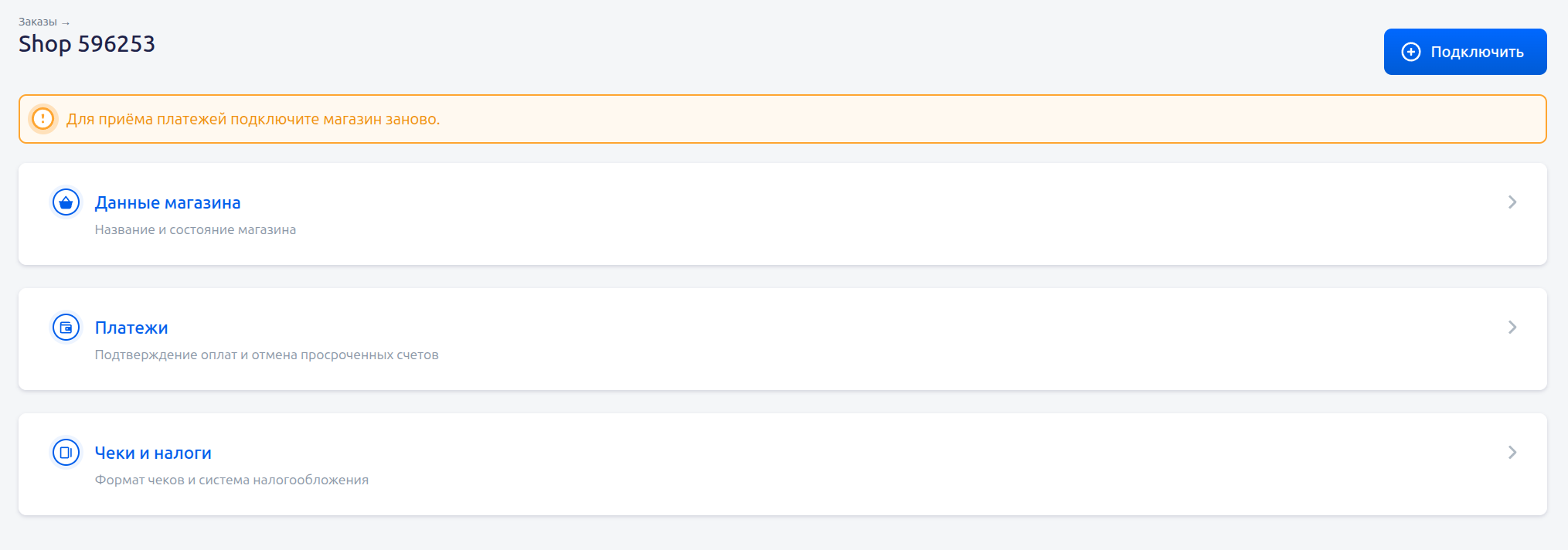
Чтобы отключить магазин, откройте его карточку, нажмите «Отключить магазин» в правом верхнем углу и подтвердите действие. Также отключение доступно через переключатель «Активность» в списке магазинов.
Настройки магазина сохранятся. В его карточке появится сообщение «Для приёма платежей подключите магазин заново.» и кнопка «Подключить».
Чтобы возобновить работу:
- Откройте карточку отключённого магазина и нажмите «Подключить».
- В окне «Подключение магазина» нажмите «Перейти в ЮKassa».
- Войдите в ЮKassa и разрешите доступ к тому же магазину.
- После завершения подключения вернитесь к настройкам в RetailCRM. Состояние магазина обновится автоматически, а сохранённые ранее настройки останутся доступными.
Ручное подтверждение оплаты
Чтобы включить ручное подтверждение оплаты:
- Откройте нужный магазин на странице «Магазины».
- Разверните блок «Платежи».
- Включите «Подтверждать платежи вручную» и нажмите «Сохранить».
При оплате банк временно блокирует сумму на счёте покупателя. Деньги списываются после того, как менеджер подтвердит платёж в карточке заказа RetailCRM. Если платёж отменить, блокировка снимается и сумма снова становится доступна покупателю. Когда настройка выключена, ручное подтверждение не требуется.

Примечание
Подтверждение и отмена платежа осуществляется из карточки заказа, в соответствующем платеже. После подтверждения платежа - статус платежа изменится на «Оплачен». При отмене - статус платежа сменится на указанный в соответствии счетов.
Данная настройка может использоваться, например, для подтверждения оплаты после уточнения всех нюансов доставки или наличия товара на складе. После того, как клиент оформил заказ и совершил оплату, менеджер перепроверяет все данные, и, если все верно - проводит оплату.


Неподтвержденные платежи имеют ограниченную продолжительность, которая напрямую зависит от выбранного метода оплаты. Информация о продолжительности холда отображается рядом со статусом оплаты. После истечения срока платеж отменяется автоматически. Со сроками холдирования платежа Вы можете ознакомиться в справочной системе ЮKassa.
Отменять просроченные платежи
Откройте магазин, разверните «Платежи», включите «Отменять просроченные платежи» и нажмите «Сохранить».
Если ЮKassa отменит платёж из-за истечения срока оплаты, он будет отменён и в RetailCRM. У платежа появится причина неудачной попытки «Истёк срок оплаты». Ссылка для такого платежа не будет создаваться повторно.
Отключение возможности оплаты по SMS
Возможность выставлять счета по SMS настраивается сразу для всех магазинов:
- На странице «Магазины» нажмите серую кнопку «Общие настройки» в правом верхнем углу, слева от «Подключить».
- В открывшемся окне включите «Выставлять счета только ссылкой».
- Нажмите «Сохранить». Кнопка появится после изменения настройки.
После сохранения выставление счетов по SMS будет отключено. Счета можно будет выставлять по ссылке. Чтобы снова разрешить выставление счетов по SMS, выключите переключатель и сохраните изменение.
Настройка применяется ко всем магазинам. Закрыть окно можно крестиком в правом верхнем углу.