
Шаг 1. Предварительная настройка со стороны RetailCRM
- Интеграция будет доступна, если в настройках системы активна как минимум одна из следующих стран: Россия, Украина, Белоруссия, Казахстан.

- В качестве базовой валюты (Настройки → Справочники → Валюты ) системы должна быть выбрана одна из валют: российский рубль, доллар, евро, казахстанский тенге, гривна, белорусский рубль. Валюта в ЮKassa должна совпадать с базовой валютой системы. Для других валют интеграция не доступна.

Шаг 2. Подключение модуля
Важно!
Если вы самозанятый, сначала отправьте заявку на подключение с сайта ЮKassa и дождитесь, пока её одобрят (с вами свяжется менеджер). После этого можно регистрироваться в ЮKassa.
Подробнее о процедуре регистрации в ЮKassa читайте здесь.
- Перейдите в Настройки → Маркетплейс → Оплаты, откройте ЮKassa и нажмите «Подключить».
- Откроется страница «Магазины». Нажмите «Подключить» в правом верхнем углу.
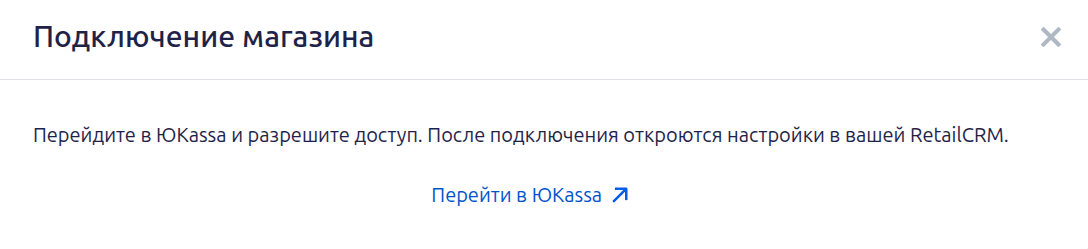
- В окне «Подключение магазина» нажмите «Перейти в ЮKassa».
- Войдите в аккаунт ЮKassa, которому принадлежит нужный магазин, и разрешите доступ. Если ЮKassa запросит подтверждение по SMS, введите код из сообщения. Магазин должен поддерживать подключение через API.
- После подтверждения откроются настройки в RetailCRM. В карточке магазина разверните «Данные магазина». При необходимости измените название и нажмите «Сохранить».
- Разверните «Платежи» и «Чеки и налоги», проверьте настройки и сохраните изменения в каждом изменённом блоке. Подробнее о параметрах — в статье «Настройки интеграции с ЮKassa».
Если у вас ещё нет магазина в ЮKassa, нажмите «У меня ещё нет ЮKassa» под списком магазинов и заполните заявку. Это действие доступно, только пока в RetailCRM не добавлено ни одного магазина. После завершения подключения со стороны ЮKassa вернитесь к списку магазинов и нажмите «Подключить».
На странице «Магазины» отображаются магазины, подключённые к вашей RetailCRM:
- Название магазина — нажмите на название, чтобы открыть его настройки.
- Активность — позволяет активировать и деактивировать магазин в CRM.
- Состояние — показывает, подключён магазин или отключён.
- Фискализация — показывает, включена ли фискализация в ЮKassa.
Для подключения ещё одного магазина нажмите «Подключить». После завершения подключения список обновится автоматически.
Параметры отдельного магазина открываются по нажатию на его название. Настройки, которые действуют для всех магазинов, находятся в окне «Общие настройки». Оно открывается серой кнопкой «Общие настройки» в правом верхнем углу страницы, слева от «Подключить».

Шаг 3. Дополнительные настройки
При создании нового подключения автоматически будет создан новый тип оплаты в системе. В настройках типа оплаты выберите магазины, для которых он будет доступен (Настройки → Справочники → Типы оплат → ЮKassa) .

Примечание
Готово! На текущем этапе настроена возможность выписывать клиенту счет на оплату прямо из карточки заказа через интерфейс RetailCRM. Подробнее о дополнительных настройках и работе модуля читайте в статье.