
Содержание
Переход к импорту клиентов
Данные клиентов можно импортировать в систему из файлов Microsoft Excel (xls, xlsx) и CSV (Comma-Separated Values).
Перейдите в раздел Продажи → Клиенты.
Примечание

Выбор файла
- Выберите способ загрузки данных: через готовый файл или через шаблон.
- Загрузите заполненный файл или шаблон в блок «Загрузка файлов».

Требования к готовому файлу
- Чтобы избежать ошибок, данные в таблице должны находиться в соответствующих колонках.
- Для каждого типа поля необходимо использовать корректный формат ввода.
- Размер файла не должен превышать 25 МБ.
- При загрузке данных из файла система использует уже существующие справочники. Перед импортом необходимо убедиться, что загружаемые поля имеют заведённые значения в системе. Например, менеджер клиента.
- Чтобы загрузить данные пользовательского поля, создайте дополнительный столбец. Название столбца должно соответствовать названию пользовательского поля в системе. Если пользовательское поле ещё не создано, оно будет создано во время импорта.
- Чтобы загрузить несколько тегов, укажите их через запятую. Например:
рассылка, повторный заказ, Москва.
Для готового файла доступен пример. Чтобы скачать его, нажмите кнопку «Требования к файлу».

Требования к шаблону
- Перед каждой загрузкой необходимо скачивать новый шаблон. Шаблоны регулярно обновляются, чтобы данные в них оставались актуальными. Не добавляйте и не удаляйте листы и столбцы. Не меняйте порядок столбцов и не скрывайте их.
- Размер файла не должен превышать 25 МБ.
Примечание
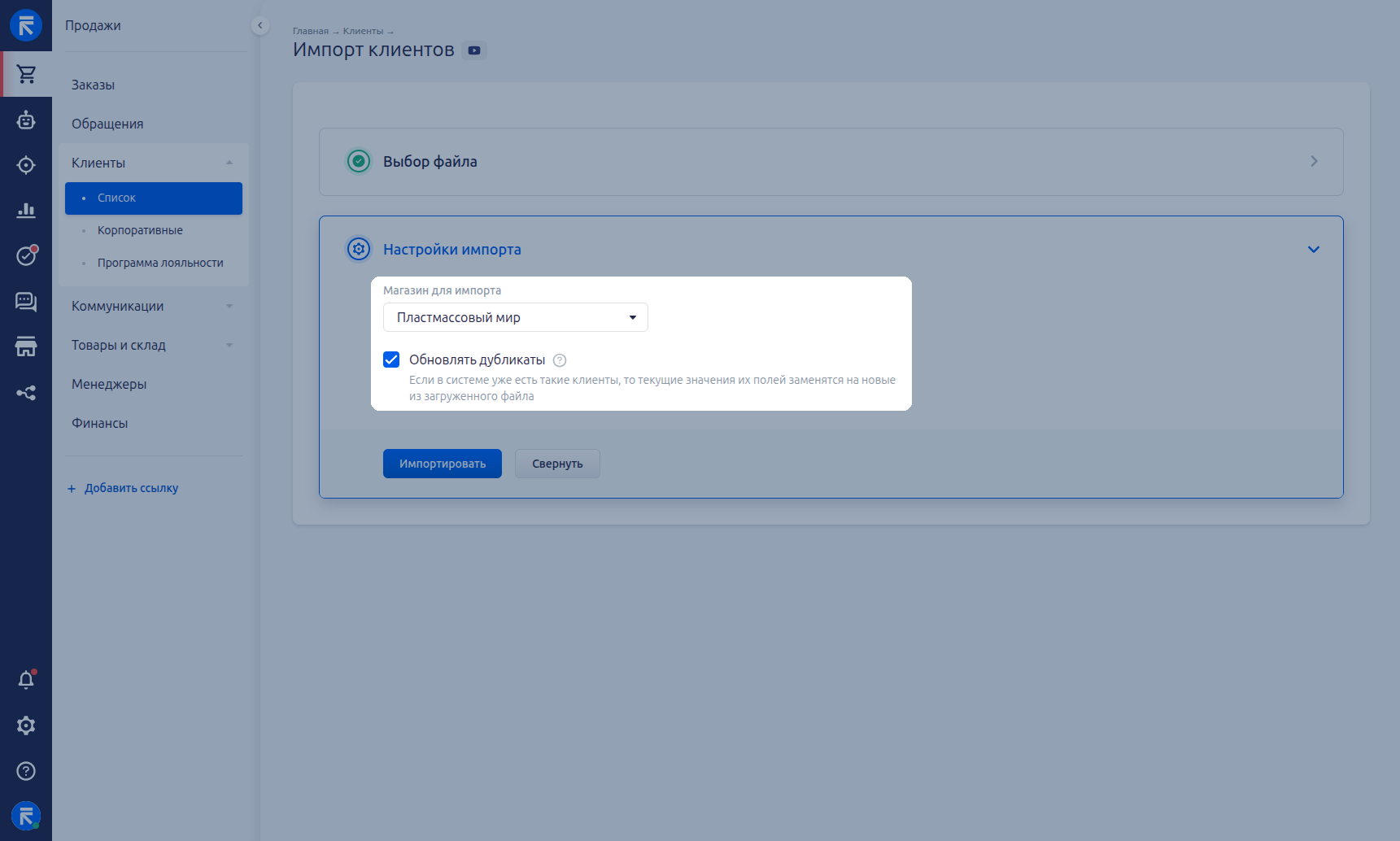
Настройки импорта
После загрузки файла для импорта:
- Выберите значение в поле «Магазин» для импортируемых клиентов.
- При необходимости активируйте опцию «Обновлять дубликаты». Если опция активна, импортированные данные будут обновлять информацию в дублях.
Для поиска дубликатов система последовательно проверяет внешний ID, внутренний ID, email и телефон. Если клиент найден, дальнейший поиск не выполняется.
Настройка соответствия полей
Если загрузка выполняется через готовый файл, перейдите к настройке соответствия полей. Поле можно оставить пустым. В этом случае столбец будет пропущен при импорте.
Чтобы создать новое пользовательское поле в карточке клиента во время импорта, нажмите «Добавить новое поле».

Для создания клиентов при импорте обязательны поля «Email-подписка» и «Имя». Если значение в поле «Email-подписка» не указано, по умолчанию будет загружено значение «нет».
Подтверждение email-подписки при импорте
Если при импорте необходимо передать признак подтверждения email-подписки, добавьте в файл необязательную колонку «Email подписка подтверждена».
Если в этой колонке указано значение «да», система пометит email-подписку клиента как подтверждённую для Double Opt-In (DOI). Если колонка не добавлена или значение не указано, отметка о подтверждении не проставляется.
Колонка «Email подписка подтверждена» отвечает только за отметку подтверждения. Чтобы подписать клиента на email-рассылку, необходимо заполнить поле «Email-подписка».
Важно!
Импорт данных Программы лояльности
Через импорт клиентов можно создать участия в Программе лояльности или обновить данные существующих участий, включая баланс бонусов и сумму покупок. Перед загрузкой создайте и запустите Программу для выбранного магазина. Если передаёте уровень участия, заранее создайте этот уровень в Программе.
- Добавьте в файл данные клиента и поля участия из таблицы ниже. Для обработки участия обязательно заполните дату регистрации в Программе лояльности, в том числе при обновлении существующего участия. Например:
2026-10-19. - После загрузки файла выберите магазин, который участвует в нужной Программе.
- Для обновления существующих клиентов и участий включите опцию «Обновлять дубликаты».
- Сопоставьте столбцы готового файла с полями системы. Для загрузки через шаблон скачайте его актуальную версию с полями Программы лояльности.
| Поле | Что указать и как используется |
|---|---|
| Дата регистрации в программе лояльности | При создании задаёт дату регистрации; у существующего участия дата не изменяется. |
| Номер карты участника в программе лояльности | Номер карты. Должен быть уникальным в выбранной Программе. |
| Статус участника в программе лояльности | «Активен», «Не подтверждён» или «Деактивирован». Если статус нового участия не передан, применяются настройки активации Программы. |
| Уровень участника в программе лояльности | Точное название существующего уровня выбранной Программы. |
| Баланс бонусов | Итоговый баланс. Число не меньше нуля. |
| Комментарий к начислению бонусов | Комментарий к операции с бонусами. Сам по себе не изменяет баланс. |
| Сумма покупок | Накопленная сумма для расчёта уровня. Число не меньше нуля. |
Для участия используется телефон из карточки клиента; отдельного поля для телефона участия нет. Для создания участия нужен хотя бы номер карты или телефон клиента. Пользовательские поля участия через импорт клиентов не загружаются.
Если в файле указана дата регистрации в Программе лояльности, система попытается создать участие по данным файла. Если данные не проходят проверку, участие не создаётся. Автоматическая регистрация нового клиента не создаёт участие взамен, даже если она включена. Чтобы создать участие, исправьте ошибку в файле и повторите импорт.
Важно!
Поиск и обновление существующих участий
Сначала система определяет или создаёт клиента по обычным правилам импорта. Затем ищет его участие в Программе выбранного магазина по номеру телефона. Номер карты не используется для поиска участия.
Если участие найдено, оно обновляется только при включённой опции «Обновлять дубликаты». Если опция выключена, данные участия не обновляются, а в результате импорта появляется ошибка о существующем участии.
Важно!
Изменение бонусного баланса
Поле «Баланс бонусов» задаёт итоговый баланс. Например, если у участия 100 активных бонусов и 50 ожидают активации, значение 200 приведёт к начислению ещё 50 бонусов по правилам Программы лояльности. Если для существующего участия указать баланс 0, система спишет все накопленные бонусы.
Если значение больше текущего баланса, начисляется разница. Сроки активации и сгорания новых бонусов определяются настройками бонусного счёта. Если значение меньше, разница списывается: сначала из активных бонусов с ближайшим сроком сгорания, затем из активных без срока сгорания, затем из ожидающих активации.
Если для нового участия указать баланс больше нуля, система начислит эту сумму бонусов. Если поле заполнено, в том числе значением 0, приветственные бонусы за регистрацию не начисляются. Если поле пустое, начисление приветственных бонусов определяется настройками Программы.
Комментарий к бонусам сохраняется только при изменении баланса. Даты активации и сгорания бонусов в импорте указать нельзя.
Импорт накопленной суммы покупок
Передавать «Сумму покупок» можно, если в основных настройках Программы не задана дата начала учёта покупок. Значение из файла заменяет накопленную сумму участия, а не прибавляется к ней. При дальнейших пересчётах к нему добавляются подходящие заказы, связанные с этим участием и созданные начиная с момента импорта суммы. Ранее созданные заказы остаются связанными с участием, но повторно к импортированной сумме не прибавляются.
Например, после импорта суммы 10000 новый подходящий заказ на 2000, связанный с этим участием, увеличит сумму покупок до 12000. При повторном импорте 10000 сумма снова станет равна этому значению. К ней будут добавляться подходящие заказы, созданные с момента повторного импорта.
Если в Программе задана дата начала учёта покупок, значение суммы из файла пропускается, а в результат импорта добавляется предупреждение. Остальные корректные данные могут быть обработаны. Если после импорта установить дату начала учёта, импортированная сумма сбросится. Далее в расчёт войдут подходящие заказы, созданные начиная с выбранной даты. Дата настраивается в основных настройках Программы.
Сумма влияет на расчёт уровня участия. При создании участия переданный уровень также учитывается. Перенос суммы покупок не начисляет бонусы за прошлые заказы и не восстанавливает историю заказов.
Завершение импорта
Импорт данных выполняется в фоновом режиме. По завершении появится уведомление о статусе загрузки, дубликатах и ошибках.
Ошибка в данных участия не всегда означает, что клиент не импортирован. При ошибке изменения бонусного баланса участие может быть уже сохранено. Перед повторной загрузкой проверьте результат в карточке участия.
Примечание