
Содержание
- Шаг 1. Настройка сообщества на стороне ВКонтакте
- Шаг 2. Подключение модуля
- Шаг 3. Выгрузка архивных сообщений и комментариев
Шаг 1. Настройка сообщества на стороне ВКонтакте
- Перейдите по пути Управление → Дополнительно → Работа с API и нажмите Создать ключ.
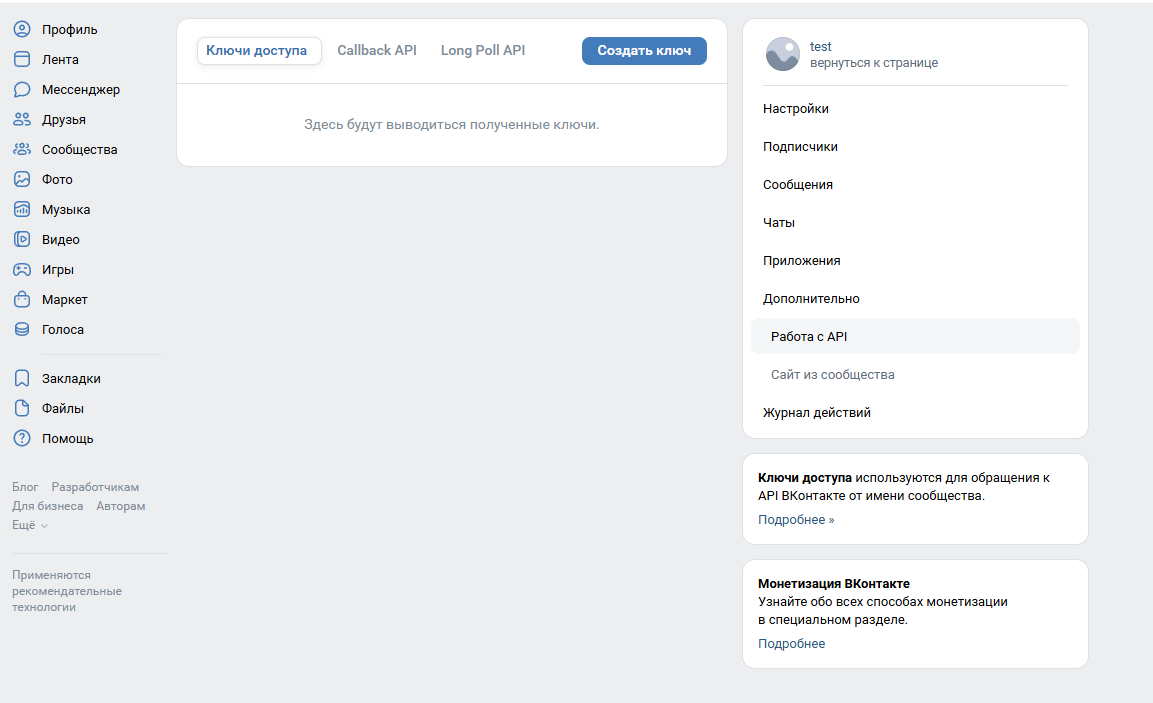
- Обязательно активируйте все права доступа.

- Откройте в левом меню вкладку «Сообщения» и включите настройку «Сообщения сообщества», чтобы пользователи могли отправлять сообщения в группу.

Шаг 2. Подключение модуля
- Перейдите в Маркетплейс системы, кникните по модулю VK Messenger и нажмите Подключить.
- Нажмите Добавить новую страницу или группу.
- В открывшемся окне укажите ID группы и токен-ключ, созданный на шаге 1. Их можно найти в настройках сообщества на стороне ВКонтакте.

ID группы находится во вкладке «Callback API» (Управление → Дополнительно → Работа с API) .
Важно!
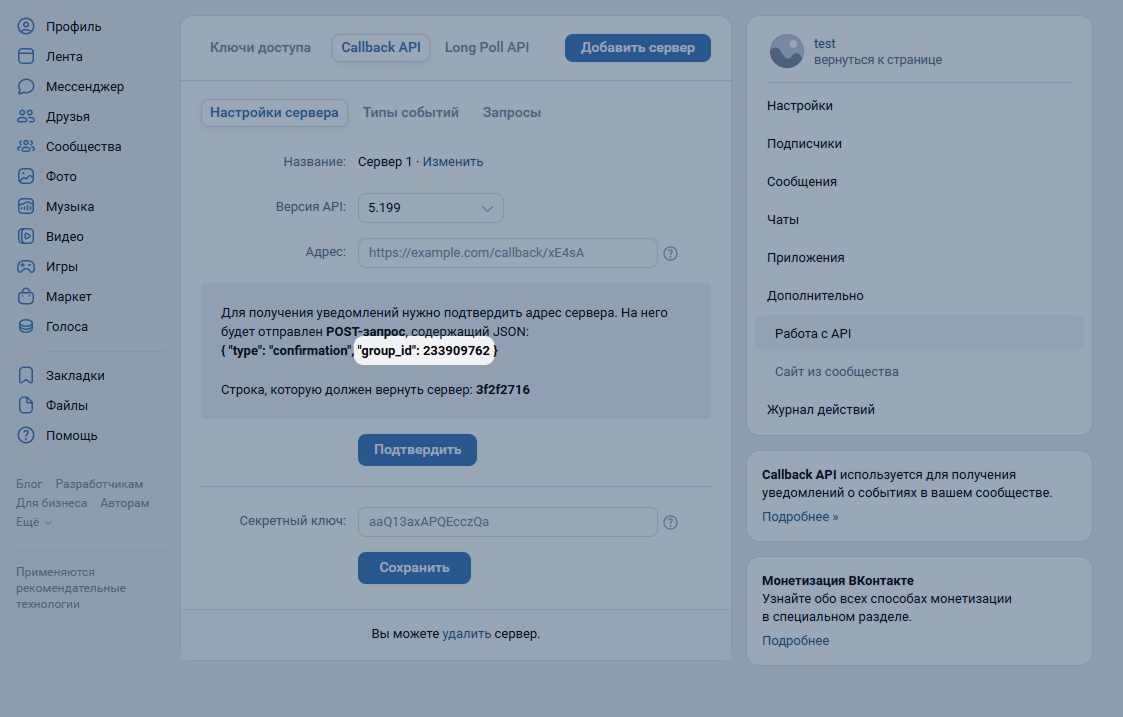
- Токен-ключ скопируйте из раздела «Ключи доступа» (Управление → Дополнительно → Работа с API).
- Нажмите Добавить.
Шаг 3. Выгрузка архивных сообщений и комментариев
На странице настроек модуля отобразится связь, которую только что настроили. Выгрузка истории сообщений из сообщества ВКонтакте запускается автоматически после подключения страницы.
Выгрузка архивных сообщений предназначена для передачи в систему истории переписок, которые велись в сообществе до подключения модуля. При выгрузке действуют ограничения:
- до 1 500 последних бесед;
- до 200 сообщений в каждой беседе.
Важно!
При необходимости выгрузку архивных сообщений можно запустить повторно. Для этого нажмите Выгрузить архивные сообщения на странице настроек модуля.
Примечание
Для передачи комментариев:
- Нажмите на значок шестеренки.
- В открывшемся поп-ап окне «Настройки подключения» выберите пункт «Передавать комментарии в систему» и нажмите Сохранить.

После настройки сообщения и комментарии из VK Messenger будут передаваться в систему. Подробнее о работе модуля читайте здесь.