
Работа с шаблонами чатов Рассмотрим работу с шаблонами чатов в карточке заказа, в карточке клиента и из блока "Чаты" на примере интеграции с WhatsApp Business. false W3sidGl0bGUiOiLQndCw0YHRgtGA0L7QudC60LgiLCJ1cmwiOiIvdXNlcnMvYWRtaW5pc3RyYXRpb24vIn0seyJ0aXRsZSI6ItCa0L7QvNC80YPQvdC40LrQsNGG0LjQuCIsInVybCI6Ii91c2Vycy9hZG1pbmlzdHJhdGlvbi9jb21tdW5pY2F0aW9uLXNldHVwLyJ9LHsidGl0bGUiOiLQqNCw0LHQu9C+0L3RiyDRh9Cw0YLQvtCyIiwidXJsIjoiL3VzZXJzL2FkbWluaXN0cmF0aW9uL2NvbW11bmljYXRpb24tc2V0dXAvbWVzc2FnZS10ZW1wbGF0ZS8ifV0= Настройки /users/administration/ ["users","Настройки"] ["users","Настройки","Коммуникации"] users

Работа с шаблонами чатов

Рассмотрим работу с шаблонами чатов в карточке заказа, в карточке клиента и из блока "Чаты" на примере интеграции с WhatsApp Business.

Содержание

  1. Отправка шаблона из заказа
  2. Отправка шаблона из клиента
  3. Отправка шаблона из Чатов

Рассмотрим работу с шаблонами чатов на примере интеграции с WhatsApp Business.

Шаблоны чатов также можно отправлять и при помощи триггеров. Подробнее читайте в соответствующем разделе.

Примечание

В случае, если работа с чатами деактивирована или не приобретено соответствующее расширение лицензии (чаты не оплачены) - отправить шаблонное сообщение из карточки клиента/заказа будет невозможно.

Обратите внимание, что шаблон может быть не доставлен при его отправке на зарубежный номер телефона. Для того, чтобы исправить этот момент, необходимо подкорректировать поле «Кому» в шаблоне чата согласно инструкции по ссылке.

Отправка шаблона из заказа

В систему поступает новый заказ, в котором указаны контактные данные, в том числе и номер телефона, к которому привязано приложение WhatsApp.

При необходимости связаться с клиентом посредством WhatsApp кликните по кнопке «Отправить шаблон» в блоке «Коммуникации». Откроется PopUp окно, где можно выбрать шаблон сообщения и номер телефона, на который и будет отправлено сообщение.

Отправка шаблона из заказа

Важно!

Провайдер может не поддерживать передачу шаблонов, если в них есть недопустимое значение параметра. Текст параметра не может содержать символы новой строки/табуляции или более 4 последовательных пробелов. В таких случаях появится ошибка при отправке шаблона.

Отправка шаблона из клиента

В карточке клиента отправка шаблона работает аналогичным образом. Во вкладке «Чаты» выбираете шаблон, который будет отправлен клиенту.

В случае с WhatsApp Business окно обслуживания действует 24 часа с последнего сообщения клиента. Каждое входящее сообщение клиента обновляет окно ещё на 24 часа. По истечении этого времени для возобновления общения со стороны бизнеса нужно отправить шаблонное сообщение. Новое сообщение клиента снова открывает окно обслуживания.

Примечание
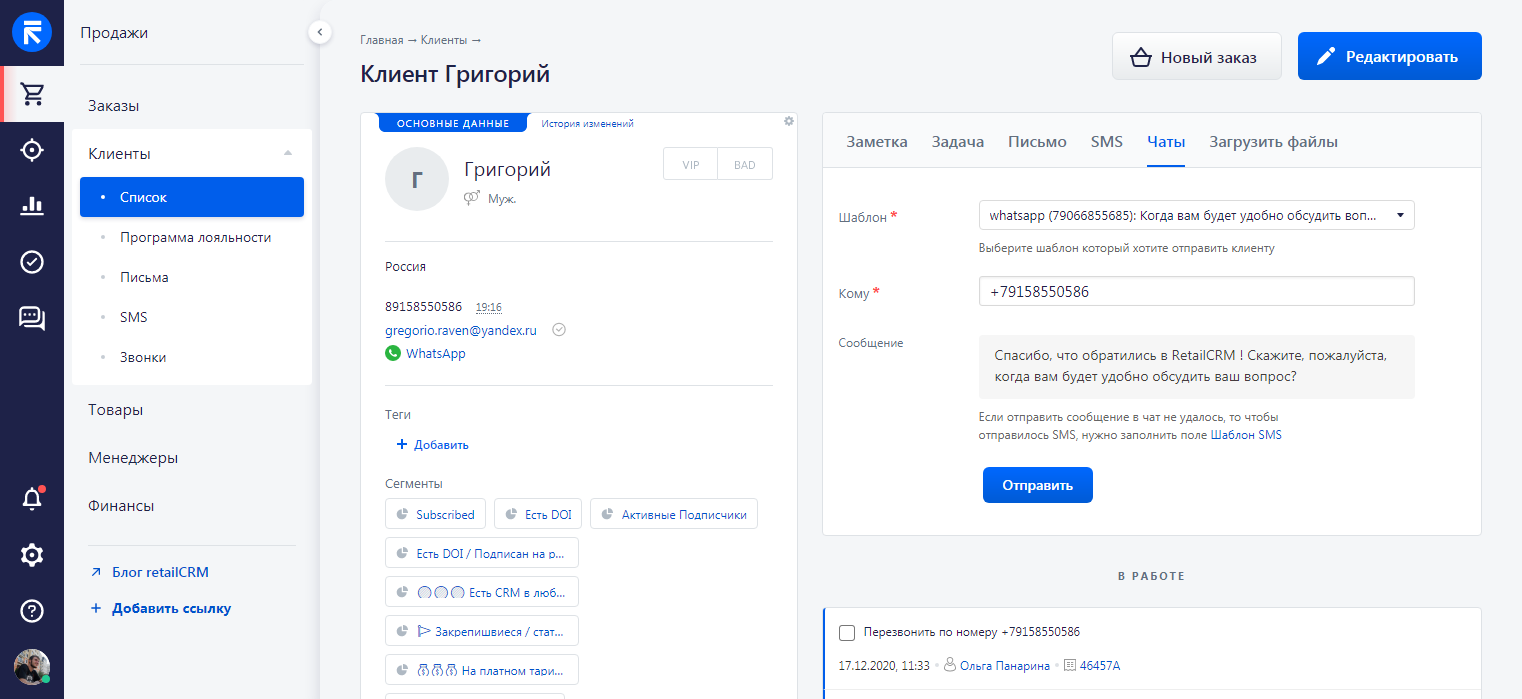
После отправки шаблона - автоматически создается диалог в системе, который в свою очередь закрепляется за клиентом, кому был отправлен шаблон. До ответа клиента в списке диалогов он отображаться не будет, но в него можно перейти из карточки клиента.

Отправка шаблона из клиента

Отправка шаблона из Чатов

Отправка шаблонов из Чатов доступна, когда истекает диалоговое окнов в 24 часа. Выбрать необходимый шаблон можно нажав на кнопку “Отправить шаблон”.
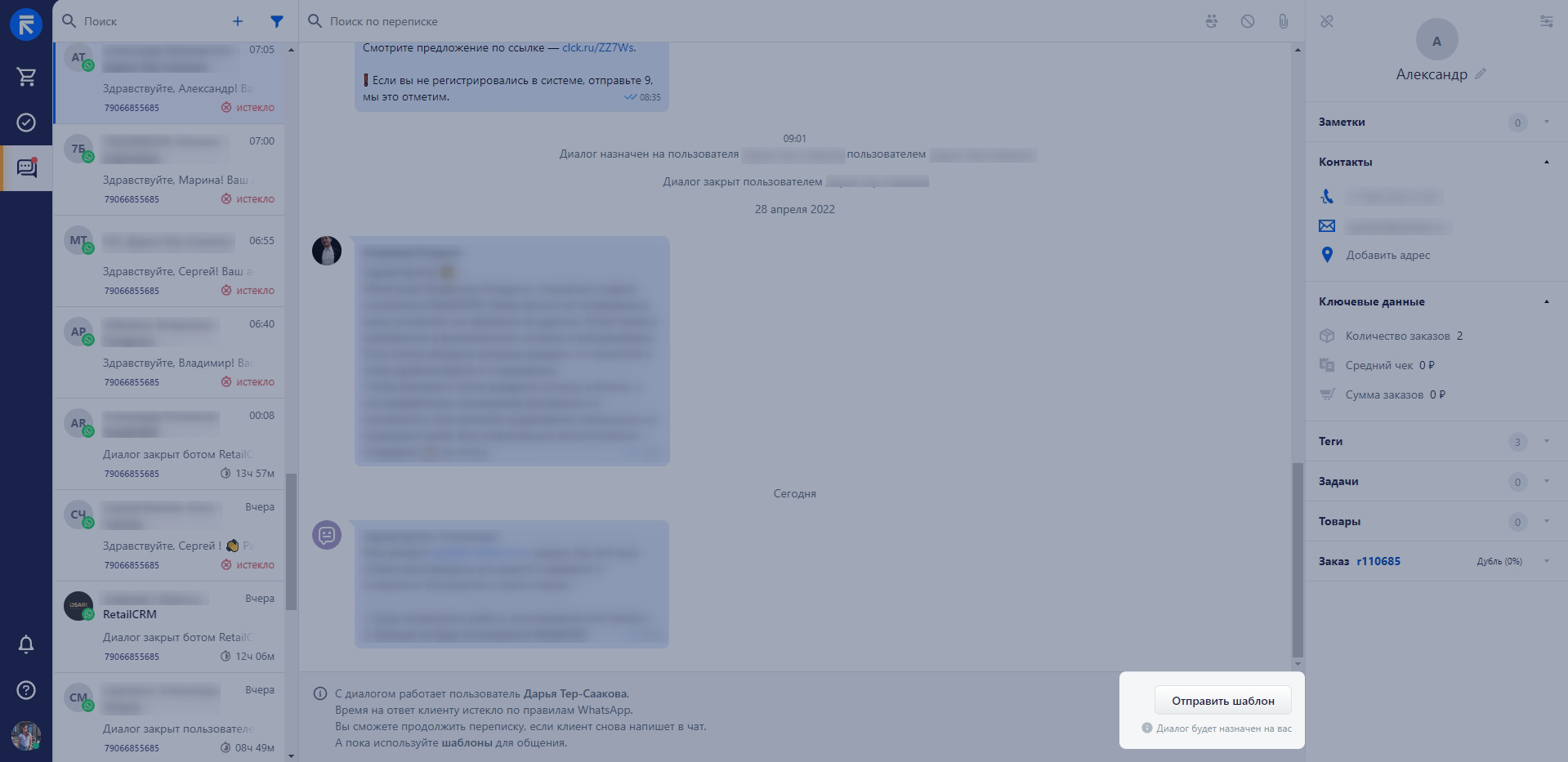
Отправка шаблона из Чатов

Клиент должен быть сохранен в системе. В случае, если на момент отправки клиент не был сохранен, то он сохранится автоматически.

Благодарим за отзыв.
Была ли статья полезна?
Нет
  • Рекомендации не помогли
  • Нет ответа на мой вопрос
  • Текст трудно понять
  • Не нравится описанный функционал
Да
Предыдущая статья
Как создать новый шаблон чатов
Шаблон чатов — это сообщение в чат в канал WhatsApp Business, которое при помощи объектов twig адаптируется под каждого клиента с подстановкой индивидуальной информации (например, имя, номер заказа, состав заказа и т.д.).