
Содержание
- Подключение сервиса в RetailCRM
- Добавление магазина
- Редактирование магазина
- Настройка Mini App
- Поля формы регистрации
- Дизайн карты
- Изображения
- API Token
- Регистрация клиента и связь с RetailCRM
Wallet позволяет клиентам пользоваться электронной картой лояльности магазина в MAX. В кошельке отображаются номер карты, бонусный баланс и уровень участия в программе лояльности RetailCRM.
В настройках модуля в CRM можно подключить магазины, выбрать поля регистрации, настроить оформление карты и загрузить изображения. Для каждого магазина настройки задаются отдельно.
Подключение сервиса в RetailCRM
Перед подключением подготовьте активный магазин в RetailCRM, настройте для него программу лояльности и получите токен бота MAX, через который будет открываться кошелёк.
- Перейдите в Настройки → Маркетплейс.
- Найдите модуль Wallet и нажмите Подключить.
- После подключения откройте Заказы → Wallet в основном меню CRM.
Настройки Wallet открываются внутри RetailCRM.
Добавление магазина
При первом открытии страница «Магазины» содержит пустой список.
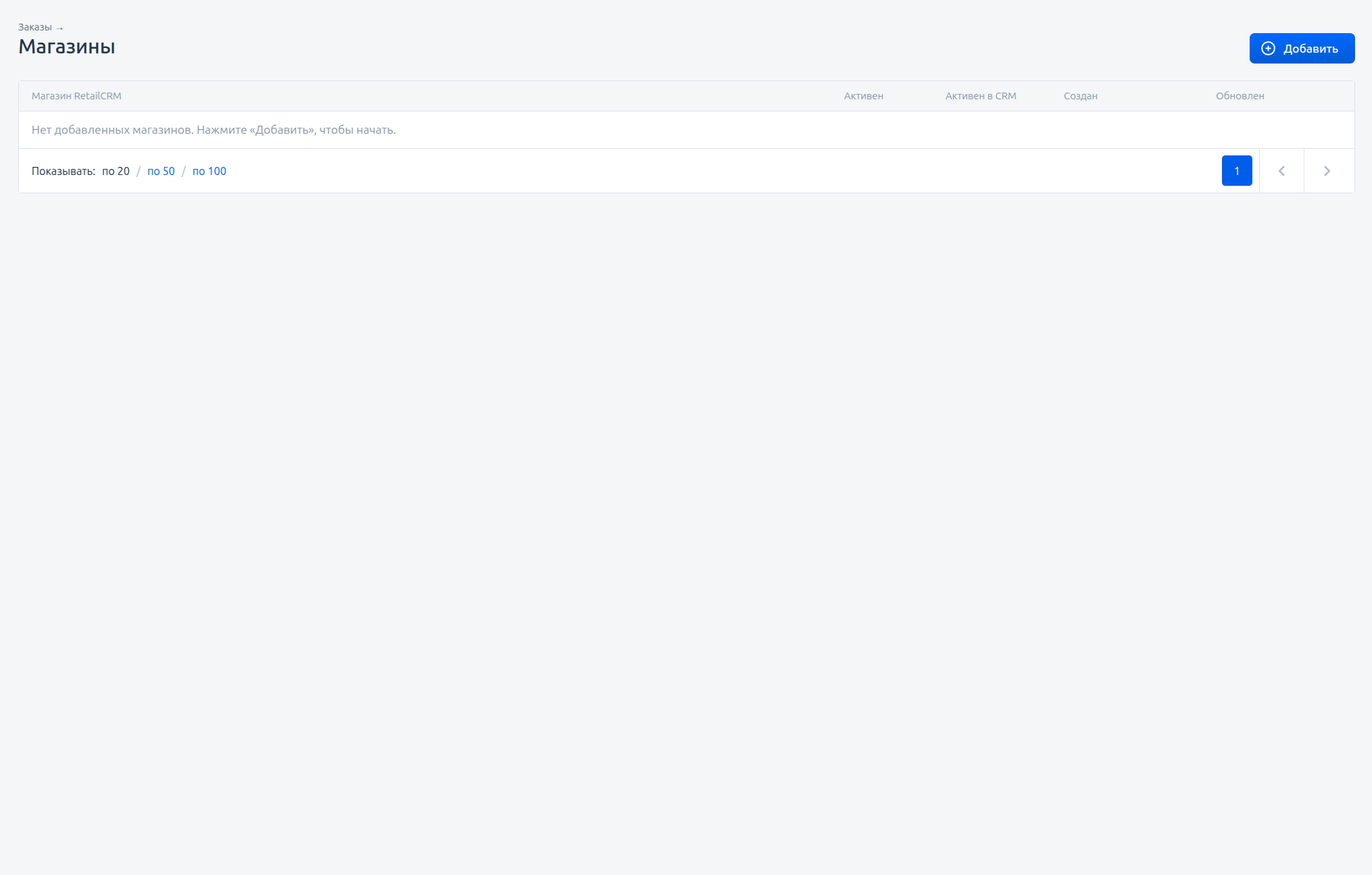
Нажмите Добавить. На странице «Добавить магазин» выберите магазин RetailCRM в поле Магазин и нажмите Сохранить внизу страницы.
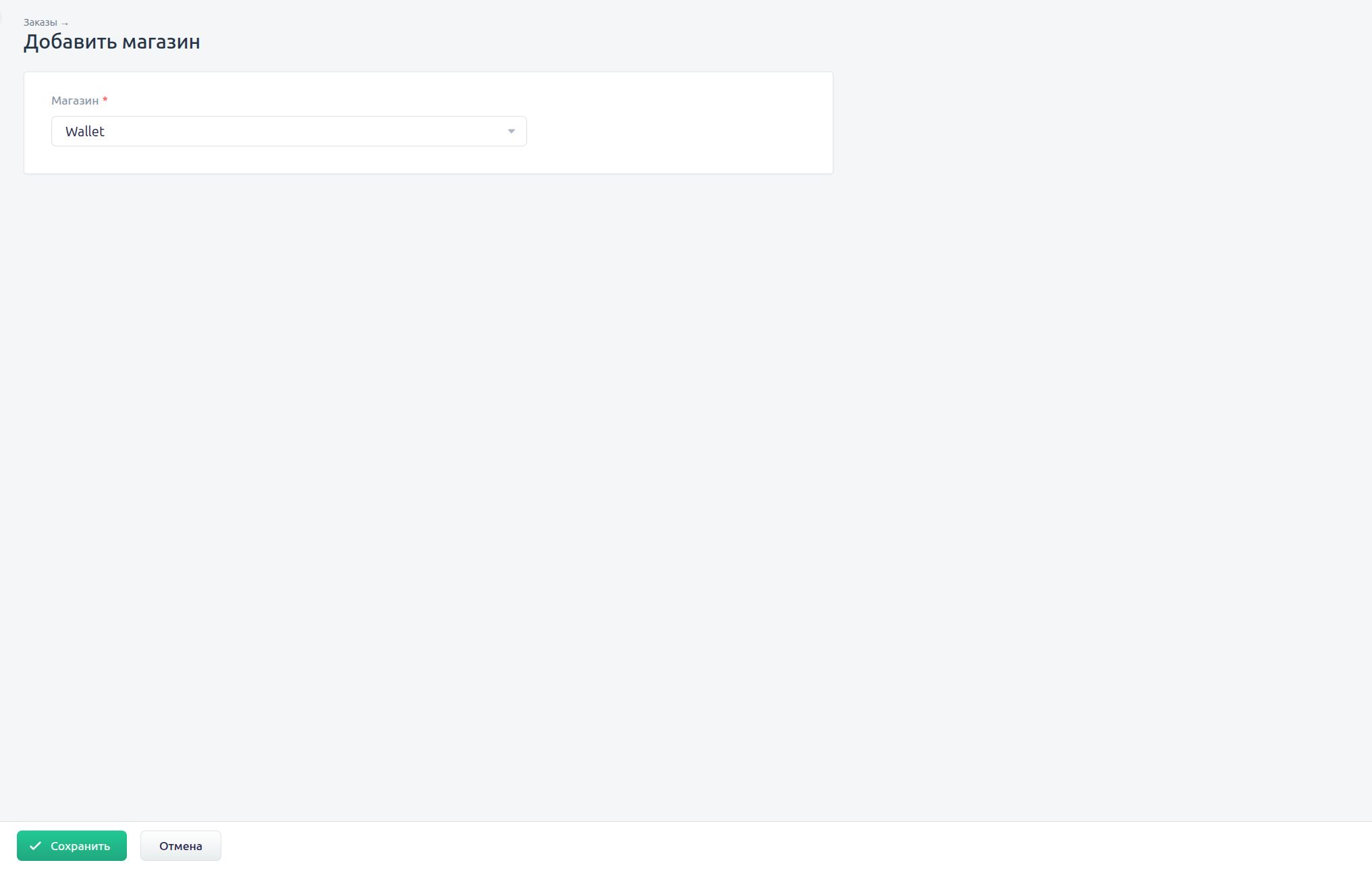
В списке доступны активные магазины, которые ещё не добавлены в Wallet. Один магазин можно добавить только один раз. Если планируется использовать кошелёк для нескольких магазинов, добавьте и настройте каждый отдельно.
После сохранения откроется страница настроек выбранного магазина.
Редактирование магазина
Чтобы изменить настройки добавленного магазина, нажмите на его название в списке. Переключатель Активен включает или отключает кошелёк этого магазина в Wallet. В колонке Активен в CRM указано состояние самого магазина в RetailCRM: значение «Да» означает, что он активен.
Колонка Создан показывает дату добавления магазина в Wallet, а Обновлен — дату последнего изменения его настроек.

Чтобы временно отключить кошелёк магазина, выключите переключатель «Активен». Настройки сохранятся, но редактировать их и пользоваться кошельком до повторного включения будет нельзя.
Если магазин неактивен в RetailCRM, сначала активируйте его в CRM.
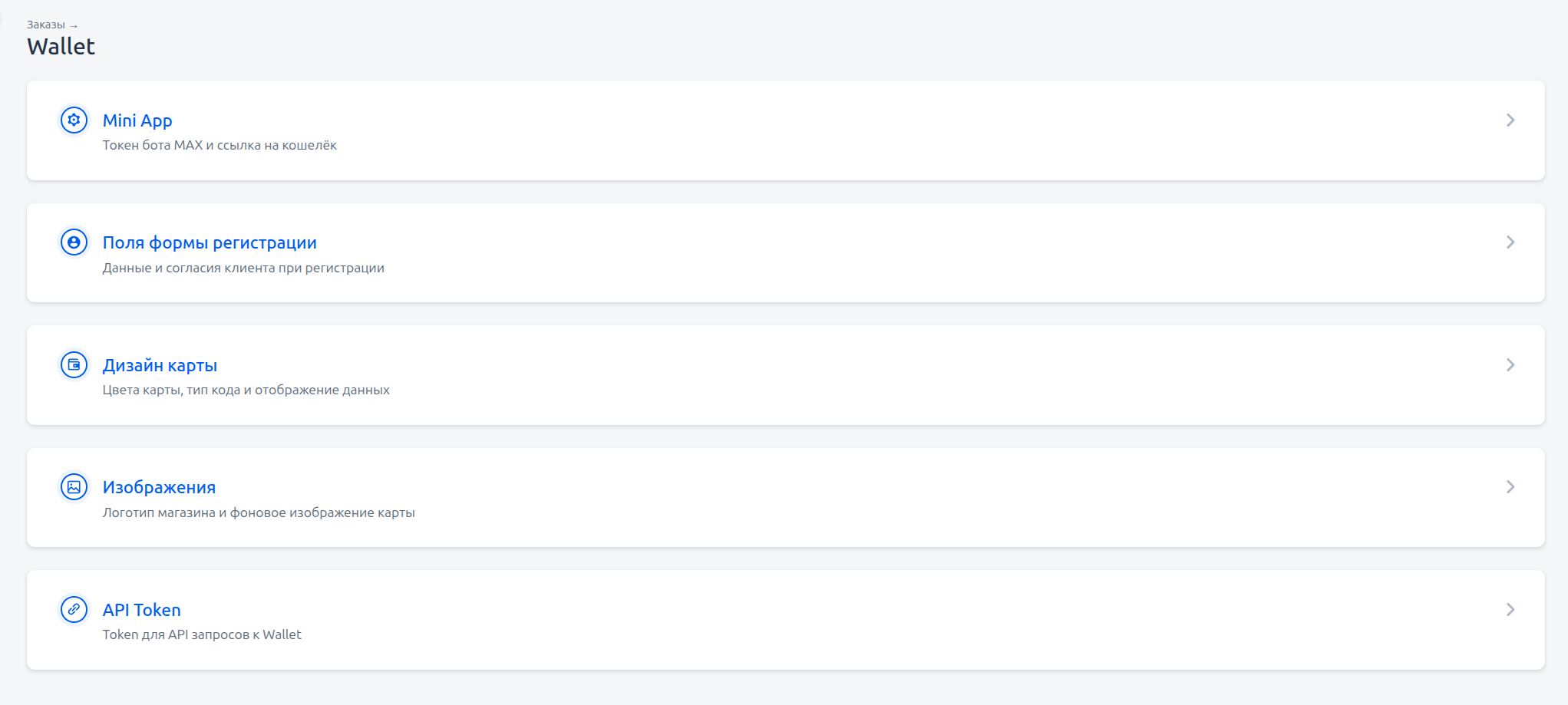
На странице настроек магазина расположены пять раскрывающихся блоков: «Mini App», «Поля формы регистрации», «Дизайн карты», «Изображения» и «API Token». Нажмите заголовок нужного блока, чтобы открыть его.
Настройка Mini App
Чтобы подключить кошелёк к боту MAX, укажите токен бота в Wallet, а ссылку на кошелёк — в настройках бота на стороне MAX.
Откройте нужного бота в кабинете MAX и перейдите в Настройки. В разделе Чат-бот скопируйте значение поля Токен доступа.
- Вернитесь в настройки магазина в Wallet и откройте блок Mini App.
- Вставьте скопированный токен в поле Токен бота MAX.
- Нажмите Сохранить.
Wallet использует токен этого бота для проверки данных пользователя при открытии кошелька.
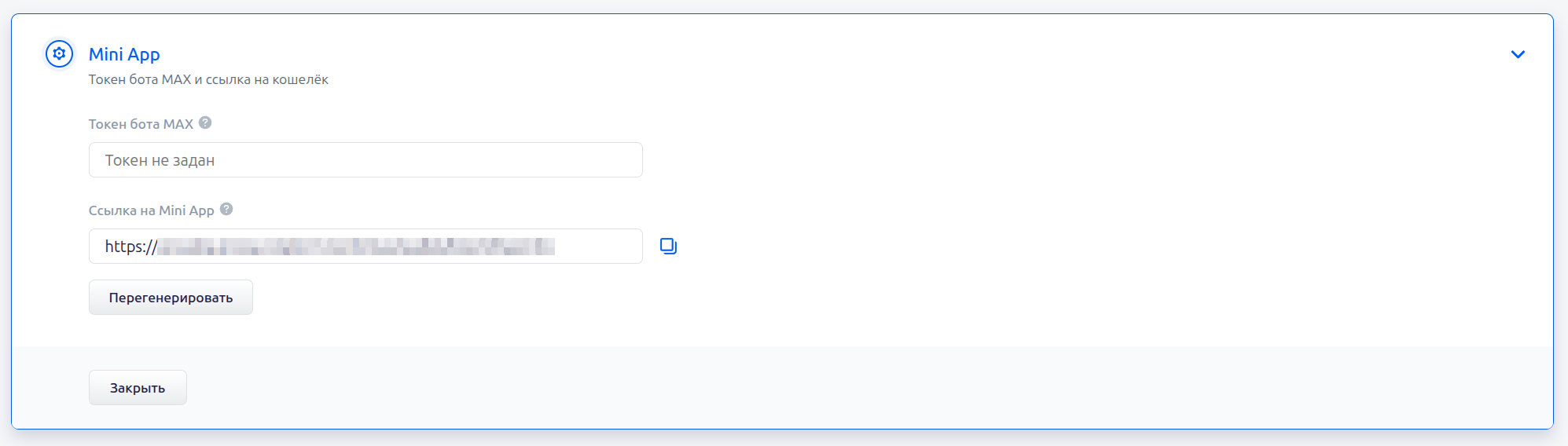
Ссылка на Mini App появляется после первого сохранения настроек кошелька. Она нужна для подключения кошелька к боту на стороне MAX.
- В блоке Mini App в Wallet скопируйте значение поля Ссылка на Mini App кнопкой справа от него.
- Откройте Настройки того же бота в кабинете MAX.
- В разделе Мини-приложение вставьте скопированный адрес в поле Введите ссылку.
- Выберите кнопку открытия мини-приложения и нажмите Сохранить внизу страницы.
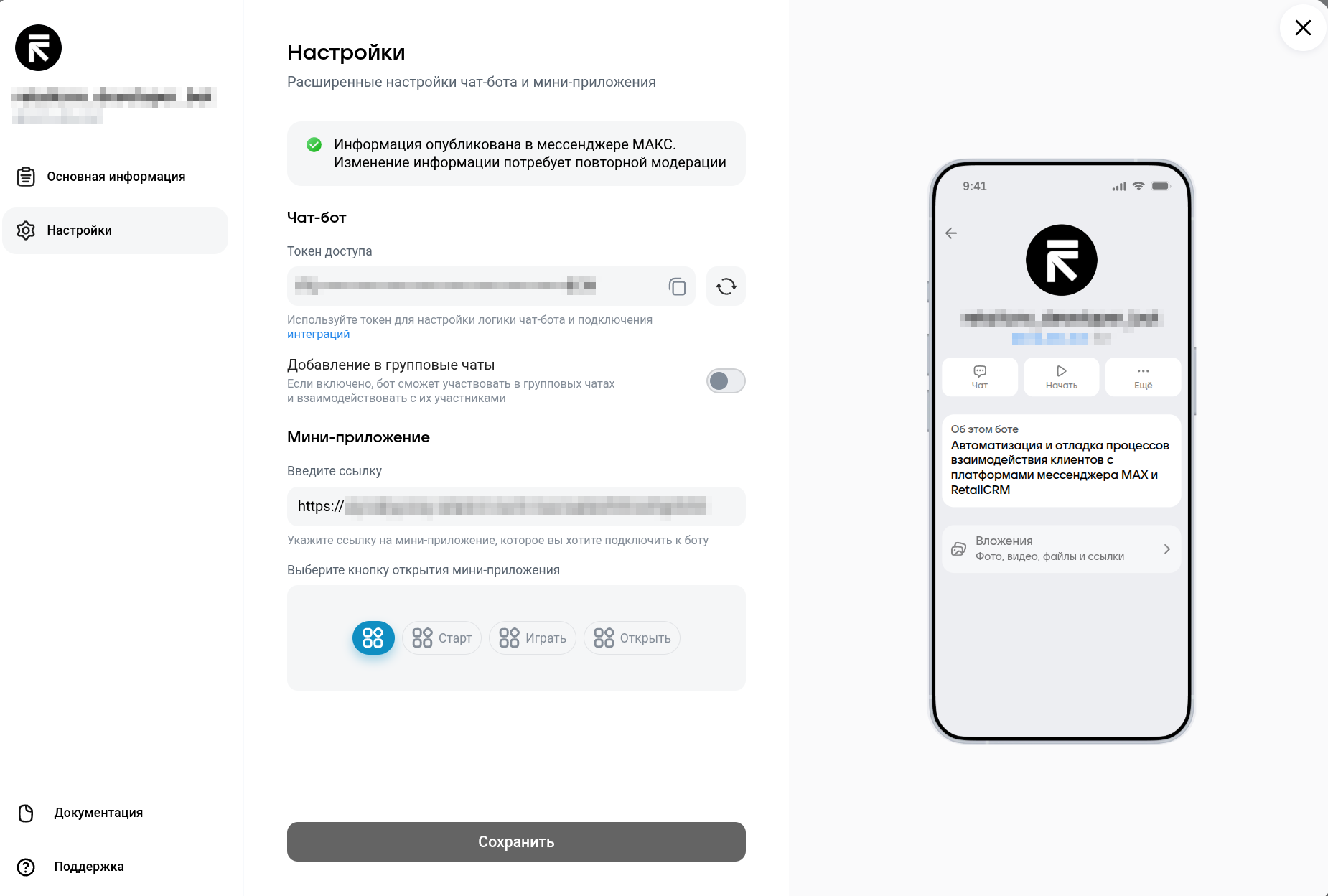
После настройки откройте кошелёк через кнопку мини-приложения у бота в MAX. При таком запуске Wallet получает данные авторизации пользователя.
Если ссылку необходимо заменить, в блоке Mini App в Wallet нажмите Перегенерировать и подтвердите действие.
Важно!
Старая ссылка сразу перестанет работать. Скопируйте новый адрес и сохраните его в разделе Мини-приложение в настройках бота MAX. Также обновите ссылку в других местах, где она использовалась.
Поля формы регистрации
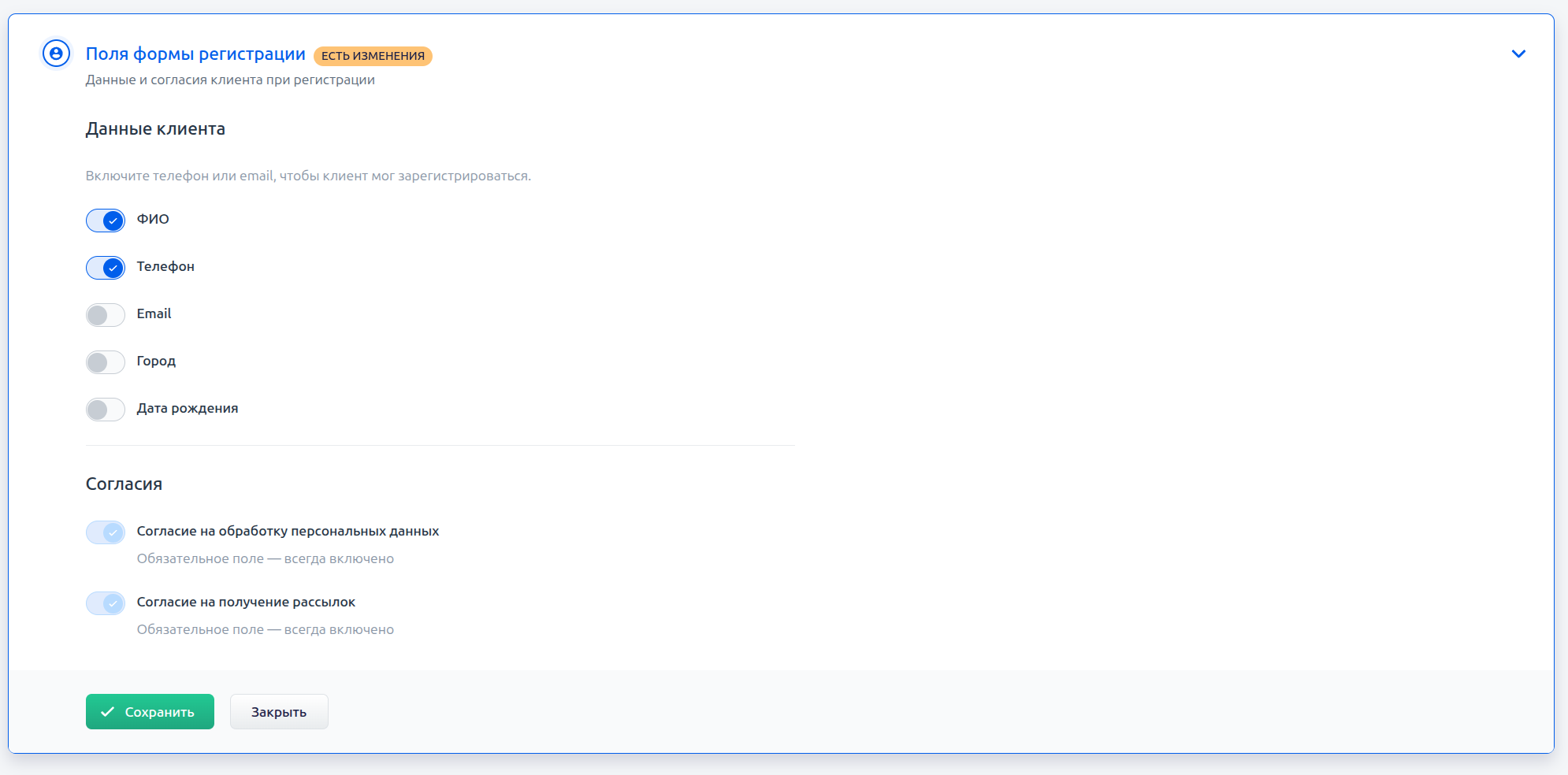
В блоке «Поля формы регистрации» выберите, какие данные клиент сможет указать при регистрации в кошельке:
- ФИО;
- телефон;
- email;
- город;
- дату рождения.
Для регистрации должен быть включён хотя бы один контакт: Телефон или Email. Можно включить оба поля. Клиенту потребуется заполнить хотя бы одно из них.
В группе «Согласия» всегда включены:
- согласие на обработку персональных данных;
- согласие на получение рассылок.
Отключить эти поля в настройках нельзя. Для завершения регистрации клиент должен подтвердить оба согласия.
После изменения состава полей нажмите Сохранить в этом блоке. Плашка Есть изменения означает, что в настройки были внесены изменения и текущий выбор ещё не сохранён.
Дизайн карты
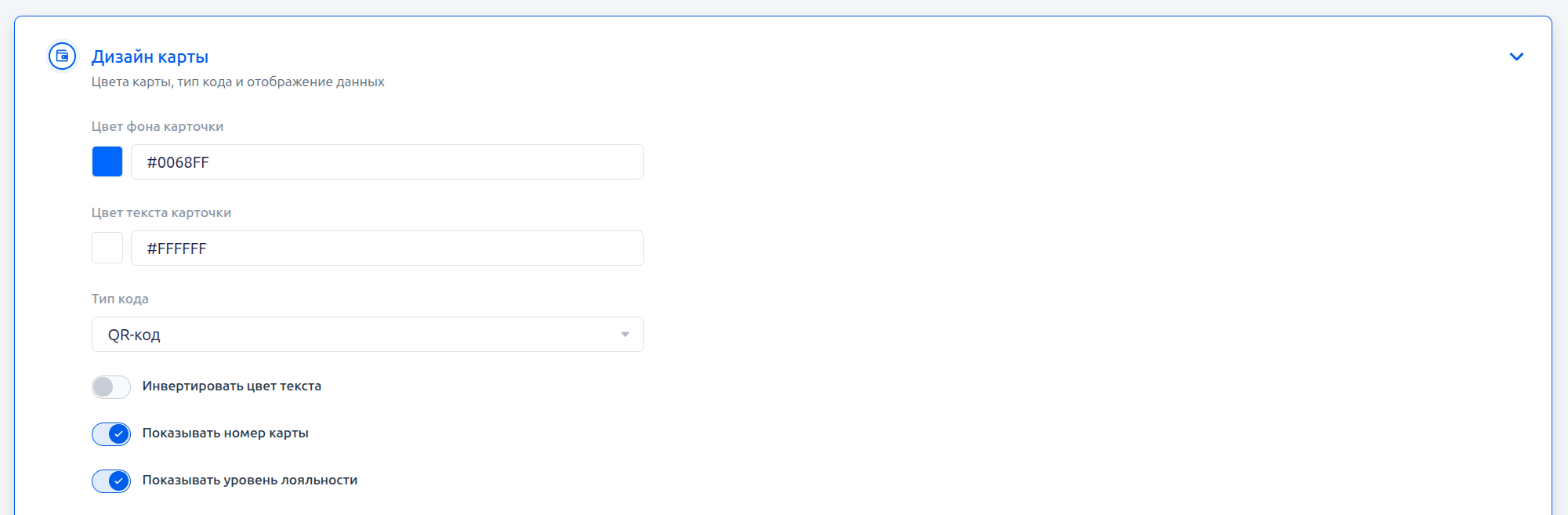
В блоке «Дизайн карты» настраивается оформление карты лояльности.
| Настройка | Назначение |
|---|---|
| Цвет фона карточки | Основной цвет фона карты. |
| Цвет текста карточки | Цвет текста на карте. |
| Инвертировать цвет текста | Использовать обратный цвет относительно выбранного цвета текста. Например, чёрный станет белым. |
| Тип кода | Отображать QR-код или штрихкод карты. |
| Показывать номер карты | Выводить номер карты отдельной строкой. |
| Показывать уровень лояльности | Отображать название уровня, полученное из RetailCRM. |
Цвет можно выбрать с помощью палитры или указать в формате #RRGGBB.
Ниже расположен предпросмотр карты. Он обновляется при изменении настроек и использует демонстрационные данные. Чтобы применить изменённое оформление к кошельку, нажмите Сохранить.
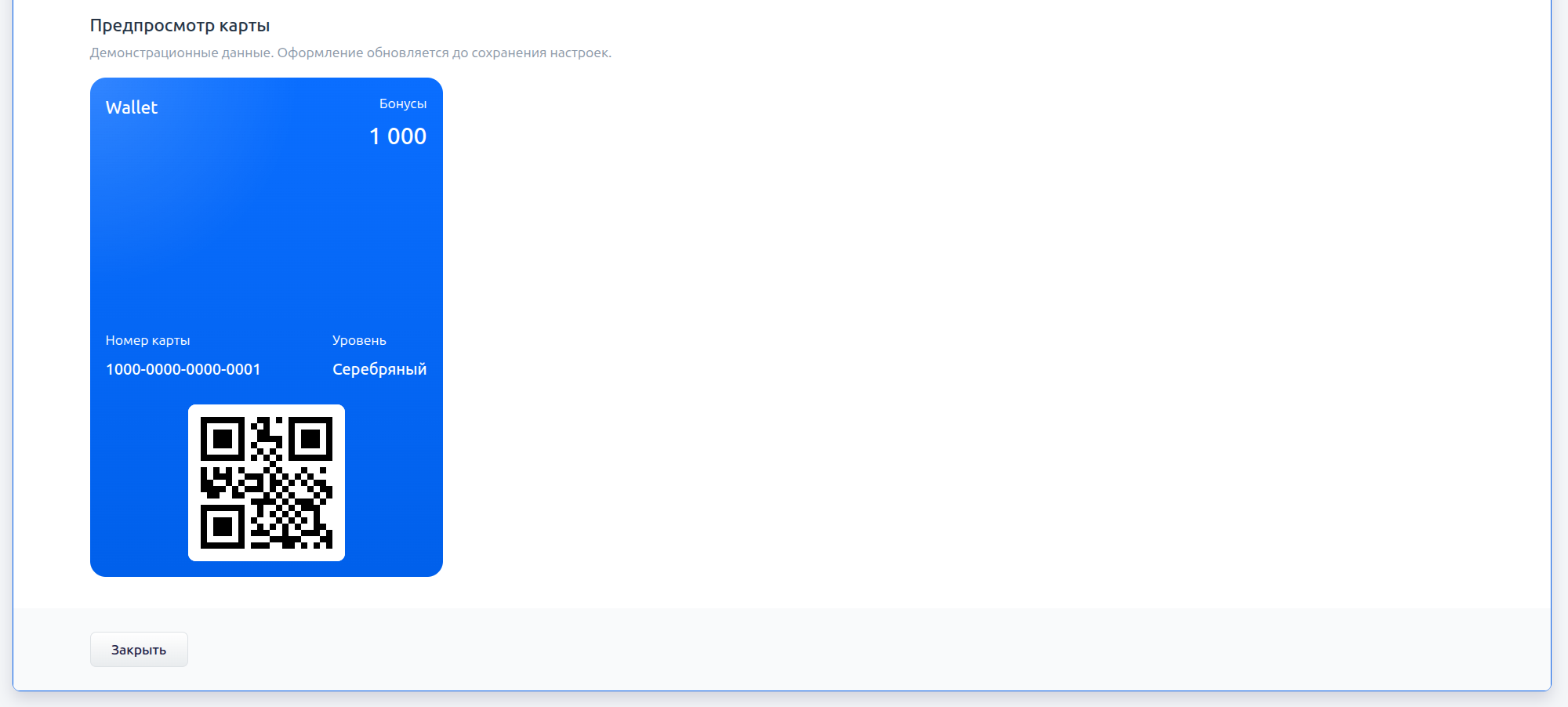
Отображение уровня лояльности зависит также от данных RetailCRM: если название уровня отсутствует, оно не появится на карте.
Изображения
В блоке «Изображения» можно загрузить логотип магазина и фоновое изображение карты.
Загрузка становится доступна после первого сохранения настроек кошелька. Пока логотип и фон не добавлены, рядом с ними отображается статус «Не загружено».
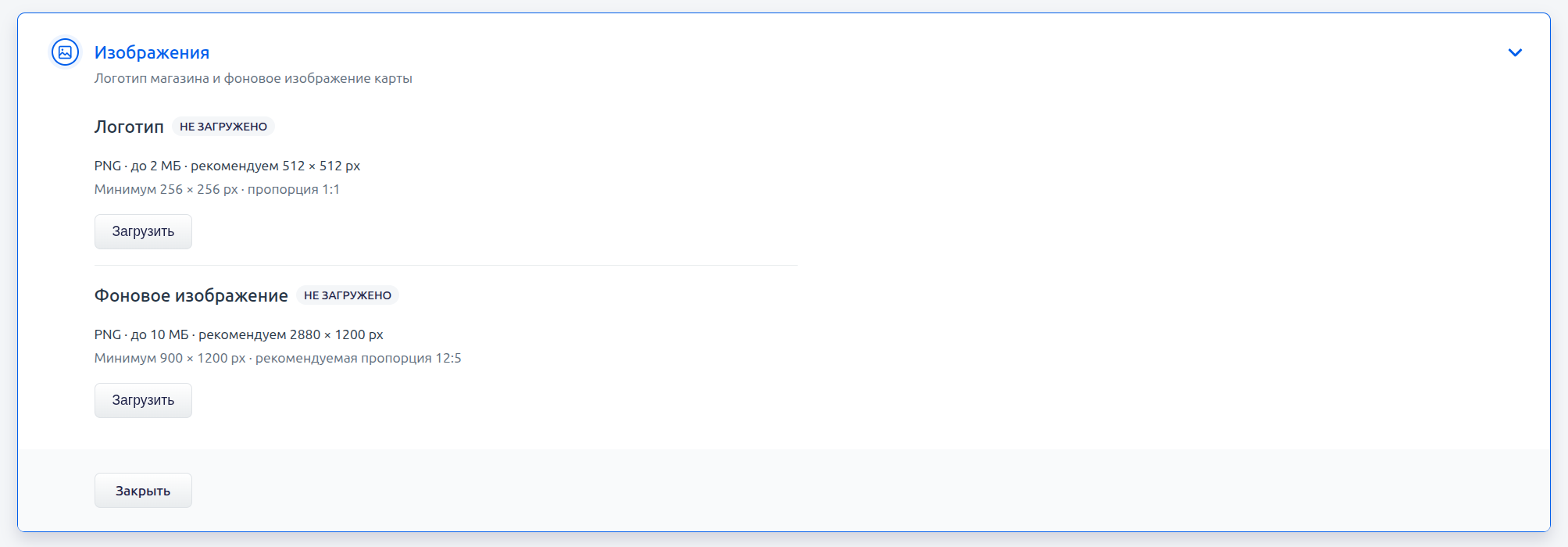
| Требование | Логотип | Фоновое изображение |
|---|---|---|
| Формат | PNG | PNG |
| Максимальный размер файла | 2 МБ | 10 МБ |
| Минимальное разрешение, ширина × высота | 256 × 256 px | 900 × 1200 px |
| Рекомендуемое разрешение | 512 × 512 px | 2880 × 1200 px |
| Рекомендуемые пропорции | 1:1 | 12:5 |
- Нажмите Загрузить в соответствующем разделе.
- Выберите PNG-файл.
- Дождитесь окончания загрузки и обработки.
Рядом с названием изображения отображается его состояние:
- Не загружено — изображение отсутствует;
- Обрабатывается — файл проходит обработку;
- Загружено — изображение готово к использованию;
- Ошибка загрузки — загрузку или обработку не удалось завершить.
При ошибке проверьте формат, размер файла и разрешение, затем повторно загрузите изображение. Автоматический повтор обработки не выполняется.
После успешной обработки рядом с логотипом и фоном появится статус Загружено и предпросмотр изображения.
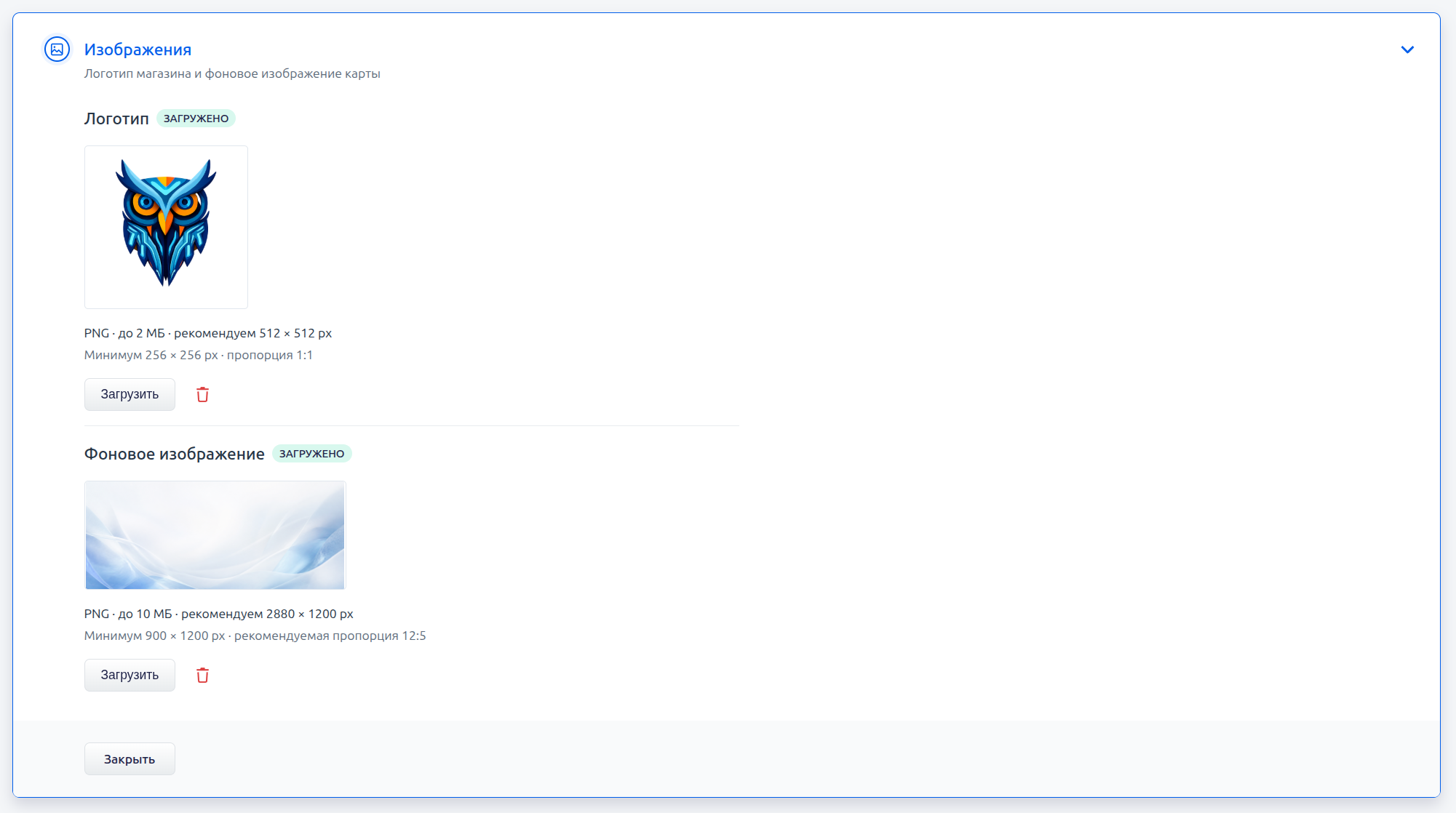
Для замены изображения нажмите Загрузить и выберите новый файл. Для удаления нажмите красную кнопку с иконкой корзины рядом с кнопкой загрузки и подтвердите действие.
Если сохранённое изображение временно не отображается в настройках, нажмите Обновить предпросмотр.
API Token
В блоке «API Token» находится API-токен магазина. Он используется внешними системами для отправки событий в Wallet.
Скопируйте значение кнопкой справа от поля API-токен магазина и передайте специалисту, который настраивает обмен с Wallet. Токен относится к конкретному магазину.
Чтобы заменить токен, нажмите Перегенерировать и подтвердите действие.
Важно!
Новый токен начинает действовать сразу после подтверждения. Прежний токен перестаёт работать. Обновите его во внешней системе, отправляющей события в Wallet.
Регистрация клиента и связь с RetailCRM
При открытии кошелька Wallet определяет, связан ли пользователь MAX с клиентом выбранного магазина в RetailCRM.
Если клиент найден и у него есть активное участие в программе лояльности, в кошельке отображается карта. Бонусный баланс и название уровня загружаются из RetailCRM.
Если требуется регистрация, клиент видит форму с полями, включёнными в настройках магазина. После отправки формы Wallet:
- создаёт клиента в RetailCRM, если связанная карточка клиента ещё не найдена;
- дополняет пустые поля найденного клиента данными регистрации;
- создаёт участие в программе лояльности, если его ещё нет;
- присваивает номер карты, если он отсутствует.
Существующий номер карты в RetailCRM сохраняется. Для отображения карты участие в программе лояльности должно быть активным.
Важно!
Если при регистрации Wallet сообщает, что клиент с таким телефоном или email уже существует, значит, эти контакты уже указаны в карточке клиента в CRM. Кошелёк не подключается к этой карточке автоматически по совпадению контактов, поэтому завершить регистрацию не получится.