
Содержание
- Что делает модуль
- Перед началом работы
- Подключение к АТОЛ Онлайн
- Настройка магазина
- Создание чека коррекции в заказе
- Результат отправки
- Журнал коррекций заказа
- Особенности и ограничения
Что делает модуль
Чек коррекции — отдельный вид фискального документа АТОЛ. Он не регистрирует новую продажу и не оформляет возврат в текущей смене, а исправляет ранее выполненный или пропущенный расчёт. Модуль формирует документ по данным заказа и отправляет его в АТОЛ Онлайн с реквизитами продавца и кассы, указанными в настройках.
Модуль:
- формирует чек коррекции по выбранным позициям заказа, а не по всей его сумме;
- работает непосредственно в карточке заказа: форма открывается из блока «Оплата», без перехода в кабинет АТОЛ;
- поддерживает четыре типа коррекции и поштучный учёт маркированных товаров — каждая единица с кодом маркировки передаётся отдельной строкой;
- ведёт журнал коррекций заказа: по одному заказу можно создать несколько независимых коррекций и посмотреть историю обработки каждой.
Перед началом работы
Важно!
Для работы модуля необходимы действующая учётная запись АТОЛ Онлайн и группа касс с ФФД 1.2. Модуль не заменяет кассу и не настраивает её — он только передаёт документ коррекции.
Создать чек коррекции можно только для заказа, который:
- находится в статусе из группы «Сборка», «Доставка», «Выполнен» или «Отменён»;
- содержит оплату в статусе оплаченной.
Перед отправкой модуль повторно проверяет актуальные данные заказа в RetailCRM. Если заказ не соответствует требованиям, кнопка создания чека в форме будет недоступна.
Подключение к АТОЛ Онлайн
После установки модуля перейдите в Настройки → Заказы → Чеки коррекции АТОЛ.
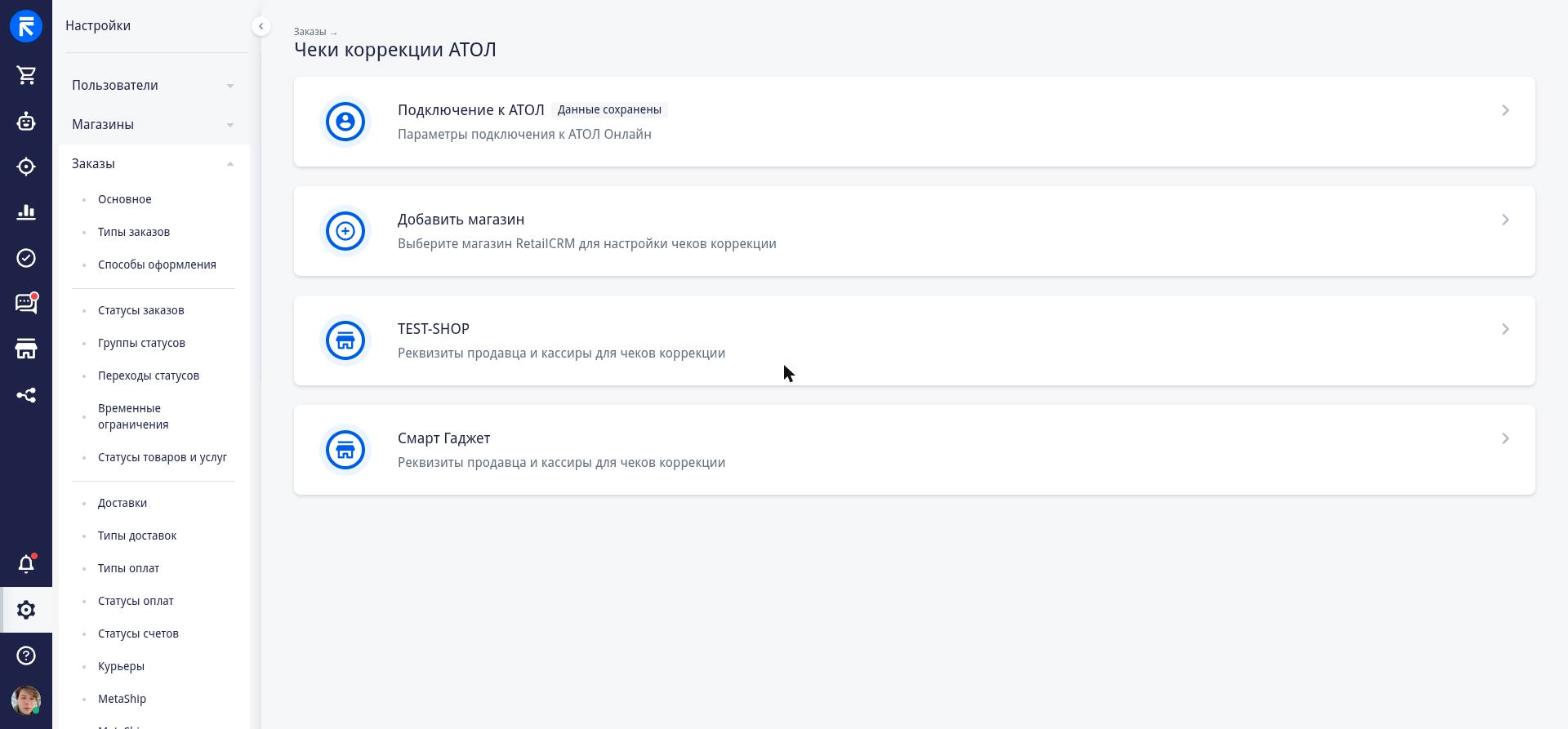
В верхней части страницы находится блок учётной записи АТОЛ, ниже — магазины RetailCRM, для которых можно включить чеки коррекции.
Откройте блок «Подключение к АТОЛ», укажите логин и пароль от личного кабинета АТОЛ Онлайн и сохраните настройки.
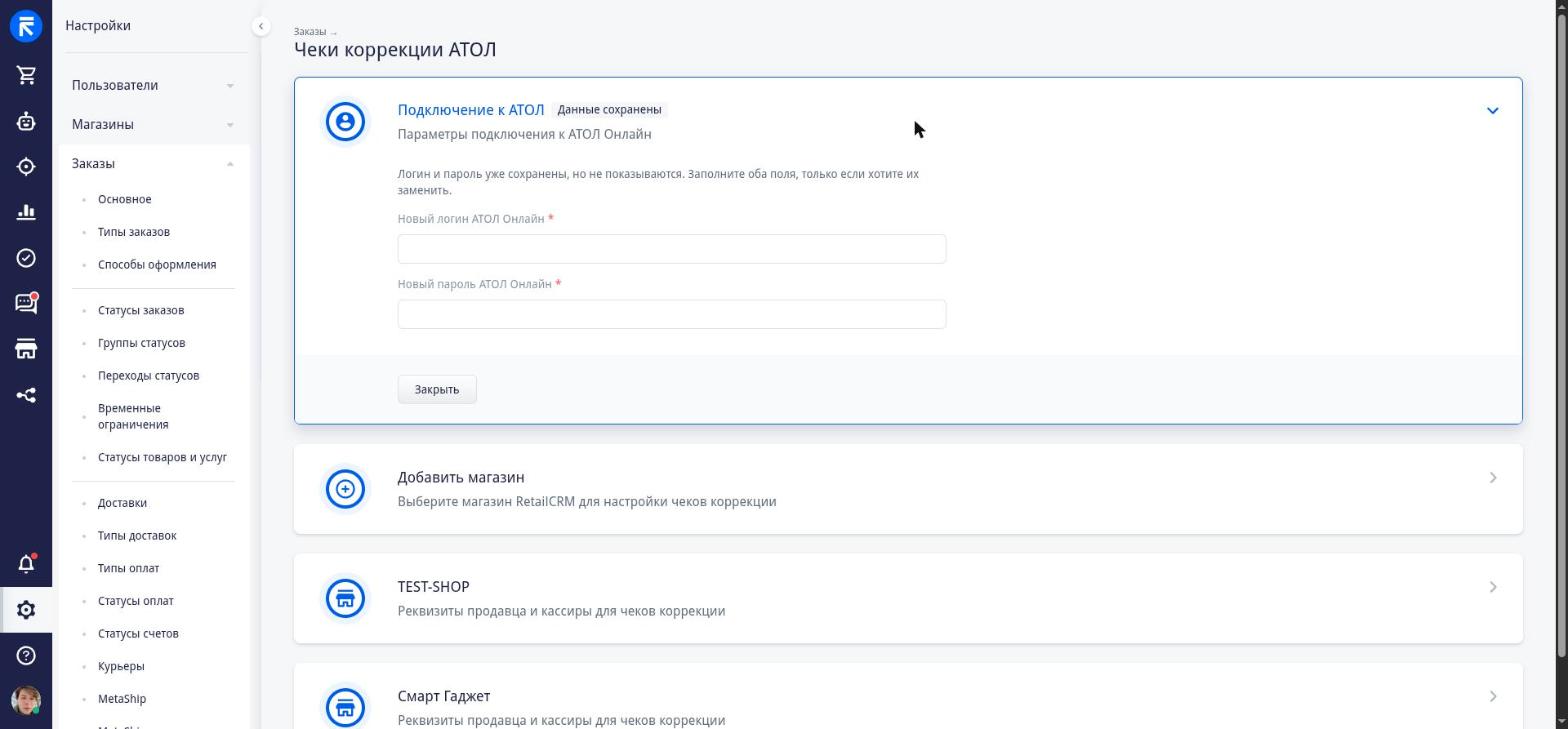
После сохранения логин и пароль больше не отображаются — вместо них показывается пометка «Данные сохранены». Если данные уже сохранены, поля остаются пустыми. Заполните оба поля заново только для замены пары логин–пароль.
Логин, пароль и токен АТОЛ не отображаются в интерфейсе создания коррекции.
Настройка магазина
Чеки коррекции настраиваются отдельно для каждого магазина RetailCRM.
- На стартовой странице модуля нажмите «Добавить магазин».
- Выберите магазин RetailCRM.
- Откройте блок выбранного магазина и заполните настройки.
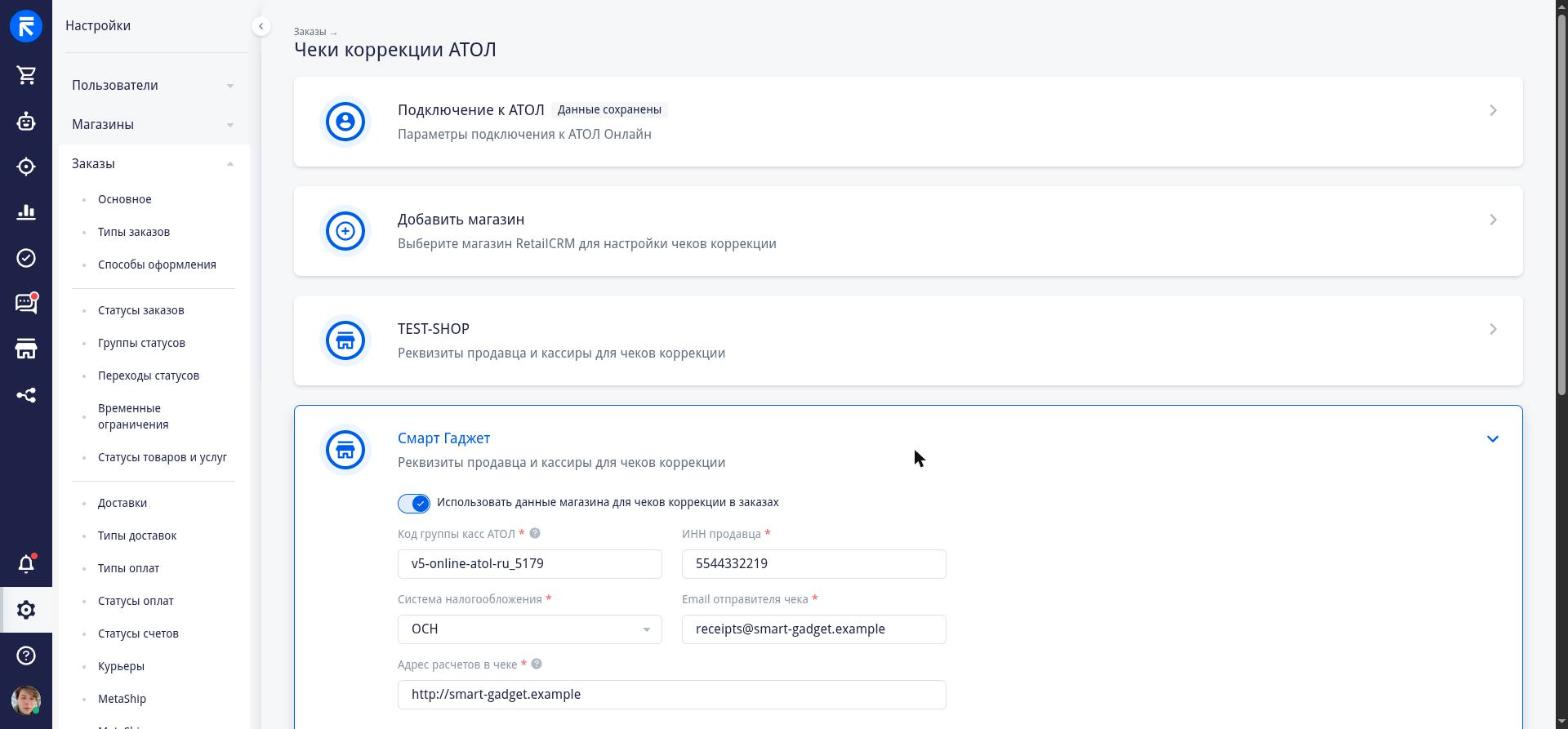
- Код группы касс АТОЛ — идентификатор группы ККТ из раздела «Группы ККТ» кабинета АТОЛ Онлайн. Один код можно использовать для нескольких магазинов RetailCRM, если они фискализируются через одну группу касс.
- ИНН продавца — ИНН юридического лица, от имени которого формируется чек коррекции.
- Система налогообложения — ОСН, УСН доход, УСН доход-расход или ЕНВД. Выбранная система влияет на доступные ставки НДС в форме коррекции.
- Email отправителя чека — адрес, от имени которого АТОЛ отправляет покупателю копию фискального документа.
- Адрес расчётов в чеке — адрес сайта или физического места расчётов. Кнопки «Вставить адрес сайта» и «Вставить адрес магазина» подставляют значение из карточки магазина RetailCRM.
Для одного магазина сохраняется одна группа касс. Чтобы сменить её, укажите другой код группы касс и повторно сохраните форму.
Параметры чека коррекции
Переключатели определяют, какие данные отправляются в АТОЛ и какие поля показываются оператору при создании коррекции. Для нового магазина первые три параметра включены по умолчанию, четвёртый выключен.
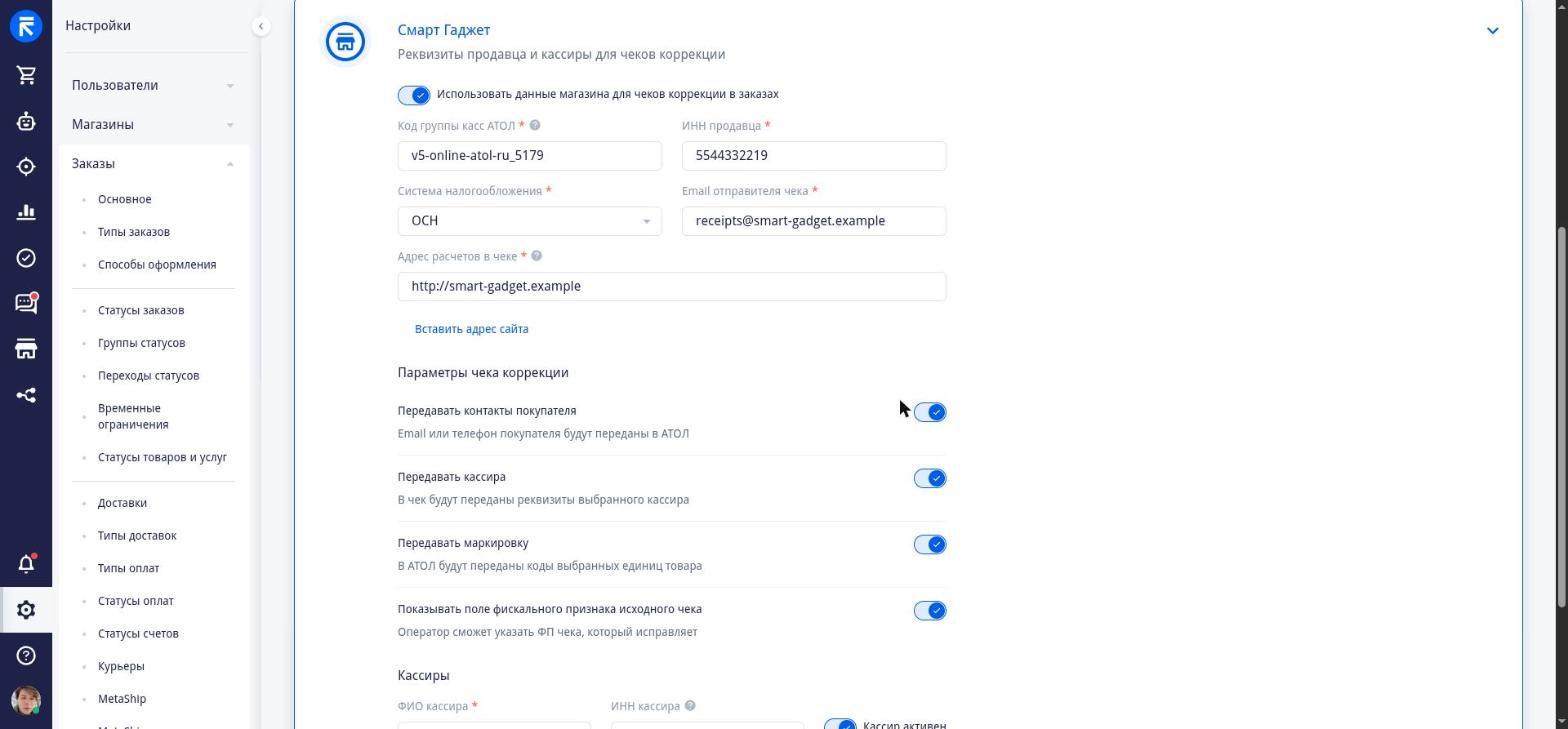
- Передавать контакты покупателя — в чек передаётся email или телефон покупателя. Пока параметр включён, в форме коррекции необходимо заполнить хотя бы одно из этих полей.
- Передавать кассира — в чек передаются реквизиты выбранного кассира. Если параметр включён, в настройках должен быть хотя бы один активный кассир, иначе создать чек нельзя.
- Передавать маркировку — в АТОЛ передаются коды выбранных единиц маркированного товара.
- Показывать поле фискального признака исходного чека — в форму добавляется необязательное поле для фискального признака исправляемого чека. Допустимая длина — до 16 символов.
Кассиры
Добавьте кассиров, реквизиты которых можно указывать в чеках коррекции этого магазина.
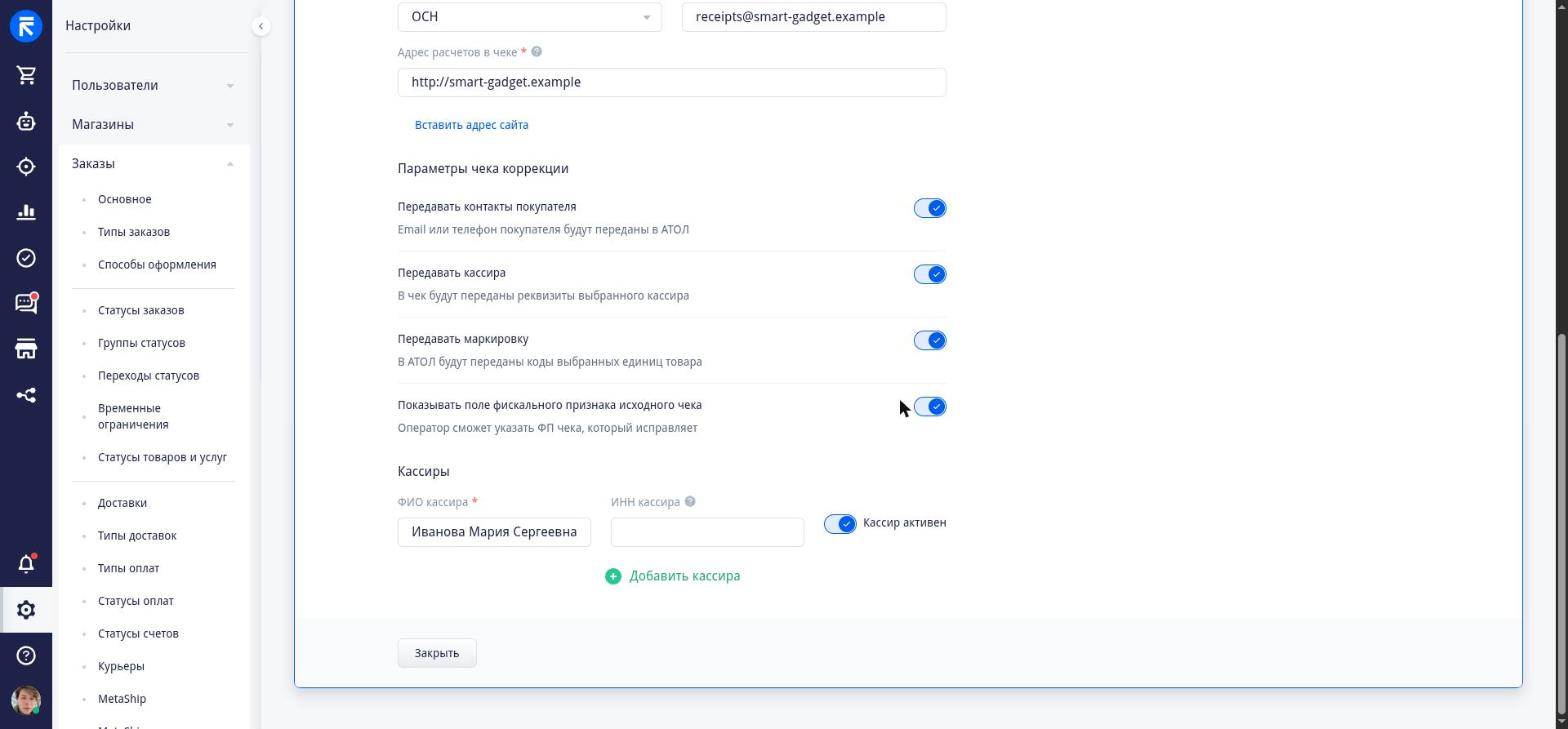
Для каждого кассира укажите:
- ФИО — обязательное поле;
- ИНН — необязательное поле;
- активность кассира.
Список кассиров и история созданных с их участием коррекций сохраняются независимо от состояния параметра «Передавать кассира».
Если параметр «Передавать кассира» включён, но активных кассиров нет, форма покажет сообщение: «Добавьте хотя бы одного кассира — без него нельзя создать чек коррекции».
Создание чека коррекции в заказе
Откройте карточку заказа и найдите в блоке «Оплата» кнопки «Создать чек коррекции» и «История чеков коррекции».
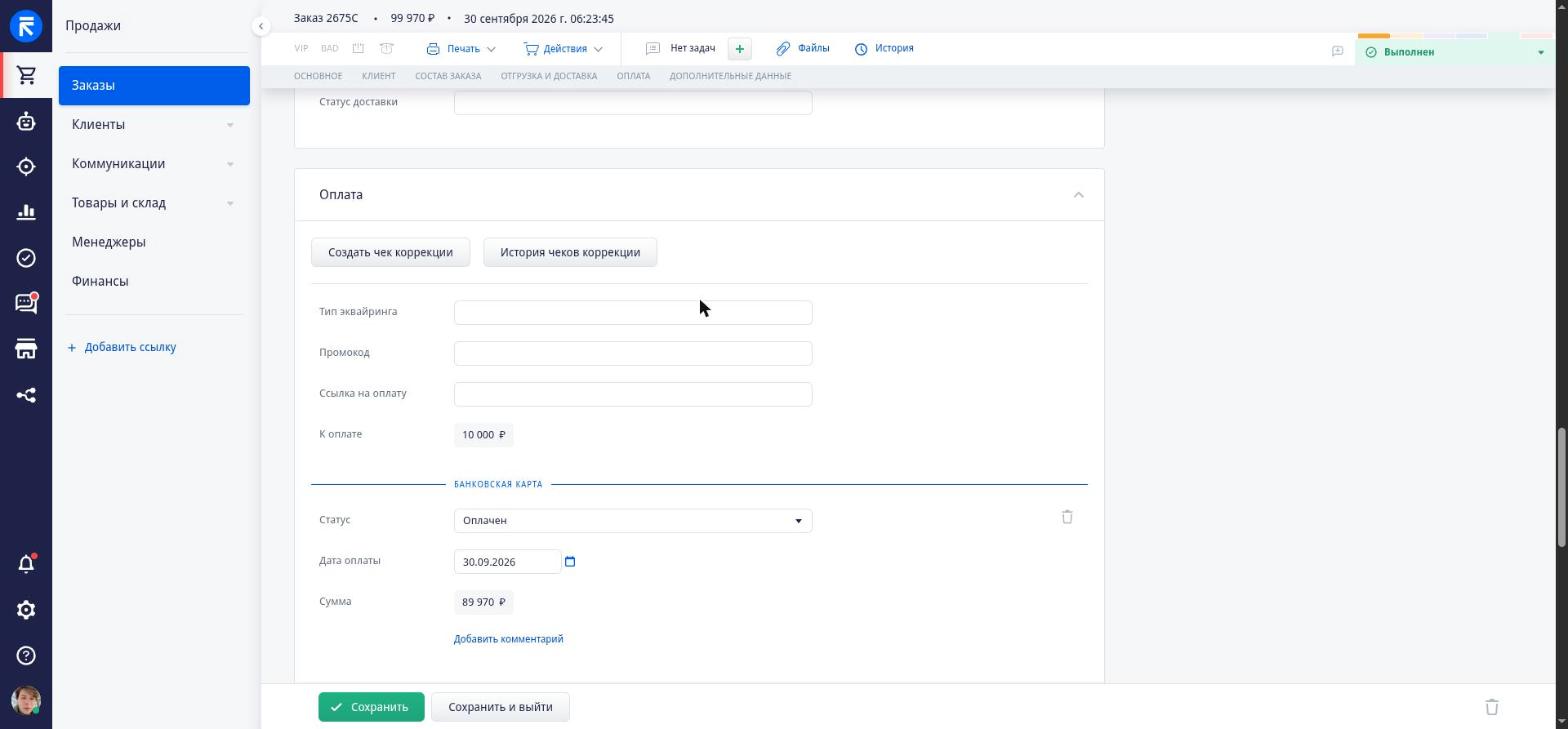
Обе кнопки доступны независимо от того, создавались ли ранее чеки коррекции по этому заказу.
Нажмите «Создать чек коррекции». В верхней части формы выберите тип операции и дату корректируемого расчёта, затем отметьте позиции заказа.
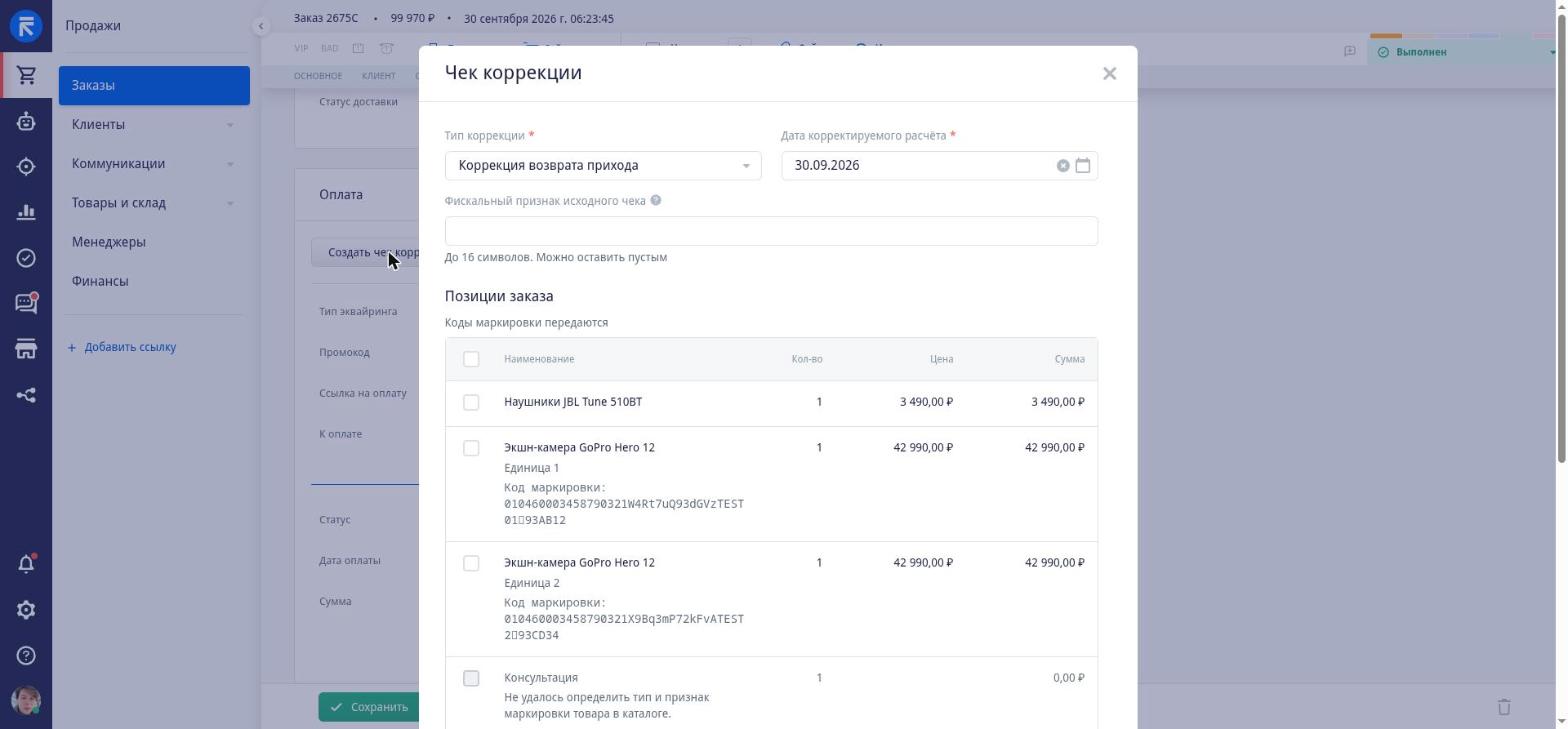
Маркированные товары разделяются по кодам: каждую единицу можно выбрать отдельно. Обычная позиция с количеством больше единицы также разделяется на отдельные строки. Благодаря этому в чек можно включить только часть позиции.
Позиции, которые модуль не может включить в коррекцию, отображаются без флажка выбора. Рядом с названием указывается причина. Например, недоступны услуги и товары, для которых в каталоге не удалось определить тип и признак маркировки.
Заполните поля формы:
- Тип коррекции — коррекция прихода, коррекция расхода, коррекция возврата прихода или коррекция возврата расхода. По умолчанию выбрана коррекция возврата прихода. Ранее использованный тип остаётся доступным для новых чеков.
- Дата корректируемого расчёта — дата операции, которую исправляет документ. По умолчанию указана текущая дата. Поле обязательное.
- Фискальный признак исходного чека — отображается, только если включён в настройках магазина. Поле необязательное, максимальная длина — 16 символов.
- Позиции заказа — итоговая сумма рассчитывается только по отмеченным строкам.
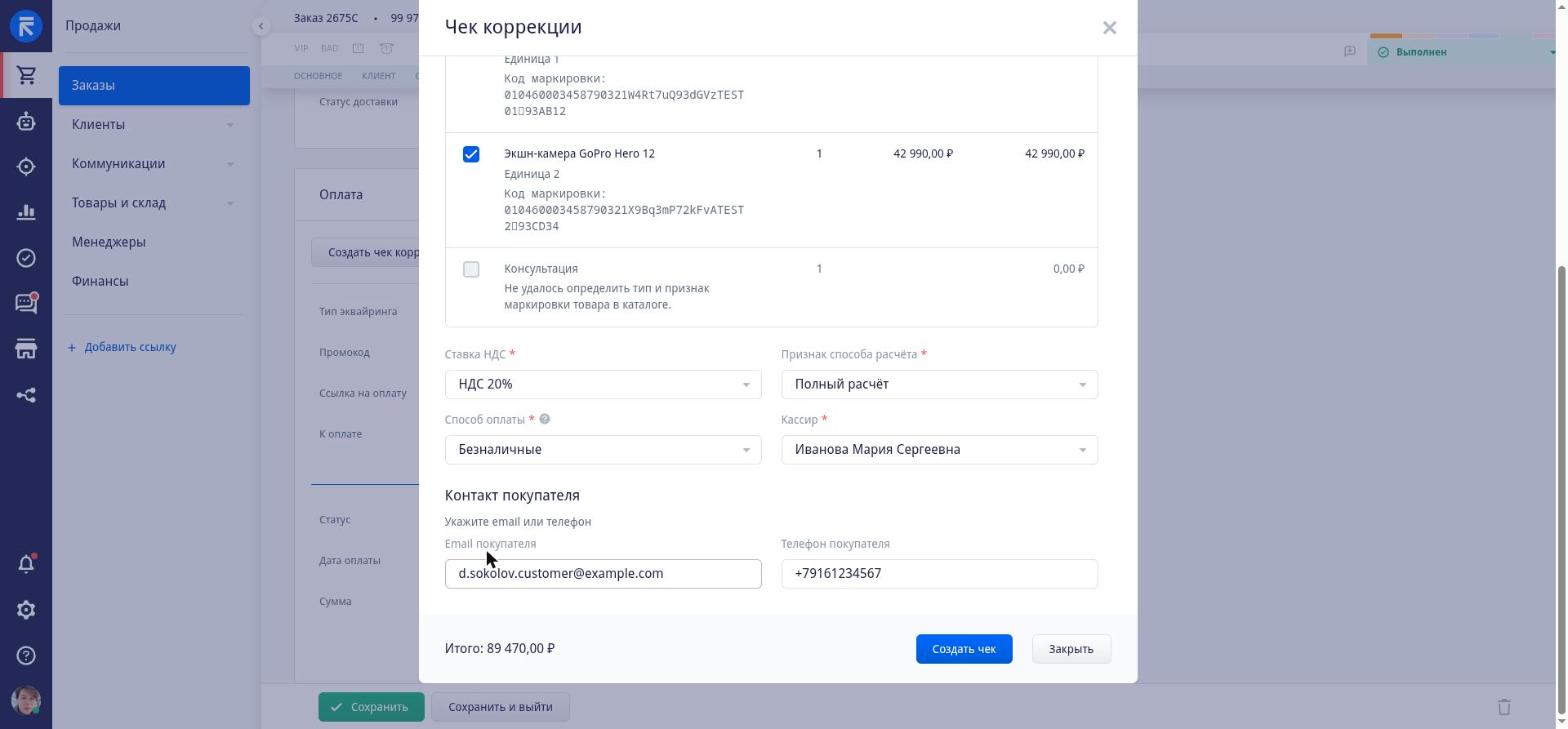
- Ставка НДС — единая ставка для всего чека: без НДС, 0%, 5%, 7%, 10%, 20%, 22% или расчётная ставка от 5/105 до 22/122.
- Признак способа расчёта — предоплата 100%, предоплата, аванс или полный расчёт. По умолчанию выбран полный расчёт.
- Способ оплаты — наличные, безналичные или зачёт аванса. По умолчанию выбраны безналичные. Это значение используется только в чеке АТОЛ и не изменяет способ оплаты заказа RetailCRM.
- Кассир — отображается, если включён параметр «Передавать кассира». В списке доступны только активные кассиры магазина.
- Контакт покупателя — отображается, если включён параметр «Передавать контакты покупателя». Укажите email или телефон. Значение, загруженное из карточки клиента, можно изменить перед отправкой.
Проверьте итоговую сумму и нажмите «Создать чек».
Результат отправки
После отправки модуль ожидает ответ АТОЛ и показывает один из результатов:
- Фискализирован — чек зарегистрирован. В интерфейсе отображается UUID АТОЛ, а в журнале появляется ссылка «Открыть чек» на фискальный документ.
- Результат неизвестен — подтверждение не получено за время ожидания. В интерфейсе отображается код для обращения в поддержку.
- Отклонён — АТОЛ вернул явную ошибку и не зарегистрировал документ. В интерфейсе отображается код для обращения в поддержку.
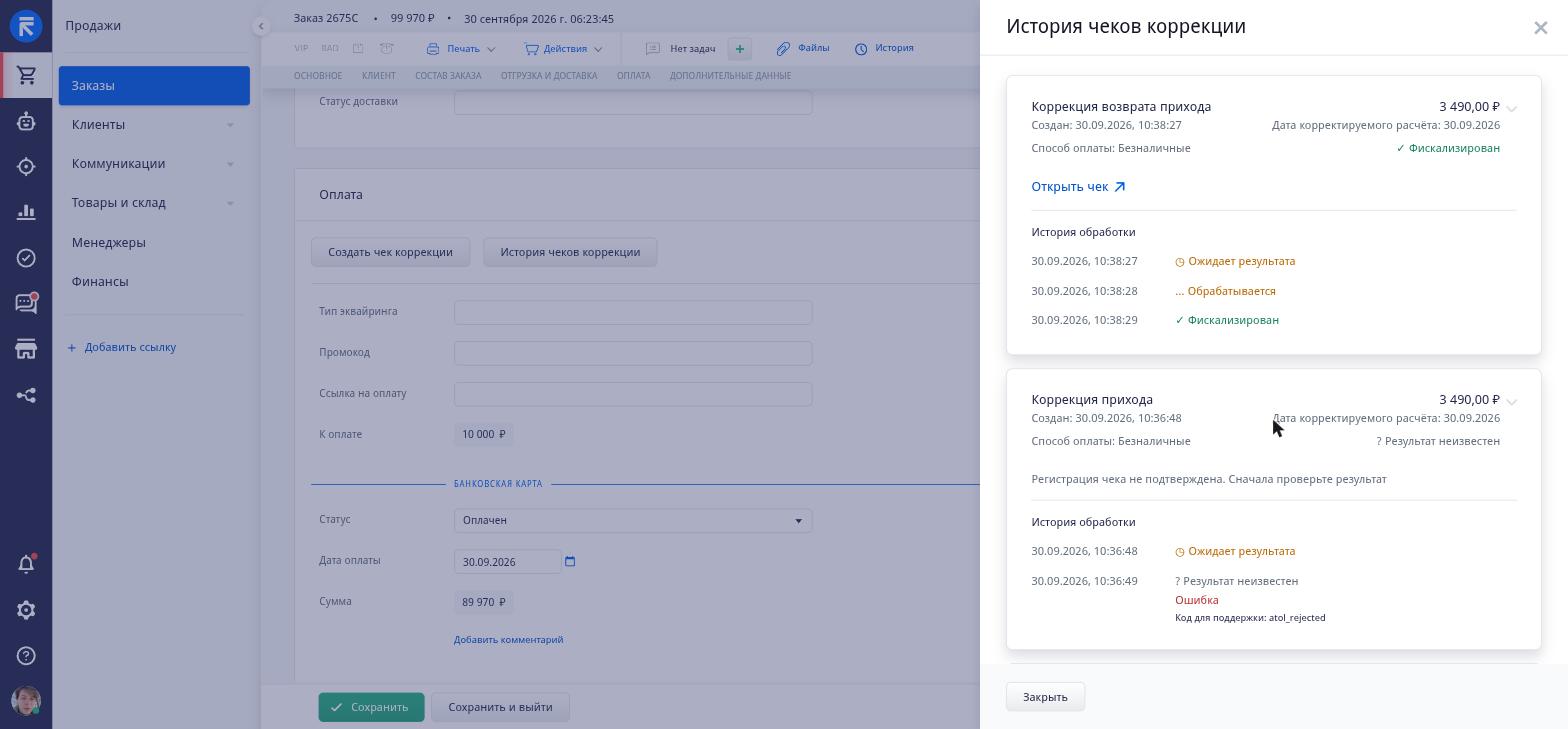
При раскрытии записи отображается последовательность обработки: «Ожидает результата» → «Обрабатывается» → итоговый статус.
Важно!
Статус «Результат неизвестен» не означает, что чек не создан. Документ мог зарегистрироваться в АТОЛ, но подтверждение не дошло из-за ошибки сети или кассы. Чтобы не создать дубликат, сначала проверьте результат. Кнопка «Повторить отправку» отправляет тот же документ с прежним идентификатором операции, а не создаёт новый чек. Только после проверки решайте, требуется ли новая коррекция.
Если чек имеет статус «Отклонён», АТОЛ не зарегистрировал документ. Исправьте указанную ошибку и повторите отправку.
Журнал коррекций заказа
Кнопка «История чеков коррекции» открывает список всех чеков, созданных по заказу. Новые записи отображаются первыми.
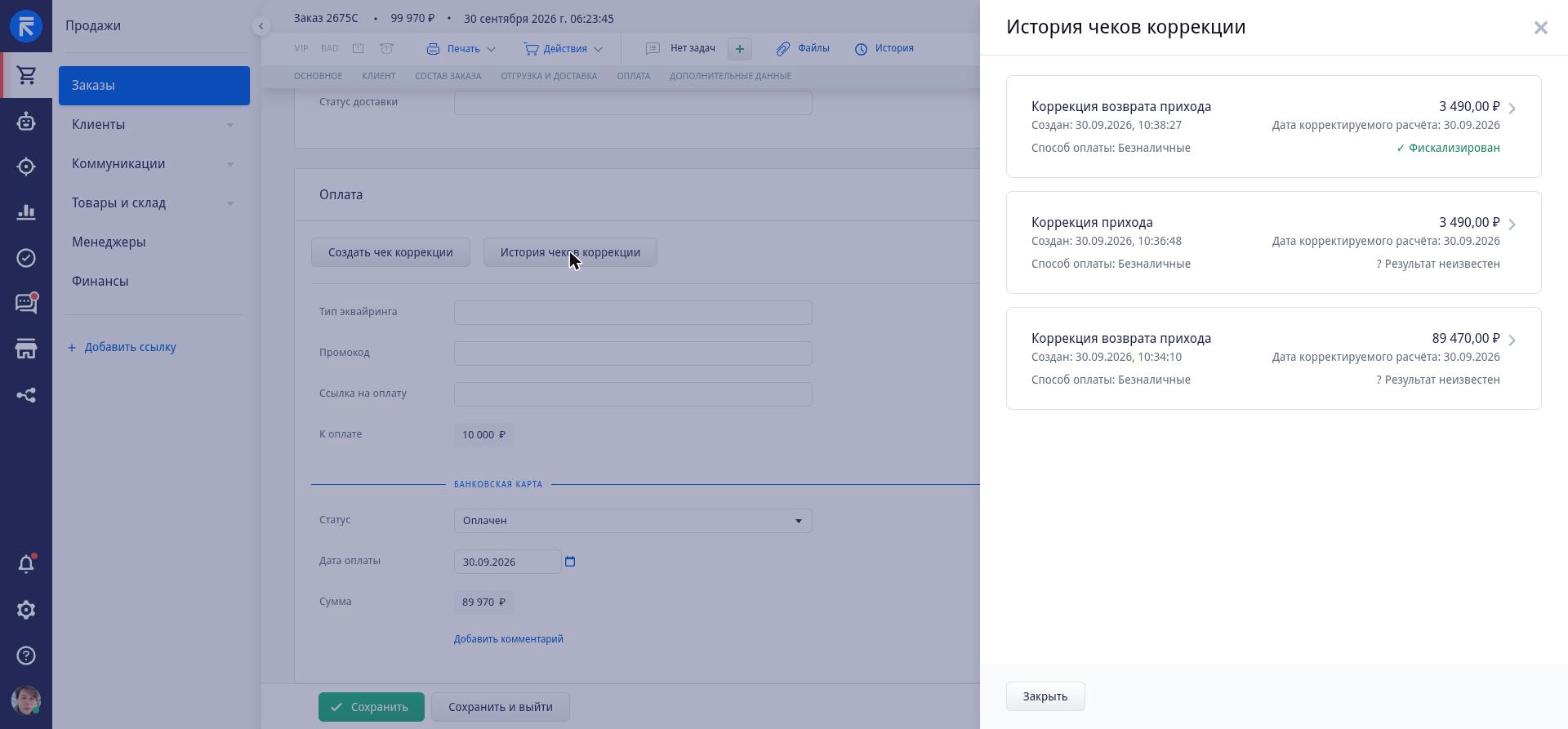
По одному заказу можно создать несколько независимых коррекций, в том числе с одинаковыми позициями и суммой. Каждая коррекция хранится как отдельная запись.
При раскрытии записи отображаются:
- тип коррекции;
- дата корректируемого расчёта;
- способ оплаты;
- итоговая сумма;
- история обработки с датой и временем каждого события.
Особенности и ограничения
- Учитываются только выбранные позиции. Итог чека коррекции рассчитывается по отмеченным строкам, а не по полной сумме заказа.
- Не все позиции можно скорректировать. Неподдерживаемые позиции отображаются в форме, но недоступны для выбора; рядом указывается причина.
- Поддерживаются только рублёвые заказы. Стоимость доставки не добавляется в коррекцию отдельной строкой.
- Полный код маркировки отображается только в открытой форме. Он не сохраняется в адресной строке, истории браузера или журнале коррекций.
- Логин и пароль АТОЛ не восстанавливаются в интерфейсе. После сохранения поля остаются пустыми. Проверить сохранённые значения можно только в кабинете АТОЛ.
- Повторные коррекции не блокируются. По одному заказу можно создать несколько независимых чеков, даже если позиции и сумма совпадают.
- Технический повтор не создаёт новую коррекцию. Кнопка «Повторить отправку» использует прежний идентификатор операции и не создаёт второй фискальный документ.