
Содержание
- Как открыть настройки оповещений
- Переход к настройкам
- Выход из раздела и сохранение изменений
- Настройка звука оповещений
- Сопровождать оповещения звуком
- Выбор звука оповещений
- Громкость звука
- Настройка оповещений по типам
- Оповещения о заказах
- Оповещения о доставках
- Оповещения о чатах
- Оповещения о звонках
- Подсказки о переносе настроек
- Особенности работы оповещений
Как открыть настройки оповещений
Настройки оповещений и звука находятся в шторке Оповещения (иконка колокольчика на боковой панели).
Переход к настройкам
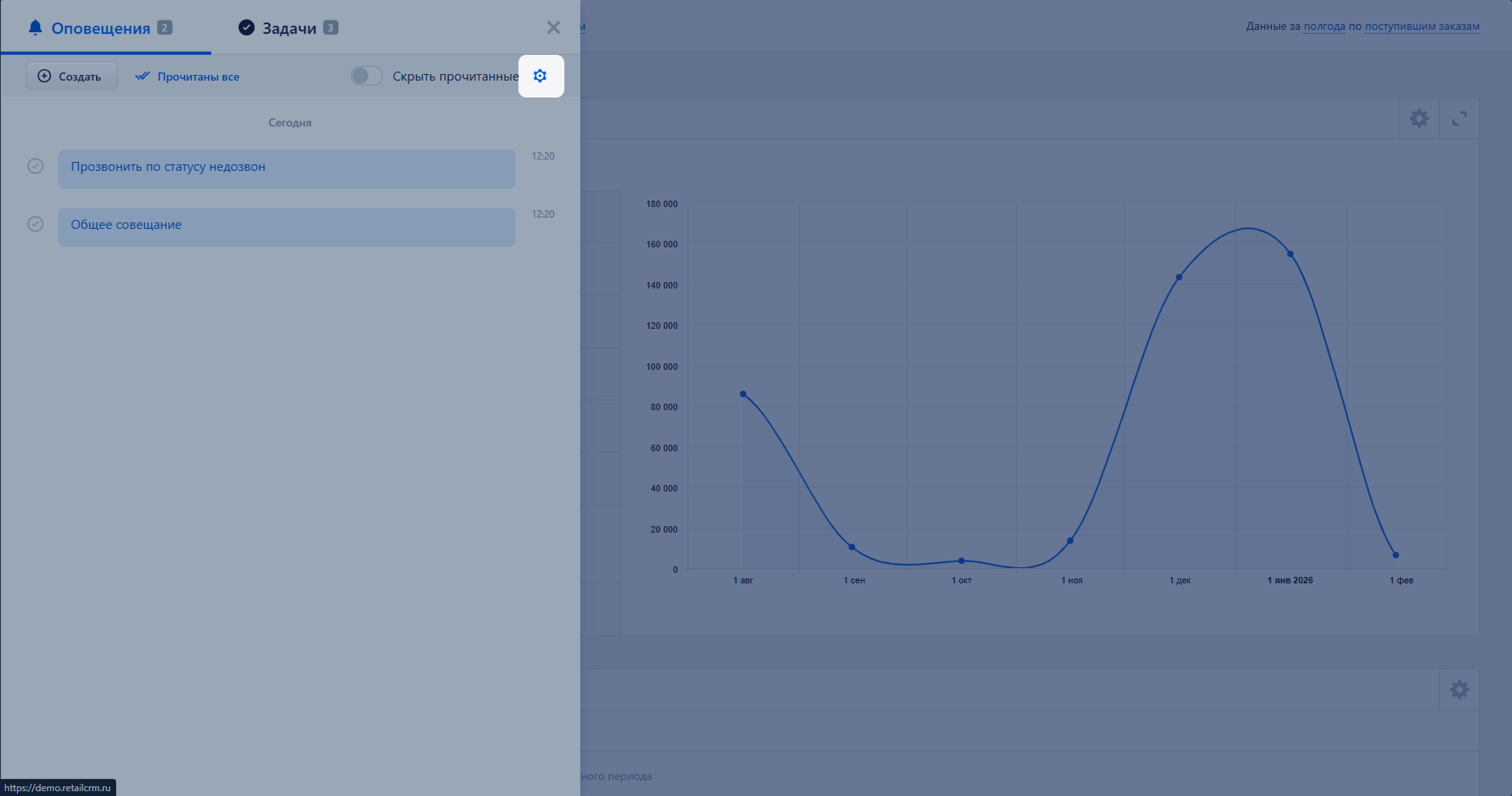
- Откройте шторку Оповещения (иконка колокольчика на боковой панели).
- Нажмите на шестерёнку «Настройки оповещений» в шторке.
Выход из раздела и сохранение изменений
Из раздела настроек можно выйти несколькими способами:
- нажатием на стрелку в левом верхнем углу — возврат в шторку оповещений;
- нажатием на крестик в правом верхнем углу — шторка закрывается;
- нажатием на область экрана вне шторки — шторка закрывается;
- нажатием Отмена в нижней части шторки — возврат в шторку оповещений.
Чтобы применить изменения, нажмите Сохранить.
Важно!
Если выполнены изменения и они не сохранены, при попытке выйти из раздела отображается окно подтверждения выхода. При подтверждении несохранённые данные будут потеряны. При изменении громкости или звука оповещения перед сохранением отображается предупреждение: «После сохранения настроек, страница будет автоматически перезагружена».
Настройка звука оповещений
Сопровождать оповещения звуком
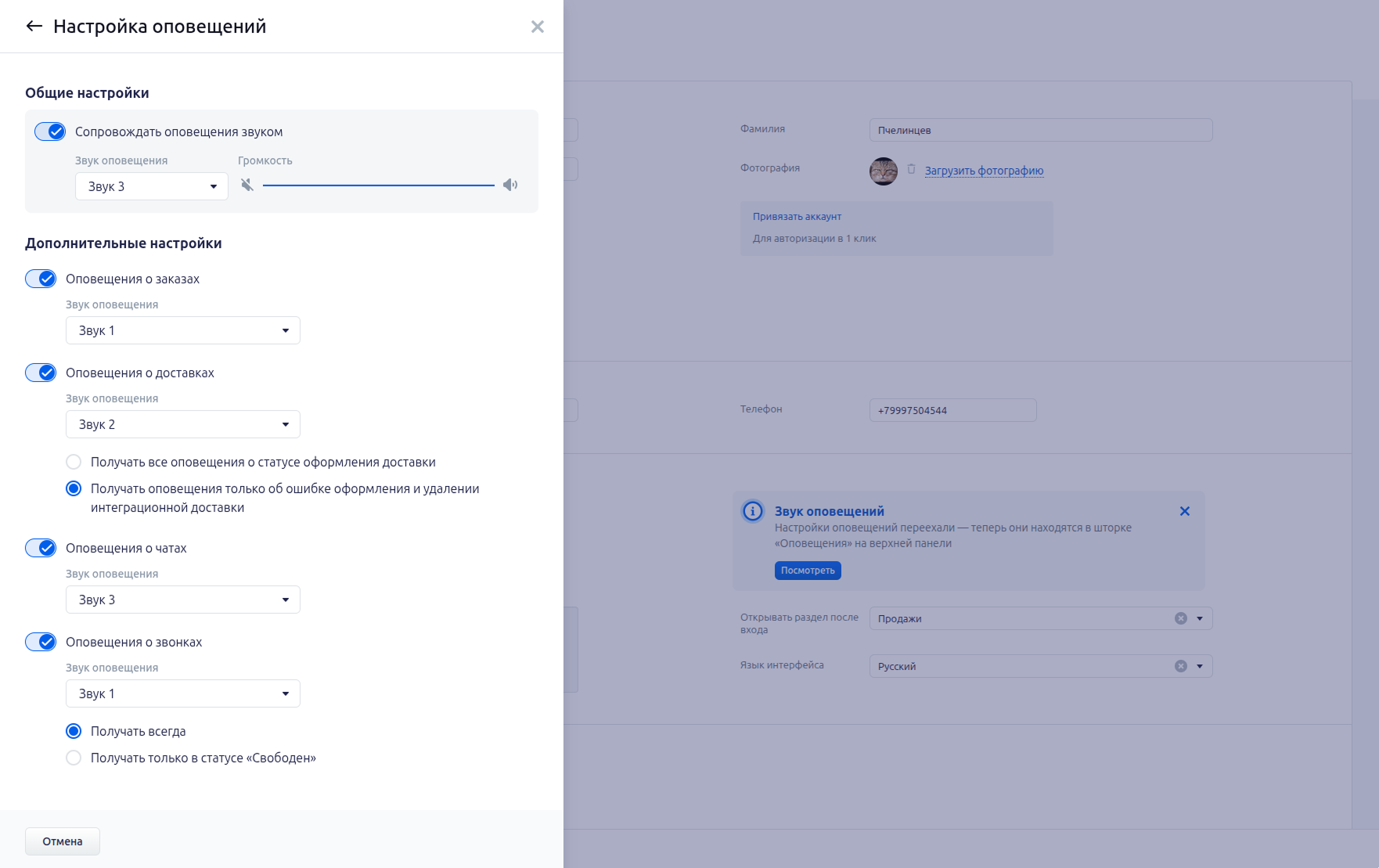
В разделе настроек доступен переключатель Сопровождать оповещения звуком:
- если опция выключена — оповещения отображаются без звука;
- если опция включена — оповещения сопровождаются звуковым сигналом.
Если опция выключена, звук не воспроизводится, даже если для отдельных типов оповещений выбран звук.
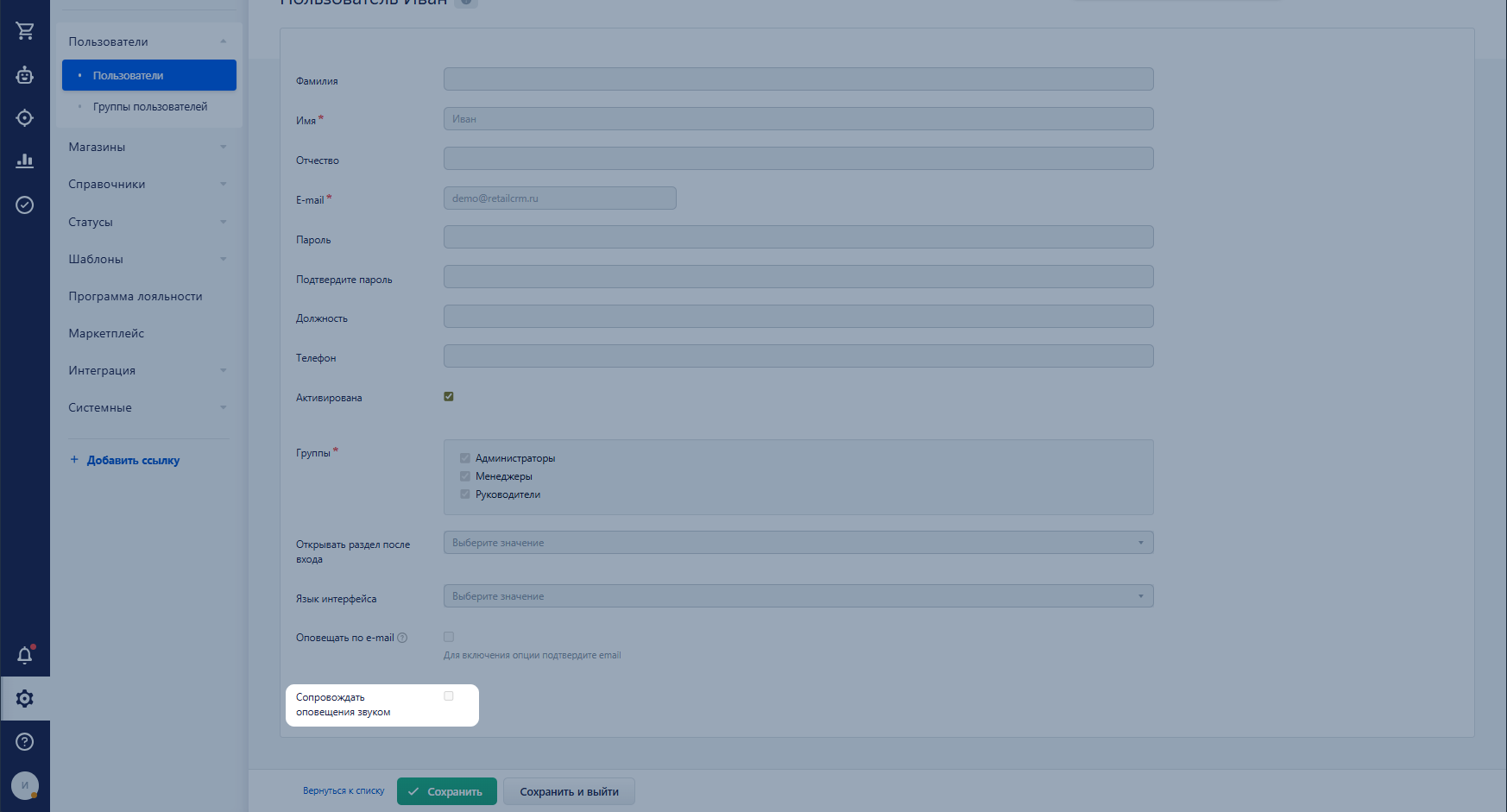
Значение опции синхронизируется с чекбоксом Сопровождать оповещения звуком в настройках пользователя:
- Настройки → Пользователи → Пользователь;
- шторка Профиль пользователя → Настройки профиля.
Выбор звука оповещений
Если опция Сопровождать оповещения звуком включена, доступно поле Звук оповещения.
В списке можно выбрать одно из значений:
- Без звука;
- Звук 1 — значение по умолчанию, соответствует текущему звуку оповещений;
- Звук 2;
- Звук 3.
Выбранный звук применяется ко всем оповещениям, кроме тех, для которых настраивается отдельно.
Примечание
Отдельный звук оповещений об ошибках не настраивается и остаётся без изменений.
Громкость звука
Если опция Сопровождать оповещения звуком включена, отображается ползунок Громкость.
Значение громкости общее для всех звуковых оповещений. Даже если для разных типов оповещений выбран разный звук, громкость настраивается один раз и применяется сразу ко всем звуковым оповещениям.
Значение можно изменить:
- удерживая ползунок и перемещая его влево/вправо;
- нажимая на нужное место на шкале, чтобы установить значение.
Примечание
В браузерах Safari и Chrome на iOS регулировка громкости в интерфейсе может быть недоступна — допускаются только режимы «вкл/выкл». В этом случае громкость звука может зависеть от системной громкости устройства и настроек браузера.
Настройка оповещений по типам
В настройках доступны оповещения по четырём типам:
- заказы;
- доставки;
- чаты;
- звонки.
Пользователю приходят только те оповещения (в шторке и во всплывающих уведомлениях), которые включены в настройках. Оповещения отключённых типов не приходят.
По умолчанию все типы оповещений включены (или включаются при включении соответствующей функциональности в системных настройках).
Для каждого включённого типа оповещений доступно поле Звук оповещения. В нём можно выбрать одно из значений:
- Без звука;
- Звук 1 — значение по умолчанию;
- Звук 2;
- Звук 3.
Оповещения о заказах
Переключатель Оповещения о заказах включает или отключает оповещения об изменениях заказов.
Оповещения о доставках
Переключатель Оповещения о доставках включает или отключает оповещения по доставкам.
Блок доступен только если включена работа с доставками в системных настройках (Настройки → Заказы → Доставки).
При включении оповещений о доставках доступен выбор одного значения:
- Получать все оповещения о статусе оформления доставки;
- Получать оповещения только об ошибке оформления и удалении интеграционной доставки — значение по умолчанию.
Примечание
Выбор звука не изменяет отдельный звук оповещений об ошибках.
Оповещения о чатах
Переключатель Оповещения о чатах включает или отключает все доступные чатовые оповещения, в том числе:
- новое сообщение;
- переназначение диалога;
- новый чат, если вкладка браузера открыта и не активна;
- групповые операции по чатам: удаление, закрытие, переназначение, отметка прочитанности.
Оповещения о звонках
Переключатель Оповещения о звонках включает или отключает оповещения о звонках.
Блок доступен только если включена работа с телефонией в системных настройках (Настройки → Коммуникации → Телефония).
При включении оповещений о звонках доступен выбор одного значения:
- Получать всегда — значение по умолчанию;
- Получать только в статусе «Свободен».
Подсказки о переносе настроек
Из прежних мест расположения настройки оповещений и звука убраны. Вместо настроек отображаются подсказки о переносе.
В подсказке доступна кнопка Посмотреть — она открывает настройки оповещений в шторке слева. Подсказка при этом не закрывается.
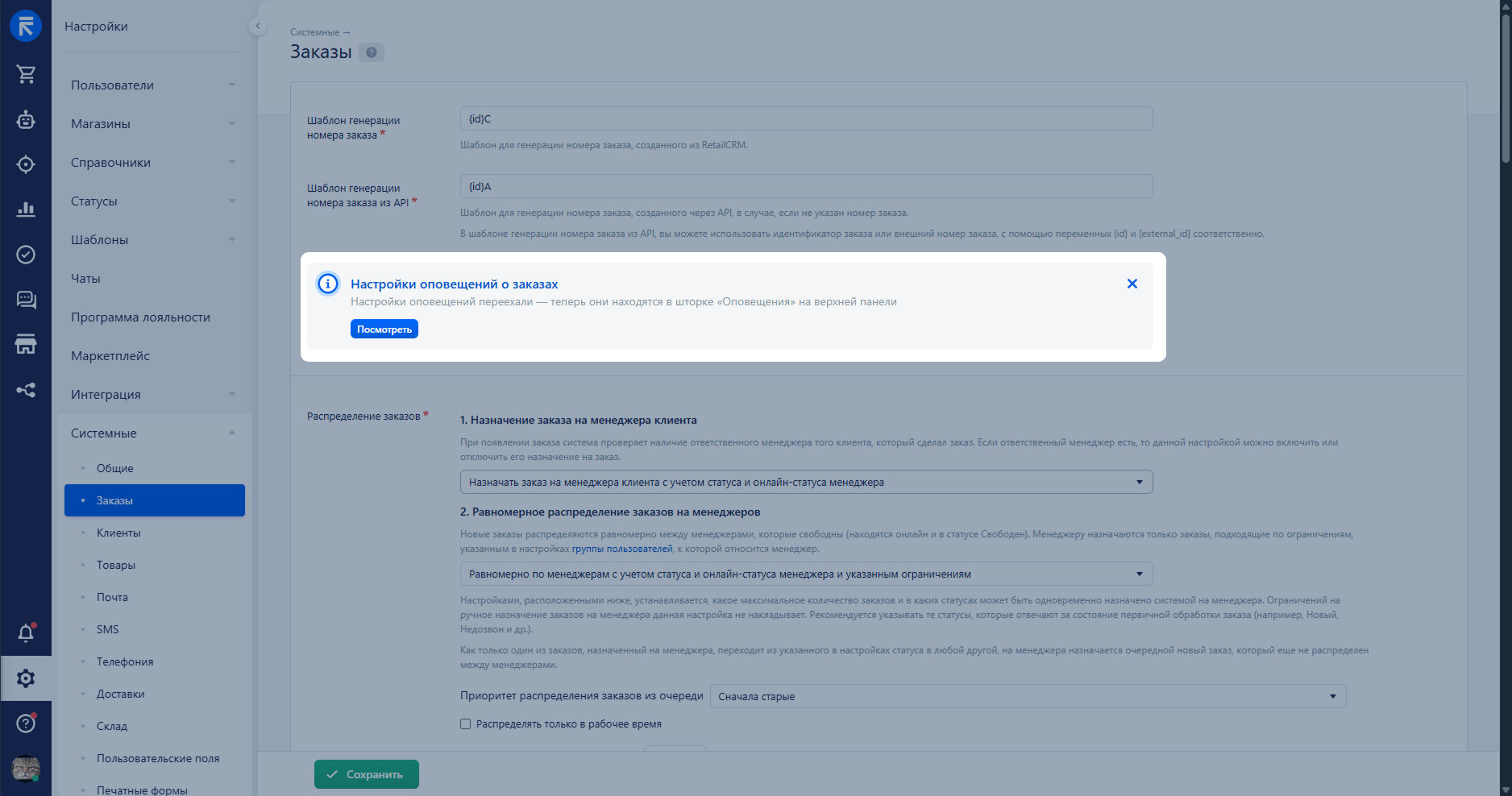
Подсказку можно закрыть, нажав на крестик. После закрытия:
- подсказка больше не отображается у пользователя;
- закрытие одной подсказки также закрывает остальные подсказки о переносе настроек (повторный показ не предусмотрен).
Особенности работы оповещений
- В истории шторки сохраняются все оповещения, полученные ранее. Если оповещения по типу были включены и приходили, а затем тип отключили, ранее полученные оповещения в шторке остаются.
- Воспроизведение звука оповещений зависит от политики автозапуска (autoplay) в браузере. В некоторых случаях браузер может блокировать звук до взаимодействия пользователя со страницей (клик/тап), а также из-за настроек сайта и установленных расширений. Подробнее о принципах работы — в статье Autoplay policy in Chrome.
- Если оповещения отображаются, но звукового сигнала нет, необходимо проверить:
- разрешено ли воспроизведение звука для сайта CRM в настройках браузера;
- не блокируют ли звук/уведомления расширения и приложения (например, блокировщики рекламы или антиспам), при необходимости — отключить их или добавить сайт CRM в исключения;
- выполнено ли действие на странице после открытия/обновления вкладки (клик/тап), затем повторно проверить воспроизведение звука.